שילוב סוכני מכירות בMewayz
תוסף סוכני המכירות הוא כלי רב עוצמה שנועד להעלות את הביצועים של צוות המכירות שלך ולייעל את פעולות המכירות.
הקדמה
התוסף לסוכן מכירות מספק חבילה מקיפה של כלים לניהול ומעקב אחר פעולות מכירות, כולל ביצועי סוכן, חישובי עמלות, הקצאות טריטוריה ויעדי מכירות. תכונות עיקריות כוללות לוח מחוונים מפורט לניטור מדדים כגון סך סוכנים, לקוחות ועמלות, לצד תרשימים למעקב אחר ביצועי סוכנים והתפלגות טריטוריה. משתמשים יכולים ליצור ולנהל טריטוריות מכירה, תוכניות עמלות והקצאות סוכנים, כמו גם להפיק חשבוניות ותשלומי עמלות. הפלטפורמה תומכת גם בהתאמות עמלות, דוחות וניתוח ביצועים כדי לייעל את תהליכי המכירה, להבטיח שהפרודוקטיביות ונתוני המכירות של הסוכנים מנוהלים ביעילות.
כיצד להפעיל מודול זה
כדי להגדיר את תוסף סוכני המכירות, תוכל לעקוב אחר הקישור הזה: הגדר תוסף.
כיצד להשתמש בתוסף סוכני המכירות?
לוח מחוונים של סוכני מכירות
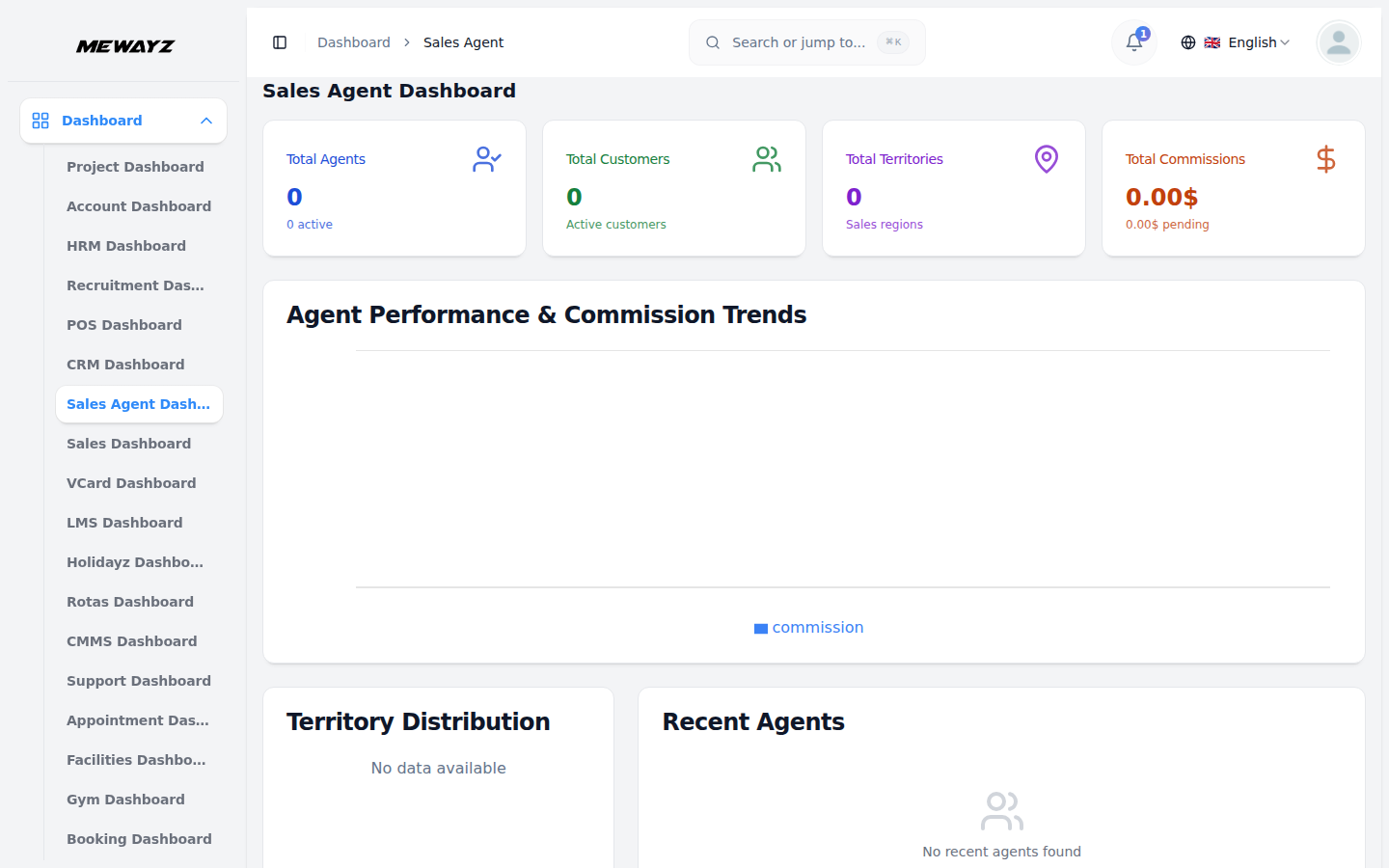
- לוח המחוונים של סוכני המכירות מספק סקירה כללית של ביצועי הסוכן, העמלות והתפלגות הטריטוריה במבט חטוף.
- לוח המחוונים של סוכני המכירות מספק סקירה מקיפה של פעולות המכירות. בחלק העליון, מוצגים ארבעה כרטיסים מדדים: סה"כ סוכנים (סה"כ ספירה עם סוכנים פעילים), סה"כ לקוחות (ספירת לקוחות פעילים), סה"כ טריטוריות (מספר אזורי מכירה) וסך העמלות (סכומים סה"כ וסכומים ממתינים).
- ביצועי סוכן ומגמות עמלות תרשים עמודות אופקי העוקב אחר ביצועי עמלות על פני מספר סוכנים לפי שם, מדגים ומשווה את ביצועי הסוכן לאורך זמן, עם נתוני עמלות.
- טבלת הסופגניות של חלוקת הטריטוריות מציגה את הקצאת הסוכנים לפי טריטוריה עם הספירות כוללות טריטוריה צפון אמריקה מזרח, צפון אמריקה מערב, אירופה מרכז, בריטניה לונדון וקנדה אונטריו.
- החלונית 'סוכנים אחרונים' מפרטת סוכנים שנוספו לאחרונה עם שם, קוד סוכן, סטטוס העסקה (פעיל) ותאריך הצטרפות.
- השתמש בלוח המחוונים הזה כדי לעקוב אחר פעילות הסוכנים, לעקוב אחר מגמות עמלות, לנתח כיסוי טריטוריה ולגשת במהירות לסוכנים שנוספו לאחרונה.
ניהול שטחי מכירות
- כדי ליצור טריטוריית מכירה, עבור לדף שטחי מכירה ולחץ על כפתור "צור" הממוקם בפינה השמאלית העליונה. מלא את פרטי המגייס, כולל קוד טריטוריה ייחודי ושם טריטוריה.
- לאחר מכן, הוסף את המידע הגיאוגרפי כגון אזור, מדינה, מדינה, עיר ומיקוד. אתה יכול גם לכלול תיאור אופציונלי. לבסוף, הגדר את הסטטוס של הטריטוריה על ידי בחירת "פעיל" או "לא פעיל" מהתפריט הנפתח.
- דף הרשימה מציג את כל הטריטוריות עם עמודות עבור קוד טריטוריה, שם טריטוריה, אזור, עיר, סטטוס ופעולות. והחל מסנן הזן את מסנן האזור או המצב באמצעות התפריט הנפתח (פעיל או לא פעיל). לחץ על החל כדי להפעיל מסננים או על נקה כדי להסיר אותם.
- השתמש בסרגל החיפוש כדי למצוא טריטוריות ספציפיות, ועבור בין תצוגת רשימה לתצוגת רשת באמצעות לחצני התצוגה. העמודה פעולות כוללת תצוגה כדי לראות פרטי טריטוריה, ערוך כדי לשנות את הטריטוריה ומחק כדי להסיר אותו לצמיתות.
ניהול תוכניות ועדות
- כדי ליצור תוכנית עמלה חדשה, לחץ על כפתור "צור" בפינה השמאלית העליונה של דף ניהול תוכניות עמלות. הזן את שם התוכנית וקוד התוכנית הייחודי, בחר את סוג התוכנית מהתפריט הנפתח:
- אחוז: עמלה מחושבת כאחוז מסכום המכירה
- קבוע: העמלה נשארת קבועה ללא קשר לשווי המכירה
- מדורגים: תעריפים מתקדמים המבוססים על סוגריים של מכירה - מאפשר הגדרה של מספר רבדים
- היברידי: שילוב של חישוב קבוע ואחוזים
- בחר את שיטת החישוב מהתפריט הנפתח (מכירות נטו, שולי רווח, מכירות ברוטו), ובחר את תדירות התשלום (חודשי, רבעוני, שנתי). הזן את אחוז הבסיס, הסכום המינימלי והסכום המקסימלי. הגדר את התאריך החל מהתאריך ובאופן אופציונלי הגדר את התאריך החל לתוקף, בחר את הסטטוס מהתפריט הנפתח (פעיל או לא פעיל).
- עבור סוגי תוכניות שכבות או היברידיות, הגדר מספר שכבות בסעיף שכבות עמלות על ידי לחיצה על כפתור "צור". עבור כל שכבה, הזן את רמת השכבה, הסכום המינימלי, הסכום המקסימלי ושיעור העמלה (%). הוסף מספר רבדים לפי הצורך כדי ליצור מבני עמלות מתקדמים.
הסבר על סוגי תוכניות:
- תוכנית אחוזים: עמלה = סכום מכירה × אחוז בסיס דוגמה: 5% במכירה של $10,000 = $500
- תוכנית קבועה: עמלה = סכום קבוע (ללא קשר לגודל המכירה) דוגמה: $100 לכל מכירה
- תוכנית מדורגת: תעריפים שונים עבור טווחי מכירות שונים דוגמה: $0-$5,000: 3%, $5,001-$10,000: 5%, $10,001+: 7%
- תוכנית היברידית: אחוז בסיס + בונוסים ברמה דוגמה: 3% בונוס בסיס + שכבה מבוסס על סכום המכירה
כדי להוסיף שכבות עמלות (עבור תוכניות מדורגות/היברידיות בלבד):
- לחץ על כפתור "הוסף שכבה" בטופס תוכנית העמלה. הזן רמת שכבה, הגדר סכום מינימלי, הגדר סכום מקסימלי, הזן שיעור עמלה והזן סכום קבוע. לחץ על "שמור שכבה" כדי להוסיף אותו לתוכנית.
מבנה שכבה לדוגמה: שכבה 1: $0 – $5,000 = 3%, שכבה 2: $5,001 – $10,000 = 5%, שכבה 3: $10,001 – $20,000 = 7%, שכבה 4: $20,001+ = $20,001+.
- דף הרשימה מציג את כל תוכניות העמלות בטבלה עם עמודות עבור שם תכנית, קוד תכנית, סוג תכנית (אחוז, קבוע, מדורג או היברידי), שיטת חישוב (מכירות ברוטו, מכירות נטו או שולי רווח), תדירות תשלום (חודשי, רבעוני, שנתי), סטטוס (פעיל או לא פעיל) ופעולות.
- השתמש בסרגל החיפוש כדי למצוא תוכניות עמלות ספציפיות, והחל מסננים באמצעות התפריט הנפתח סוג תוכנית (סנן לפי סוג תוכנית) ותפריט סטטוס (סנן לפי סטטוס). לחץ על החל כדי להפעיל מסננים או על נקה כדי להסיר אותם. עבור בין תצוגת רשימה לתצוגת רשת באמצעות לחצני התצוגה.
- הפעולות הזמינות בעמודה פעולות כוללות: הצג כדי לראות את פרטי תוכנית העמלות, ערוך כדי לשנות את תוכנית העמלה ומחק כדי להסיר את תוכנית העמלה לצמיתות.
ניהול סוכני מכירות
- כדי לרשום סוכן מכירות חדש, לחץ על כפתור "צור" בפינה השמאלית העליונה של דף ניהול סוכני מכירות. בטופס שנפתח, התחל בבחירת משתמש מהתפריט הנפתח (מאוכלס מהנהלת המשתמשים).
- בחר את סוג הסוכן מהתפריט הנפתח (פנימי, חיצוני, עצמאי) ואת סטטוס העסקה מהתפריט הנפתח (פעיל, לא פעיל, מושעה, נסגר).
- הגדר את תאריך ההצטרפות ותאריך הסיום. בחר טריטוריה מהתפריט הנפתח (שנוצר מקטע טריטוריית המכירה) ובחר תוכנית עמלה מהתפריט הנפתח (מאוכלס מקטע העמלות). לאחר מכן הזן את כמות היעד החודשית ואת כמות היעד השנתית. הוסף פרטים ליצירת קשר: מספר איש קשר ואנשי קשר לשעת חירום.
- מלא שדות כתובת: כתובת רחוב, עיר, מדינה, מדינה ומיקוד. הזן פרטי בנק: שם בנק, שם בעל חשבון, מספר חשבון ומספר ניתוב. הוסף הערות אופציונליות במידת הצורך.
- דף הרשימה מציג את כל סוכני המכירות בטבלה עם עמודות עבור משתמש (שם סוכן עם דמות), קוד סוכן (המערכת יוצרת אוטומטית קוד סוכן ייחודי), סוג סוכן (פנימי, חיצוני או עצמאי), סטטוס (פעיל, לא פעיל, הסתיים או מושעה), טריטוריה, תאריך הצטרפות ופעולות.
- השתמש בסרגל החיפוש כדי למצוא סוכנים ספציפיים, והחל מסננים באמצעות התפריט הנפתח סוג סוכן (סנן לפי סוג סוכן) ומצב העסקה (סנן לפי סטטוס). לחץ על החל כדי להפעיל מסננים או על נקה כדי להסיר אותם. עבור בין תצוגת רשימה לתצוגת רשת באמצעות לחצני התצוגה.
- בעזרת העמודה פעולות, כלול תצוגה כדי לראות את פרטי הסוכן, ערוך כדי לשנות את הסוכן ומחק כדי להסיר את הסוכן לצמיתות.
לקוחות סוכן מכירות
- כדי להוסיף לקוח לסוכן מכירות, לחץ על הלחצן "צור" בפינה השמאלית העליונה של הדף ניהול לקוחות סוכן מכירות.
- מלא את המידע הנדרש, כולל בחירת סוכן מכירות מהתפריט הנפתח (המאוכלס בסעיף סוכן מכירות), ולאחר מכן בחר לקוח מהתפריט הנפתח (שנוצר מהלקוח). הגדר את התאריך המוקצה ובחר את הסטטוס מהתפריט הנפתח (פעיל, לא פעיל).
חשוב: ניתן להקצות לקוח אחד רק לסוכן פעיל אחד בכל פעם.
- דף הרשימה מציג את כל הקצאות הלקוחות בטבלה עם עמודות עבור סוכן מכירות, לקוח, תאריך מוקצה, סטטוס ופעולות. השתמש בסרגל החיפוש כדי למצוא מטלות ספציפיות על ידי הזנת שמות סוכן או לקוחות.
- החל מסננים באמצעות התפריט הנפתח סטטוס (סנן לפי סטטוס). לחץ על החל כדי להפעיל מסננים או על נקה כדי להסיר אותם.
- הפעולות הזמינות בעמודה פעולות כוללות: הצג כדי לראות את פרטי ההקצאה, ערוך כדי לשנות את ההקצאה ומחק כדי להסיר את ההקצאה לצמיתות.
ניהול יעדי מכירות
- כדי ליצור יעד מכירות, לחץ על הלחצן "צור" בפינה השמאלית העליונה של דף יעדי המכירות. בחר סוכן מכירות מהתפריט הנפתח (שנוצר מקטע סוכן מכירות).
- בחר סוג יעד מהתפריט הנפתח (חודשי, רבעוני או שנתי), הגדר תאריך התחלה ותאריך סיום, הזן את כמות היעד, או סכום יעד שהושג, וקבע את הסטטוס מהתפריט הנפתח (פעיל, הושלם או מבוטל).
- דף הרשימה מציג את כל יעדי המכירות עם עמודות עבור סוכן מכירות, סוג יעד, תקופה, כמות יעד, השגה, התקדמות, סטטוס ופעולות.
- הסכום שהושג בחשבונית יתווסף, וסכום זה יתווסף לסכום היעד. לפי חישוב סכום זה, תוצג התקדמות.
- השתמש בסרגל החיפוש כדי למצוא יעדים ספציפיים, והחל מסננים באמצעות התפריט הנפתח סוג יעד ומצב. לחץ על החל כדי להפעיל מסננים או על נקה כדי להסיר אותם.
- העמודה פעולות כוללת תצוגה כדי לראות את פרטי היעד, ערוך כדי לשנות את היעד (אם לא הושלם), ומחק כדי להסיר אותו לצמיתות.
שילוב חשבונית מכירה
- בעת רישום חשבונית מכירה, המערכת מזהה אוטומטית את הסוכן שהוקצה ללקוח, מוודאת שלסוכן יש תוכנית עמלה פעילה, מחשבת את סכום המכירה על פי שיטת החישוב של התוכנית (מכירות ברוטו - סה"כ כולל מס, מכירות נטו - סכום ביניים ללא מס, מרווח רווח - סכום ביניים פחות הנחה), מחשבת את סכום העמלה - סוג מכירות קבוע - F,%, שיעור קבוע של תוכנית מדורג - תעריף שכבה ישים, היברידי - בסיס% בתוספת בונוס שכבה), יוצר רשומת עמלות עם סטטוס "ממתין", ומעדכן את השגת יעד המכירות של הסוכן.
- חישוב העמלות מתרחש רק כאשר חשבונית המכירה נרשמה, סוכן מוקצה ללקוח, לסוכן יש תוכנית עמלות פעילה וסכום המכירה מתאים לפי שיטת החישוב של התוכנית.
חישובי עמלות
- כאשר נרשמות חשבוניות מכירה, המערכת מקצה אוטומטית את הסוכן ללקוח, בודקת אם לסוכן יש תוכנית עמלות פעילה, מחשבת את העמלה לפי שיטת התוכנית וסוג התוכנית, יוצרת רשומת חישוב עמלות "בהמתנה" ומעדכנת את השגת יעד המכירות של הסוכן.
- בדף הרשימה, תקבלו לראות את כל חישובי העמלות בטבלה של עמודות, כולל חשבונית, סוכן, תאריך חישוב, סכום מכירה, שיעור עמלה, סכום עמלה ומצב (בהמתנה, אושר) ופעולה.
- השתמש בסרגל החיפוש כדי למצוא עמלות ספציפיות, והחל מסננים באמצעות התפריט הנפתח סוכן, התפריט הנפתח סטטוס. לחץ על החל כדי להפעיל מסננים או על נקה כדי להסיר אותם. עמודות פעולות זמינות תוכל להשתמש באישור כדי להמיר את הסטטוס בהמתנה לאישור, להציג כדי לראות את כל הפרטים ולמחוק כדי להסיר את הנתונים.
- עמלה מחושבת רק כאשר החשבונית נרשמה, הסוכן מוקצה ללקוח, סטטוס העסקת הסוכן הוא פעיל, תוכנית העמלות פעילה ובטווח התאריכים החל, וסטטוס הקצאת הלקוח הוא פעיל.
- כדי לאשר עמלות, נווט לדף חישובי עמלות, סנן לעמלות ממתינות, צפה בפרטים על ידי לחיצה על "הצג" בעמודה פעולות, אמת את סכומי המכירה ושיעורי העמלות ולאחר מכן לחץ על "אשר" או "דחה". המערכת רושמת את תאריך האישור ואת המאשר.
- תזרים סטטוס עמלה: בהמתנה ← אושר ← בתשלום
לוגיקה של חישוב עמלה:
- עמלת אחוזים: עמלה = סכום מכירה × (אחוז בסיס / 100). דוגמה: מכירות: $10,000, תעריף: 5%, עמלה: $10,000 × 0.05 = $500.
- עמלה קבועה: עמלה = סכום קבוע (מתוך תוכנית מינימום_amount). דוגמה: מכירות: $10,000, סכום קבוע: $250, עמלה: $250.
- עמלה מדורגת: Find the tier where Min Amount ≤ Sales Amount ≤ Max Amount, then Commission = Sales Amount × (Tier Rate / 100). Example: Sales: $15,000, Tiers: $0-$5,000: 3%, $5,001-$10,000: 5%, $10,001-$20,000: 7%, $20,001+: 10%, Matched Tier: $10,001-$20,000 (7%), Commission: $15,000 × 0.07 = $1,050.
- ועדה היברידית: עמלת בסיס = סכום מכירה × (אחוז בסיס / 100), מצא שכבה רלוונטית, בונוס שכבה = סכום קבוע של שכבה, עמלה כוללת = עמלת בסיס + בונוס שכבה. דוגמה: מכירות: $15,000, שיעור בסיס: 3%, עמלת בסיס: $15,000 × 0.03 = $450, בונוס שכבה: $200 (סכום קבוע משכבה), עמלה כוללת: $450 + $200 = $650.
- מגבלות מינימום/מקסימום: אם עמלה < מינימום סכום, עמלה = מינימום סכום. אם עמלה > סכום מקסימלי, עמלה = סכום מקסימלי.
התאמות עמלות
- כדי ליצור התאמת עמלה, לחץ על כפתור "צור" בפינה השמאלית העליונה של דף התאמות העמלות. בחר סוכן מכירות מהתפריט הנפתח (מאוכלס מסעיף סוכן המכירות), בחר את חישוב העמלה מהתפריט הנפתח (מגיע מקטע חישוב העמלות), בחר את סוג ההתאמה מהתפריט הנפתח (בונוס, קנס, תיקון), הוסף את סכום ההתאמה, קבע את תאריך ההתאמה, ורשום את סיבת ההתאמה.
- דף הרשימה מציג את כל התאמות העמלות עם עמודות עבור סוכן, סוג התאמה, סכום התאמה, תאריך, סטטוס (בהמתנה, אושר, נדחה) ופעולות.
- השתמש בסרגל החיפוש כדי למצוא התאמות ספציפיות, והחל מסננים באמצעות התפריט הנפתח Agent, Type Adjustment ו-Status. לחץ על החל כדי להפעיל מסננים או על נקה כדי להסיר אותם.
- בעמודת הפעולה, אתה יכול להשתמש באישור כדי להמיר סטטוס בהמתנה לאישור, לדחות כדי להמיר סטטוס בהמתנה לדחוי, להציג כדי לראות את כל הנתונים שנוצרו, לערוך כדי לשנות את המידע ולמחוק כדי להסיר נתונים לצמיתות. כאשר אתה ממיר אפשרות עריכת הסטטוס מוסרת אוטומטית.
תשלומי עמלות
- נווט לדף תשלומי עמלות ולחץ על "צור" בחלק העליון של הדף כדי להוסיף תשלום עמלה. מלאו את הפרטים הנדרשים, לרבות תאריך התשלום שנקבע, בחרו את הסוכן מהתפריט הנפתח (המאוכלס ממדור סוכן המכירות), בחרו את הבנק מהתפריט הנפתח (שנוצר מהתוספת החשבונאית), והזן את מספר האסמכתה.
- לפי שם הסוכן שבחרת, תקבל לראות את סעיף העמלות החריגות שמציג את כל העמלות שלא שולמו עבור הסוכן הנבחר. כל כניסת עמלה מציגה את מזהה העמלה, סוג (כגון תמריץ מכירות מנהלים), יתרת החוב והסכום הכולל. לחץ על הלחצן "הוסף" כדי להעביר עמלה לחלונית Selected Allocations.
- הקצאה נבחרת: מציג את העמלות שבחרת לשלם. אתה יכול להתאים את סכום התשלום עבור כל הקצאה או להסיר אותו לחלוטין באמצעות סמל המחיקה.
- השדה סכום תשלום מחושב אוטומטית על סמך ההקצאות שבחרת. אתה יכול להתאים ידנית כמות זו במידת הצורך. הוסף הערות נוספות.
- דף הרשימה מציג את טבלת התשלומים בעמודות, כולל מספר תשלום, תאריך תשלום, סוכן, סכום תשלום, סטטוס ופעולות.
- השתמש בסרגל החיפוש כדי למצוא תשלומי עמלות ספציפיים, והחל את המסננים הבאים: בחר סוכן מהתפריט הנפתח, בחר סטטוס מהתפריט הנפתח והגדר את טווח תאריכי התשלום. לחץ על "החל" כדי להפעיל את המסננים שלך או "נקה" כדי לאפס אותם.
- עמודת הפעולה הזמינה: השתמש ב-soled כדי להמיר את הסטטוס הממתין ל-soleed, 'דחה' כדי להמיר את המצב הממתין ל'מבוטל', הצג כדי לראות את פרטי התשלום ומחק כדי להסיר את התשלום לצמיתות. לאחר אישור הסטטוס שלך, תוכל להשתמש רק בלחצן התצוגה כדי לראות את התשלום.
- כאשר אתה לוחץ על כפתור הפעולה הנקה, קטע מחשבון העמלות שלך מוגדר אוטומטית להזנת סטטוס בתשלום. את כל רישומי התשלום הללו ניתן לראות בסעיף רישום יומן.
דוחות סוכני מכירות
- לפני שתוכל לראות דוחות כלשהם, עליך לומר למערכת איזה מידע אתה רוצה לראות. בראש העמוד תמצאו שלוש אפשרויות לבחירה.
- ראשית, בחר את סוכן המכירות מהתפריט הנפתח (המאוכלס מקטע סוכן המכירות), וקבע את תאריכי ההתחלה והסיום. לאחר מכן, לחץ על כפתור "הפק דוחות" בצד ימין, והמערכת תראה לך את מידע דוח ביצועי הסוכן.
- בקטע דוח ביצועי סוכן, תוכל לראות את ביצועי המכירות של כל סוכן במהלך תקופת הזמן שנבחרה. הוא מציג את שם הסוכן ושלוש דמויות מפתח, כגון עמלות, תשלומים ומצב בהמתנה.
- מספרים אלה מוצגים הן בפורמט תרשים והן בפירוט מפורט למטה, כולל שם הסוכן, עמלה, תשלום ונתוני סטטוס בהמתנה במהלך התקופה שנבחרה.
- למטה, אתה גם רואה את נתוני דוח ההישגים הממוקדים בסעיף נפרד.