Integrazione agente di vendita in Mewayz
Il componente aggiuntivo per l'agente di vendita è un potente strumento progettato per migliorare le prestazioni del tuo team di vendita e semplificare le operazioni di vendita.
Introduzione
Il componente aggiuntivo Sales Agent fornisce una suite completa di strumenti per gestire e monitorare le operazioni di vendita, tra cui le prestazioni degli agenti, i calcoli delle commissioni, le assegnazioni dei territori e gli obiettivi di vendita. Le caratteristiche principali includono un dashboard dettagliato per il monitoraggio di parametri come il totale degli agenti, dei clienti e delle commissioni, insieme a grafici per il monitoraggio delle prestazioni degli agenti e della distribuzione sul territorio. Gli utenti possono creare e gestire territori di vendita, piani provvigionali e assegnazioni di agenti, nonché generare fatture e pagamenti di commissioni. La piattaforma supporta inoltre aggiustamenti delle commissioni, report e analisi delle prestazioni per semplificare i processi di vendita, garantendo che la produttività degli agenti e i dati di vendita siano gestiti in modo efficace.
Come abilitare questo modulo
Per impostare il componente aggiuntivo dell'agente di vendita, puoi seguire questo collegamento: Add-On di configurazione.
Come utilizzare il componente aggiuntivo dell'agente di vendita?
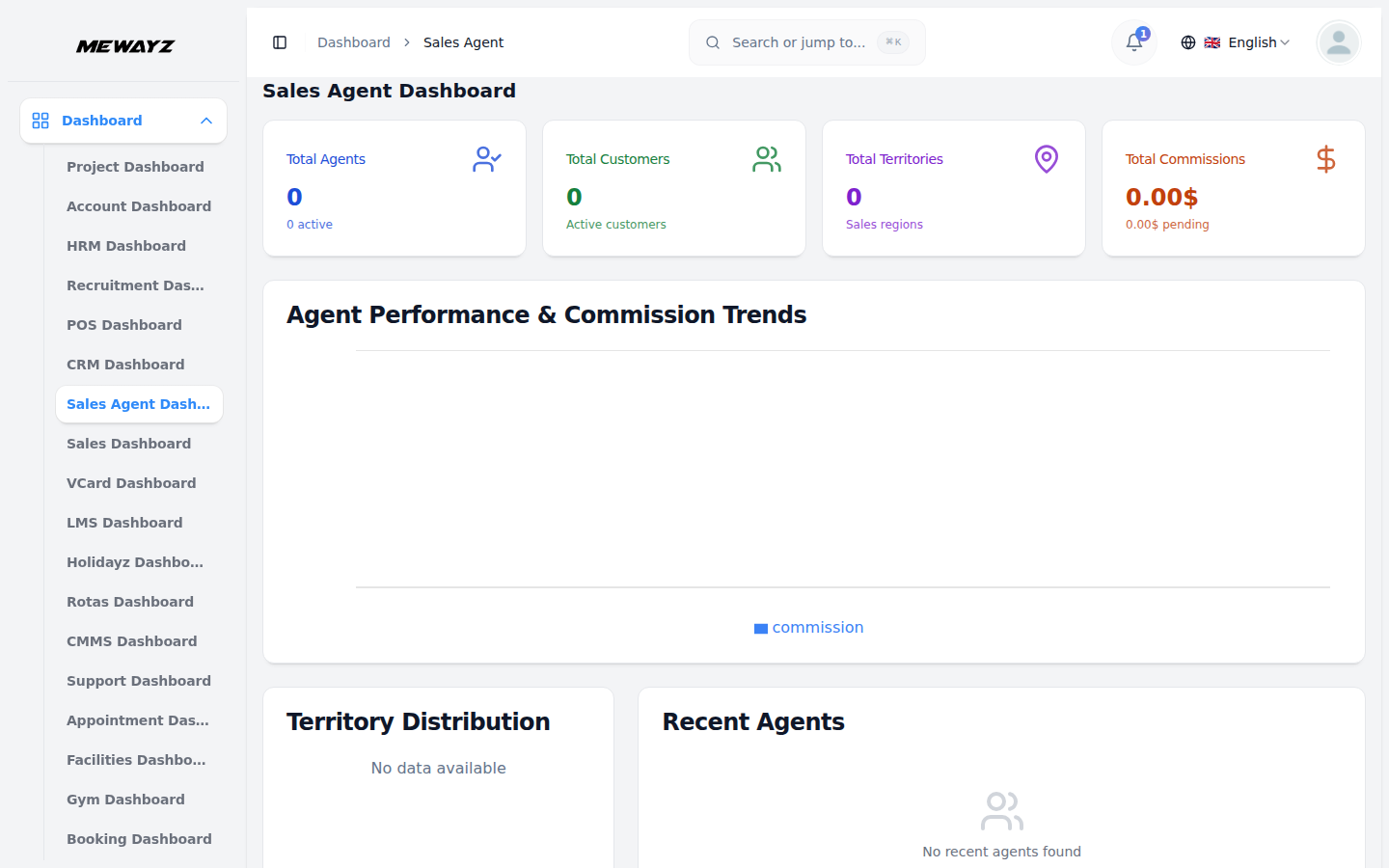
Pannello di controllo dell'agente di vendita
- La dashboard degli agenti di vendita fornisce una panoramica immediata delle prestazioni degli agenti, delle commissioni e della distribuzione sul territorio.
- La dashboard dell'agente di vendita fornisce una panoramica completa delle operazioni di vendita. Nella parte superiore vengono visualizzate quattro schede metriche: Totale agenti (conteggio totale con agenti attivi), Totale clienti (conteggio clienti attivi), Totale territori (numero di regioni di vendita) e Totale commissioni (importi totali e in sospeso).
- Il grafico a barre orizzontali sulle prestazioni degli agenti e sulle tendenze delle commissioni monitora le prestazioni delle commissioni tra più agenti per nome, visualizza e confronta le prestazioni degli agenti nel tempo, con i dati sulle commissioni.
- Il grafico ad anello Distribuzione territorio mostra l'allocazione degli agenti per territorio con conteggi inclusi territorio Nord America orientale, Nord America occidentale, Europa centrale, Regno Unito Londra e Canada Ontario.
- Il pannello Agenti recenti elenca gli agenti appena aggiunti con nome, codice agente, stato lavorativo (attivo) e data di adesione.
- Utilizza questa dashboard per monitorare l'attività degli agenti, tenere traccia delle tendenze delle commissioni, analizzare la copertura del territorio e accedere rapidamente agli agenti aggiunti di recente.
Gestire i territori di vendita
- Per creare un territorio di vendita, vai alla pagina Territori di vendita e fai clic sul pulsante "Crea" situato nell'angolo in alto a destra. Inserisci i dettagli del reclutatore, inclusi un codice territorio e un nome territorio univoci.
- Quindi, aggiungi le informazioni geografiche come regione, paese, stato, città e codici postali. Puoi anche includere una Descrizione facoltativa. Infine, imposta lo stato del territorio selezionando "Attivo" o "Non attivo" dal menu a discesa.
- La pagina di elenco mostra tutti i territori con colonne per Codice territorio, Nome territorio, Regione, Città, Stato e Azioni. E il filtro Appy entra nel filtro Regione o Stato utilizzando il menu a discesa (Attivo o Inattivo). Fare clic su Applica per attivare i filtri o su Cancella per rimuoverli.
- Utilizza la barra di ricerca per trovare territori specifici e alterna tra la visualizzazione elenco e la visualizzazione griglia utilizzando i pulsanti di visualizzazione. La colonna Azioni include Visualizza per visualizzare i dettagli del territorio, Modifica per modificare il territorio ed Elimina per rimuoverlo in modo permanente.
Gestire i piani di commissione
- Per creare un nuovo piano di commissione, fai clic sul pulsante "Crea" nell'angolo in alto a destra della pagina Gestisci piani di commissione. Inserisci il nome del piano e il codice del piano univoco, seleziona il tipo di piano dal menu a discesa:
- Percentuale: commissione calcolata come percentuale dell'importo della vendita
- Fisso: la commissione rimane costante indipendentemente dal valore della vendita
- A livelli: tariffe progressive basate su scaglioni di vendita: consente la configurazione di più livelli
- Ibrido: una combinazione di calcolo fisso e basato su percentuale
- Seleziona il metodo di calcolo dal menu a discesa (Vendite nette, Margine di profitto, Vendite lorde) e scegli la frequenza di pagamento (Mensile, Trimestrale, annuale). Inserisci la percentuale di base, l'importo minimo e l'importo massimo. Imposta la data di inizio validità e facoltativamente imposta la data di inizio validità, seleziona lo stato dal menu a discesa (Attivo o Inattivo).
- Per i tipi di piano a Livelli o Ibridi, configura più livelli nella sezione Livelli di Commissione facendo clic sul pulsante “Crea”. Per ogni livello, inserisci il numero del livello, l'importo minimo, l'importo massimo e il tasso di commissione (%). Aggiungi più livelli secondo necessità per creare strutture di commissione progressive.
Tipi di piano spiegati:
- Piano percentuale: Commissione = Importo delle vendite × Percentuale base Esempio: 5% su $10,000 vendita = $500
- Piano fisso: Commissione = importo fisso (indipendentemente dall'entità della vendita) Esempio: $100 per vendita
- Piano a più livelli: Tassi diversi per fasce di vendita diverse Esempio: $0-$5,000: 3%, $5,001-$10,000: 5%, $10,001+: 7%
- Piano ibrido: Percentuale base + bonus di livello Esempio: 3% base + bonus di livello in base all'importo della vendita
Per aggiungere livelli di commissione (solo per i piani a livelli/ibridi):
- Fai clic sul pulsante "Aggiungi livello" nel modulo del piano commissioni. Inserisci il livello del livello, imposta l'importo minimo, imposta l'importo massimo, inserisci il tasso di commissione e inserisci l'importo fisso. Fai clic su "Salva livello" per aggiungerlo al piano.
Esempio di struttura a livelli: Livello 1: $0 – $5,000 = 3%, Livello 2: $5,001 – $10,000 = 5%, Livello 3: $10,001 – $20,000 = 7%, Livello 4: $20,001+ = 10%.
- La pagina di elenco mostra tutti i piani provvigionali in una tabella con colonne per Nome piano, Codice piano, Tipo di piano (Percentuale, Fisso, A livelli o Ibrido), Metodo di calcolo (Vendite lorde, Vendite nette o Margine di profitto), Frequenza di pagamento (Mensile, Trimestrale, Annuale), Stato (Attivo o Inattivo) e Azioni.
- Utilizza la barra di ricerca per trovare piani provvigionali specifici e applica filtri utilizzando il menu a discesa Tipo di piano (Filtra per tipo di piano) e il menu a discesa Stato (Filtra per stato). Fare clic su Applica per attivare i filtri o su Cancella per rimuoverli. Passa dalla visualizzazione elenco alla visualizzazione griglia utilizzando i pulsanti di visualizzazione.
- Le azioni disponibili nella colonna Azioni includono: Visualizza per vedere i dettagli del piano commissioni, Modifica per modificare il piano commissioni ed Elimina per rimuovere il piano commissioni in modo permanente.
Gestire gli agenti di vendita
- Per registrare un nuovo agente di vendita, fai clic sul pulsante "Crea" nell'angolo in alto a destra della pagina Gestisci agenti di vendita. Nel modulo che si apre, inizia selezionando un Utente dal menu a discesa (popolato dalla gestione utenti).
- Scegli il Tipo di agente dal menu a discesa (Interno, Esterno, freelance) e lo Stato occupazionale dal menu a discesa (Attivo, Inattivo, sospeso, Terminato).
- Imposta la Data di assunzione e la Data di cessazione. Seleziona il Territorio dal menu a tendina (generato dalla sezione territori di vendita) e scegli il Piano provvigioni dal menu a tendina (popolato dalla sezione provvigioni). Poi inserisci l'Obiettivo mensile e l'Obiettivo annuale. Aggiungi i recapiti: Numero di contatto e Contatto di emergenza.
- Compila i campi dell'indirizzo: indirizzo, città, stato, paese e codice postale. Inserisci i dettagli bancari: nome della banca, nome del titolare del conto, numero di conto e numero di routing. Aggiungi note facoltative se necessario.
- La pagina di elenco mostra tutti gli agenti di vendita in una tabella con colonne per Utente (nome agente con avatar), Codice agente (il sistema genera automaticamente un codice agente univoco), Tipo agente (interno, esterno o freelance), Stato (Attivo, Inattivo, Terminato o Sospeso), Territorio, Data di adesione e Azioni.
- Utilizza la barra di ricerca per trovare agenti specifici e applica filtri utilizzando il menu a discesa Tipo di agente (Filtra per tipo di agente) e il menu a discesa Stato occupazionale (Filtra per stato). Fare clic su Applica per attivare i filtri o su Cancella per rimuoverli. Passa dalla visualizzazione elenco alla visualizzazione griglia utilizzando i pulsanti di visualizzazione.
- Con l'aiuto della colonna Azioni, includi Visualizza per visualizzare i dettagli dell'agente, Modifica per modificare l'agente ed Elimina per rimuovere l'agente in modo permanente.
Clienti degli agenti di vendita
- Per aggiungere un cliente a un agente di vendita, fai clic sul pulsante "Crea" nell'angolo in alto a destra della pagina Gestisci clienti agente di vendita.
- Compila le informazioni richieste, inclusa la selezione di un agente di vendita dal menu a discesa (popolato dalla sezione Agente di vendita), quindi scegli un cliente dal menu a discesa (generato dal cliente). Imposta la data assegnata e seleziona lo stato dal menu a discesa (Attivo, Inattivo).
Importante: Un cliente può essere assegnato a un solo agente attivo alla volta.
- La pagina elenco mostra tutte le assegnazioni dei clienti in una tabella con colonne per Agente di vendita, Cliente, Data di assegnazione, Stato e Azioni. Usa la barra di ricerca per trovare assegnazioni specifiche inserendo i nomi degli agenti o dei clienti.
- Applica i filtri utilizzando il menu a discesa Stato (Filtra per stato). Fare clic su Applica per attivare i filtri o su Cancella per rimuoverli.
- Le azioni disponibili nella colonna Azioni includono: Visualizza per visualizzare i dettagli dell'assegnazione, Modifica per modificare l'assegnazione ed Elimina per rimuovere l'assegnazione in modo permanente.
Gestisci gli obiettivi di vendita
- Per creare un obiettivo di vendita, fai clic sul pulsante "Crea" nell'angolo in alto a destra della pagina Obiettivi di vendita. Seleziona Agente di vendita dal menu a discesa (generato dalla sezione dell'agente di vendita).
- Scegli il tipo di obiettivo dal menu a discesa (mensile, trimestrale o annuale), imposta la data di inizio e la data di fine, inserisci l'importo target o l'importo target raggiunto e imposta lo stato dal menu a discesa (Attivo, Completato o Annullato).
- La pagina di elenco mostra tutti gli obiettivi di vendita con colonne per Agente di vendita, Tipo di obiettivo, Periodo, Importo obiettivo, Raggiunto, Progresso, Stato e Azioni.
- Verrà aggiunto l'importo ottenuto nella fattura e questo importo verrà aggiunto all'importo target. In base a questo calcolo dell'importo, verranno mostrati i progressi.
- Utilizza la barra di ricerca per trovare target specifici e applica filtri utilizzando il menu a discesa Tipo di target e il menu a discesa Stato. Fare clic su Applica per attivare i filtri o su Cancella per rimuoverli.
- La colonna Azioni include Visualizza per vedere i dettagli dell'obiettivo, Modifica per modificarlo (se non completato) ed Elimina per rimuoverlo definitivamente.
Integrazione Fattura di Vendita
- Quando una fattura di vendita viene registrata, il sistema identifica automaticamente l'agente assegnato al cliente, verifica che l'agente abbia un piano provvigioni attivo, calcola l'importo delle vendite in base al metodo di calcolo del piano (Vendite lorde – totale comprensivo di imposte, Vendite nette – subtotale senza imposte, Margine di profitto – subtotale meno sconto), calcola l'importo della provvigione in base al tipo di piano (Percentuale – vendite × tasso%, Fisso – importo fisso, A scaglioni – tasso dello scaglione applicabile, Ibrido – percentuale base più bonus a scaglioni), crea un record provvigione con stato “In attesa” e aggiorna il raggiungimento dell'obiettivo di vendita dell'agente.
- Il calcolo della commissione avviene solo quando la fattura di vendita viene registrata, al cliente viene assegnato un agente, l'agente ha un piano provvigionale attivo e l'importo delle vendite rientra nel metodo di calcolo del piano.
Calcoli delle commissioni
- Quando vengono registrate le fatture di vendita, il sistema assegna automaticamente l'agente al cliente, controlla se l'agente ha un piano provvigionale attivo, calcola la commissione in base al metodo e al tipo di piano, crea un record di calcolo della commissione "In sospeso" e aggiorna il raggiungimento dell'obiettivo di vendita dell'agente.
- Nella pagina dell'elenco, vedrai tutti i calcoli delle commissioni in una tabella di colonne, tra cui fattura, Agente, Data di calcolo, importo di vendita, tasso di commissione, importo di commissione e stato (in sospeso, approvato) e azione.
- Usa la barra di ricerca per trovare provvigioni specifiche e applica i filtri tramite i menu a tendina Agente e Stato. Fai clic su Applica per attivare i filtri o su Cancella per rimuoverli. Tra le colonne di azione disponibili puoi usare approva per convertire lo stato da in attesa ad approvato, visualizza per vedere tutti i dettagli ed elimina per rimuovere i dati.
- La commissione viene calcolata solo quando la fattura viene registrata, l'agente viene assegnato al cliente, lo stato lavorativo dell'agente è Attivo, il piano provvigionale è Attivo e rientra nell'intervallo di date di validità e lo stato di assegnazione del cliente è Attivo.
- Per approvare le commissioni, vai alla pagina Calcoli delle commissioni, filtra per Commissioni in sospeso, visualizza i dettagli facendo clic su "Visualizza" nella colonna Azioni, verifica gli importi delle vendite e le tariffe delle commissioni, quindi fai clic su "Approva" o "Rifiuta". Il sistema registra la data di approvazione e l'approvatore.
- Flusso dello stato della commissione: In sospeso → Approvato → Pagato
Logica di calcolo della commissione:
- Provvigione percentuale: Commissione = Importo vendite × (Percentuale base / 100). Esempio: Vendite: $10,000, Tasso: 5%, Commissione: $10,000 × 0,05 = $500.
- Commissione fissa: Commissione = importo fisso (dal piano importo_minimo). Esempio: Vendite: $10,000, Importo fisso: $250, Commissione: $250.
- Commissione a più livelli: Trova la fascia in cui Importo Minimo ≤ Importo Vendite ≤ Importo Massimo, quindi Commissione = Importo Vendite × (Tasso Fascia / 100). Esempio: Vendite: $15,000, Fasce: $0-$5,000: 3%, $5,001-$10,000: 5%, $10,001-$20,000: 7%, $20,001+: 10%, Fascia Corrispondente: $10,001-$20,000 (7%), Commissione: $15,000 × 0,07 = $1,050.
- Commissione ibrida: Commissione base = Importo vendite × (Percentuale base / 100), Trova livello applicabile, Bonus livello = Importo fisso livello, Commissione totale = Commissione base + Bonus livello. Esempio: Vendite: $15,000, Tariffa base: 3%, Commissione base: $15,000 × 0,03 = $450, Bonus di livello: $200 (importo fisso dal livello), Commissione totale: $450 + $200 = $650.
- Limiti minimi/massimi: Se Commissione < Importo minimo, Commissione = Importo minimo. Se Commissione > Importo massimo, Commissione = Importo massimo.
Rettifiche delle commissioni
- Per creare un aggiustamento delle commissioni, fai clic sul pulsante "Crea" nell'angolo in alto a destra della pagina Aggiustamenti delle commissioni. Seleziona Agente di vendita dal menu a discesa (popolato dalla sezione agente di vendita), seleziona il calcolo della commissione dal menu a discesa (proviene dalla sezione di calcolo della commissione), scegli il tipo di rettifica dal menu a discesa (Bonus, penalità, correzione), aggiungi l'importo della rettifica, imposta la data della rettifica e scrivi il motivo della rettifica.
- La pagina di elenco mostra tutti gli aggiustamenti delle commissioni con le colonne per Agente, Tipo di aggiustamento, Importo di aggiustamento, data, Stato (in sospeso, approvato, rifiutato) e Azioni.
- Utilizza la barra di ricerca per trovare aggiustamenti specifici e applicare filtri utilizzando il menu a discesa Agente, il menu a discesa Tipo di rettifica e il menu a discesa Stato. Fare clic su Applica per attivare i filtri o su Cancella per rimuoverli.
- Nella colonna azione, puoi utilizzare approva per convertire lo stato in sospeso in approvato, rifiuta per convertire lo stato in sospeso in rifiutato, visualizza per vedere tutti i dati creati, modifica per modificare le informazioni ed elimina per rimuovere i dati in modo permanente. Quando converti l'opzione di modifica dello stato viene rimossa automaticamente.
Pagamenti delle commissioni
- Vai alla pagina Pagamenti delle commissioni e clicca su “Crea” in alto per aggiungere un pagamento di commissione. Compila i dettagli richiesti, inclusi la data di pagamento impostata, seleziona l'agente dal menu a tendina (popolato dalla sezione agenti di vendita), scegli la banca dal menu a tendina (generato dall'add-on di contabilità) e inserisci il numero di riferimento.
- In base al nome dell'agente selezionato, vedrai la sezione delle commissioni in sospeso che mostra tutte le commissioni non pagate per l'agente selezionato. Ciascuna voce di commissione visualizza l'ID della commissione, il tipo (ad esempio Incentivo alle vendite esecutive), il saldo dovuto e l'importo totale. Fare clic sul pulsante “Aggiungi” per spostare una commissione nel pannello Allocazioni selezionate.
- Allocazione selezionata: mostra le commissioni che hai scelto di pagare. Puoi modificare l'importo del pagamento per ciascuna allocazione o rimuoverlo completamente utilizzando l'icona Elimina.
- Il campo Importo pagamento viene calcolato automaticamente in base alle allocazioni selezionate. Se necessario, è possibile modificare manualmente questo importo. Aggiungi eventuali note aggiuntive.
- La pagina di elenco visualizza la tabella dei pagamenti in colonne, tra cui Numero pagamento, Data pagamento, Agente, Importo pagamento, Stato e Azioni.
- Usa la barra di ricerca per trovare pagamenti di commissioni specifici e applica i seguenti filtri: seleziona l'agente dal menu a discesa, scegli lo stato dal menu a discesa e imposta l'intervallo di date di pagamento. Fai clic su “Applica” per attivare i filtri o su “Cancella” per reimpostarli.
- Colonna di azioni disponibili: utilizza cancellato per convertire lo stato in sospeso in cancellato, rifiuta per convertire lo stato in sospeso in annullato, visualizza per vedere i dettagli del pagamento ed elimina per rimuovere il pagamento in modo permanente. Una volta approvato il tuo stato, puoi utilizzare solo il pulsante Visualizza per vedere il pagamento.
- Quando fai clic sul pulsante di azione Cancella, la sezione del calcolatore delle commissioni viene impostata automaticamente sulla voce dello stato pagato. Tutte queste voci di pagamento possono essere visualizzate nella sezione delle registrazioni prima nota.
Rapporti degli agenti di vendita
- Prima di poter visualizzare qualsiasi report, devi comunicare al sistema quali informazioni desideri visualizzare. Nella parte superiore della pagina troverai tre opzioni tra cui scegliere.
- Per prima cosa, seleziona l'agente di vendita dal menu a tendina (popolato dalla sezione agenti di vendita) e imposta le date di inizio e fine. Poi clicca sul pulsante “Genera report” sulla destra e il sistema ti mostrerà le informazioni del report sulle performance dell'agente.
- Nella sezione del rapporto sulle prestazioni degli agenti, vedrai le prestazioni di vendita di ciascun agente durante il periodo di tempo selezionato. Visualizza il nome dell'agente e tre cifre chiave, come Commissioni, Pagamenti e Stato in sospeso.
- Questi numeri vengono visualizzati sia in formato grafico che in una ripartizione dettagliata di seguito, inclusi nome dell'agente, commissione, pagamento e dati sullo stato in sospeso durante il periodo selezionato.
- Di seguito, puoi anche vedere i dati del rapporto sui risultati mirati in una sezione separata.