Mewayz での販売代理店の統合
Sales Agent Add-On は、営業チームのパフォーマンスを向上させ、営業業務を合理化するために設計された強力なツールです。
製品内
はじめに
Sales Agent Add-On は、エージェントのパフォーマンス、手数料計算、担当地域の割り当て、販売目標などの販売業務を管理および追跡するための包括的なツール スイートを提供します。主な機能には、エージェントのパフォーマンスやテリトリー分布を追跡するためのグラフに加えて、エージェントの合計、顧客、コミッションなどの指標を監視するための詳細なダッシュボードが含まれます。ユーザーは、販売地域、手数料プラン、エージェントの割り当てを作成および管理できるだけでなく、請求書や手数料の支払いを生成することもできます。このプラットフォームは、販売プロセスを合理化するための手数料調整、レポート、パフォーマンス分析もサポートしており、代理店の生産性と販売データが効果的に管理されるようにします。
このモジュールを有効にする方法
Sales Agent アドオンを設定するには、次のリンクをクリックします。 アドオンをセットアップします。
Sales Agent アドオンの使用方法?
販売代理店ダッシュボード
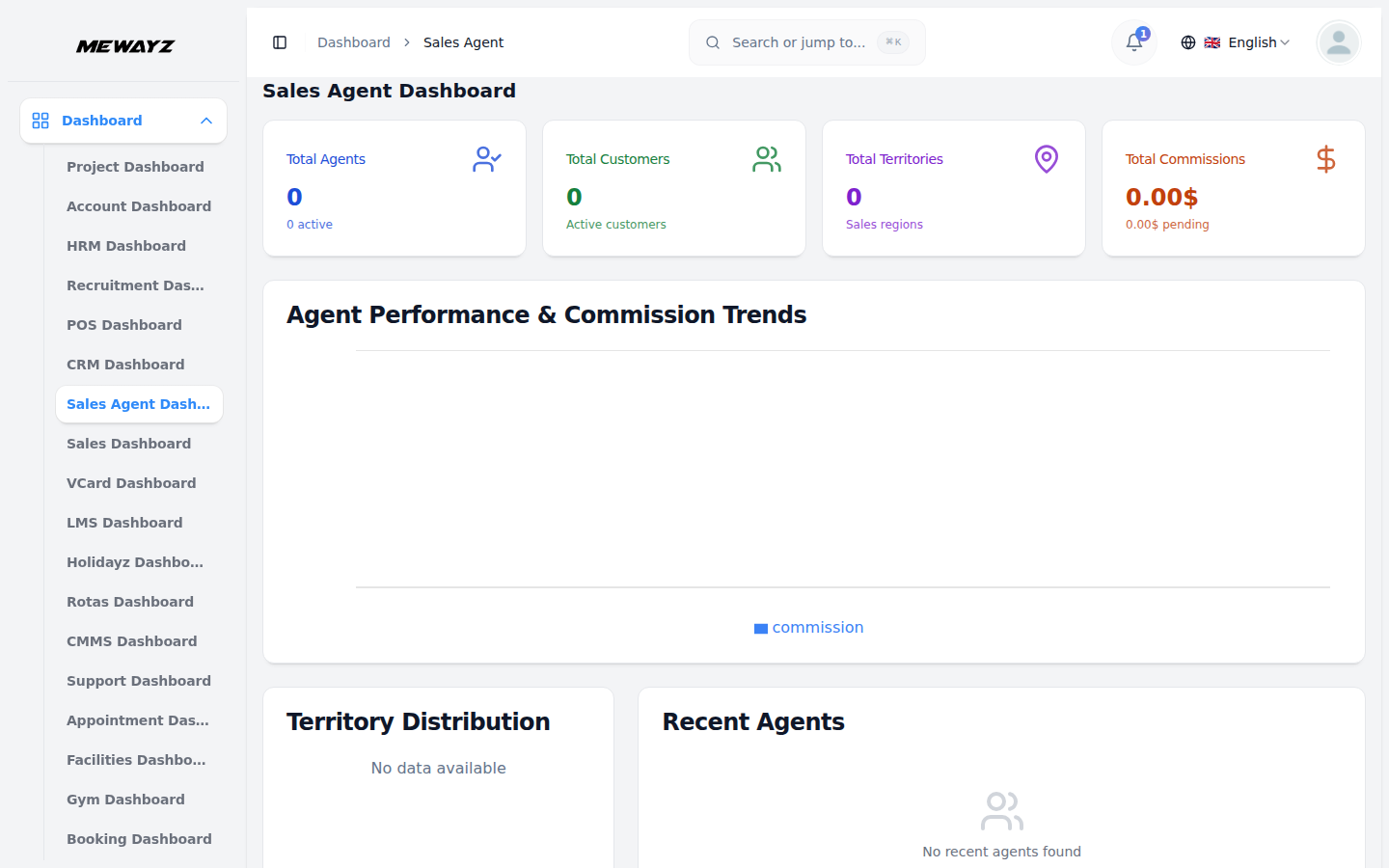
- 販売エージェント ダッシュボードには、エージェントのパフォーマンス、コミッション、地域分布の概要が一目で表示されます。
- 販売代理店ダッシュボードは、販売業務の包括的な概要を提供します。上部には、エージェント合計 (アクティブなエージェントの合計数)、顧客合計 (アクティブな顧客数)、テリトリー合計 (販売地域の数)、コミッション合計 (合計および保留中の金額) の 4 つの指標カードが表示されます。
- エージェントのパフォーマンスとコミッションの傾向 複数のエージェントにわたるコミッションのパフォーマンスを名前別に追跡する横棒グラフは、エージェントのパフォーマンスを時間の経過とともに視覚化し、コミッションデータと比較します。
- テリトリー分布ドーナツ グラフには、北米東部、北米西部、中央ヨーロッパ、英国ロンドン、カナダ オンタリオを含むテリトリーごとのエージェントの割り当てが表示されます。
- [最近のエージェント] パネルには、新しく追加されたエージェントが名前、エージェント コード、雇用ステータス (アクティブ)、入社日とともにリストされます。
- このダッシュボードを使用して、エージェントのアクティビティを監視し、コミッションの傾向を追跡し、対象地域を分析し、最近追加したエージェントにすばやくアクセスします。
販売地域の管理
- 販売地域を作成するには、「販売地域」ページに移動し、右上隅にある「作成」ボタンをクリックします。固有の地域コードや地域名など、採用担当者の詳細を入力します。
- 次に、地域、国、州、都市、郵便番号などの地理情報を追加します。オプションの説明を含めることもできます。最後に、ドロップダウン メニューから「アクティブ」または「非アクティブ」を選択して、テリトリーのステータスを設定します。
- リスト ページには、地域コード、地域名、地域、都市、ステータス、およびアクションの列を含むすべての地域が表示されます。そして、適用フィルターは地域を入力するか、ドロップダウン (アクティブまたは非アクティブ) を使用してステータスフィルターを入力します。 「適用」をクリックしてフィルタを有効にするか、「クリア」をクリックしてフィルタを削除します。
- 検索バーを使用して特定の地域を検索し、表示ボタンを使用してリスト ビューとグリッド ビューを切り替えます。 「アクション」列には、テリトリーの詳細を表示する「表示」、テリトリーを変更する「編集」、テリトリーを完全に削除する「削除」が含まれています。
コミッションプランの管理
- 新しい手数料プランを作成するには、「手数料プランの管理」ページの右上隅にある「作成」ボタンをクリックします。プラン名と一意のプラン コードを入力し、ドロップダウンからプラン タイプを選択します。
- パーセンテージ: 販売額のパーセンテージとして計算される手数料
- 固定: 手数料は販売額に関係なく一定です
- 段階的: 販売枠に基づいた段階的な料金 - 複数の段階の構成が可能
- ハイブリッド: 固定ベースの計算とパーセントベースの計算の組み合わせ
- ドロップダウンから計算方法 (純売上高、利益率、総売上高) を選択し、支払頻度 (毎月、四半期、毎年) を選択します。基本パーセンテージ、最小金額、および最大金額を入力します。有効開始日を設定し、必要に応じて有効終了日を設定し、ドロップダウンからステータス (アクティブまたは非アクティブ) を選択します。
- 階層型またはハイブリッド プラン タイプの場合は、[作成] ボタンをクリックして、[コミッション階層] セクションで複数の階層を構成します。各段階について、段階レベル、最小金額、最大金額、および手数料率 (%) を入力します。必要に応じて複数の段階を追加して、段階的な手数料構造を作成します。
プランの種類の説明:
- パーセンテージプラン: 手数料 = 販売額 × 基本パーセンテージ 例: $10,000 販売の 5% = $500
- 固定プラン: 手数料 = 固定金額 (販売規模に関係なく) 例: 販売ごとに $100
- 階層型プラン: 販売範囲ごとに異なる税率例: $0-$5,000: 3%、$5,001-$10,000: 5%、$10,001+: 7%
- ハイブリッドプラン: 基本パーセンテージ + 段階ボーナス 例: 販売額に基づく 3% の基本 + 段階ボーナス
コミッション階層を追加するには (階層型/ハイブリッド プランのみ):
- コミッションプランフォーム内の「階層を追加」ボタンをクリックします。階層レベルを入力し、最小金額を設定し、最大金額を設定し、手数料率を入力し、固定金額を入力します。「階層を保存」をクリックしてプランに追加します。
階層構造の例: 階層 1: $0 – $5,000 = 3%、階層 2: $5,001 – $10,000 = 5%、階層 3: $10,001 – $20,000 = 7%、階層 4: $20,001+ = 10%。
- リスト ページには、プラン名、プラン コード、プラン タイプ (パーセンテージ、固定、段階的、またはハイブリッド)、計算方法 (総売上高、純売上高、または利益率)、支払い頻度 (月次、四半期、年次)、ステータス (アクティブまたは非アクティブ)、およびアクションの列を持つテーブル内のすべてのコミッション プランが表示されます。
- 検索バーを使用して特定のコミッション プランを検索し、プラン タイプ ドロップダウン (プラン タイプでフィルター) とステータス ドロップダウン (ステータスでフィルター) を使用してフィルターを適用します。 「適用」をクリックしてフィルタを有効にするか、「クリア」をクリックしてフィルタを削除します。ビュー ボタンを使用して、リスト ビューとグリッド ビューを切り替えます。
- 「アクション」列で使用可能なアクションには、コミッション・プランの詳細を表示する「表示」、コミッション・プランを変更する「編集」、コミッション・プランを完全に削除する「削除」が含まれます。
販売代理店の管理
- 新しい販売代理店を登録するには、販売代理店の管理ページの右上隅にある「作成」ボタンをクリックします。開いたフォームで、ドロップダウン (ユーザー管理から入力) からユーザーを選択することから始めます。
- ドロップダウンからエージェント タイプ (社内、社外、フリーランス) を選択し、ドロップダウンから雇用ステータス (アクティブ、非アクティブ、一時停止、終了) を選択します。
- 入社日と退職日を設定します。ドロップダウンから [地域] (販売地域セクションから生成) を選択し、ドロップダウンから (手数料セクションから入力) から [手数料プラン] を選択します。次に、「月間目標金額」と「年間目標金額」を入力します。連絡先の詳細を追加します: 連絡先番号と緊急連絡先。
- 住所フィールドに入力します: 番地、都市、州、国、郵便番号。銀行の詳細を入力します: 銀行名、口座名義人名、口座番号、ルーティング番号。必要に応じて、オプションのメモを追加します。
- リスト ページには、ユーザー (アバター付きのエージェント名)、エージェント コード (システムによって一意のエージェント コードが自動的に生成されます)、エージェント タイプ (内部、外部、またはフリーランス)、ステータス (アクティブ、非アクティブ、終了、または一時停止)、担当地域、入社日、およびアクションの列を持つテーブル内のすべての販売エージェントが表示されます。
- 検索バーを使用して特定のエージェントを検索し、エージェント タイプ ドロップダウン (エージェント タイプでフィルター) と雇用ステータス ドロップダウン (ステータスでフィルター) を使用してフィルターを適用します。 「適用」をクリックしてフィルタを有効にするか、「クリア」をクリックしてフィルタを削除します。ビュー ボタンを使用して、リスト ビューとグリッド ビューを切り替えます。
- 「アクション」列を使用して、エージェントの詳細を表示する「表示」、エージェントを変更する「編集」、エージェントを完全に削除する「削除」を含めます。
販売代理店のお客様
- 販売代理店に顧客を追加するには、販売代理店顧客の管理ページの右上隅にある「作成」ボタンをクリックします。
- ドロップダウン (「販売代理店」セクションから入力) から販売代理店を選択するなど、必要な情報を入力し、ドロップダウン (顧客から生成) から顧客を選択します。割り当て日を設定し、ドロップダウンからステータス (アクティブ、非アクティブ) を選択します。
重要: 1 人の顧客は、一度に 1 人のアクティブなエージェントにのみ割り当てることができます。
- リスト ページには、販売代理店、顧客、割り当て日、ステータス、およびアクションの列を含むテーブル内のすべての顧客割り当てが表示されます。検索バーを使用して、エージェント名または顧客名を入力して特定の割り当てを検索します。
- [ステータス] ドロップダウン (ステータスによるフィルタ) を使用してフィルタを適用します。 「適用」をクリックしてフィルタを有効にするか、「クリア」をクリックしてフィルタを削除します。
- 「アクション」列で使用可能なアクションには、割り当ての詳細を表示する「表示」、割り当てを変更する「編集」、割り当てを完全に削除する「削除」が含まれます。
販売目標の管理
- 販売目標を作成するには、販売目標ページの右上隅にある「作成」ボタンをクリックします。ドロップダウンから [販売代理店] を選択します (販売代理店セクションから生成)。
- ドロップダウンから目標タイプを選択し (月次、四半期、年次)、開始日と終了日を設定し、目標金額または目標達成金額を入力して、ドロップダウンからステータスを設定します (アクティブ、完了、またはキャンセル)。
- リスト ページには、販売代理店、目標タイプ、期間、目標金額、達成、進捗状況、ステータス、およびアクションの列を含むすべての販売目標が表示されます。
- 請求書の達成金額が加算され、その金額が目標金額に加算されます。この金額計算に応じて進捗が表示されます。
- 検索バーを使用して特定のターゲットを検索し、[ターゲット タイプ] ドロップダウンと [ステータス] ドロップダウンを使用してフィルタを適用します。 「適用」をクリックしてフィルタを有効にするか、「クリア」をクリックしてフィルタを削除します。
- 「アクション」列には、ターゲットの詳細を表示する「表示」、ターゲットを変更する(完了していない場合)「編集」、ターゲットを完全に削除する「削除」が含まれています。
売上請求書の統合
- 売上請求書が転記されると、システムは顧客に割り当てられたエージェントを自動的に識別し、エージェントがアクティブなコミッションプランを持っていることを確認し、プランの計算方法(総売上高 – 税込みの合計、純売上高 – 税抜きの小計、利益率 – 小計から割引を差し引いた値)に基づいて売上高を計算し、プランの種類に応じてコミッション額を計算します(パーセンテージ – 売上高×レート%、固定 – 固定金額、段階的 – 該当する段階料金、ハイブリッド –基本%とティアボーナス)、「保留中」ステータスのコミッションレコードを作成し、エージェントの売上目標達成を更新します。
- コミッションの計算は、売上請求書が転記され、エージェントが顧客に割り当てられ、エージェントにアクティブなコミッションプランがあり、販売金額がプランの計算方法に適合する場合にのみ行われます。
コミッションの計算
- 売上請求書が転記されると、システムは自動的にエージェントを顧客に割り当て、エージェントにアクティブなコミッションプランがあるかどうかを確認し、プランの方法とタイプに基づいてコミッションを計算し、「保留中」コミッション計算レコードを作成し、エージェントの売上目標達成を更新します。
- リスト ページでは、請求書、エージェント、計算日、販売額、手数料率、手数料金額、ステータス (保留中、承認済み)、アクションなど、すべての手数料計算が列のテーブルで表示されます。
- 検索バーを使用して特定のコミッションを検索し、エージェント ドロップダウンやステータス ドロップダウンを使用してフィルタを適用します。 「適用」をクリックしてフィルタを有効にするか、「クリア」をクリックしてフィルタを削除します。利用可能なアクション列。承認を使用して保留ステータスを承認に変換したり、表示を使用してすべての詳細を確認したり、削除を使用してデータを削除したりできます。
- コミッションは、請求書が転記され、エージェントが顧客に割り当てられ、エージェントの雇用ステータスがアクティブで、コミッションプランがアクティブで発効日の範囲内であり、顧客の割り当てステータスがアクティブである場合にのみ計算されます。
- コミッションを承認するには、コミッション計算ページに移動し、保留中のコミッションをフィルターし、アクション列の「表示」をクリックして詳細を表示し、売上金額とコミッション率を確認して、「承認」または「拒否」をクリックします。システムには承認日と承認者が記録されます。
- コミッションステータスの流れ: 保留中→承認→支払い済み
コミッション計算ロジック:
- 手数料率: 手数料 = 販売額 × (基本パーセンテージ / 100)。例: 売上: $10,000, レート: 5%、手数料: $10,000 × 0.05 = $500.
- 固定手数料: コミッション = 固定金額 (プランの minimum_amount から)。例: 売上: $10,000, 固定金額: $250, 手数料: $250.
- 段階的手数料: 最小金額 ≤ 売上金額 ≤ 最大金額となる階層を見つけ、手数料 = 売上金額 × (階層レート / 100) となります。例: 売上: $15,000, ティア: $0-$5,000: 3%、$5,001-$10,000: 5%、$10,001-$20,000: 7%、$20,001+: 10%、一致ティア: $10,001-$20,000 (7%)、手数料: $15,000 × 0.07 = $1,050.
- ハイブリッド委員会: 基本コミッション = 販売額 × (基本パーセンテージ / 100)、該当するティアを検索、ティア ボーナス = ティア固定額、合計コミッション = 基本コミッション + ティア ボーナス。例: 売上: $15,000, 基本レート: 3%、基本コミッション: $15,000 × 0.03 = $450, ティアボーナス: $200 (ティアからの固定金額)、合計コミッション: $450 + $200 = $650.
- 最小/最大制限: 手数料 < 最低金額の場合、手数料 = 最低金額。手数料 > 最大金額の場合、手数料 = 最大金額。
手数料の調整
- コミッション調整を作成するには、コミッション調整ページの右上隅にある「作成」ボタンをクリックします。ドロップダウンから販売代理店を選択し (販売代理店セクションから入力)、ドロップダウンから手数料計算を選択し (手数料計算セクションから)、ドロップダウンから調整タイプ (ボーナス、ペナルティ、修正) を選択し、調整額を追加し、調整日を設定し、調整理由を書き込みます。
- リスト ページには、エージェント、調整タイプ、調整金額、日付、ステータス (保留中、承認済み、拒否済み)、およびアクションの列を含むすべてのコミッション調整が表示されます。
- 検索バーを使用して特定の調整を検索し、エージェント ドロップダウン、調整タイプ ドロップダウン、およびステータス ドロップダウンを使用してフィルターを適用します。 「適用」をクリックしてフィルタを有効にするか、「クリア」をクリックしてフィルタを削除します。
- アクション列では、承認を使用して保留ステータスを承認に変換し、拒否を使用して保留ステータスを拒否に変換し、表示を使用して作成されたすべてのデータを表示し、編集を使用して情報を変更し、削除を使用してデータを完全に削除できます。ステータスを変換すると、編集オプションは自動的に削除されます。
手数料の支払い
- コミッション支払いページに移動し、ページ上部の「作成」をクリックしてコミッション支払いを追加します。設定された支払日などの必要な詳細を入力し、ドロップダウンから代理店を選択し (販売代理店セクションから入力)、ドロップダウンから銀行を選択し (会計アドオンから生成)、参照番号を入力します。
- 選択したエージェント名に応じて、選択したエージェントのすべての未払いコミッションを示す未払いコミッションセクションが表示されます。各コミッション エントリには、コミッション ID、タイプ (エグゼクティブ セールス インセンティブなど)、未払い残高、および合計金額が表示されます。 「追加」ボタンをクリックして、コミッションを「選択された割り当て」パネルに移動します。
- 選択された割り当て: 支払うことを選択したコミッションが表示されます。各割り当ての支払い金額を調整したり、削除アイコンを使用して完全に削除したりできます。
- [支払額] フィールドは、選択した割り当てに基づいて自動的に計算されます。必要に応じて、この量を手動で調整できます。追加のメモがあれば追加します。
- リスト ページには、支払い番号、支払い日、エージェント、支払い金額、ステータス、アクションなどの支払いテーブルが列で表示されます。
- 検索バーを使用して特定のコミッション支払いを検索し、次のフィルタを適用します。ドロップダウンからエージェントを選択し、ドロップダウンからステータスを選択し、支払い日の範囲を設定します。 「適用」をクリックしてフィルターを有効にするか、「クリア」をクリックしてフィルターをリセットします。
- 利用可能なアクション列: 保留ステータスをクリアに変換するにはクリアを使用し、保留ステータスをキャンセルに変換するには拒否を使用し、支払いの詳細を確認するにはビューを使用し、支払いを完全に削除するには削除を使用します。ステータスが承認されると、表示ボタンを使用してのみ支払いを確認できるようになります。
- クリアアクションボタンをクリックすると、コミッション計算セクションが自動的に支払いステータスエントリに設定されます。これらすべての支払いエントリは、仕訳入力セクションで確認できます。
販売代理店レポート
- レポートを表示するには、どのような情報を表示したいかをシステムに伝える必要があります。ページの上部には 3 つのオプションから選択できます。
- まず、ドロップダウン (販売代理店セクションから入力) から販売代理店を選択し、開始日と終了日を設定します。その後、右側の「レポートの生成」ボタンをクリックすると、エージェントのパフォーマンス レポート情報が表示されます。
- エージェントのパフォーマンス レポート セクションでは、選択した期間中の各エージェントの販売パフォーマンスを確認できます。エージェントの名前と、コミッション、支払い、保留ステータスなどの 3 つの主要な数値が表示されます。
- これらの数値は、グラフ形式と、選択した期間中のエージェント名、コミッション、支払い、保留中のステータス データを含む詳細な内訳の両方で以下に表示されます。
- 以下では、別のセクションに目標達成レポートのデータも表示されます。