Интеграция агента по продажам в Mewayz
Надстройка «Агент по продажам» — это мощный инструмент, предназначенный для повышения производительности вашего отдела продаж и оптимизации операций продаж.
Введение
Надстройка «Агент по продажам» предоставляет комплексный набор инструментов для управления и отслеживания операций продаж, включая эффективность работы агентов, расчет комиссионных, распределение территорий и целевые показатели продаж. Ключевые функции включают в себя подробную информационную панель для мониторинга таких показателей, как общее количество агентов, клиентов и комиссионных, а также диаграммы для отслеживания эффективности работы агентов и распределения территории. Пользователи могут создавать территории продаж, планы комиссионных и назначения агентов и управлять ими, а также создавать счета и комиссионные платежи. Платформа также поддерживает корректировку комиссий, отчеты и аналитику производительности для оптимизации процессов продаж, обеспечивая эффективное управление производительностью агентов и данными о продажах.
Как включить этот модуль
Чтобы настроить надстройку «Агент по продажам», вы можете перейти по этой ссылке: Настройка дополнения.
Как использовать надстройку «Агент по продажам»?
Панель управления агента по продажам
- Панель управления агента по продажам предоставляет краткий обзор производительности агента, комиссий и распределения территории.
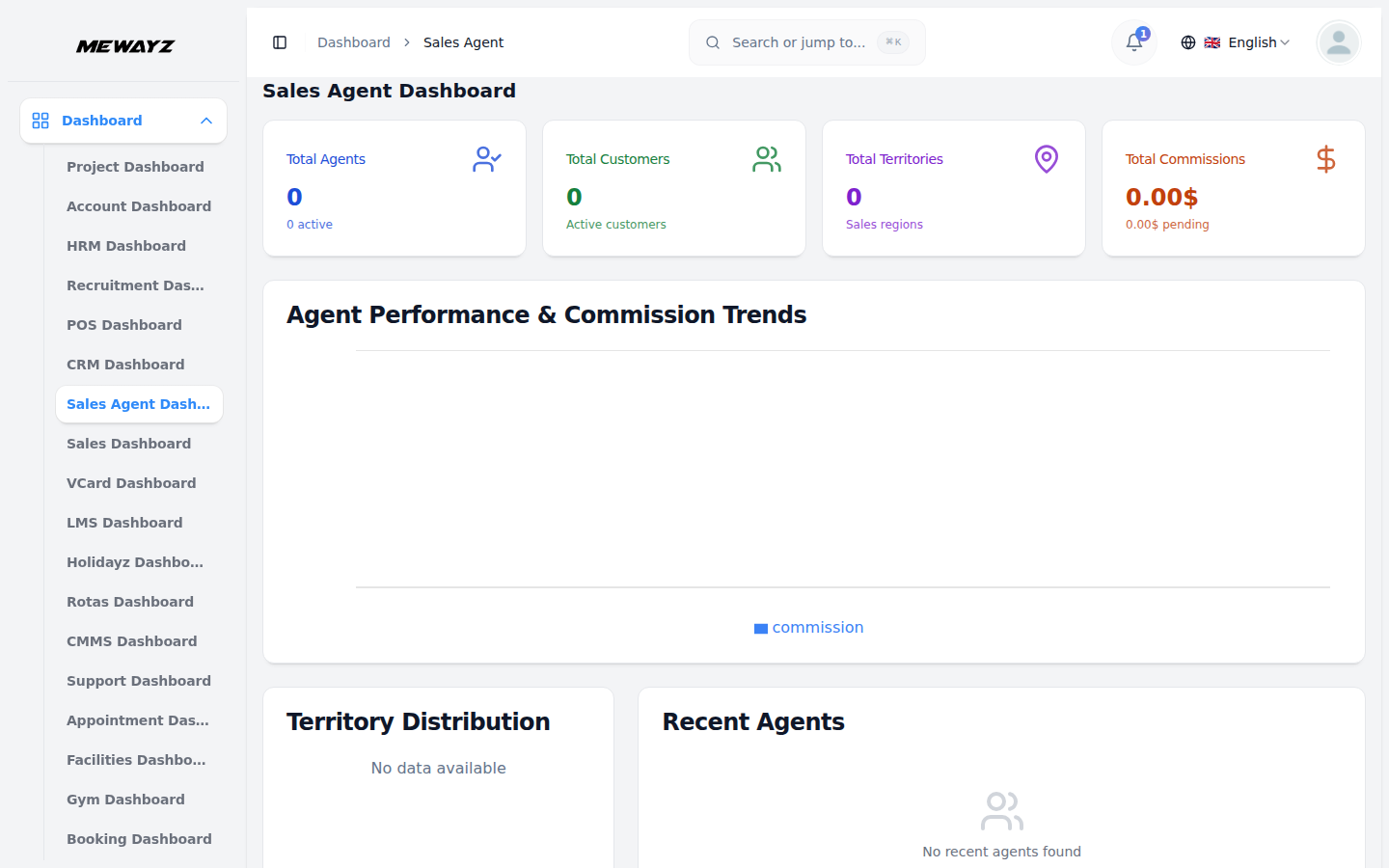
- Панель управления агента по продажам предоставляет полный обзор операций продаж. Вверху отображаются четыре карточки показателей: «Всего агентов» (общее количество активных агентов), «Всего клиентов» (количество активных клиентов), «Всего территорий» (количество регионов продаж) и «Общее количество комиссий» (общая и ожидаемая суммы).
- Показатели эффективности агентов и тенденции комиссионных. Горизонтальная гистограмма, отслеживающая эффективность комиссионных нескольких агентов по имени, визуализирует и сравнивает производительность агентов с течением времени с данными о комиссионных.
- Кольцевая диаграмма «Распределение территорий» показывает распределение агентов по территориям, в число которых входят территории «Восточная Северная Америка», «Западная Северная Америка», «Центральная Европа», «Великобритания — Лондон» и «Канада — Онтарио».
- На панели «Последние агенты» перечислены недавно добавленные агенты с указанием имени, кода агента, статуса занятости (активный) и даты присоединения.
- Используйте эту панель мониторинга для мониторинга активности агентов, отслеживания тенденций комиссионных, анализа территориального покрытия и быстрого доступа к недавно добавленным агентам.
Управление территориями продаж
- Чтобы создать территорию продаж, перейдите на страницу «Территории продаж» и нажмите кнопку «Создать», расположенную в правом верхнем углу. Заполните данные рекрутера, включая уникальный код территории и название территории.
- Затем добавьте географическую информацию, такую как регион, страна, штат, город и почтовые индексы. Вы также можете включить необязательное описание. Наконец, установите статус территории, выбрав «Активный» или «Неактивный» в раскрывающемся меню.
- На странице списка показаны все территории со столбцами «Код территории», «Название территории», «Регион», «Город», «Статус» и «Действия». В фильтре Appy введите фильтр «Регион» или «Статус», используя раскрывающийся список («Активный» или «Неактивный»). Нажмите «Применить», чтобы активировать фильтры, или «Очистить», чтобы удалить их.
- Используйте панель поиска, чтобы найти определенные территории, и переключайтесь между представлением списка и представлением сетки с помощью кнопок просмотра. Столбец «Действия» включает «Просмотр», чтобы просмотреть сведения о территории, «Изменить», чтобы изменить территорию, и «Удалить», чтобы удалить ее навсегда.
Управление планами комиссионных
- Чтобы создать новый комиссионный план, нажмите кнопку «Создать» в правом верхнем углу страницы «Управление комиссионными планами». Введите название плана и уникальный код плана, выберите тип плана из раскрывающегося списка:
- Процент: комиссия рассчитывается как процент от суммы продажи.
- Исправлено: Комиссия остается постоянной независимо от стоимости продажи.
- Многоуровневый: прогрессивные ставки на основе групп продаж — позволяет настраивать несколько уровней.
- Гибрид: сочетание фиксированного и процентного расчета.
- Выберите метод расчета из раскрывающегося списка (Чистые продажи, Маржа прибыли, Валовые продажи) и выберите частоту платежей (Ежемесячно, Ежеквартально, Ежегодно). Введите базовый процент, минимальную и максимальную сумму. Установите дату вступления в силу и, при необходимости, установите дату вступления в силу, выберите статус из раскрывающегося списка (Активный или Неактивный).
- Для типов многоуровневых или гибридных планов настройте несколько уровней в разделе «Уровни комиссий», нажав кнопку «Создать». Для каждого уровня введите уровень уровня, минимальную сумму, максимальную сумму и ставку комиссии (%). Добавьте несколько уровней по мере необходимости, чтобы создать структуру прогрессивных комиссий.
Объяснение типов планов:
- Процентный план: Комиссия = Сумма продажи × Базовый процент Пример: 5% при продаже $10,000 = $500
- Фиксированный план: Комиссия = фиксированная сумма (независимо от размера продажи). Пример: $100 за продажу.
- Многоуровневый план: Разные ставки для разных диапазонов продаж. Пример: $0-$5,000: 3%, $5,001-$10,000: 5%, $10,001+: 7%
- Гибридный план: Базовый процент + бонусы уровня. Пример: базовый процент 3% + бонус уровня в зависимости от суммы продажи.
Чтобы добавить уровни комиссий (только для многоуровневых/гибридных планов):
- Нажмите кнопку «Добавить уровень» в форме плана комиссионных. Введите уровень, установите минимальную сумму, установите максимальную сумму, введите ставку комиссии и введите фиксированную сумму. Нажмите «Сохранить уровень», чтобы добавить его в план.
Пример многоуровневой структуры: Уровень 1: $0 – $5,000 = 3%, Уровень 2: $5,001 – $10,000 = 5%, Уровень 3: $10,001 – $20,000 = 7%, Уровень 4: $20,001+ = 10%.
- На странице списка отображаются все комиссионные планы в таблице со столбцами для названия плана, кода плана, типа плана (процентный, фиксированный, многоуровневый или гибридный), метода расчета (валовый объем продаж, чистый объем продаж или размер прибыли), частоты платежей (ежемесячно, ежеквартально, ежегодно), статуса (активный или неактивный) и действий.
- Используйте панель поиска, чтобы найти конкретные комиссионные планы, и примените фильтры, используя раскрывающийся список «Тип плана» (Фильтровать по типу плана) и раскрывающийся список «Статус» (Фильтровать по статусу). Нажмите «Применить», чтобы активировать фильтры, или «Очистить», чтобы удалить их. Переключайтесь между представлением списка и представлением сетки с помощью кнопок просмотра.
- В столбце «Действия» доступны следующие действия: «Просмотреть», чтобы просмотреть сведения о плане комиссионных, «Редактировать», чтобы изменить план комиссионных, и «Удалить», чтобы удалить план комиссионных навсегда.
Управление торговыми агентами
- Чтобы зарегистрировать нового торгового агента, нажмите кнопку «Создать» в правом верхнем углу страницы «Управление торговыми агентами». В открывшейся форме начните с выбора пользователя из раскрывающегося списка (заполненного из управления пользователями).
- Выберите тип агента из раскрывающегося списка (внутренний, внешний, внештатный) и статус занятости из раскрывающегося списка (активный, неактивный, приостановленный, прекращенный).
- Установите дату присоединения и дату прекращения действия. Выберите «Территория» в раскрывающемся списке (созданном из раздела «Территория продаж») и выберите «План комиссионных» в раскрывающемся списке (заполняется из раздела «Комиссионные»). Затем введите месячную целевую сумму и годовую целевую сумму. Добавьте контактную информацию: контактный номер и контакт для экстренных случаев.
- Заполните поля адреса: адрес, город, штат, страна и почтовый индекс. Введите банковские реквизиты: название банка, имя владельца счета, номер счета и маршрутный номер. При необходимости добавьте дополнительные примечания.
- На странице списка все агенты по продажам отображаются в таблице со столбцами для пользователя (имя агента с аватаром), кода агента (система автоматически генерирует уникальный код агента), типа агента (внутренний, внешний или внештатный), статуса (активный, неактивный, прекращен или приостановлен), территории, даты присоединения и действий.
- Используйте панель поиска, чтобы найти конкретных агентов, и примените фильтры, используя раскрывающийся список «Тип агента» (фильтровать по типу агента) и раскрывающийся список «Статус занятости» (фильтровать по статусу). Нажмите «Применить», чтобы активировать фильтры, или «Очистить», чтобы удалить их. Переключайтесь между представлением списка и представлением сетки с помощью кнопок просмотра.
- С помощью столбца «Действия» включите «Просмотр», чтобы просмотреть сведения об агенте, «Изменить», чтобы изменить агент, и «Удалить», чтобы удалить агент навсегда.
Клиенты агента по продажам
- Чтобы добавить клиента к торговому агенту, нажмите кнопку «Создать» в правом верхнем углу страницы «Управление клиентами торгового агента».
- Заполните необходимую информацию, включая выбор Агента по продажам из раскрывающегося списка (заполненного из раздела Агент по продажам), а затем выберите Клиента из раскрывающегося списка (созданного на основе Клиента). Установите дату назначения и выберите статус из раскрывающегося списка (активный, неактивный).
Важно: Одновременно один клиент может быть закреплен только за одним активным агентом.
- На странице списка все назначения клиентов отображаются в таблице со столбцами «Агент по продажам», «Клиент», «Дата назначения», «Статус» и «Действия». Используйте панель поиска, чтобы найти конкретные задания, введя имена агентов или клиентов.
- Применяйте фильтры, используя раскрывающийся список Статус (Фильтровать по статусу). Нажмите «Применить», чтобы активировать фильтры, или «Очистить», чтобы удалить их.
- В столбце «Действия» доступны следующие действия: «Просмотреть», чтобы просмотреть сведения о назначении, «Изменить», чтобы изменить назначение, и «Удалить», чтобы удалить назначение навсегда.
Управляйте целями продаж
- Чтобы создать цель продаж, нажмите кнопку «Создать» в правом верхнем углу страницы «Цели продаж». Выберите «Агент по продажам» из раскрывающегося списка (созданного из раздела «Агент по продажам»).
- Выберите тип цели из раскрывающегося списка (ежемесячно, ежеквартально или ежегодно), установите дату начала и дату окончания, введите целевую сумму или целевую сумму достижения и установите статус из раскрывающегося списка (активно, завершено или отменено).
- На странице списка отображаются все цели продаж со столбцами «Агент по продажам», «Тип цели», «Период», «Целевая сумма», «Достигнуто», «Прогресс», «Статус» и «Действия».
- Сумма, достигнутая в счете-фактуре, будет добавлена, и эта сумма будет добавлена к целевой сумме. В соответствии с этим расчетом суммы будет показан прогресс.
- Используйте панель поиска, чтобы найти конкретные цели, и примените фильтры, используя раскрывающиеся списки «Тип цели» и «Состояние». Нажмите «Применить», чтобы активировать фильтры, или «Очистить», чтобы удалить их.
- Столбец «Действия» включает «Просмотр», чтобы просмотреть сведения о цели, «Редактировать», чтобы изменить цель (если она не завершена), и «Удалить», чтобы удалить ее навсегда.
Интеграция счетов за продажу
- При размещении счета-фактуры система автоматически идентифицирует агента, назначенного клиенту, проверяет, имеет ли агент активный комиссионный план, рассчитывает сумму продаж на основе метода расчета плана (валовые продажи — общая сумма, включая налог, чистые продажи — промежуточный итог без налога, маржа прибыли — промежуточный итог минус скидка), вычисляет сумму комиссии в соответствии с типом плана (процент — продажи × ставка%, фиксированная — фиксированная сумма, многоуровневая — применимая многоуровневая ставка, гибрид — базовый % плюс уровень бонуса), создает запись комиссии со статусом «Ожидание» и обновляет достижение цели продаж агента.
- Расчет комиссии происходит только тогда, когда счет продажи разнесен, агент назначен клиенту, у агента есть активный план комиссионных, а сумма продаж соответствует методу расчета плана.
Расчеты комиссий
- При разноске счетов на продажу система автоматически назначает агента клиенту, проверяет, есть ли у агента активный план комиссионных, рассчитывает комиссию на основе метода и типа плана, создает запись расчета комиссии «Ожидание» и обновляет достижение агентом целевого показателя продаж.
- На странице списка вы увидите все расчеты комиссий в таблице столбцов, включая счет, агента, дату расчета, сумму продажи, ставку комиссии, сумму комиссии, а также статус (ожидание, одобрение) и действие.
- Используйте панель поиска, чтобы найти конкретные комиссии, и примените фильтры, используя раскрывающиеся списки «Агент» и «Статус». Нажмите «Применить», чтобы активировать фильтры, или «Очистить», чтобы удалить их. Доступные столбцы действий: вы можете использовать «Утвердить», чтобы преобразовать статус ожидания в «Утверждено», просмотреть, чтобы увидеть все подробности, и «Удалить», чтобы удалить данные.
- Комиссия рассчитывается только тогда, когда счет-фактура разнесен, агент назначен клиенту, статус занятости агента — Активный, план комиссионных — Активный и находится в пределах диапазона дат вступления в силу, а статус назначения клиента — Активный.
- Чтобы утвердить комиссионные, перейдите на страницу «Расчеты комиссий», отфильтруйте «Ожидающие комиссии», просмотрите детали, нажав «Просмотр» в столбце «Действия», проверьте суммы продаж и ставки комиссий, затем нажмите «Одобрить» или «Отклонить». Система записывает дату утверждения и утверждающего.
- Статус комиссии: Ожидание → Утверждено → Оплачено
Логика расчета комиссии:
- Процентная комиссия: Комиссия = Сумма продажи × (Базовый процент / 100). Пример: Продажи: $10,000, Ставка: 5%, Комиссия: $10,000 × 0,05 = $500.
- Фиксированная комиссия: Комиссия = Фиксированная сумма (из плана «минимальная_сумма»). Пример: Продажи: $10,000, Фиксированная сумма: $250, Комиссия: $250.
- Многоуровневая комиссия: Найдите уровень, где минимальная сумма ≤ сумма продаж ≤ максимальная сумма, затем комиссия = сумма продаж × (ставка уровня / 100). Пример: Продажи: $15,000, Уровни: $0-$5,000: 3%, $5,001-$10,000: 5%, $10,001-$20,000: 7%, $20,001+: 10%, Соответствующий уровень: $10,001-$20,000 (7%), Комиссия: $15,000 × 0,07 = $1,050.
- Гибридная комиссия: Базовая комиссия = Сумма продаж × (Базовый процент / 100), Найдите соответствующий уровень, Бонус уровня = Фиксированная сумма уровня, Общая комиссия = Базовая комиссия + Бонус уровня. Пример: Продажи: $15,000, Базовая ставка: 3%, Базовая комиссия: $15,000 × 0,03 = $450, Бонус уровня: $200 (фиксированная сумма от уровня), Общая комиссия: $450 + $200 = $650.
- Минимальные/максимальные пределы: Если Комиссия < Минимальная сумма, Комиссия = Минимальная сумма. Если Комиссия > Максимальная сумма, Комиссия = Максимальная сумма.
Корректировки комиссий
- Чтобы создать корректировку комиссии, нажмите кнопку «Создать» в правом верхнем углу страницы «Корректировка комиссии». Выберите Торгового агента из раскрывающегося списка (заполняется из раздела торгового агента), выберите расчет комиссии из раскрывающегося списка (берется из раздела расчета комиссий), выберите тип корректировки из раскрывающегося списка (Бонус, штраф, коррекция), добавьте сумму корректировки, установите дату корректировки и напишите причину корректировки.
- На странице списка отображаются все корректировки комиссий со столбцами для «Агент», «Тип корректировки», «Сумма корректировки», «Дата», «Статус» (ожидает рассмотрения, одобрено, отклонено) и «Действия».
- Используйте панель поиска, чтобы найти конкретные корректировки, и примените фильтры, используя раскрывающийся список «Агент», раскрывающийся список «Тип корректировки» и раскрывающийся список «Статус». Нажмите «Применить», чтобы активировать фильтры, или «Очистить», чтобы удалить их.
- В столбце действий вы можете использовать кнопку «Утвердить», чтобы преобразовать статус ожидания в утвержденный, «Отклонить», чтобы преобразовать статус ожидания в отклоненный, просмотреть, чтобы просмотреть все созданные данные, отредактировать, чтобы изменить информацию, и «Удалить», чтобы удалить данные навсегда. При преобразовании опция редактирования статуса автоматически удаляется.
Комиссионные выплаты
- Перейдите на страницу «Комиссионные платежи» и нажмите «Создать» вверху страницы, чтобы добавить комиссионный платеж. Заполните необходимые данные, включая установленную дату платежа, выберите агента из раскрывающегося списка (заполненного из раздела агент по продажам), выберите банк из раскрывающегося списка (созданного из надстройки учета) и введите ссылочный номер.
- В соответствии с именем выбранного вами агента вы увидите раздел невыплаченных комиссий, в котором показаны все невыплаченные комиссионные для выбранного агента. В каждой записи о комиссии отображается идентификатор комиссии, ее тип (например, «Стимул продаж для руководителей»), непогашенный остаток и общая сумма. Нажмите кнопку «Добавить», чтобы переместить комиссию на панель «Выбранные распределения».
- Выбранное распределение: отображает комиссии, которые вы выбрали для оплаты. Вы можете настроить сумму платежа для каждого распределения или полностью удалить ее, используя значок удаления.
- Поле «Сумма платежа» автоматически рассчитывается на основе выбранных вами распределений. При необходимости вы можете вручную откорректировать эту сумму. Добавьте любые дополнительные примечания.
- На странице списка отображается таблица платежей в столбцах, включая номер платежа, дату платежа, агента, сумму платежа, статус и действия.
- Используйте панель поиска, чтобы найти конкретные комиссионные платежи, и примените следующие фильтры: выберите агента из раскрывающегося списка, выберите статус из раскрывающегося списка и установите диапазон дат платежа. Нажмите «Применить», чтобы активировать фильтры, или «Очистить», чтобы сбросить их.
- Столбец доступных действий: используйте «Очистить», чтобы преобразовать статус ожидания в «Очищен», «Отклонить», чтобы преобразовать статус ожидания в «Отменено», «Просмотреть», чтобы просмотреть сведения о платеже, и «Удалить», чтобы удалить платеж навсегда. Как только ваш статус будет подтвержден, вы сможете использовать только кнопку просмотра, чтобы увидеть платеж.
- Когда вы нажимаете кнопку «Очистить действие», в разделе калькулятора комиссий автоматически устанавливается статус «Оплачено». Все эти платежные записи можно увидеть в разделе записей журнала.
Отчеты агентов по продажам
- Прежде чем вы сможете просмотреть какие-либо отчеты, вам необходимо сообщить системе, какую информацию вы хотите видеть. Вверху страницы вы найдете три варианта на выбор.
- Сначала выберите торгового агента из раскрывающегося списка (заполненного из раздела торгового агента) и установите даты начала и окончания. После этого нажмите кнопку «Создать отчеты» справа, и система покажет вам информацию отчета о работе агента.
- В разделе отчета об эффективности агента вы сможете увидеть эффективность продаж каждого агента за выбранный период времени. Он отображает имя агента и три ключевых показателя, такие как комиссии, платежи и статус ожидания.
- Эти цифры показаны как в формате диаграммы, так и в подробной разбивке ниже, включая имя агента, комиссию, платеж и данные о статусе ожидания за выбранный период.
- Ниже в отдельном разделе вы также увидите данные отчета о целевых достижениях.