Salgsagentintegration i Mewayz
Salgsagent-tilføjelsen er et kraftfuldt værktøj designet til at højne dit salgsteams ydeevne og strømline salgsoperationer.
Indledning
Salgsagent-tilføjelsen giver en omfattende suite af værktøjer til at styre og spore salgsoperationer, herunder agentpræstation, provisionsberegninger, områdetildelinger og salgsmål. Nøglefunktioner inkluderer et detaljeret dashboard til overvågning af metrics såsom samlede agenter, kunder og provisioner, sammen med diagrammer til sporing af agentpræstationer og territoriumfordeling. Brugere kan oprette og administrere salgsområder, provisionsplaner og agenttildelinger samt generere fakturaer og provisionsbetalinger. Platformen understøtter også kommissionsjusteringer, rapporter og præstationsanalyse for at strømline salgsprocesser og sikre, at agenternes produktivitet og salgsdata administreres effektivt.
Sådan aktiverer du dette modul
For at konfigurere salgsagenttilføjelsen kan du følge dette link: Opsætning af tilføjelse.
Hvordan bruger man salgsagent-tilføjelsen?
Salgsagent Dashboard
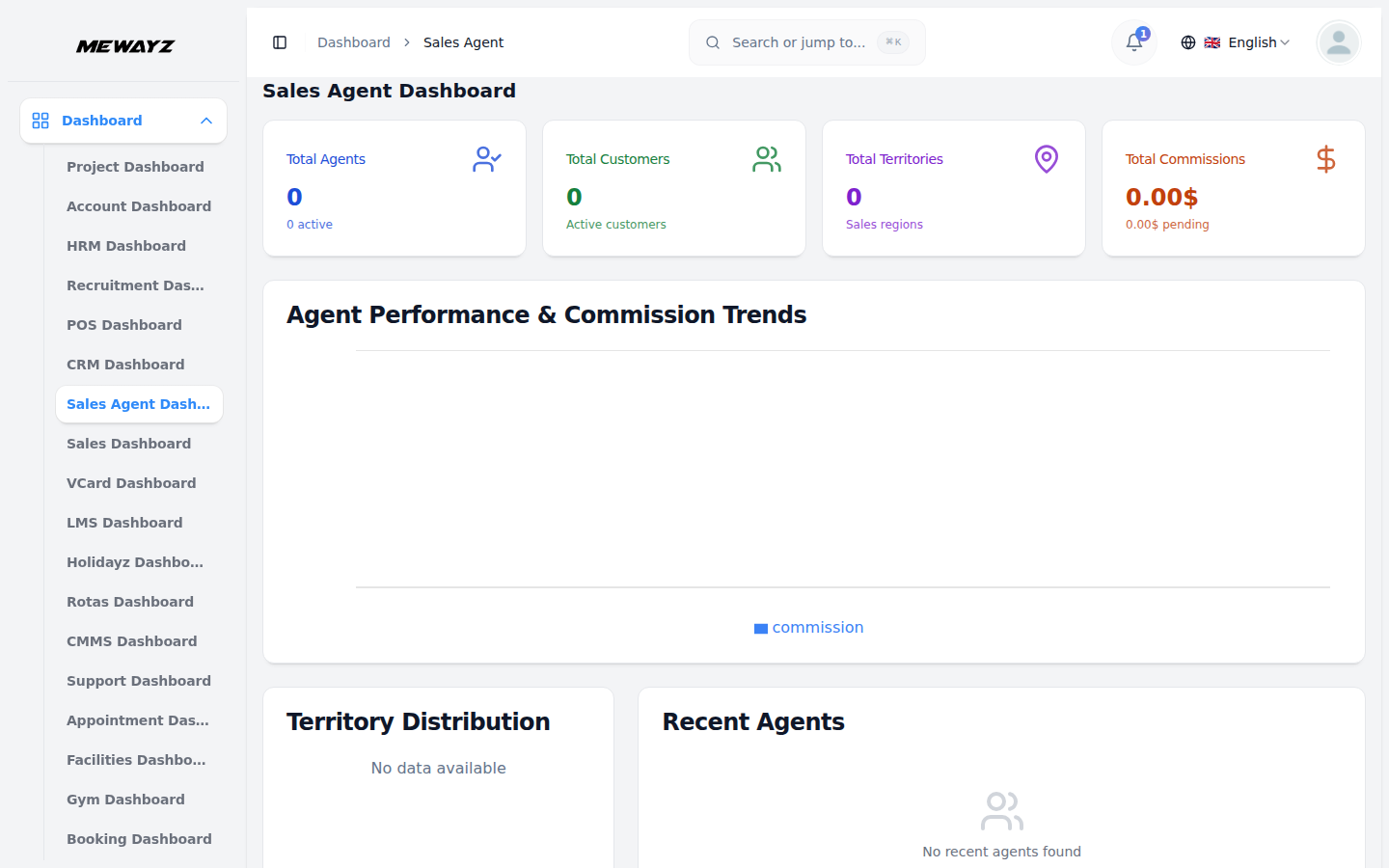
- Salgsagent-dashboardet giver et hurtigt overblik over agentens ydeevne, provisioner og områdefordeling.
- Salgsagent-dashboardet giver et omfattende overblik over salgsoperationer. Øverst vises fire metriske kort: Agenter i alt (samlet antal med aktive agenter), Totalt antal kunder (antal aktive kunder), Samlede territorier (antal salgsregioner) og Samlede provisioner (samlede og afventende beløb).
- Agent Performance & Commission Trends Horisontalt søjlediagram sporer provisionsydelse på tværs af flere agenter efter navn, visualiserer og sammenligner agentens ydeevne over tid med kommissionsdata.
- Doughnutdiagrammet for territoriumfordeling viser agentallokering efter territorium med tæller inkluderet territorium Nordamerika Øst, Nordamerika Vest, Europa Central, Storbritannien London og Canada Ontario.
- Panelet Seneste agenter viser nyligt tilføjede agenter med navn, agentkode, ansættelsesstatus (aktiv) og tiltrædelsesdato.
- Brug dette dashboard til at overvåge agentaktivitet, spore provisionstendenser, analysere områdedækning og hurtigt få adgang til nyligt tilføjede agenter.
Administrer salgsområder
- For at oprette et salgsområde skal du gå til siden Salgsområder og klikke på knappen "Opret" i øverste højre hjørne. Udfyld rekrutteringsoplysningerne, inklusive en unik områdekode og områdenavn.
- Tilføj derefter de geografiske oplysninger såsom region, land, stat, by og postnumre. Du kan også inkludere en valgfri beskrivelse. Til sidst skal du indstille status for territoriet ved at vælge enten "Aktiv" eller "Inaktiv" fra rullemenuen.
- Listesiden viser alle områder med kolonner for områdekode, områdenavn, område, by, status og handlinger. Og Anvend filter indtast Region- eller Statusfilteret ved hjælp af rullemenuen (Aktiv eller Inaktiv). Klik på Anvend for at aktivere filtre eller på Ryd for at fjerne dem.
- Brug søgelinjen til at finde bestemte områder, og skift mellem listevisning og gittervisning ved hjælp af visningsknapperne. Kolonnen Handlinger inkluderer Vis for at se områdedetaljer, Rediger for at ændre området og Slet for at fjerne det permanent.
Administrer kommissionsplaner
- For at oprette en ny kommissionsplan skal du klikke på knappen "Opret" øverst til højre på siden Administrer kommissionsplaner. Indtast planens navn og unikke plankode, vælg plantypen fra rullemenuen:
- Procent: Provision beregnet som en procentdel af salgssummen
- Fast: Provision forbliver konstant uanset salgsværdi
- Niveaudelt: Progressive priser baseret på udsalgsparenteser – tillader konfiguration af flere niveauer
- Hybrid: En kombination af fast og procentbaseret beregning
- Vælg beregningsmetoden fra rullemenuen (Nettosalg, Fortjenestemargin, Bruttosalg), og vælg betalingshyppighed (månedlig, kvartalsvis, årlig). Indtast basisprocenten, minimumsbeløbet og maksimumbeløbet. Indstil ikrafttrædelsesdatoen og indstil eventuelt den gældende til dato, vælg status fra rullemenuen (Aktiv eller Inaktiv).
- For niveaudelte eller hybride plantyper skal du konfigurere flere niveauer i afsnittet Commission Tiers ved at klikke på knappen "Opret". For hvert niveau skal du indtaste niveauet, min. beløb, maks. beløb og provisionssats (%). Tilføj flere niveauer efter behov for at skabe progressive kommissionsstrukturer.
Plantyper forklaret:
- Procentplan: Provision = salgsbeløb × basisprocent Eksempel: 5 % på $10,000 salg = $500
- Fast plan: Kommission = fast beløb (uanset salgsstørrelse) Eksempel: $100 pr. salg
- Niveauplan: Forskellige priser for forskellige salgsområder Eksempel: $0-$5,000: 3%, $5,001-$10,000: 5%, $10,001+: 7%
- Hybridplan: Basisprocent + niveaubonus Eksempel: 3 % basis + niveaubonus baseret på salgsbeløb
Sådan tilføjer du provisionsniveauer (kun for trindelte/hybride planer):
- Klik på knappen "Tilføj niveau" i provisionsplanformularen. Indtast niveauniveau, indstil minimumsbeløb, indstil maks. beløb, indtast provisionssats, og indtast fast beløb. Klik på "Gem niveau" for at tilføje det til planen.
Eksempel på niveaustruktur: Niveau 1: $0 – $5,000 = 3 %, niveau 2: $5,001 – $10,000 = 5 %, niveau 3: $10,001 – $20,000 = 7 %, niveau 4: $20,001+ = $20,001+.
- Listesiden viser alle provisionsplaner i en tabel med kolonner for Plannavn, Plankode, Plantype (Procentdel, Fast, Niveaudelt eller Hybrid), Beregningsmetode (bruttosalg, nettosalg eller overskudsmargin), Betalingshyppighed (månedlig, kvartalsvis, årlig), status (aktiv eller inaktiv) og handlinger.
- Brug søgelinjen til at finde specifikke provisionsplaner, og anvend filtre ved hjælp af rullemenuen Plantype (Filtrer efter plantype) og Status (Filtrer efter status). Klik på Anvend for at aktivere filtre eller på Ryd for at fjerne dem. Skift mellem listevisning og gittervisning ved hjælp af visningsknapperne.
- Tilgængelige handlinger i kolonnen Handlinger omfatter: Vis for at se detaljer om provisionsplan, Rediger for at ændre kommissionsplanen og Slet for at fjerne provisionsplanen permanent.
Administrer salgsagenter
- For at registrere en ny salgsagent skal du klikke på knappen "Opret" øverst til højre på siden Administrer salgsagenter. I formularen, der åbnes, skal du starte med at vælge en bruger fra rullemenuen (udfyldt fra brugeradministrationen).
- Vælg Agent Type fra rullemenuen (Intern, Ekstern, freelance) og Ansættelsesstatus fra rullemenuen (Aktiv, Inaktiv, suspenderet, Afsluttet).
- Indstil tilslutningsdato og ophørsdato. Vælg Territorium fra rullemenuen (genereret fra salgsområdesektionen), og vælg Commission Plan fra rullemenuen (udfyldt fra provisionssektionen). Indtast derefter det månedlige målbeløb og det årlige målbeløb. Tilføj kontaktoplysninger: Kontaktnummer og nødkontakt.
- Udfyld adressefelter: Gade, By, Stat, Land og Postnummer. Indtast bankoplysninger: Banknavn, kontoindehavers navn, kontonummer og rutenummer. Tilføj valgfrie noter, hvis det er nødvendigt.
- Listesiden viser alle salgsagenter i en tabel med kolonner for Bruger (agentnavn med avatar), Agentkode (Systemet genererer automatisk en unik agentkode), Agenttype (Intern, Ekstern eller Freelance), Status (Aktiv, Inaktiv, Afsluttet eller Suspenderet), Område, Tilmeldingsdato og Handlinger.
- Brug søgelinjen til at finde specifikke agenter, og anvend filtre ved hjælp af rullemenuen Agenttype (Filtrer efter agenttype) og Ansættelsesstatus (Filtrer efter status). Klik på Anvend for at aktivere filtre eller på Ryd for at fjerne dem. Skift mellem listevisning og gittervisning ved hjælp af visningsknapperne.
- Ved hjælp af kolonnen Handlinger skal du inkludere Vis for at se agentdetaljer, Rediger for at ændre agenten og Slet for at fjerne agenten permanent.
Salgsagent kunder
- For at tilføje en kunde til en salgsagent skal du klikke på knappen "Opret" øverst til højre på siden Administrer salgsagentkunder.
- Udfyld de nødvendige oplysninger, herunder valg af en salgsagent fra rullemenuen (udfyldt fra sektionen Salgsagent), og vælg derefter en kunde fra rullemenuen (genereret fra kunden). Indstil den tildelte dato, og vælg Status fra rullemenuen (Aktiv, Inaktiv).
Vigtigt: Én kunde kan kun tildeles én aktiv agent ad gangen.
- Listesiden viser alle kundetildelinger i en tabel med kolonner for Salgsagent, Kunde, Tildelt dato, Status og Handlinger. Brug søgelinjen til at finde specifikke opgaver ved at indtaste agent- eller kundenavne.
- Anvend filtre ved hjælp af rullemenuen Status (Filtrer efter status). Klik på Anvend for at aktivere filtre eller på Ryd for at fjerne dem.
- Tilgængelige handlinger i kolonnen Handlinger omfatter: Vis for at se opgavedetaljer, Rediger for at ændre opgaven og Slet for at fjerne opgaven permanent.
Administrer salgsmål
- For at oprette et salgsmål skal du klikke på knappen "Opret" øverst til højre på siden Salgsmål. Vælg Salgsagent fra rullemenuen (genereret fra salgsagentsektionen).
- Vælg måltype fra rullemenuen (månedlig, kvartalsvis eller årlig), indstil startdato og slutdato, indtast målbeløbet eller mål nået beløb, og indstil status fra rullemenuen (Aktiv, Fuldført eller Annulleret).
- Listesiden viser alle salgsmål med kolonner for Salgsagent, Måltype, Periode, Målbeløb, Opnået, Fremskridt, Status og Handlinger.
- Det opnåede beløb på fakturaen lægges til, og dette beløb lægges til målbeløbet. Ifølge denne beløbsberegning vil fremskridt blive vist.
- Brug søgelinjen til at finde specifikke mål, og anvend filtre ved at bruge rullemenuen Måltype og Status. Klik på Anvend for at aktivere filtre eller på Ryd for at fjerne dem.
- Kolonnen Handlinger inkluderer Vis for at se måldetaljer, Rediger for at ændre målet (hvis det ikke er fuldført) og Slet for at fjerne det permanent.
Salgsfaktura integration
- Når en salgsfaktura bogføres, identificerer systemet automatisk den agent, der er tildelt kunden, verificerer, at agenten har en aktiv kommissionsplan, beregner salgsbeløbet baseret på planens beregningsmetode (bruttosalg – i alt inklusive moms, nettoomsætning – subtotal uden skat, overskudsmargen – subtotal minus rabat), beregner kommissionsbeløbet i henhold til planens faste beløbssats (P-procent – procentsats, f. Niveaudelt – gældende niveausats, Hybrid – basis% plus niveaubonus), opretter en kommissionspost med status "Afventer" og opdaterer agentens salgsmålopnåelse.
- Provisionsberegning finder kun sted, når salgsfakturaen bogføres, en agent er tildelt kunden, agenten har en aktiv kommissionsplan, og salgsbeløbet kvalificerer sig i henhold til planens beregningsmetode.
Kommissionsberegninger
- Når salgsfakturaer bogføres, tildeler systemet automatisk agenten til kunden, kontrollerer, om agenten har en aktiv kommissionsplan, beregner provisionen baseret på planens metode og type, opretter en "Afventende" provisionsberegningspost og opdaterer agentens salgsmålopnåelse.
- På listesiden kan du se alle provisionsberegninger i en tabel med kolonner, inklusive faktura, agent, beregningsdato, salgsbeløb, provisionssats, kommissionsbeløb og status (afventer, godkendt) og handling.
- Brug søgelinjen til at finde specifikke provisioner, og anvend filtre ved hjælp af rullemenuen Agent, Status. Klik på Anvend for at aktivere filtre eller på Ryd for at fjerne dem. Tilgængelige handlingskolonner, du kan bruge godkendelsen til at konvertere afventende status til godkendt, se for at se alle detaljer og slette for at fjerne dataene.
- Provision beregnes kun, når fakturaen er bogført, agenten er tildelt kunden, agentens ansættelsesstatus er Aktiv, provisionsplanen er Aktiv og inden for det effektive datointerval, og kundetildelingsstatus er Aktiv.
- For at godkende kommissioner skal du navigere til siden Kommissionsberegninger, filtrere efter afventende provisioner, se detaljer ved at klikke på "Vis" i kolonnen Handlinger, kontrollere salgsbeløb og provisionssatser og derefter klikke på "Godkend" eller "Afvis". Systemet registrerer godkendelsesdatoen og godkenderen.
- Provisionsstatusflow: Afventer → Godkendt → Betalt
Kommissionsberegningslogik:
- Provision i procent: Provision = Salgsbeløb × (Basisprocent / 100). Eksempel: Salg: $10,000, Sats: 5 %, Kommission: $10,000 × 0,05 = $500.
- Fast kommission: Kommission = fast beløb (fra planens minimumsbeløb). Eksempel: Salg: $10,000, Fast beløb: $250, Provision: $250.
- Trindelt kommission: Find the tier where Min Amount ≤ Sales Amount ≤ Max Amount, then Commission = Sales Amount × (Tier Rate / 100). Example: Sales: $15,000, Tiers: $0-$5,000: 3%, $5,001-$10,000: 5%, $10,001-$20,000: 7%, $20,001+: 10%, Matched Tier: $10,001-$20,000 (7%), Commission: $15,000 × 0.07 = $1,050.
- Hybridkommission: Basisprovision = Salgsbeløb × (Basisprocent / 100), Find relevant niveau, Tier Bonus = Tier Fast Beløb, Samlet provision = Basisprovision + Tier Bonus. Eksempel: Salg: $15,000, Basissats: 3 %, Basisprovision: $15,000 × 0,03 = $450, Niveaubonus: $200 (fast beløb fra niveau), Samlet provision: $450 + $200 = $650.
- Minimum/maksimum grænser: Hvis provision < minimumsbeløb, provision = minimumsbeløb. Hvis Kommission > Maksimumsbeløb, Provision = Maksimumsbeløb.
Kommissionsjusteringer
- For at oprette en provisionsjustering skal du klikke på knappen "Opret" i øverste højre hjørne af siden med provisionsjusteringer. Vælg Salgsagent fra rullemenuen (udfyldt fra salgsagentsektionen), vælg provisionsberegningen fra rullemenuen (kommer fra provisionsberegningssektionen), vælg justeringstypen fra rullemenuen (Bonus, straf, korrektion), tilføj Justeringsbeløbet, indstil justeringsdatoen og skriv justeringsårsagen.
- Listesiden viser alle provisionsjusteringer med kolonner for Agent, Justeringstype, Justeringsbeløb, dato, Status (afventer, godkendt, afvist) og Handlinger.
- Brug søgelinjen til at finde specifikke justeringer, og anvend filtre ved hjælp af rullemenuerne Agent, Justeringstype og Status. Klik på Anvend for at aktivere filtre eller på Ryd for at fjerne dem.
- I handlingskolonnen kan du bruge godkendelse til at konvertere afventende status til godkendt, afvise for at konvertere afventende status til afvist, se for at se alle oprettede data, redigere for at ændre oplysningerne og slette for at fjerne data permanent. Når du konverterer, fjernes statusredigeringsmuligheden automatisk.
Provisionsbetalinger
- Naviger til siden for provisionsbetalinger, og klik på "Opret" øverst på siden for at tilføje en kommissionsbetaling. Udfyld de nødvendige detaljer, inklusive den fastsatte betalingsdato, vælg agenten fra rullemenuen (udfyldt fra salgsagentsektionen), vælg banken fra rullemenuen (genereret fra regnskabstillægget), og indtast referencenummeret.
- I henhold til dit valgte agentnavn får du se afsnittet om udestående kommission, der viser alle ubetalte provisioner for den valgte agent. Hver provisionspostering viser provisions-id, type (såsom Executive Sales Incentive), den udestående saldo og det samlede beløb. Klik på knappen "Tilføj" for at flytte en provision til panelet Valgte tildelinger.
- Valgt tildeling: Viser de provisioner, du har valgt at betale. Du kan justere betalingsbeløbet for hver tildeling eller fjerne det helt ved at bruge sletteikonet.
- Feltet Betalingsbeløb beregner automatisk baseret på dine valgte tildelinger. Du kan justere dette beløb manuelt, hvis det er nødvendigt. Tilføj eventuelle yderligere bemærkninger.
- Listesiden viser betalingstabellen i kolonner, inklusive betalingsnummer, betalingsdato, agent, betalingsbeløb, status og handlinger.
- Brug søgelinjen til at finde specifikke provisionsbetalinger, og anvend følgende filtre: vælg agent fra rullemenuen, vælg status fra rullemenuen, og indstil betalingsdatointervallet. Klik på "Anvend" for at aktivere dine filtre eller "Ryd" for at nulstille dem.
- Tilgængelig handling kolonne: brug ryddet for at konvertere den afventende status til ryddet, afvis for at konvertere den afventende status til annulleret, se for at se betalingsoplysningerne og slet for at fjerne betalingen permanent. Når din status er godkendt, kan du kun bruge visningsknappen til at se betalingen.
- Når du klikker på knappen Ryd handling, indstilles din kommissionsberegner-sektion automatisk til indtastning af betalt status. Alle disse betalingsposteringer kan ses i bilagspostsektionen.
Salgsagent rapporter
- Før du kan se nogen rapporter, skal du fortælle systemet, hvilke oplysninger du vil se. Øverst på siden finder du tre muligheder at vælge imellem.
- Vælg først salgsagenten fra rullemenuen (udfyldt fra salgsagentsektionen), og indstil start- og slutdatoer. Derefter skal du klikke på knappen "Generer rapporter" i højre side, og systemet vil vise dig oplysningerne om agentpræstationsrapporten.
- I sektionen agentpræstationsrapport kan du se salgsresultaterne for hver agent i den valgte tidsperiode. Den viser agentens navn og tre nøgletal, såsom provisioner, betalinger og afventende status.
- Disse tal vises i både et diagramformat og en detaljeret opdeling nedenfor, inklusive agentnavn, kommission, betaling og afventende statusdata i den valgte periode.
- Nedenfor ser du også de målrettede præstationsrapportdata i et separat afsnit.