دمج وكيل المبيعات في Mewayz
إضافة وكيل المبيعات أداة قوية مصممة لرفع أداء فريق مبيعاتك وتبسيط عمليات المبيعات.
مقدمة
توفّر إضافة وكيل المبيعات مجموعة شاملة من الأدوات لإدارة عمليات المبيعات وتتبّعها، بما في ذلك أداء الوكلاء وحسابات العمولات وتكليفات المناطق وأهداف المبيعات. تشمل الميزات الرئيسية لوحة تحكّم مفصّلة لمراقبة مقاييس مثل إجمالي الوكلاء والعملاء والعمولات، إلى جانب مخطّطات لتتبّع أداء الوكلاء وتوزيع المناطق. يمكن للمستخدمين إنشاء وإدارة مناطق المبيعات وخطط العمولات وتكليفات الوكلاء، وكذلك إنشاء الفواتير ودفعات العمولات. كما تدعم المنصّة تعديلات العمولات والتقارير وتحليلات الأداء لتبسيط عمليات المبيعات، مما يضمن إدارة إنتاجية الوكلاء وبيانات المبيعات بفعالية.
كيفية تمكين هذه الوحدة
لإعداد إضافة مندوب المبيعات، يمكنك اتباع هذا الرابط: إضافة الإعداد.
كيفية استخدام إضافة وكيل المبيعات؟
لوحة تحكم مندوب المبيعات
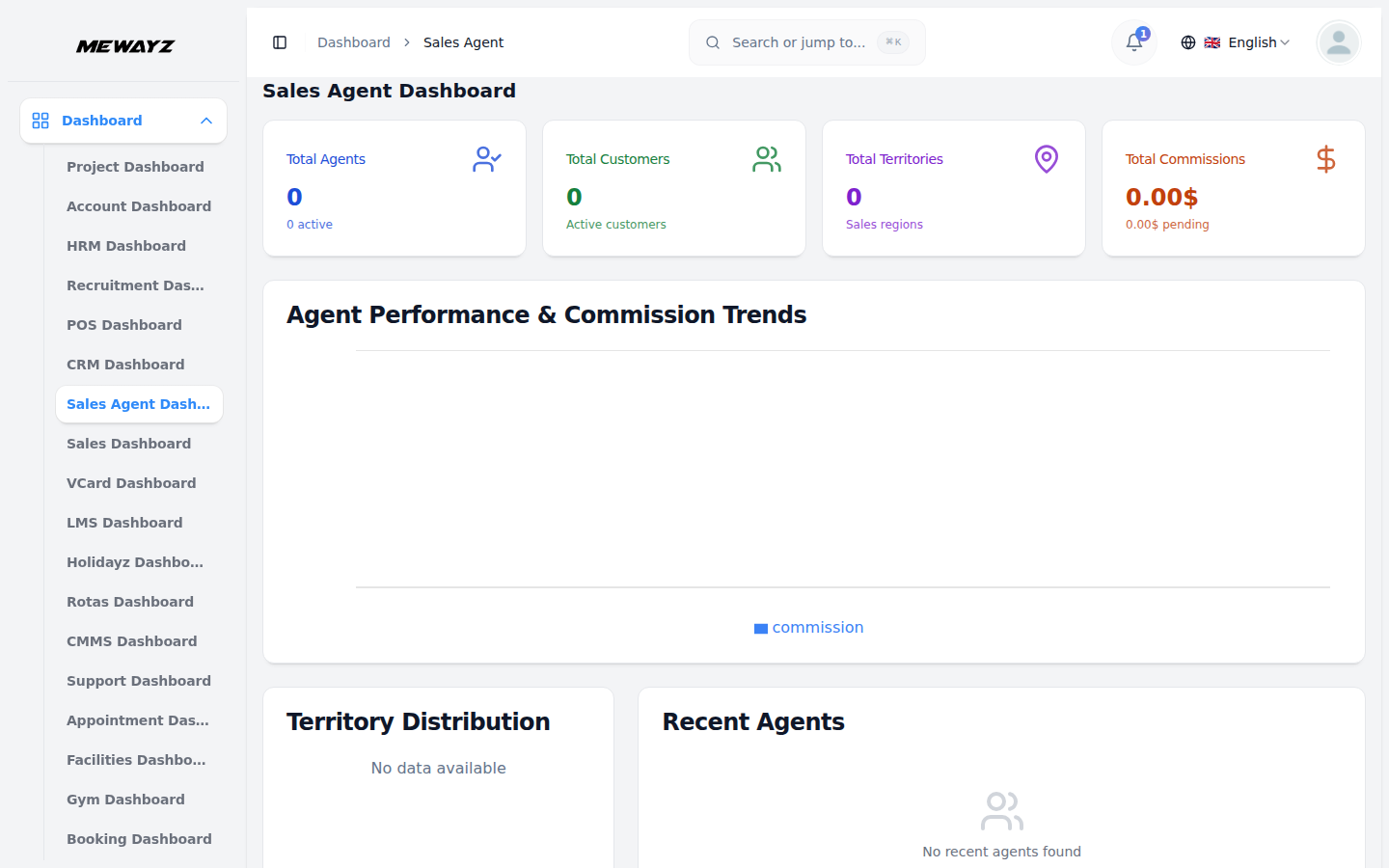
- توفر لوحة معلومات وكيل المبيعات نظرة عامة على أداء الوكلاء والعمولات وتوزيع المناطق في لمحة.
- توفّر لوحة معلومات وكيل المبيعات نظرة شاملة على عمليات المبيعات. في الأعلى، تعرض أربع بطاقات مقاييس: إجمالي الوكلاء (العدد الإجمالي مع الوكلاء النشطين)، إجمالي العملاء (عدد العملاء النشطين)، إجمالي المناطق (عدد مناطق المبيعات)، وإجمالي العمولات (المبالغ الإجمالية والمعلّقة).
- مخطط شريطي أفقي لاتجاهات أداء الوكلاء والعمولات يتتبّع أداء العمولات عبر وكلاء متعددين بالاسم، ويصوّر ويقارن أداء الوكلاء بمرور الوقت، مع بيانات العمولات.
- يُظهر مخطط توزيع المناطق الدائري تخصيص الوكلاء حسب المنطقة مع تضمين الأعداد للمناطق أمريكا الشمالية الشرقية، أمريكا الشمالية الغربية، أوروبا الوسطى، المملكة المتحدة لندن، وكندا أونتاريو.
- تسرد لوحة «الوكلاء الأخيرون» الوكلاء المضافين حديثًا مع الاسم، ورمز الوكيل، وحالة التوظيف (نشط)، وتاريخ الانضمام.
- استخدم هذه اللوحة لمراقبة نشاط الوكلاء، وتتبّع اتجاهات العمولات، وتحليل تغطية المناطق، والوصول السريع إلى الوكلاء المُضافين حديثًا.
إدارة مناطق المبيعات
- لإنشاء منطقة مبيعات، اذهب إلى صفحة مناطق المبيعات وانقر على زر “إنشاء” في الزاوية العلوية اليمنى. املأ تفاصيل المسؤول، بما في ذلك رمز منطقة فريد واسم منطقة.
- ثم أضف المعلومات الجغرافية مثل المنطقة، والدولة، والولاية، والمدينة، والرموز البريدية. يمكنك أيضًا تضمين وصف اختياري. أخيرًا، حدّد حالة الإقليم باختيار إما “نشط” أو “غير نشط” من القائمة المنسدلة.
- تعرض صفحة القائمة جميع المناطق بأعمدة لرمز المنطقة، واسم المنطقة، والإقليم، والمدينة، والحالة، والإجراءات. ولتطبيق المرشّح أدخل الإقليم، أو مرشّح الحالة باستخدام القائمة المنسدلة (نشط أو غير نشط). انقر على "تطبيق" لتفعيل المرشّحات أو "مسح" لإزالتها.
- استخدم شريط البحث للعثور على مناطق محدّدة، وبدّل بين طريقة عرض القائمة وطريقة عرض الشبكة باستخدام أزرار العرض. يتضمّن عمود الإجراءات عرض لرؤية تفاصيل المنطقة، وتحرير لتعديلها، وحذف لإزالتها نهائيًا.
إدارة خطط العمولة
- لإنشاء خطة عمولة جديدة، انقر على زر «إنشاء» في الزاوية العلوية اليمنى من صفحة إدارة خطط العمولة. أدخل اسم الخطة ورمز الخطة الفريد، وحدد نوع الخطة من القائمة المنسدلة:
- نسبة مئوية: تُحسب العمولة كنسبة مئوية من مبلغ البيع
- ثابتة: تبقى العمولة ثابتة بغض النظر عن قيمة البيع
- متدرج: معدلات تصاعدية مبنية على شرائح البيع – يتيح تكوين مستويات متعددة
- هجين: مزيج من الحساب الثابت والمبني على النسبة المئوية
- اختر طريقة الحساب من القائمة المنسدلة (صافي المبيعات، هامش الربح، إجمالي المبيعات)، واختر تكرار الدفع (شهري، ربع سنوي، سنوي). أدخل النسبة الأساسية والحد الأدنى والحد الأقصى للمبلغ. حدّد تاريخ السريان من، واختياريًا حدّد تاريخ السريان إلى، واختر الحالة من القائمة المنسدلة (نشط أو غير نشط).
- بالنسبة لأنواع الخطط المتدرجة أو المختلطة، قم بتكوين مستويات متعددة في قسم مستويات العمولة بالنقر فوق الزر "إنشاء". لكل فئة، أدخل مستوى الطبقة، والحد الأدنى للمبلغ، والحد الأقصى للمبلغ، ونسبة العمولة (٪). أضف مستويات متعددة حسب الحاجة لإنشاء هياكل عمولات تقدمية.
أنواع الخطط موضّحة:
- خطة النسبة المئوية: العمولة = مبلغ المبيعات × النسبة الأساسية مثال: 5% على تخفيضات $10,000 = $500
- خطة ثابتة: العمولة = مبلغ ثابت (بغض النظر عن حجم البيع) مثال: $100 لكل عملية بيع
- خطة متدرّجة: معدلات مختلفة لنطاقات مبيعات مختلفة مثال: $0-$5,000: 3%، $5,001-$10,000: 5%، $10,001+: 7%
- خطة هجينة: النسبة الأساسية + مكافآت المستوى مثال: 3٪ أساسي + مكافأة مستوى بناءً على مبلغ البيع
لإضافة مستويات العمولة (للخطط المتدرجة/المختلطة فقط):
- انقر على زر «إضافة فئة» داخل نموذج خطة العمولة. أدخل مستوى الفئة، وحدّد الحد الأدنى للمبلغ، وحدّد الحد الأقصى للمبلغ، وأدخل معدّل العمولة، وأدخل المبلغ الثابت. انقر على «حفظ الفئة» لإضافتها إلى الخطة.
مثال على هيكل الفئات: المستوى 1: $0 – $5,000 = 3%، المستوى 2: $5,001 – $10,000 = 5%، المستوى 3: $10,001 – $20,000 = 7%، المستوى 4: $20,001+ = 10%.
- تعرض صفحة القائمة جميع خطط العمولات في جدول بأعمدة لاسم الخطة ورمز الخطة ونوع الخطة (نسبة مئوية، ثابتة، متدرجة، أو هجينة) وطريقة الحساب (إجمالي المبيعات، صافي المبيعات، أو هامش الربح) وتكرار الدفع (شهري، ربع سنوي، سنوي) والحالة (نشطة أو غير نشطة) والإجراءات.
- استخدم شريط البحث للعثور على خطط عمولة معينة، وطبّق عوامل التصفية باستخدام قائمة نوع الخطة المنسدلة (التصفية حسب نوع الخطة) وقائمة الحالة المنسدلة (التصفية حسب الحالة). انقر على تطبيق لتفعيل عوامل التصفية أو مسح لإزالتها. بدّل بين عرض القائمة وعرض الشبكة باستخدام أزرار العرض.
- تتضمن الإجراءات المتاحة في عمود الإجراءات: العرض لرؤية تفاصيل خطة العمولة، والتعديل لتغيير خطة العمولة، والحذف لإزالة خطة العمولة نهائيًا.
إدارة وكلاء المبيعات
- لتسجيل وكيل مبيعات جديد، انقر على زر “إنشاء” في الزاوية العلوية اليمنى من صفحة إدارة وكلاء المبيعات. في النموذج الذي يُفتَح، ابدأ باختيار مستخدم من القائمة المنسدلة (المُعبّأة من إدارة المستخدمين).
- اختر نوع الوكيل من القائمة المنسدلة (داخلي، خارجي، مستقل) وحالة التوظيف من القائمة المنسدلة (نشط، غير نشط، موقوف، منتهية خدمته).
- قم بتعيين تاريخ الانضمام وتاريخ الإنهاء. حدد المنطقة من القائمة المنسدلة (التي تم إنشاؤها من قسم منطقة المبيعات) واختر خطة العمولة من القائمة المنسدلة (التي يتم ملؤها من قسم العمولة). ثم أدخل المبلغ المستهدف الشهري والمبلغ المستهدف السنوي. إضافة تفاصيل الاتصال: رقم الاتصال واتصال الطوارئ.
- املأ حقول العنوان: عنوان الشارع، والمدينة، والولاية، والدولة، والرمز البريدي. أدخل تفاصيل البنك: اسم البنك، واسم صاحب الحساب، ورقم الحساب، ورقم التوجيه. أضف ملاحظات اختيارية إذا لزم الأمر.
- تعرض صفحة القائمة جميع وكلاء المبيعات في جدول بأعمدة للمستخدم (اسم الوكيل مع صورة رمزية)، ورمز الوكيل (يولّد النظام رمز وكيل فريدًا تلقائيًا)، ونوع الوكيل (داخلي أو خارجي أو مستقل)، والحالة (نشط أو غير نشط أو منتهٍ أو موقوف)، والمنطقة، وتاريخ الانضمام، والإجراءات.
- استخدم شريط البحث للعثور على وكلاء محددين، وطبّق عوامل التصفية باستخدام قائمة نوع الوكيل المنسدلة (التصفية حسب نوع الوكيل) وقائمة حالة التوظيف المنسدلة (التصفية حسب الحالة). انقر على تطبيق لتنشيط عوامل التصفية أو مسح لإزالتها. بدّل بين عرض القائمة وعرض الشبكة باستخدام أزرار العرض.
- بمساعدة عمود الإجراءات، أدرِج العرض لرؤية تفاصيل الوكيل، والتعديل لتعديل الوكيل، والحذف لإزالة الوكيل نهائيًا.
عملاء وكيل المبيعات
- لإضافة عميل إلى مندوب مبيعات، انقر على زر "إنشاء" في الزاوية العلوية اليمنى من صفحة إدارة عملاء مندوب المبيعات.
- املأ المعلومات المطلوبة، بما في ذلك اختيار وكيل مبيعات من القائمة المنسدلة (المملوءة من قسم وكيل المبيعات)، ثم اختر عميلًا من القائمة المنسدلة (المُنشأة من العميل). حدّد التاريخ المعيّن، واختر الحالة من القائمة المنسدلة (نشط، غير نشط).
مهم: يمكن تعيين عميل واحد لوكيل نشط واحد فقط في كل مرة.
- تعرض صفحة القائمة جميع تعيينات العملاء في جدول بأعمدة لوكيل المبيعات، والعميل، وتاريخ التعيين، والحالة، والإجراءات. استخدم شريط البحث للعثور على تعيينات محددة بإدخال أسماء الوكلاء أو العملاء.
- طبّق المرشّحات باستخدام قائمة الحالة المنسدلة (تصفية حسب الحالة). انقر على تطبيق لتفعيل المرشّحات أو مسح لإزالتها.
- تشمل الإجراءات المتاحة في عمود الإجراءات: العرض لرؤية تفاصيل التكليف، والتعديل لتعديل التكليف، والحذف لإزالة التكليف نهائيًا.
إدارة أهداف المبيعات
- لإنشاء هدف مبيعات، انقر على زر "إنشاء" في الزاوية العلوية اليمنى من صفحة أهداف المبيعات. اختر مندوب المبيعات من القائمة المنسدلة (المُنشأة من قسم مندوب المبيعات).
- اختر نوع الهدف من القائمة المنسدلة (شهري أو ربع سنوي أو سنوي)، حدّد تاريخ البدء وتاريخ الانتهاء، أدخل مبلغ الهدف أو المبلغ المُحقَّق، وحدّد الحالة من القائمة المنسدلة (نشط أو مكتمل أو مُلغى).
- تعرض صفحة القائمة جميع أهداف المبيعات بأعمدة لوكيل المبيعات ونوع الهدف والفترة ومبلغ الهدف والمُحقَّق والتقدم والحالة والإجراءات.
- ستتم إضافة المبلغ المُحقّق في الفاتورة، وسيُضاف هذا المبلغ إلى المبلغ المستهدف. وفقًا لحساب هذا المبلغ، سيتم عرض التقدم.
- استخدم شريط البحث للعثور على أهداف محددة، وطبّق الفلاتر باستخدام القائمة المنسدلة لنوع الهدف والقائمة المنسدلة للحالة. انقر على تطبيق لتفعيل الفلاتر أو مسح لإزالتها.
- يشمل عمود الإجراءات عرض لرؤية تفاصيل الهدف، وتحرير لتعديل الهدف (إن لم يكتمل)، وحذف لإزالته نهائياً.
دمج فاتورة المبيعات
- عند ترحيل فاتورة مبيعات، يحدد النظام تلقائياً الوكيل المُعيَّن للعميل، ويتحقق من أن الوكيل لديه خطة عمولة نشطة، ويحسب مبلغ المبيعات بناءً على طريقة احتساب الخطة (إجمالي المبيعات – الإجمالي شامل الضريبة، صافي المبيعات – المجموع الفرعي بدون ضريبة، هامش الربح – المجموع الفرعي ناقص الخصم)، ويحسب مبلغ العمولة وفقاً لنوع الخطة (نسبة مئوية – المبيعات × النسبة٪، ثابت – مبلغ ثابت، متدرج – معدل الشريحة المطبقة، مختلط – النسبة الأساسية٪ زائد مكافأة الشريحة)، وينشئ سجل عمولة بحالة “قيد الانتظار”، ويحدّث مدى تحقيق الوكيل لهدف المبيعات.
- تحدث عملية حساب العمولة فقط عند ترحيل فاتورة المبيعات، وإسناد وكيل للعميل، وامتلاك الوكيل خطة عمولة نشطة، وتأهّل مبلغ المبيعات وفق طريقة حساب الخطة.
حسابات العمولات
- عند ترحيل فواتير المبيعات، يُعيّن النظام تلقائيًا الوكيل للعميل، ويتحقق ممّا إذا كان لدى الوكيل خطة عمولات فعّالة، ويحسب العمولة بناءً على طريقة الخطة ونوعها، وينشئ سجل حساب عمولة «معلّق»، ويحدّث تحقيق هدف مبيعات الوكيل.
- في صفحة القائمة، سترى جميع حسابات العمولة في جدول من الأعمدة، يشمل الفاتورة والوكيل وتاريخ الحساب ومبلغ البيع ومعدّل العمولة ومبلغ العمولة والحالة (معلّق، معتمد) والإجراء.
- استخدم شريط البحث للعثور على عمولات محددة، وطبّق المرشحات باستخدام قائمة الوكيل المنسدلة وقائمة الحالة المنسدلة. انقر على تطبيق لتفعيل المرشحات أو مسح لإزالتها. أعمدة الإجراءات المتاحة: يمكنك استخدام الموافقة لتحويل حالة قيد الانتظار إلى موافق عليها، والعرض لرؤية جميع التفاصيل، والحذف لإزالة البيانات.
- تُحسَب العمولة فقط عند ترحيل الفاتورة، وإسناد الوكيل إلى العميل، وكون حالة توظيف الوكيل نشطة، وكون خطة العمولة نشطة وضمن نطاق التاريخ الفعّال، وكون حالة إسناد العميل نشطة.
- لاعتماد العمولات، انتقل إلى صفحة حسابات العمولات، وصفِّ العمولات المعلقة، واعرض التفاصيل بالنقر على “عرض” في عمود الإجراءات، وتحقق من مبالغ المبيعات ومعدلات العمولة، ثم انقر على “اعتماد” أو “رفض”. يسجّل النظام تاريخ الاعتماد والمعتمِد.
- تدفق حالة العمولة: معلّق ← معتمد ← مدفوع
منطق حساب العمولة:
- عمولة بالنسبة المئوية: العمولة = مبلغ المبيعات × (النسبة الأساسية / 100). مثال: المبيعات: $10,000, السعر: 5%، العمولة: $10,000 × 0.05 = $500.
- عمولة ثابتة: العمولة = المبلغ الثابت (من الحد الأدنى للخطة_المبلغ). مثال: المبيعات: $10,000, المبلغ الثابت: $250, العمولة: $250.
- عمولة متدرجة: ابحث عن الطبقة التي يكون فيها الحد الأدنى للمبلغ ≥ مبلغ المبيعات ≥ الحد الأقصى للمبلغ، ثم العمولة = مبلغ المبيعات × (معدل الطبقة / 100). مثال: المبيعات: $15,000, المستويات: $0-$5,000: 3%، $5,001-$10,000: 5%، $10,001-$20,000: 7%، $20,001+: 10%، الطبقة المطابقة: $10,001-$20,000 (7%)، العمولة: $15,000 × 0.07 = $1,050.
- عمولة هجينة: العمولة الأساسية = مبلغ المبيعات × (النسبة الأساسية / 100)، ابحث عن الطبقة المطبقة، مكافأة الطبقة = المبلغ الثابت للطبقة، إجمالي العمولة = العمولة الأساسية + مكافأة الطبقة. مثال: المبيعات: $15,000, السعر الأساسي: 3%، العمولة الأساسية: $15,000 × 0.03 = $450, مكافأة الطبقة: $200 (مبلغ ثابت من الطبقة)، إجمالي العمولة: $450 + $200 = $650.
- الحدود الدنيا/القصوى: إذا كانت العمولة < الحد الأدنى للمبلغ، فإن العمولة = الحد الأدنى للمبلغ. إذا كانت العمولة > الحد الأقصى للمبلغ، فإن العمولة = الحد الأقصى للمبلغ.
تعديلات العمولة
- لإنشاء تسوية عمولة، انقر على زر «إنشاء» في الزاوية العلوية اليمنى من صفحة تسويات العمولة. حدد وكيل المبيعات من القائمة المنسدلة (تُملأ من قسم وكيل المبيعات)، وحدد حساب العمولة من القائمة المنسدلة (يأتي من قسم حساب العمولة)، واختر نوع التسوية من القائمة المنسدلة (مكافأة، غرامة، تصحيح)، وأضف مبلغ التسوية، وحدد تاريخ التسوية، واكتب سبب التسوية.
- تعرض صفحة القائمة جميع تعديلات العمولة بأعمدة للوكيل، نوع التعديل، مبلغ التعديل، التاريخ، الحالة (معلّق، موافَق عليه، مرفوض)، والإجراءات.
- استخدم شريط البحث للعثور على تعديلات معينة، وطبّق الفلاتر باستخدام القائمة المنسدلة للوكيل، والقائمة المنسدلة لنوع التعديل، والقائمة المنسدلة للحالة. انقر على تطبيق لتفعيل الفلاتر أو مسح لإزالتها.
- في عمود الإجراء، يمكنك استخدام الموافقة لتحويل الحالة المعلّقة إلى موافَق عليها، والرفض لتحويل الحالة المعلّقة إلى مرفوضة، والعرض لرؤية جميع البيانات المُنشأة، والتعديل لتعديل المعلومات، والحذف لإزالة البيانات نهائيًا. عند تحويل الحالة، يُزال خيار التعديل تلقائيًا.
مدفوعات العمولات
- انتقل إلى صفحة مدفوعات العمولة وانقر على “إنشاء” في أعلى الصفحة لإضافة دفعة عمولة. املأ التفاصيل المطلوبة، بما في ذلك تحديد تاريخ الدفع، واختيار الوكيل من القائمة المنسدلة (مأخوذة من قسم وكلاء المبيعات)، واختيار البنك من القائمة المنسدلة (مُنشأة من إضافة المحاسبة)، وأدخل الرقم المرجعي.
- بناءً على اسم الوكيل الذي حددته، ستتمكن من رؤية قسم العمولات المستحقة الذي يعرض جميع العمولات غير المدفوعة للوكيل المحدد. يعرض كل بند عمولة معرّف العمولة، والنوع (مثل حافز مبيعات تنفيذي)، والرصيد المستحق، والمبلغ الإجمالي. انقر على زر «إضافة» لنقل عمولة إلى لوحة المخصصات المحددة.
- التخصيص المحدد: يعرض العمولات التي اخترت دفعها. يمكنك تعديل مبلغ الدفع لكل تخصيص أو إزالته بالكامل باستخدام أيقونة الحذف.
- يُحسب حقل مبلغ الدفع تلقائيًا بناءً على المخصصات المحددة. يمكنك تعديل هذا المبلغ يدويًا عند الحاجة. أضف أي ملاحظات إضافية.
- تعرض صفحة القائمة جدول المدفوعات في أعمدة، بما في ذلك رقم الدفعة، وتاريخ الدفعة، والوكيل، ومبلغ الدفعة، والحالة، والإجراءات.
- استخدم شريط البحث للعثور على مدفوعات عمولة محددة، وطبّق عوامل التصفية التالية: اختر الوكيل من القائمة المنسدلة، واختر الحالة من القائمة المنسدلة، وحدّد نطاق تاريخ الدفع. انقر على «تطبيق» لتفعيل عوامل التصفية أو «مسح» لإعادة التعيين.
- عمود الإجراء المتاح: استخدم مُسوّى لتحويل الحالة المعلقة إلى مُسوّى، ورفض لتحويل الحالة المعلقة إلى ملغاة، وعرض لرؤية تفاصيل الدفع، وحذف لإزالة الدفع نهائيًا. بمجرد الموافقة على حالتك، يمكنك فقط استخدام زر عرض لرؤية الدفع.
- عند النقر على زر إجراء المسح، يُعيّن قسم حاسبة العمولة تلقائياً إدخال حالة مدفوعة. يمكن رؤية جميع إدخالات الدفع هذه في قسم قيود اليومية.
تقارير وكيل المبيعات
- قبل أن ترى أي تقارير، تحتاج إلى إخبار النظام بالمعلومات التي تريد رؤيتها. في أعلى الصفحة، ستجد ثلاثة خيارات للاختيار من بينها.
- أولاً، حدد وكيل المبيعات من القائمة المنسدلة (مأخوذة من قسم وكيل المبيعات)، وعيّن تواريخ البدء والانتهاء. بعد ذلك، انقر على زر “إنشاء التقارير” على الجهة اليمنى، وسيعرض لك النظام معلومات تقرير أداء الوكيل.
- في قسم تقرير أداء المندوب، ستتمكن من رؤية أداء المبيعات لكل مندوب خلال الفترة الزمنية المحددة. يعرض اسم المندوب وثلاثة أرقام رئيسية، مثل العمولات والمدفوعات والحالة المعلقة.
- تُعرض هذه الأرقام بتنسيق رسم بياني وتفصيل مفصّل أدناه، بما في ذلك اسم الوكيل والعمولة والدفع وبيانات الحالة المعلّقة خلال الفترة المحددة.
- أدناه، ترى أيضًا بيانات تقرير الإنجاز المستهدف في قسم منفصل.