Integracja Rotasa w Mewayz
Efektywne zarządzanie harmonogramem pracowników jest podstawowym aspektem zapewnienia sprawnego funkcjonowania każdej organizacji.
Adres URL wersji demonstracyjnej
Wprowadzenie
Dodatek Rotas Management Add-On to platforma do planowania pracowników z wizualnym, oznaczonym kolorami pulpitem nawigacyjnym do planowania siły roboczej. Składa się z trzech sekcji: Ustawienia ogólne dotyczące preferencji planowania, Zarządzaj modułami dotyczącymi grafików i dostępności oraz Ustawienia systemu dotyczące struktury organizacyjnej. Platforma umożliwia efektywne tworzenie, publikację i śledzenie harmonogramów w oddziałach, działach i przydziałach pracowników.
Uwaga: Gdy system HRM jest zamknięty lub niedostępny, sekcje dotyczące pracownika, ogłoszeń, zarządzania urlopami i konfiguracji systemu (w tym oddziału, działu, desygnacji, typów dokumentów pracowników, zmian i kategorii ogłoszeń) pojawią się w dodatku do rotas. W przeciwnym razie dane dla tych sekcji zostaną pobrane bezpośrednio z systemu HRM.
Jak włączyć ten moduł
Aby skonfigurować dodatek Rotas, kliknij ten link: Skonfiguruj dodatek.
Jak korzystać z dodatku Rotas?
Panel Rotasa
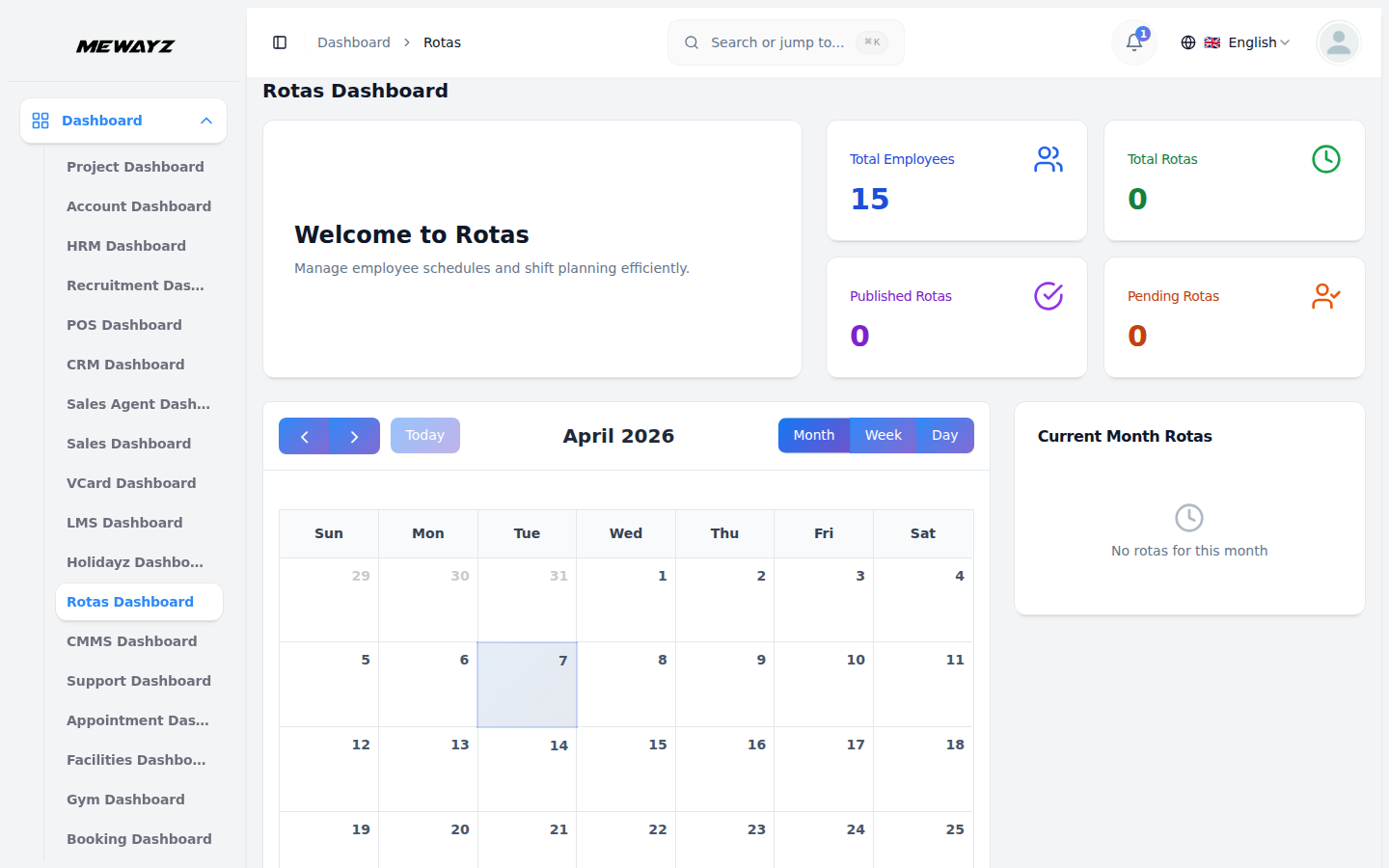
- Po zalogowaniu na pulpicie Rotas wyświetli się pełny przegląd harmonogramu pracowników. Kluczowe statystyki pokazują całkowitą liczbę pracowników, całkowitą liczbę utworzonych rotacji, opublikowane rotacje i oczekujące rotacje.
- Miesięczny widok kalendarza wyświetla wszystkie zaplanowane zmiany za pomocą oznaczonych kolorami pól wskaźników: niebieskie dla zmian roboczych, pomarańczowe dla dni wolnych i czerwone dla urlopów.
- Jeśli tego samego dnia pracuje wielu pracowników, kalendarz układa ich wpisy pionowo i wyświetla wskaźnik „x+more”, umożliwiający wyświetlenie dodatkowych zadań po kliknięciu daty. Nawigacja w kalendarzu obejmuje strzałki poprzedni/następny, przycisk „Dzisiaj” i opcje przełączania widoku miesiąca/tygodnia/dnia.
- Panel grafików bieżącego miesiąca wyświetla nadchodzące zmiany z nazwiskami pracowników, datami, godzinami zmian i plakietkami statusu (niebieskie „zmiana” oznacza pracę, pomarańczowe „dzień wolny” – dni wolne od pracy).
Ustawienie ogólne
- Najpierw przejdź do ustawień ogólnych na pasku bocznym i możesz tutaj utworzyć: Ustawienia Rotas i Ustawienia Harmonogramu Pracy Rotas.
Ustawienia Rotasa
- Ustawienia Rotas pozwalają skonfigurować ustawienia i preferencje sekcji Rotas za pomocą przycisku „Zapisz zmiany”, aby zastosować modyfikacje.
- Możesz użyć ustawień, w tym opcji przełączania: Pokaż cenę rotacji pracowników, Pokaż awatary pracowników, Ukryj godziny pracy, Uwzględnij niepublikowane zmiany i Pracownicy widzą tylko siebie.
- Poniżej sekcji przełączania zobaczysz Ustawienia kalendarza, które pozwalają skonfigurować tydzień rozpoczynający się z listy rozwijanej lub początek roku z opcji rozwijanej.
- Co więcej, zobaczysz, że notatki zmian oferują trzy opcje przycisków współczynnika widoczności: tylko administratorzy i menedżerowie mogą zobaczyć notatki zmian, pracownicy mogą zobaczyć tylko notatki dotyczące swoich własnych zmian i otwartych zmian lub pracownicy mogą zobaczyć notatki zmian dla wszystkich.
- Ustawienia przerw udostępniają dwie opcje przycisków proporcji: Przerwa płatna lub Przerwa niezapłacona do zarządzania zasadami dotyczącymi przerw pracowników.
Ustawienia harmonogramu pracy Rotas
- Ustawienia harmonogramu pracy pozwalają skonfigurować dni robocze i dni wolne dla organizacji, z przyciskiem „Zapisz zmiany”, aby zastosować zmiany.
- Każdy dzień tygodnia (od poniedziałku do niedzieli) ma przełącznik, który można ustawić jako „Praca” (zielony przełącznik włączony) lub „Wyłączony” (szary przełącznik wyłączony).
- Panel Podsumowanie harmonogramu wyświetla zorganizowany przegląd obejmujący liczbę dni roboczych i dni wolnych, a także oznaczone kolorami listy pokazujące, które dni są robocze (zielone kropki), a które są wolne (czerwone kropki).
Zarządzaj harmonogramami pracy
- Strona Harmonogram pracy pracownika umożliwia skonfigurowanie dni roboczych dla danych poszczególnych aktualnych pracowników za pomocą menu wyboru pracowników i przycisku „Zapisz zmiany”.
- Wybierz pracownika z listy rozwijanej, aby wyświetlić i edytować jego konkretną konfigurację harmonogramu pracy.
- Każdy dzień tygodnia ma przełącznik, który można ustawić jako „Pracujący” lub „Wyłączony”, a w niektórych dniach wyświetlana jest informacja „Wyłączone w ustawieniach”, gdy nie można ich modyfikować ze względu na ograniczenia na poziomie organizacji.
- Panel Podsumowanie harmonogramu wyświetla harmonogram pracy pracownika wraz z liczbą dni roboczych i liczbą dni wolnych w celu szybkiego przeglądu.
Zarządzaj dostępnością
- Aby skonfigurować harmonogram dostępności pracownika, przejdź do sekcji zarządzania dostępnością i kliknij przycisk „Utwórz”. Kiedy wybierzesz pracownika z listy rozwijanej, lista rozwijana zostanie wygenerowana przez konfigurację systemu. Po wybraniu pracownika otwiera się pole grafiku, w którym możesz wpisać czas zgodnie ze swoim harmonogramem. Wprowadź nazwę i dodaj datę rozpoczęcia lub zakończenia.
- Strona Zarządzaj dostępnością wyświetla tabelę harmonogramów dostępności pracowników z kolumnami dla pracownika, imienia i nazwiska, daty rozpoczęcia i daty zakończenia. W kolumnie akcja możesz użyć opcji edycji, aby zmodyfikować rekord, a także użyć opcji usuwania, aby usunąć rekord.
- Możesz skorzystać z funkcji wyszukiwania, aby uzyskać akta pracownika. Oprócz wyboru opcji przełączania (lista/siatka) i kliknięcia opcji filtrowania, z rozwijanego menu wybierz formularz pracownika, a następnie kliknij przycisk „Zastosuj” lub też usuń filtr i kliknij przycisk „Wyczyść”.
Konfiguracja systemu
Sekcja Konfiguracja systemu pozwala administratorom skonfigurować podstawową strukturę organizacyjną i parametry operacyjne systemu. Ta sekcja obejmuje zarządzanie oddziałami, działami, stanowiskami, typami dokumentów pracowniczych, zmianami roboczymi i kategoriami ogłoszeń.
Gałęzie
- Aby utworzyć nowy oddział, kliknij przycisk „Utwórz” w sekcji Oddziały i wprowadź nazwę oddziału, a następnie kliknij „Utwórz”, aby zapisać.
- Strona listy wyświetla wszystkie istniejące gałęzie w tabeli z dostępnymi opcjami akcji umożliwiającymi edycję lub usunięcie każdego wpisu.
Działy
- Aby utworzyć dział, kliknij przycisk „Utwórz” w sekcji Działy, wprowadź nazwę działu i wybierz oddział z menu rozwijanego (pochodzącego z sekcji oddziałów), a następnie kliknij „Utwórz”.
- Strona listy pokazuje wszystkie istniejące rekordy działu w tabeli z dostępnymi opcjami akcji, które można edytować w celu modyfikacji i usunąć w celu usunięcia danych.
Oznaczenia
- Aby utworzyć desygnację, należy w sekcji Oznaczenia kliknąć przycisk „Utwórz”, wpisać nazwę desygnacji, z menu rozwijanego (pochodzącego z sekcji Oddziały) wybrać oddział, a następnie z menu rozwijanego (pochodzącego z sekcji Oddziały) wybrać dział.
- Na stronie listy wyświetlane są wszystkie oznaczenia w tabeli zawierającej nazwę oznaczenia, powiązany oddział, dział i przyciski akcji służące do edycji lub usuwania niechcianych wpisów.
Rodzaje dokumentów pracowniczych
- Aby utworzyć nowy typ dokumentu, kliknij przycisk „Utwórz”, wprowadź nazwę i opis dokumentu oraz przełącz przełącznik „Jest wymagany”, jeśli dokument jest obowiązkowy dla wszystkich pracowników.
- Strona listy wyświetla wszystkie typy dokumentów w tabeli pokazującej nazwę dokumentu, opis, status wymagania, użyj kolumny akcji do edycji rekordu lub usunięcia danych.
Zmiany
- Aby utworzyć zmianę, kliknij przycisk „Utwórz” w sekcji Zmiany, wprowadź nazwę zmiany, wybierz godzinę rozpoczęcia i zakończenia, określ godzinę rozpoczęcia i zakończenia przerwy oraz zaznacz pole wyboru „Nocna zmiana”, jeśli ma to zastosowanie, a następnie kliknij „Utwórz”.
- Na stronie listy wyświetlane są wszystkie zmiany w tabeli zawierającej nazwę zmiany, godzinę rozpoczęcia, godzinę zakończenia, początek przerwy, koniec przerwy, status zmiany nocnej, a także użyj funkcji edycji, aby zmodyfikować lub usunąć, aby usunąć przyciski akcji służące do zarządzania każdą zmianą.
Kategorie ogłoszeń
- Aby utworzyć nową kategorię, kliknij przycisk „Utwórz” w sekcji Kategorie ogłoszeń, wpisz nazwę i kliknij „Utwórz”.
- Strona listy wyświetla wszystkie kategorie w tabeli z opcjami edycji lub usuwania każdej kategorii. Kategorie te pomagają pracownikom efektywniej filtrować i znajdować odpowiednie ogłoszenia.
Zarządzaj Rotami
- Strona Zarządzaj Rotami wyświetla siatkę harmonogramu tygodniowego z pracownikami wymienionymi w wierszach i datami w kolumnach, pokazując przydział zmian i harmonogramy dni wolnych.
- Opcje filtrów u góry obejmują menu rozwijane „Wszystkie oddziały”, „Wszystkie działy” i „Wszystkie oznaczenia” (to menu rozwijane Wszystko jest generowane na podstawie konfiguracji systemu), ze strzałkami nawigacji po datach i kliknięciem przycisku „Wyczyść filtry”, aby wyczyścić określone dane filtra.
- Ikony akcji w prawym górnym rogu zapewniają szybki dostęp do funkcji kopiowania, wysyłania, pobierania, wysyłania wiadomości e-mail i udostępniania rotacji.
- Każdy wiersz pracownika pokazuje jego imię i nazwisko, status i całkowity koszt, a komórki siatki dla każdego dnia wyświetlają albo „Dodaj zmianę”, etykietę „Dzień wolny” lub podświetlone komórki wskazujące dostępne przedziały zmian.
- Tygodniowe nagłówki kolumn zawierają nazwę i datę dnia. Kliknięcie przycisku „Dodaj zmianę”. Dodaj godzinę rozpoczęcia i godzinę zakończenia, godzinę przerwy, obszar tekstowy Notatki ze szczegółami zmiany oraz sekcję Informacje o dostępności pokazującą całkowitą liczbę dostępnych, już zaplanowanych i pozostałych godzin.
- Dolny wiersz pokazuje „Ogółem” z godzinnymi podsumowaniami dla każdej kolumny dnia, zapewniając szybki przegląd całkowitych zaplanowanych godzin dziennie.
Zarządzaj pracownikami
- Aby utworzyć nowego pracownika, kliknij przycisk „Utwórz” w sekcji Pracownicy. Wypełnij dane pracownika, w tym identyfikator pracownika (generowany automatycznie), dane osobowe (data urodzenia, płeć), szczegóły zatrudnienia (data dołączenia, rodzaj zatrudnienia, przydział zmiany), dane adresowe, dane kontaktowe w nagłych wypadkach, informacje o koncie bankowym i szczegóły wynagrodzenia (wynagrodzenie podstawowe, liczba godzin dziennie, stawka godzinowa). Wybierz oddział, dział i oznaczenie z list rozwijanych i prześlij wymagane dokumenty w oparciu o typy dokumentów.
- Strona listy wyświetla wszystkich pracowników w tabeli zawierającej identyfikator pracownika, nazwisko, oddział, dział, oznaczenie, typ zatrudnienia i przyciski akcji umożliwiające przeglądanie, edytowanie lub usuwanie rekordów pracowników. Użyj filtrów, aby wyszukiwać według branży, działu lub rodzaju zatrudnienia.
Zarządzaj ogłoszeniami
- Aby utworzyć ogłoszenie, kliknij przycisk „Utwórz” w sekcji Ogłoszenia. Wprowadź tytuł i opis, ustaw daty rozpoczęcia i zakończenia okresu ogłoszenia, wybierz poziom priorytetu (niski, średni, wysoki), wybierz kategorię ogłoszenia i wybierz działy docelowe. Ogłoszenie rozpoczyna się w wersji roboczej i można je aktywować później.
- Strona listy pokazuje wszystkie ogłoszenia z tytułem, kategorią, priorytetem, statusem, datami i docelowymi działami. Użyj funkcji aktualizacji statusu, aby zmienić ogłoszenia z wersji roboczej na aktywne lub nieaktywne. Filtruj ogłoszenia według kategorii, priorytetu lub statusu.
Opuść zarządzanie
- Aby utworzyć wniosek urlopowy, kliknij przycisk „Utwórz” znajdujący się w sekcji „Wnioski urlopowe”. Wybierz pracownika, wybierz rodzaj urlopu, ustaw datę rozpoczęcia i zakończenia (system automatycznie przelicza całkowitą liczbę dni), podaj powód i opcjonalnie dołącz dokumenty uzupełniające. Przed przesłaniem system sprawdza, czy daty pokrywają się i dostępne saldo urlopu.
- Na stronie listy wyświetlane są wszystkie wnioski urlopowe, zawierające imię i nazwisko pracownika, rodzaj urlopu, daty, łączną liczbę dni, status (oczekujący/zatwierdzony/odrzucony) oraz przyciski akcji. Menedżerowie mogą zatwierdzać lub odrzucać wnioski z komentarzami. System śledzi salda urlopów i automatycznie zapobiega konfliktom.
Zostaw typy
- Aby utworzyć typ urlopu, kliknij przycisk „Utwórz” w sekcji Typy urlopów. Wpisz nazwę rodzaju urlopu (np. Urlop coroczny, Zwolnienie lekarskie), ustaw maksymalną liczbę dni dozwolonych w roku i opcjonalnie przypisz konkretnym pracownikom lub udostępnij wszystkim.
- Strona listy pokazuje wszystkie typy urlopów z nazwą, maksymalną liczbą dni w roku i opcjami działań do edycji lub usunięcia. Te typy urlopów są używane, gdy pracownicy składają wnioski urlopowe i pomagają śledzić salda urlopów rocznych.