تكامل روتاس في Mewayz
إن إدارة جداول الموظفين بكفاءة جانب أساسي لضمان سلاسة العمليات داخل أي مؤسسة.
مقدمة
إضافة إدارة جداول المناوبات هي منصة جدولة موظفين بلوحة معلومات مرئية ملوّنة لتخطيط القوى العاملة. تتكوّن من ثلاثة أقسام: الإعدادات العامة لتفضيلات الجدولة، وإدارة الوحدات للجداول والتوفّر، وإعداد النظام للهيكل التنظيمي. تتيح المنصة إنشاء الجداول ونشرها وتتبعها بكفاءة عبر الفروع والأقسام وتعيينات الموظفين.
ملاحظة: عندما يكون نظام HRM مغلقًا أو غير متاح، ستظهر أقسام الموظف والإعلانات وإدارة الإجازات وإعداد النظام (بما في ذلك الفرع والقسم والمسمّى الوظيفي وأنواع مستندات الموظف والورديات وفئات الإعلانات) في إضافة الورديات. وإلا، ستُجلب بيانات هذه الأقسام مباشرةً من نظام HRM.
كيفية تمكين هذه الوحدة
لإعداد إضافة Rotas، يمكنك اتّباع هذا الرابط: إضافة الإعداد.
كيفية استخدام إضافة جداول المناوبات؟
لوحة جداول المناوبات
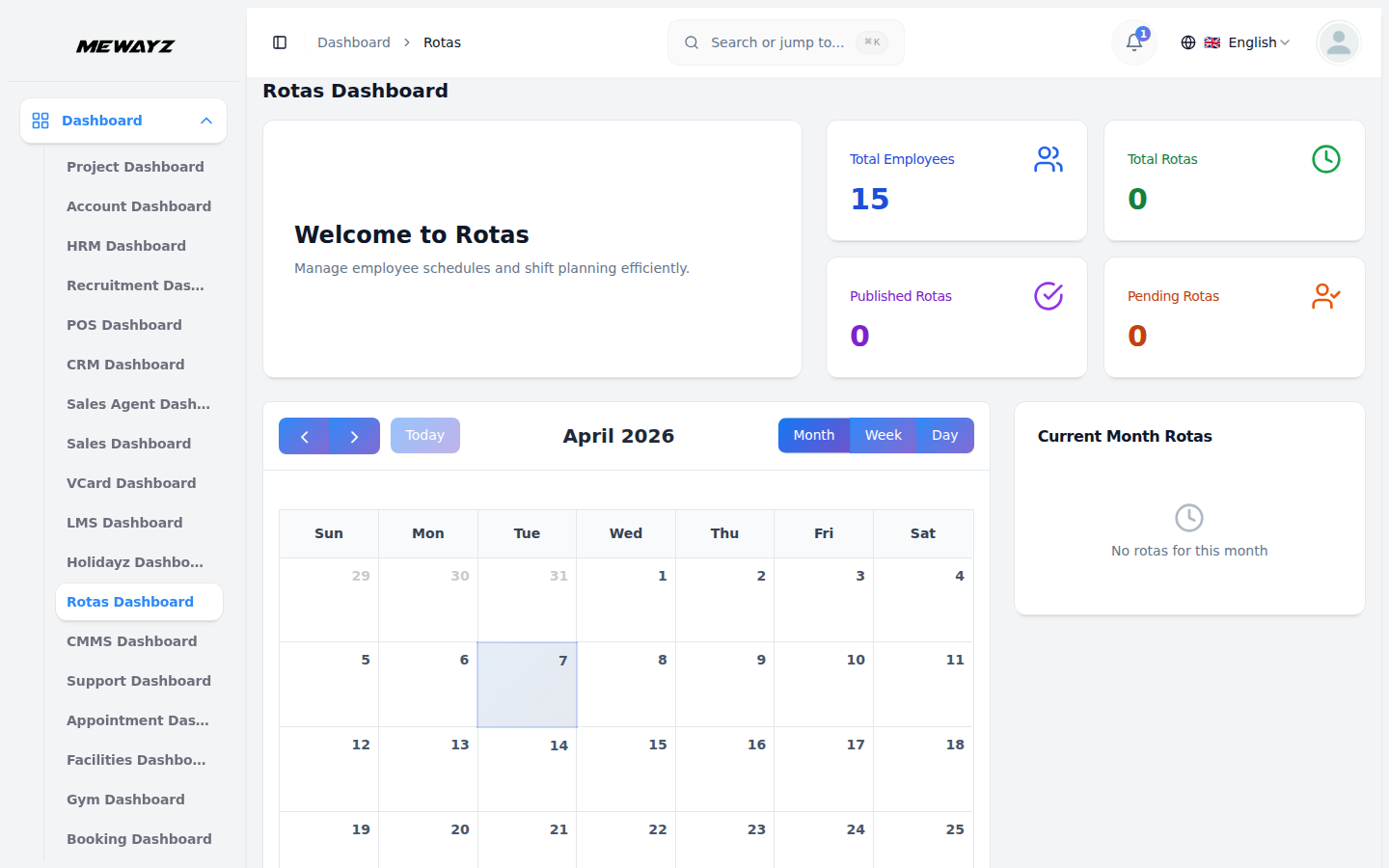
- بعد تسجيل الدخول، تعرض لوحة معلومات الجداول نظرة شاملة على جدولة موظفيك. تُظهر الإحصائيات الرئيسية إجمالي الموظفين، إجمالي الجداول المُنشأة، الجداول المنشورة، والجداول المعلّقة.
- يعرض عرض التقويم الشهري جميع المناوبات المجدولة بمربعات مؤشرات ملونة: الأزرق لمناوبات العمل، والبرتقالي لأيام الإجازة، والأحمر للإجازات.
- عندما يعمل عدة موظفين في اليوم نفسه، يكدّس التقويم إدخالاتهم عموديًا ويُظهر مؤشر "x+المزيد" لعرض المهام الإضافية بالنقر على التاريخ. يشمل التنقل في التقويم أسهم السابق/التالي، وزرّ "اليوم"، وخيارات تبديل عرض الشهر/الأسبوع/اليوم.
- تعرض لوحة جداول الشهر الحالي المناوبات القادمة مع أسماء الموظفين والتواريخ وأوقات المناوبة وشارات الحالة ("مناوبة" زرقاء للعمل، و"يوم عطلة" برتقالية لأيام عدم العمل).
الإعداد العام
- أولاً، انتقل إلى الإعدادات العامة للشريط الجانبي، ويمكنك الإنشاء هنا: إعدادات جداول المناوبات وإعدادات جدول عمل المناوبات.
إعدادات جداول المناوبات
- تتيح لك إعدادات جداول العمل تهيئة إعدادات وتفضيلات قسم جداول العمل مع زر “حفظ التغييرات” لتطبيق التعديلات.
- يمكنك استخدام خيارات التبديل في الإعدادات: عرض سعر مناوبات الموظفين، عرض صور الموظفين، إخفاء ساعات الموظفين، تضمين المناوبات غير المنشورة، ورؤية الموظفين لأنفسهم فقط.
- أسفل قسم التبديل، سترى إعدادات التقويم التي تتيح لك تكوين الأسبوع ليبدأ من القائمة المنسدلة، أو يبدأ العام من خيار القائمة المنسدلة.
- علاوة على ذلك، سترى أن ملاحظات الورديات توفّر ثلاثة أزرار خيارات لنسبة الرؤية: يمكن للمشرفين والمديرين فقط رؤية ملاحظات الورديات، أو يمكن للموظفين رؤية ملاحظات ورديّاتهم الخاصة والورديات المفتوحة فقط، أو يمكن للموظفين رؤية ملاحظات الورديات للجميع.
- توفّر إعدادات الاستراحة خيارَي زرّ نسبة: استراحة مدفوعة أو استراحة غير مدفوعة لإدارة سياسات وقت استراحة الموظفين.
إعدادات جدول عمل المناوبات
- تتيح لك إعدادات جدول العمل تكوين أيام العمل وأيام الإجازة للمؤسسة، مع زر "حفظ التغييرات" لتطبيق التغييرات.
- يحتوي كل يوم من أيام الأسبوع (Monday حتى الأحد) على مفتاح تبديل لتعيينه إما "العمل" (تبديل أخضر) أو "إيقاف" (تبديل رمادي).
- تعرض لوحة ملخّص الجدول نظرة عامة منظّمة مع عدد أيام العمل وعدد أيام الإجازة، إلى جانب قوائم مرمّزة بالألوان تُظهر الأيام التي تكون أيام عمل (نقاط خضراء) والأيام التي تكون إجازة (نقاط حمراء).
إدارة جداول العمل
- تتيح لك صفحة جدول عمل الموظف تهيئة أيام العمل لبيانات الموظفين الحاليين كلٌّ على حدة مع قائمة منسدلة لاختيار الموظف وزر «حفظ التغييرات».
- اختر موظفًا من القائمة المنسدلة لعرض وتعديل تكوين جدول عمله المحدد.
- لكل يوم من أيام الأسبوع مفتاح تبديل لتعيينه كـ «يوم عمل» أو «إجازة»، مع ظهور «معطّل في الإعدادات» لبعض الأيام عندما لا يمكن تعديلها بسبب قيود على مستوى المؤسسة.
- تعرض لوحة ملخص الجدول جدول عمل الموظف مع عدد أيام العمل وعدد أيام العطلة لنظرة عامة سريعة.
إدارة أوقات التوفر
- لإعداد جدول توفّر موظف، انتقل إلى قسم إدارة التوفّر وانقر على زر “إنشاء”. عند اختيار موظفك من القائمة المنسدلة، تُنشأ القائمة من إعداد النظام. بمجرد اختيار الموظف، يفتح حقل الجدول الزمني، حيث يمكنك ملء الوقت بناءً على جدولك. أدخل الاسم، وأضف تواريخ البدء أو الانتهاء.
- تعرض صفحة إدارة التوافر جدولًا بجداول توافر الموظفين مع أعمدة للموظف، والاسم، وتاريخ البدء، وتاريخ الانتهاء. في عمود الإجراء، يمكنك استخدام خيار التعديل لتعديل السجل وكذلك استخدام خيار الحذف لإزالة السجل.
- يمكنك استخدام وظيفة البحث للحصول على سجل موظف. إلى جانب اختيار مفاتيح التبديل (قائمة/شبكة)، والنقر على خيار التصفية، اختر نموذج الموظف من القائمة المنسدلة، ثم انقر على زر “تطبيق”، أو أزل عامل التصفية وانقر على زر “مسح”.
إعداد النظام
يتيح قسم إعداد النظام للمسؤولين تكوين الهيكل التنظيمي الأساسي والمعايير التشغيلية للنظام. يشمل هذا القسم إدارة الفروع والأقسام والمسميات الوظيفية وأنواع مستندات الموظفين ومناوبات العمل وفئات الإعلانات.
الفروع
- لإنشاء فرع جديد، انقر زر "إنشاء" في قسم الفروع وأدخل اسم الفرع، ثم انقر "إنشاء" للحفظ.
- تعرض صفحة القائمة جميع الفروع الموجودة في جدول مع خيارات الإجراء المتاحة لتحرير كل إدخال أو حذفه.
الأقسام
- لإنشاء قسم، انقر على زر "إنشاء" في قسم الأقسام، أدخل اسم القسم، وحدّد الفرع من القائمة المنسدلة (التي تأتي من قسم الفروع)، ثم انقر على "إنشاء".
- تعرض صفحة القائمة جميع سجلات الأقسام الموجودة في جدول مع خيارات إجراء متاحة: تعديل للتعديل، وحذف لإزالة البيانات.
المسميات الوظيفية
- لإنشاء مسمّى وظيفي، انقر على زر "إنشاء" في قسم المسميات الوظيفية، وأدخل اسم المسمّى الوظيفي، واختر الفرع من القائمة المنسدلة (التي تأتي من قسم الفروع)، ثم اختر القسم من القائمة المنسدلة (التي تأتي من قسم الأقسام).
- تعرض صفحة القائمة جميع المسميات الوظيفية في جدول يُظهر اسم المسمى، والفرع المرتبط، والقسم، وأزرار الإجراءات للتعديل أو حذف الإدخالات غير المرغوب فيها.
أنواع مستندات الموظف
- لإنشاء نوع مستند جديد، انقر على زر «إنشاء»، أدخل اسم المستند ووصفه، وفعّل مفتاح «مطلوب» إذا كان المستند إلزاميًا لجميع الموظفين.
- تعرض صفحة القائمة جميع أنواع المستندات في جدول يوضح اسم المستند والوصف وحالة المتطلب، استخدم عمود الإجراء لتعديل السجل أو حذف البيانات.
المناوبات
- لإنشاء مناوبة، انقر على زر “إنشاء” في قسم المناوبات، وأدخل اسم المناوبة، وحدّد وقت البدء ووقت الانتهاء، وحدّد أوقات بدء وانتهاء الاستراحة، وحدّد مربع “مناوبة ليلية” إذا كان ينطبق، ثم انقر على “إنشاء”.
- تعرض صفحة القائمة جميع المناوبات في جدول يعرض اسم المناوبة ووقت البدء ووقت الانتهاء وبدء الاستراحة ونهاية الاستراحة وحالة المناوبة الليلية، واستخدم تعديل للتعديل أو حذف للإزالة، أزرار إجراءات لإدارة كل مناوبة.
فئات الإعلانات
- لإنشاء فئة جديدة، انقر على زر “إنشاء” في قسم فئات الإعلانات، أدخل الاسم وانقر على “إنشاء”.
- تعرض صفحة القائمة جميع الفئات في جدول مع خيارات لتحرير أو حذف كل فئة. تساعد هذه الفئات الموظفين على تصفية الإعلانات ذات الصلة والعثور عليها بكفاءة أكبر.
إدارة الروتا
- تعرض صفحة إدارة جداول المناوبات شبكة جدول أسبوعي مع الموظفين مدرجين في صفوف والتواريخ في أعمدة، تُظهر تعيينات المناوبات وجداول أيام الإجازة.
- تشمل خيارات التصفية في الأعلى قوائم منسدلة لـ«جميع الفروع» و«جميع الأقسام» و«جميع المسمّيات الوظيفية» (تُنشأ قائمة الكل هذه من إعداد النظام)، مع أسهم التنقّل بين التواريخ، والنقر على زر «مسح عوامل التصفية» لمسح بيانات تصفية محدّدة.
- توفّر أيقونات الإجراءات في أعلى اليمين وصولًا سريعًا إلى وظائف النسخ والإرسال والتنزيل والبريد الإلكتروني ومشاركة جداول المناوبات.
- يعرض كل صف موظف اسمه وحالته وإجمالي تكلفته، مع خلايا شبكية لكل يوم تعرض إما "إضافة مناوبات"، أو وسم "يوم إجازة"، أو خلايا مميّزة تشير إلى فترات المناوبات المتاحة.
- تعرض رؤوس الأعمدة الأسبوعية اسم اليوم والتاريخ. عند النقر على زر «إضافة وردية»، أضف وقت البدء ووقت الانتهاء، ووقت الاستراحة، ومنطقة نص الملاحظات لتفاصيل الوردية، وقسم معلومات التوفّر الذي يعرض إجمالي الساعات المتاحة، والمجدوَلة بالفعل، والمتبقية.
- يعرض الصف السفلي «الإجمالي» مع ملخصات بالساعات لكل عمود يومي، مما يوفّر نظرة سريعة على إجمالي الساعات المجدولة لكل يوم.
إدارة الموظفين
- لإنشاء موظف جديد، انقر على زر “إنشاء” في قسم الموظفين. املأ تفاصيل الموظف بما في ذلك معرّف الموظف (يُولَّد تلقائيًا)، والمعلومات الشخصية (تاريخ الميلاد، الجنس)، وتفاصيل التوظيف (تاريخ الالتحاق، نوع التوظيف، تعيين المناوبة)، ومعلومات العنوان، وتفاصيل جهة اتصال الطوارئ، ومعلومات الحساب المصرفي، وتفاصيل الراتب (الراتب الأساسي، ساعات العمل في اليوم، المعدل بالساعة). اختر الفرع والقسم والمسمى الوظيفي من القوائم المنسدلة، وحمّل المستندات المطلوبة بناءً على أنواع المستندات.
- تعرض صفحة القائمة جميع الموظفين في جدول يوضّح معرّف الموظف والاسم والفرع والقسم والمسمّى الوظيفي ونوع التوظيف وأزرار الإجراءات لعرض سجلات الموظفين أو تعديلها أو حذفها. استخدم المرشّحات للبحث حسب الفرع أو القسم أو نوع التوظيف.
إدارة الإعلانات
- لإنشاء إعلان، انقر على زر "إنشاء" في قسم الإعلانات. أدخل العنوان والوصف، حدد تاريخي البدء والانتهاء لفترة الإعلان، اختر مستوى الأولوية (منخفض، متوسط، عالٍ)، اختر فئة الإعلان، وحدد الأقسام المستهدفة. يبدأ الإعلان بحالة مسودة ويمكن تفعيله لاحقًا.
- تعرض صفحة القائمة جميع الإعلانات مع العنوان والفئة والأولوية والحالة والتواريخ والأقسام المستهدفة. استخدم ميزة تحديث الحالة لتغيير الإعلانات من مسودّة إلى نشطة أو غير نشطة. صفِّ الإعلانات حسب الفئة أو الأولوية أو الحالة.
إدارة الإجازات
- لإنشاء طلب إجازة، انقر على زر “إنشاء” في قسم طلبات الإجازة. اختر الموظف، واختر نوع الإجازة، وحدّد تاريخي البدء والانتهاء (يحسب النظام إجمالي الأيام تلقائيًا)، وأدخل السبب، واختياريًا أرفق المستندات الداعمة. يتحقق النظام من التواريخ المتداخلة ورصيد الإجازة المتاح قبل التقديم.
- تعرض صفحة القائمة جميع طلبات الإجازة موضّحةً اسم الموظف، ونوع الإجازة، والتواريخ، وإجمالي الأيام، والحالة (قيد الانتظار/موافَق عليها/مرفوضة)، وأزرار الإجراءات. يمكن للمديرين الموافقة على الطلبات أو رفضها مع تعليقات. يتتبّع النظام أرصدة الإجازات ويمنع التعارضات تلقائيًا.
أنواع الإجازات
- لإنشاء نوع إجازة، انقر على زر “إنشاء” في قسم أنواع الإجازات. أدخل اسم نوع الإجازة (مثل الإجازة السنوية، الإجازة المرضية)، واضبط الحد الأقصى للأيام المسموح بها سنويًا، وعيّن اختياريًا لموظفين محددين أو اجعلها متاحة للجميع.
- تعرض صفحة القائمة جميع أنواع الإجازات مع الاسم والحد الأقصى للأيام في السنة وخيارات الإجراء للتحرير أو الحذف. تُستخدم أنواع الإجازات هذه عند تقديم الموظفين لطلبات الإجازة وتساعد على تتبّع أرصدة الإجازات السنوية.