Mewayz'de Rotas Entegrasyonu
Çalışan programlarını verimli bir şekilde yönetmek, herhangi bir organizasyonda sorunsuz operasyonlar sağlamanın temel bir unsurudur.
Giriş
Rotas Yönetim Eklentisi, iş gücü planlaması için görsel, renk kodlu bir gösterge panosuna sahip bir çalışan planlama platformudur. Üç bölümden oluşur: Planlama tercihleri için Genel Ayarlar, rotalar ve kullanılabilirlik için Yönetim modülleri ve organizasyon yapısı için Sistem Kurulumu. Platform, şubeler, departmanlar ve çalışan atamaları arasında verimli program oluşturma, yayınlama ve takip olanağı sağlar.
Not: HRM sistemi kapatıldığında veya kullanılamadığında, Rotas Eklentisinde Çalışan, Duyurular, İzin Yönetimi ve Sistem Kurulumu bölümleri (Şube, Departman, Görevlendirme, Çalışan Belge Türleri, Vardiyalar ve Duyuru Kategorileri dahil) görünecektir. Aksi takdirde bu bölümlere ait veriler doğrudan HRM sisteminden alınacaktır.
Bu modül nasıl etkinleştirilir
Rotas Eklentisini Kurmak için şu bağlantıyı takip edebilirsiniz: Eklentiyi Kur.
Rotas Eklentisi Nasıl Kullanılır?
Rotas Kontrol Paneli
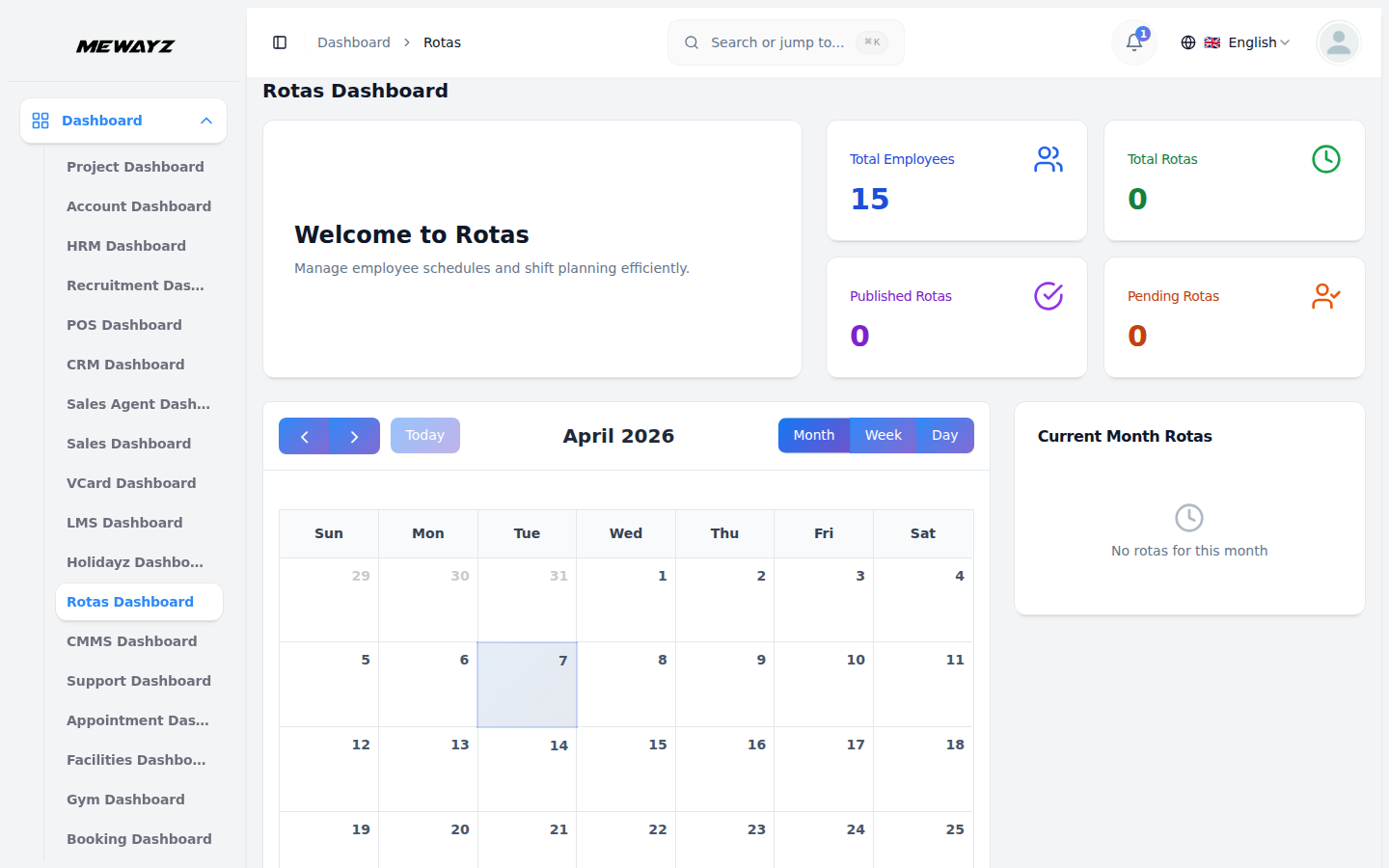
- Oturum açtıktan sonra Rotas kontrol paneli, çalışan planlamanıza genel bakışınızın tamamını görüntüler. Temel istatistikler Toplam Çalışan Sayısını, oluşturulan Toplam Rotaları, Yayınlanan Rotaları ve Bekleyen Rotaları gösterir.
- Aylık takvim görünümü, tüm planlanmış vardiyaları renk kodlu gösterge kutuları ile görüntüler: çalışma vardiyaları için mavi, izin günleri için turuncu ve izinler için kırmızı.
- Birden fazla çalışan aynı gün çalıştığında, takvim girişlerini dikey olarak yığınlar ve tarihe tıklandığında ek atamaları görüntülemek için bir "x+daha fazla" göstergesi gösterir. Takvimde gezinme, önceki/sonraki okları, "Bugün" düğmesini ve Ay/Hafta/Gün görünümü geçiş seçeneklerini içerir.
- Mevcut Ayın Rotaları paneli, çalışan adları, tarihler, vardiya saatleri ve durum rozetleriyle birlikte yaklaşan vardiyaları görüntüler (çalışma için mavi "Vardiya", çalışma dışı günler için turuncu "İzin Günü").
Genel Ayar
- Öncelikle kenar çubuğundaki genel ayarlara gidin ve burada şunları oluşturabilirsiniz: Rotas Ayarları ve Rotas Çalışma Programı Ayarları.
Rota ayarları
- Rotas Ayarları, değişiklikleri uygulamak için rotas bölümü ayarlarını ve tercihlerini "Değişiklikleri Kaydet" düğmesiyle yapılandırmanıza olanak tanır.
- Ayarlar dahil geçiş seçeneklerini kullanabilirsiniz: Çalışan Rotas Fiyatını Göster, Çalışan Avatarlarını Göster, Çalışan Çalışma Saatlerini Gizle, Yayınlanmamış Vardiyaları Dahil Et ve Çalışanlar Yalnızca Kendilerini Görür.
- Geçiş bölümünün altında, Takvim Ayarlarının, açılır menüden başlayacak haftayı veya açılır menü seçeneğinden Yıl Başlangıçlarını yapılandırmanıza izin verdiğini göreceksiniz.
- Ayrıca vardiya notlarının üç görünürlük oranı düğmesi seçeneği sunduğunu göreceksiniz: Vardiya notlarını yalnızca yöneticiler ve yöneticiler görebilir, Çalışanlar yalnızca kendi vardiyalarına ve açık vardiyalara ilişkin notları görebilir veya Çalışanlar herkesin vardiya notlarını görebilir.
- Mola Ayarları iki oran düğmesi seçeneği sunar: Çalışanların mola süresi politikalarını yönetmek için Ücretli Mola veya Ücretsiz Mola.
Rotas Çalışma Programı Ayarları
- Çalışma Programı Ayarları, değişiklikleri uygulamak için "Değişiklikleri Kaydet" düğmesiyle kuruluş için çalışma günlerini ve izin günlerini yapılandırmanıza olanak tanır.
- Haftanın her günü (Monday Pazar'a kadar) "Çalışıyor" (yeşil geçiş açık) veya "Kapalı" (gri geçiş kapalı) olarak ayarlanabilen bir geçiş anahtarına sahiptir.
- Program Özeti paneli, hangi günlerin çalıştığını (yeşil noktalar) ve hangilerinin kapalı olduğunu (kırmızı noktalar) gösteren renk kodlu listelerin yanı sıra, Çalışma Günleri sayımı ve Kapalı Günler sayımına ilişkin düzenli bir genel bakış görüntüler.
Çalışma Programlarını Yönetin
- Çalışan Çalışma Programı sayfası, çalışan seçici açılır menüsü ve "Değişiklikleri Kaydet" düğmesiyle bireysel mevcut çalışanların verileri için çalışma günlerini yapılandırmanıza olanak tanır.
- Belirli çalışma programı yapılandırmasını görüntülemek ve düzenlemek için açılır menüden bir çalışan seçin.
- Haftanın her günü, "Çalışıyor" veya "Kapalı" olarak ayarlanabilen bir geçiş anahtarına sahiptir; bazı günler, organizasyon düzeyindeki kısıtlamalar nedeniyle değiştirilemediğinde "Ayarlarda Devre Dışı" olarak gösterilir.
- Program Özeti paneli, hızlı bir genel bakış için çalışanın çalışma programını Çalışma Günleri sayısı ve İzin Günleri sayısıyla birlikte görüntüler.
Müsaitlik Durumlarını Yönet
- Bir çalışanın müsaitlik programını ayarlamak için müsaitlik yönetimi bölümüne gidin ve "Oluştur" düğmesini tıklayın. Açılır menüden çalışanınızı seçtiğinizde açılır menü sistem kurulumu tarafından oluşturulur. Çalışanı seçtikten sonra zaman çizelgesi alanı açılır ve burada zamanı programınıza göre doldurabilirsiniz. Adı girin ve başlangıç veya bitiş tarihlerini ekleyin.
- Uygunlukları Yönet sayfası, Çalışan, Ad, Başlangıç Tarihi ve Bitiş Tarihi sütunlarıyla birlikte çalışan uygunluk programlarının bir tablosunu görüntüler. Eylem sütununda kaydı değiştirmek için düzenle seçeneğini, kaydı kaldırmak için ise sil seçeneğini kullanabilirsiniz.
- Çalışan kaydı almak için arama işlevini kullanabilirsiniz. Geçişler (liste/tablo) seçeneğini seçip filtre seçeneğine tıklamanın yanı sıra, açılır menüden çalışan formunu seçin, ardından "Uygula" düğmesine tıklayın veya filtreyi kaldırıp "Temizle" düğmesine tıklayın.
Sistem Kurulumu
Sistem Kurulumu bölümü yöneticilerin sistemin temel organizasyon yapısını ve operasyonel parametrelerini yapılandırmasına olanak tanır. Bu bölümde şubelerin, departmanların, atamaların, çalışan belge türlerinin, vardiyaların ve duyuru kategorilerinin yönetimi yer almaktadır.
Şubeler
- Yeni bir şube oluşturmak için Şubeler kısmındaki “Oluştur” butonuna tıklayıp şube adını giriniz ve “Oluştur” butonuna tıklayarak kaydediniz.
- Liste sayfası, her girişi düzenlemek veya silmek için mevcut eylem seçenekleriyle birlikte mevcut tüm dalları bir tabloda görüntüler.
Bölümler
- Departman oluşturmak için Departmanlar bölümündeki “Oluştur” butonuna tıklayın, departmanın adını girin ve açılan menüden (şubeler bölümünden gelir) şubeyi seçip “Oluştur”a tıklayın.
- Liste sayfası, mevcut tüm departman kayıtlarını, düzenlemek, değiştirmek ve verileri kaldırmak için silmek için mevcut eylem seçenekleriyle birlikte bir tabloda gösterir.
Tanımlar
- Tanımlama oluşturmak için Tanımlamalar bölümünde “Oluştur” butonuna tıklayın, atama adını girin, açılır menüden şubeyi seçin (şubeler bölümünden gelir) ve ardından açılır menüden (bölüm bölümünden gelir) departmanı seçin.
- Liste sayfası, tüm atamaları, atama adını, ilgili şubeyi, departmanı ve istenmeyen girişleri düzenlemek veya silmek için kullanılan eylem düğmelerini gösteren bir tabloda görüntüler.
Çalışan Belge Türleri
- Yeni bir belge türü oluşturmak için "Oluştur" düğmesine tıklayın, belgenin adını ve açıklamasını girin ve belge tüm çalışanlar için zorunluysa "Gereklidir" anahtarını değiştirin.
- Liste sayfası tüm belge türlerini, belge adını, açıklamasını, gereksinim durumunu, kaydı düzenlemek veya verileri silmek için eylem sütununu kullanma bilgilerini gösteren bir tabloda görüntüler.
Vardiyalar
- Bir vardiya oluşturmak için Vardiyalar bölümündeki "Oluştur" düğmesine tıklayın, vardiya adını girin, başlangıç saatini ve bitiş saatini seçin, mola başlangıç ve mola bitiş saatlerini belirtin ve uygunsa "Gece Vardiyası" onay kutusunu işaretleyin ve ardından "Oluştur"a tıklayın.
- Liste sayfası, tüm vardiyaları, vardiya adını, başlangıç saatini, bitiş saatini, mola başlangıcını, mola bitişini, gece vardiyası durumunu gösteren bir tabloda görüntüler ve her vardiyayı yönetmek için eylem düğmelerini değiştirmek için düzenlemeyi veya kaldırmak üzere silmeyi kullanın.
Duyuru Kategorileri
- Yeni bir kategori oluşturmak için Duyuru Kategorileri bölümündeki “Oluştur” butonuna tıklayın, adını girin ve “Oluştur”a tıklayın.
- Liste sayfası, her bir kategoriyi düzenleme veya silme seçenekleriyle birlikte tüm kategorileri bir tabloda görüntüler. Bu kategoriler çalışanların ilgili duyuruları daha verimli bir şekilde filtrelemesine ve bulmasına yardımcı olur.
Rotaları Yönet
- Rotaları Yönet sayfası, çalışanların satırlarda listelendiği, sütunlarda ise tarihlerin vardiya atamalarını ve izin programlarını gösteren haftalık bir program tablosunu görüntüler.
- Üstteki filtre seçenekleri, tarih gezinme oklarıyla birlikte "Tüm Şubeler", "Tüm Departmanlar" ve "Tüm Tanımlamalar" açılır menülerini (bu Tümü açılır menüsü sistem kurulumundan oluşturulur) ve belirli filtre verilerini temizlemek için "Filtreleri Temizle" düğmesini tıklamayı içerir.
- Sağ üstteki eylem simgeleri, rotaları kopyalama, gönderme, indirme, e-postayla gönderme ve paylaşma işlevlerine hızlı erişim sağlar.
- Her çalışan satırı, adını, durumunu ve toplam maliyetini gösterir; her gün için ızgara hücrelerinde "Vardiya ekle", "İzin günü" etiketi veya mevcut vardiya aralıklarını gösteren vurgulanmış hücreler görüntülenir.
- Haftalık sütun başlıkları günün adını ve tarihini görüntüler. “Vardiya ekle” düğmesine tıklayarak. Vardiya ayrıntıları için Başlangıç Zamanı ve Bitiş Zamanı, Mola Zamanı, Notlar metin alanı ve Toplam Mevcut, Zaten Planlanmış ve Kalan saatleri gösteren Müsaitlik Durumu Bilgileri bölümünü ekleyin.
- Alt satırda, her gün sütunu için saatlik özetlerle birlikte "Toplam" gösterilir ve günlük toplam programlanmış saatlere hızlı bir genel bakış sağlanır.
Çalışanları Yönetin
- Yeni bir çalışan oluşturmak için Çalışanlar bölümündeki “Oluştur” düğmesine tıklayın. Çalışan Kimliği (otomatik oluşturulan), kişisel bilgiler (doğum tarihi, cinsiyet), istihdam ayrıntıları (katılma tarihi, istihdam türü, vardiya ataması), adres bilgileri, acil durum iletişim bilgileri, banka hesap bilgileri ve maaş ayrıntıları (temel maaş, günlük saat, saat başına ücret) dahil olmak üzere çalışan ayrıntılarını doldurun. Açılır menülerden şube, departman ve unvanı seçin ve belge türlerine göre gerekli belgeleri yükleyin.
- Liste sayfası, tüm çalışanları çalışan kimliğini, adını, şubesini, departmanını, atamasını, istihdam türünü ve çalışan kayıtlarını görüntülemek, düzenlemek veya silmek için kullanılan eylem düğmelerini gösteren bir tabloda görüntüler. Şube, departman veya istihdam türüne göre arama yapmak için filtreleri kullanın.
Duyuruları Yönet
- Duyuru oluşturmak için Duyurular bölümündeki “Oluştur” butonuna tıklayın. Başlığı ve açıklamayı girin, duyuru döneminin başlangıç ve bitiş tarihlerini belirleyin, öncelik düzeyini seçin (düşük, orta, yüksek), duyuru kategorisini seçin ve hedef departmanları seçin. Duyuru taslak durumunda başlar ve daha sonra etkinleştirilebilir.
- Liste sayfası tüm duyuruları başlık, kategori, öncelik, durum, tarih ve hedef departmanlarla birlikte gösterir. Duyuruları taslaktan etkin veya etkin değil olarak değiştirmek için durum güncelleme özelliğini kullanın. Duyuruları kategoriye, önceliğe veya duruma göre filtreleyin.
Yönetimden Ayrıl
- İzin başvurusu oluşturmak için İzin Başvuruları bölümündeki “Oluştur” butonuna tıklayın. Çalışanı seçin, izin türünü seçin, başlangıç ve bitiş tarihlerini ayarlayın (sistem toplam günleri otomatik olarak hesaplar), nedenini girin ve isteğe bağlı olarak destekleyici belgeleri ekleyin. Sistem, gönderimden önce çakışan tarihleri ve mevcut izin bakiyesini kontrol eder.
- Liste sayfası, çalışan adını, izin türünü, tarihleri, toplam günleri, durumu (beklemede/onaylandı/reddedildi) ve eylem düğmelerini gösteren tüm izin uygulamalarını görüntüler. Yöneticiler başvuruları yorumlarla onaylayabilir veya reddedebilir. Sistem izin bakiyelerini takip ederek çakışmaları otomatik olarak önler.
İzin Türleri
- İzin türü oluşturmak için İzin Türleri bölümündeki “Oluştur” butonuna tıklayın. İzin türü adını girin (ör. Yıllık İzin, Hastalık İzni), yıl başına izin verilen maksimum günleri ayarlayın ve isteğe bağlı olarak belirli çalışanlara atayın veya bunu herkesin kullanımına açık hale getirin.
- Liste sayfası tüm izin türlerini ad, yıllık maksimum gün sayısı ve düzenlenecek veya silinecek eylem seçenekleriyle birlikte gösterir. Bu izin türleri, çalışanlar izin başvurusu yaptığında kullanılır ve yıllık izin bakiyelerinin takibine yardımcı olur.