Integración de Rotas en Mewayz
Gestionar los horarios de los empleados de forma eficiente es un aspecto fundamental para garantizar el buen funcionamiento de cualquier organización.
Introducción
El complemento de Gestión de Turnos es una plataforma de planificación de horarios para empleados con un panel visual y codificado por colores para la planificación de la plantilla. Consta de tres secciones: Ajustes Generales para las preferencias de programación, módulos de Gestión para turnos y disponibilidad, y Configuración del Sistema para la estructura organizativa. La plataforma permite crear, publicar y hacer seguimiento de horarios de forma eficiente entre sucursales, departamentos y asignaciones de empleados.
Nota: Cuando el sistema HRM esté cerrado o no esté disponible, las secciones de Empleado, Anuncios, Gestión de ausencias y Configuración del sistema (incluidas Sucursal, Departamento, Cargo, Tipos de documentos de empleados, Turnos y Categorías de anuncios) aparecerán en el complemento de turnos. De lo contrario, los datos de estas secciones se obtendrán directamente del sistema HRM.
Cómo habilitar este módulo
Para configurar el complemento de Turnos, puedes seguir este enlace: Configurar el complemento.
¿Cómo usar el complemento de Turnos?
Panel de turnos
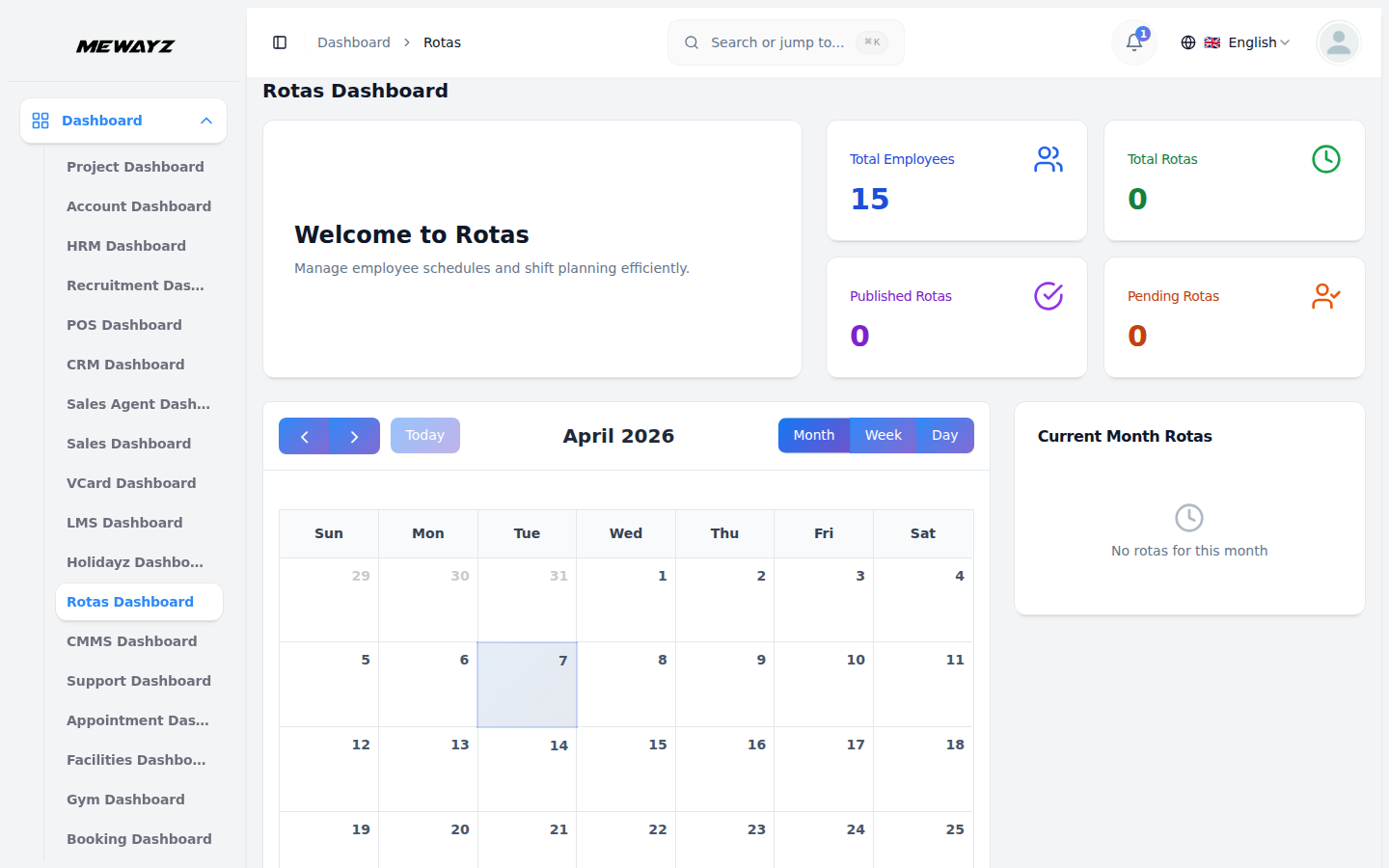
- Tras iniciar sesión, el panel de Rotas muestra tu visión completa de la planificación de empleados. Las estadísticas clave muestran el total de empleados, el total de rotas creadas, las rotas publicadas y las rotas pendientes.
- La vista de calendario mensual muestra todos los turnos programados con casillas indicadoras codificadas por color: azul para turnos de trabajo, naranja para días libres y rojo para ausencias.
- Cuando varios empleados trabajan el mismo día, el calendario apila sus entradas verticalmente y muestra un indicador «x+más» para ver asignaciones adicionales al hacer clic en la fecha. La navegación del calendario incluye flechas anterior/siguiente, el botón «Hoy» y opciones para alternar entre vista de Mes/Semana/Día.
- El panel de Cuadrantes del mes actual muestra los próximos turnos con nombres de empleados, fechas, horarios de turno e insignias de estado (azul "Turno" para días de trabajo, naranja "Día libre" para días no laborables).
Configuración general
- Primero, ve a la configuración general de la barra lateral, donde puedes crear: Configuración de Turnos y Configuración del Horario de Turnos.
Ajustes de turnos
- La configuración de Turnos te permite ajustar las opciones y preferencias de la sección de turnos mediante un botón de “Guardar cambios” para aplicar las modificaciones.
- Puedes usar las opciones de activación que incluye la Configuración: Mostrar precio de turnos de empleados, Mostrar avatares de empleados, Ocultar horas de empleados, Incluir turnos sin publicar y Los empleados solo se ven a sí mismos.
- Debajo de la sección de interruptores, verás que los Ajustes del calendario te permiten configurar el día de inicio de la semana desde el menú desplegable, o el inicio del año desde la opción del menú desplegable.
- Además, podrás ver que las notas de turno ofrecen tres opciones de botón de visibilidad: solo los administradores y gerentes pueden ver las notas de turno, los empleados solo pueden ver las notas de sus propios turnos y de los turnos abiertos, o los empleados pueden ver las notas de turno de todos.
- La configuración de descansos ofrece dos opciones de botón de ratio: descanso pagado o descanso no pagado para gestionar las políticas de tiempo de descanso de los empleados.
Configuración de Horarios de Trabajo por Turnos
- La Configuración del horario de trabajo le permite configurar los días laborables y los días libres para la organización, con un botón "Guardar cambios" para aplicar los cambios.
- Cada día de la semana (de lunes a domingo) tiene un interruptor para configurarlo como «Laborable» (interruptor verde activado) o «Libre» (interruptor gris desactivado).
- El panel de Resumen de horarios muestra una vista organizada con el número de Días laborables y de Días libres, junto con listas codificadas por colores que indican qué días se trabaja (puntos verdes) y cuáles son libres (puntos rojos).
Gestionar horarios de trabajo
- La página de Horario laboral del empleado te permite configurar los días laborables de los datos de cada empleado actual con un menú desplegable de selección de empleado y un botón «Guardar cambios».
- Selecciona un empleado en el menú desplegable para ver y editar la configuración específica de su horario laboral.
- Cada día de la semana tiene un interruptor para configurarlo como «Laborable» o «Libre», y algunos días muestran «Deshabilitado en Ajustes» cuando no se pueden modificar debido a restricciones a nivel de organización.
- El panel de resumen de horario muestra el horario de trabajo del empleado con el recuento de días laborables y el recuento de días libres para una visión rápida.
Gestionar disponibilidad
- Para configurar el horario de disponibilidad de un empleado, ve a la sección de gestión de disponibilidad y haz clic en el botón «Crear». Cuando seleccionas a tu empleado en el menú desplegable, dicho menú lo genera la configuración del sistema. Una vez que seleccionas al empleado, se abre el campo de horario, donde puedes rellenar la hora según tu programa. Introduce el nombre y añade las fechas de inicio o fin.
- La página Gestionar disponibilidades muestra una tabla con los horarios de disponibilidad de los empleados, con columnas para Empleado, Nombre, Fecha de inicio y Fecha de fin. En la columna de acciones, puedes usar la opción de editar para modificar el registro y también la opción de eliminar para borrarlo.
- Puedes usar la función de búsqueda para obtener el registro de un empleado. Además de elegir la opción de alternancia (lista/cuadrícula) y hacer clic en la opción de filtro, selecciona el formulario de empleado en el menú desplegable y luego haz clic en el botón “Aplicar”, o bien quita el filtro y haz clic en el botón “Limpiar”.
Configuración del sistema
La sección de Configuración del Sistema permite a los administradores definir la estructura organizativa básica y los parámetros operativos del sistema. Esta sección incluye la gestión de sucursales, departamentos, cargos, tipos de documentos de empleados, turnos de trabajo y categorías de anuncios.
Sucursales
- Para crear una nueva sucursal, haz clic en el botón «Crear» en la sección Sucursales e introduce el nombre de la sucursal; luego haz clic en «Crear» para guardar.
- La página de listado muestra todas las sucursales existentes en una tabla con opciones de acción disponibles para editar o eliminar cada entrada.
Departamentos
- Para crear un departamento, haz clic en el botón “Crear” en la sección Departamentos, introduce el nombre del departamento y selecciona la sucursal del menú desplegable (que proviene de la sección de sucursales); luego haz clic en “Crear”.
- La página de listado muestra todos los registros de departamentos existentes en una tabla, con opciones de acción para editar y modificar, así como eliminar para borrar datos.
Cargos
- Para crear una designación, haga clic en el botón "Crear" en la sección Designaciones, ingrese el nombre de la designación, seleccione la sucursal en el menú desplegable (que proviene de la sección de sucursales) y luego seleccione el departamento del menú desplegable (que proviene de la sección de departamentos).
- La página de lista muestra todos los cargos en una tabla con el nombre del cargo, la sucursal asociada, el departamento y los botones de acción para editar o eliminar las entradas que no necesites.
Tipos de Documentos de Empleados
- Para crear un nuevo tipo de documento, haz clic en el botón «Crear», introduce el nombre y la descripción del documento y activa el interruptor «Es obligatorio» si el documento es obligatorio para todos los empleados.
- La página de listado muestra todos los tipos de documento en una tabla con el nombre del documento, la descripción y el estado de requisito; usa la columna de acciones para editar el registro o eliminar los datos.
Turnos
- Para crear un turno, haz clic en el botón “Crear” en la sección Turnos, introduce el nombre del turno, selecciona la hora de inicio y la hora de fin, especifica las horas de inicio y fin del descanso, marca la casilla “Turno nocturno” si corresponde y luego haz clic en “Crear”.
- La página de lista muestra todos los turnos en una tabla con el nombre del turno, la hora de inicio, la hora de fin, el inicio del descanso, el fin del descanso, el estado de turno nocturno y los botones de editar para modificar o eliminar para gestionar cada turno.
Categorías de anuncios
- Para crear una nueva categoría, haz clic en el botón «Crear» de la sección Categorías de anuncios, escribe el nombre y haz clic en «Crear».
- La página de listado muestra todas las categorías en una tabla con opciones para editar o eliminar cada una. Estas categorías ayudan a los empleados a filtrar y encontrar los anuncios relevantes con mayor eficacia.
Gestionar turnos
- La página Gestionar turnos muestra una cuadrícula de horario semanal con los empleados en filas y las fechas en columnas, indicando las asignaciones de turnos y los días libres.
- Las opciones de filtro en la parte superior incluyen los menús desplegables “Todas las sucursales”, “Todos los departamentos” y “Todos los cargos” (este menú desplegable Todos se genera a partir de la configuración del sistema), con flechas de navegación por fechas, y al hacer clic en el botón “Borrar filtros” se eliminan los datos de filtro específicos.
- Los iconos de acción en la parte superior derecha ofrecen acceso rápido a las funciones de copiar, enviar, descargar, enviar por correo y compartir los turnos.
- Cada fila de empleado muestra su nombre, estado y costo total, con celdas de cuadrícula para cada día que muestran una opción «Añadir turnos», una etiqueta «Día libre» o celdas resaltadas que indican franjas de turnos disponibles.
- Los encabezados de las columnas semanales muestran el nombre del día y la fecha. Al hacer clic en el botón “Añadir turno”, añade la hora de inicio y la hora de fin, el tiempo de descanso, un área de texto de Notas para los detalles del turno y una sección de Información de disponibilidad que muestra el Total disponible, las horas Ya programadas y las horas Restantes.
- La fila inferior muestra "Total" con resúmenes por hora para cada columna de día, lo que proporciona una descripción general rápida del total de horas programadas por día.
Gestionar empleados
- Para crear un nuevo empleado, haz clic en el botón «Crear» en la sección Empleados. Rellena los datos del empleado, incluido el ID de empleado (generado automáticamente), la información personal (fecha de nacimiento, género), los detalles del empleo (fecha de incorporación, tipo de contrato, asignación de turno), la información de dirección, los datos de contacto de emergencia, la información de la cuenta bancaria y los detalles salariales (salario base, horas por día, tarifa por hora). Selecciona la sucursal, el departamento y el cargo desde los menús desplegables, y sube los documentos requeridos según los tipos de documento.
- La página de lista muestra todos los empleados en una tabla con el ID de empleado, nombre, sucursal, departamento, cargo, tipo de empleo y botones de acción para ver, editar o eliminar registros de empleados. Usa los filtros para buscar por sucursal, departamento o tipo de empleo.
Gestionar anuncios
- Para crear un anuncio, haz clic en el botón “Crear” de la sección Anuncios. Introduce el título y la descripción, establece las fechas de inicio y fin del periodo del anuncio, selecciona el nivel de prioridad (baja, media, alta), elige la categoría del anuncio y selecciona los departamentos destinatarios. El anuncio comienza en estado de borrador y puede activarse más tarde.
- La página de lista muestra todos los anuncios con título, categoría, prioridad, estado, fechas y departamentos destinatarios. Usa la función de actualización de estado para cambiar los anuncios de borrador a activo o inactivo. Filtra los anuncios por categoría, prioridad o estado.
Gestión de ausencias
- Para crear una solicitud de licencia, haga clic en el botón "Crear" en la sección Solicitudes de licencia. Seleccione el empleado, elija el tipo de licencia, establezca las fechas de inicio y finalización (el sistema calcula automáticamente el total de días), ingrese el motivo y, opcionalmente, adjunte los documentos de respaldo. El sistema comprueba si hay fechas superpuestas y saldo de vacaciones disponible antes del envío.
- La página de lista muestra todas las solicitudes de licencia, mostrando el nombre del empleado, el tipo de licencia, las fechas, el total de días, el estado (pendiente/aprobado/rechazado) y botones de acción. Los gerentes pueden aprobar o rechazar solicitudes con comentarios. El sistema rastrea los saldos de licencias y previene conflictos automáticamente.
Tipos de ausencia
- Para crear un tipo de permiso, haz clic en el botón «Crear» en la sección de Tipos de permiso. Introduce el nombre del tipo de permiso (p. ej., Vacaciones anuales, Permiso por enfermedad), establece el máximo de días permitidos al año y, opcionalmente, asígnalo a empleados específicos o ponlo a disposición de todos.
- La página de lista muestra todos los tipos de ausencia con el nombre, el máximo de días al año y las opciones de acción para editar o eliminar. Estos tipos de ausencia se utilizan cuando los empleados presentan solicitudes de ausencia y ayudan a llevar el control de los saldos de vacaciones anuales.