Rotas-integration i Mewayz
Effektiv styring af medarbejdernes tidsplaner er et grundlæggende aspekt for at sikre en problemfri drift i enhver organisation.
Indledning
Rotas Management Add-On er en medarbejderplanlægningsplatform med et visuelt, farvekodet dashboard til planlægning af arbejdsstyrken. Den består af tre sektioner: Generelle indstillinger for planlægningspræferencer, Administrer moduler for turnus og tilgængelighed og Systemopsætning for organisationsstruktur. Platformen muliggør effektiv planlægning, offentliggørelse og sporing på tværs af filialer, afdelinger og medarbejderopgaver.
Bemærk: Når HRM-systemet er lukket eller utilgængeligt, vil sektionerne for medarbejder, meddelelser, orlovsstyring og systemopsætning (inklusive filial, afdeling, udpegning, medarbejderdokumenttyper, skift og meddelelseskategorier) blive vist i rotas-tilføjelsen. Ellers hentes dataene for disse sektioner direkte fra HRM-systemet.
Sådan aktiverer du dette modul
For at konfigurere Rotas-tilføjelsen kan du følge dette link: Opsætning af tilføjelse.
Hvordan bruger man Rotas-tilføjelsen?
Rotas Dashboard
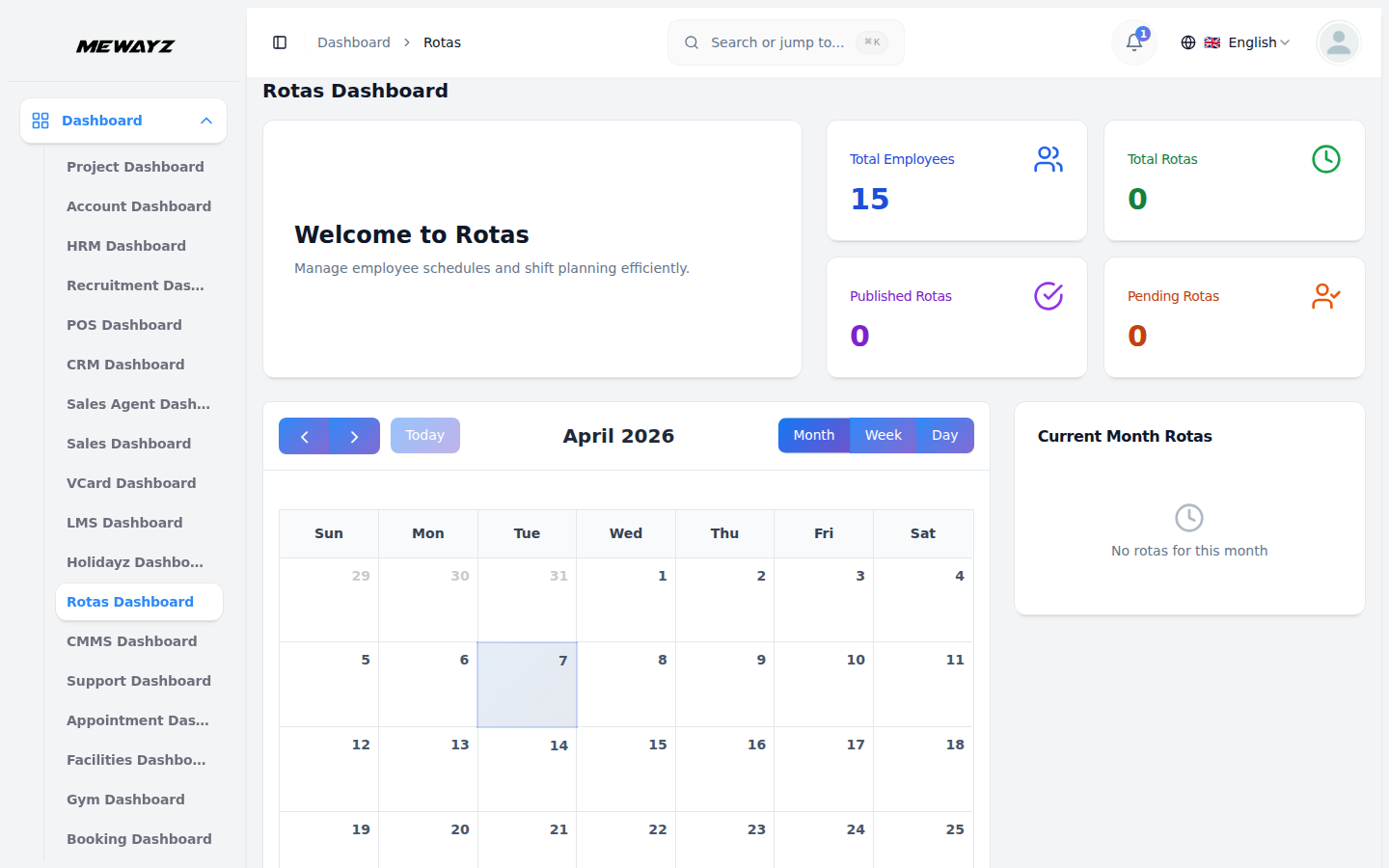
- Efter at have logget ind, viser Rotas dashboard din komplette medarbejderplanlægningsoversigt. Nøglestatistikker viser det samlede antal medarbejdere, det samlede antal oprettede rotaer, offentliggjorte rotaer og afventende rotaer.
- Den månedlige kalendervisning viser alle planlagte vagter med farvekodede indikatorbokse: blå for arbejdsskift, orange for fridage og rød for orlov.
- Når flere medarbejdere arbejder på samme dag, stabler kalenderen deres poster lodret og viser en "x+more"-indikator for at se yderligere opgaver ved at klikke på datoen. Kalendernavigation inkluderer forrige/næste pile, knappen "I dag" og til/fra-valgmuligheder for måned/uge/dag.
- The Current Month Rotas panel displays upcoming shifts with employee names, dates, shift times, and status badges (blue “Shift” for working, orange “Day Off” for non-working days).
Generel indstilling
- Gå først til sidebjælkens generelle indstillinger, og du kan oprette her: Rotas Settings og Rotas Work Schedule Settings.
Rotas indstillinger
- Rotas-indstillingerne giver dig mulighed for at konfigurere rotas-sektionens indstillinger og præferencer med knappen "Gem ændringer" for at anvende ændringer.
- Du kan bruge indstillingerne for at inkludere til/fra-indstillinger: Vis medarbejderrotationspris, Vis medarbejderavatarer, Skjul medarbejdertimer, Inkluder upublicerede vagter, og Medarbejdere ser kun sig selv.
- Under til/fra-sektionen kan du se kalenderindstillingerne, så du kan konfigurere ugen til at starte fra rullemenuen, eller År starter fra rullemenuen.
- Ydermere får du at se skiftnotater tilbyder tre muligheder for synlighedsforholdsknapper: Kun administratorer og ledere kan se skiftnotater, medarbejdere kan kun se noter for deres egne vagter og åbne vagter, eller medarbejdere kan se skiftnotater for alle.
- Pauseindstillinger giver mulighed for to forholdsknapper: Betalt pause eller Ubetalt pause til styring af medarbejdernes pausetidspolitikker.
Rotas arbejdsplanindstillinger
- Arbejdsplanindstillingerne giver dig mulighed for at konfigurere arbejdsdage og fridage for organisationen med knappen "Gem ændringer" for at anvende ændringer.
- Hver dag i ugen (mandag til søndag) har en vippekontakt, der kan indstilles til enten "Working" (grøn til/fra) eller "Off" (grå kontakt fra).
- Skemaoversigtspanelet viser en organiseret oversigt med antal arbejdsdage og antal fridage sammen med farvekodede lister, der viser, hvilke dage der fungerer (grønne prikker) og hvilke der er slukkede (røde prikker).
Administrer arbejdsplaner
- Siden medarbejderarbejdsplan giver dig mulighed for at konfigurere arbejdsdage for individuelle aktuelle medarbejderes data med en medarbejdervælger-rullemenu og knappen "Gem ændringer".
- Vælg en medarbejder fra rullemenuen for at se og redigere deres specifikke arbejdsplankonfiguration.
- Hver dag i ugen har en vippekontakt, der skal indstilles til "Working" eller "Off", med nogle dage, der viser "Deaktiveret i indstillinger", når de ikke kan ændres på grund af begrænsninger på organisationsniveau.
- Skemaoversigtspanelet viser medarbejderens arbejdsplan med antal arbejdsdage og antal af fridage for et hurtigt overblik.
Administrer tilgængeligheder
- For at konfigurere en medarbejders tilgængelighedsplan skal du navigere til afsnittet om tilgængelighedsstyring og klikke på knappen "Opret". Når du vælger din medarbejder fra dropdown-menuen, genereres dropdown-menuen af systemopsætningen. Når du har valgt medarbejderen, åbnes skemafeltet, hvor du kan udfylde tiden ud fra din tidsplan. Indtast navnet, og tilføj start- eller slutdatoer.
- Siden Administrer tilgængeligheder viser en tabel over medarbejdertilgængelighedsplaner med kolonner for Medarbejder, Navn, Startdato og Slutdato. I handlingskolonnen kan du bruge redigeringsmuligheden til at ændre posten og også bruge sletningsindstillingen til at fjerne posten.
- Du kan bruge søgefunktionen til at få en medarbejderjournal. Ud over at vælge til/fra-valgmuligheden (liste/gitter) og klikke på filterindstillingen, vælg medarbejderformularen i rullemenuen, klik derefter på knappen "Anvend", eller fjern også filteret og klik på knappen "Ryd".
Systemopsætning
Sektionen Systemopsætning giver administratorer mulighed for at konfigurere den grundlæggende organisationsstruktur og driftsparametre for systemet. Dette afsnit omfatter styring af filialer, afdelinger, betegnelser, medarbejderdokumenttyper, arbejdsskift og meddelelseskategorier.
Grene
- For at oprette en ny filial skal du klikke på knappen "Opret" i afdelingen Filialer og indtaste filialnavnet og derefter klikke på "Opret" for at gemme.
- Listesiden viser alle eksisterende grene i en tabel med tilgængelige handlingsmuligheder for at redigere eller slette hver post.
Afdelinger
- For at oprette en afdeling skal du klikke på knappen "Opret" i afdelingssektionen, indtaste afdelingsnavnet og vælge afdelingen fra rullemenuen (som kommer fra afdelingssektionen), og derefter klikke på "Opret".
- Listesiden viser alle eksisterende afdelingsposter i en tabel med tilgængelige handlingsmuligheder for at redigere for at ændre og slette for at fjerne data.
Betegnelser
- For at oprette en betegnelse skal du klikke på knappen "Opret" i sektionen Betegnelser, indtaste betegnelsens navn, vælge grenen fra rullemenuen (som kommer fra afdelingssektionen), og derefter vælge afdelingen fra rullemenuen (som kommer fra afdelingssektionen).
- Listesiden viser alle betegnelser i en tabel, der viser betegnelsens navn, tilhørende filial, afdeling og handlingsknapper til redigering eller sletning af uønskede poster.
Medarbejderdokumenttyper
- For at oprette en ny dokumenttype skal du klikke på knappen "Opret", indtaste dokumentnavnet og beskrivelsen og skifte til "Er påkrævet", hvis dokumentet er obligatorisk for alle medarbejdere.
- Listesiden viser alle dokumenttyper i en tabel, der viser dokumentnavnet, beskrivelsen, kravstatus, brugshandlingskolonnen til at redigere posten eller slette data.
Skifter
- For at oprette et skift skal du klikke på knappen "Opret" i Skift-sektionen, indtaste skiftets navn, vælge starttidspunkt og sluttidspunkt, angive pausestart- og pausesluttider, og markere afkrydsningsfeltet "Natskifte", hvis det er relevant, og derefter klikke på "Opret".
- Listesiden viser alle skift i en tabel, der viser vagtnavn, starttidspunkt, sluttidspunkt, pausestart, pauseafslutning, status for nattevagt, og brug rediger til at ændre eller slette for at fjerne handlingsknapper til styring af hvert skift.
Annoncekategorier
- For at oprette en ny kategori skal du klikke på knappen "Opret" i afsnittet Meddelelseskategorier, indtaste navnet og klikke på "Opret".
- Listesiden viser alle kategorier i en tabel med muligheder for at redigere eller slette hver kategori. Disse kategorier hjælper medarbejderne med at filtrere og finde relevante meddelelser mere effektivt.
Administrer Rotas
- Siden Administrer Rotas viser et ugentligt skemagitter med medarbejdere anført i rækker og datoer i kolonner, der viser vagttildelinger og tidsplaner for fridage.
- Filtermuligheder øverst omfatter rullemenuerne "Alle filialer", "Alle afdelinger" og "Alle betegnelser" (denne rullemenu Alle genereres fra systemopsætningen), med datonavigationspile og klik på knappen "Ryd filtre" for at rydde specifikke filterdata.
- Handlingsikoner øverst til højre giver hurtig adgang til at kopiere, sende, downloade, e-maile og dele rotationsfunktioner.
- Hver medarbejderrække viser deres navn, status og samlede omkostninger, med gitterceller for hver dag, der viser enten en "Tilføj skift", en "fridag"-etiket eller fremhævede celler, der angiver ledige vagtpladser.
- De ugentlige kolonneoverskrifter viser dagens navn og dato. Klik på knappen "Tilføj skift". Tilføj starttidspunkt og sluttidspunkt, pausetid, notattekstområde for vagtdetaljer og et afsnit med oplysninger om tilgængelighed, der viser Totalt tilgængeligt, Allerede planlagte og resterende timer.
- Den nederste række viser "Total" med timeoversigter for hver dagkolonne, hvilket giver et hurtigt overblik over de samlede planlagte timer pr. dag.
Administrer medarbejdere
- For at oprette en ny medarbejder skal du klikke på knappen "Opret" i sektionen Medarbejdere. Udfyld medarbejderoplysningerne, herunder medarbejder-id (automatisk genereret), personlige oplysninger (fødselsdato, køn), ansættelsesoplysninger (tiltrædelsesdato, ansættelsestype, vagttildeling), adresseoplysninger, nødkontaktoplysninger, bankkontooplysninger og lønoplysninger (grundløn, timer pr. dag, sats pr. time). Vælg filial, afdeling og betegnelse fra rullemenuer, og upload nødvendige dokumenter baseret på dokumenttyper.
- Listesiden viser alle medarbejdere i en tabel, der viser medarbejder-id, navn, filial, afdeling, betegnelse, ansættelsestype og handlingsknapper til visning, redigering eller sletning af medarbejderregistreringer. Brug filtre til at søge efter filial, afdeling eller ansættelsestype.
Administrer meddelelser
- For at oprette en meddelelse skal du klikke på knappen "Opret" i sektionen Meddelelser. Indtast titlen og beskrivelsen, indstil start- og slutdatoer for meddelelsesperioden, vælg prioritetsniveau (lav, medium, høj), vælg meddelelseskategori, og vælg målafdelinger. Meddelelsen starter i kladdestatus og kan aktiveres senere.
- Listesiden viser alle meddelelser med titel, kategori, prioritet, status, datoer og målafdelinger. Brug statusopdateringsfunktionen til at ændre meddelelser fra kladde til aktive eller inaktive. Filtrer meddelelser efter kategori, prioritet eller status.
Forlad ledelse
- For at oprette en orlovsansøgning skal du klikke på knappen "Opret" i afsnittet Forlad ansøgninger. Vælg medarbejderen, vælg orlovstype, sæt start- og slutdatoer (systemet beregner automatisk det samlede antal dage), indtast årsagen og vedhæft eventuelt støttedokumenter. Systemet kontrollerer for overlappende datoer og ledig orlovssaldo før indsendelse.
- Listesiden viser alle orlovsansøgninger, der viser medarbejdernavn, orlovstype, datoer, samlede dage, status (afventer/godkendt/afvist) og handlingsknapper. Ledere kan godkende eller afvise ansøgninger med kommentarer. Systemet sporer efterladssaldi og forhindrer konflikter automatisk.
Efterladstyper
- For at oprette en orlovstype skal du klikke på knappen "Opret" i afsnittet Orlovstyper. Indtast orlovstypens navn (f.eks. årlig orlov, sygeorlov), indstil de maksimalt tilladte dage pr. år, og tildel eventuelt til specifikke medarbejdere eller gør det tilgængeligt for alle.
- Listesiden viser alle orlovstyper med navn, maksimalt antal dage pr. år og handlingsmuligheder for at redigere eller slette. Disse orlovstyper bruges, når medarbejdere indsender orlovsansøgninger og hjælper med at spore årlige feriesaldi.