Integração Rotas em Mewayz
Gerenciar as agendas dos funcionários de forma eficiente é um aspecto fundamental para garantir o bom funcionamento de qualquer organização.
Introdução
O Rotas Management Add-On é uma plataforma de agendamento de funcionários com um painel visual codificado por cores para planejamento da força de trabalho. Consiste em três seções: Configurações Gerais para preferências de agendamento, Gerenciar módulos para rotas e disponibilidade e Configuração do Sistema para estrutura organizacional. A plataforma permite a criação, publicação e rastreamento eficiente de cronogramas em filiais, departamentos e atribuições de funcionários.
Nota: Quando o sistema de RH estiver fechado ou indisponível, as seções de Funcionário, Anúncios, Gerenciamento de licenças e Configuração do sistema (incluindo Filial, Departamento, Designação, Tipos de documentos de funcionários, Turnos e Categorias de anúncios) aparecerão no complemento de rotas. Caso contrário, os dados destas seções serão obtidos diretamente do sistema HRM.
Como habilitar este módulo
Para configurar o complemento Rotas, você pode seguir este link: Complemento de configuração.
Como usar o complemento Rotas?
Painel Rotas
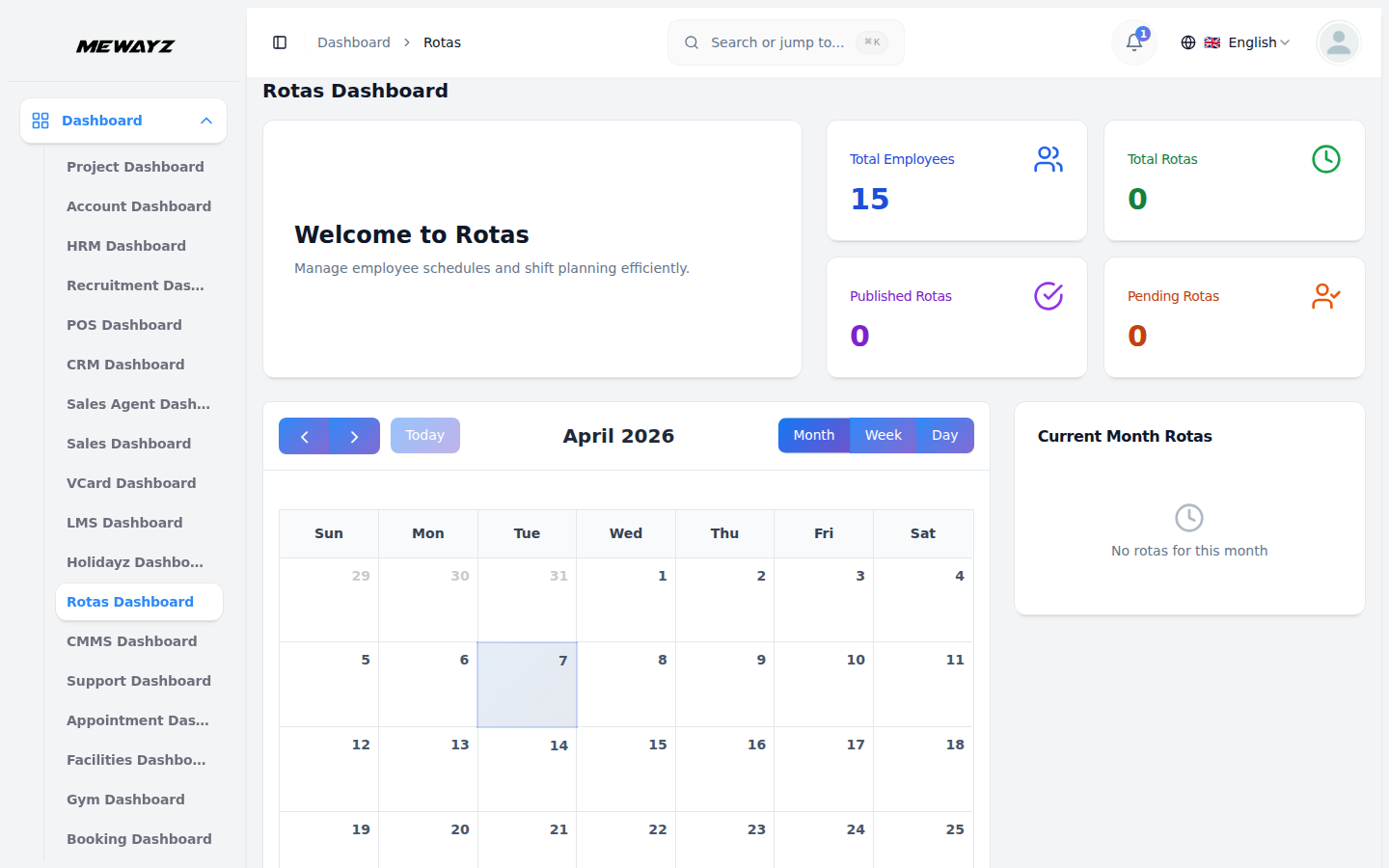
- Após o login, o painel do Rotas exibe a visão geral completa do agendamento dos funcionários. As principais estatísticas mostram Total de Funcionários, Total de Rotas criadas, Rotas Publicadas e Rotas Pendentes.
- A visualização do calendário mensal exibe todos os turnos programados com caixas indicadoras codificadas por cores: azul para turnos de trabalho, laranja para fins de semana e vermelho para férias.
- Quando vários funcionários trabalham no mesmo dia, o calendário empilha suas entradas verticalmente e mostra um indicador “x+mais” para visualizar atribuições adicionais clicando na data. A navegação do calendário inclui setas anterior/próximo, botão “Hoje” e opções de alternância de visualização Mês/Semana/Dia.
- O painel Rotas do Mês Atual exibe os próximos turnos com nomes de funcionários, datas, horários de turno e crachás de status (“Turno” azul para trabalhar, “Dia de folga” laranja para dias não úteis).
Configuração Geral
- Primeiro, vá nas configurações gerais da barra lateral, e você pode criar aqui: Configurações de Rotas e Configurações de Horário de Trabalho de Rotas.
Configurações de Rotas
- As Configurações de Rotas permitem que você defina as configurações e preferências da seção de rotas com um botão “Salvar alterações” para aplicar modificações.
- Você pode usar as configurações para incluir opções de alternância: Mostrar preço de rotação de funcionários, Mostrar avatares de funcionários, Ocultar horário de funcionários, Incluir turnos não publicados e os funcionários veem apenas a si mesmos.
- Abaixo da seção de alternância, você verá as Configurações do calendário, que permitem configurar a semana de início no menu suspenso ou o início do ano na opção suspensa.
- Além disso, você verá que as notas de turno oferecem três opções de botões de proporção de visibilidade: somente administradores e gerentes podem ver as notas de turno, os funcionários só podem ver as notas de seus próprios turnos e turnos abertos ou os funcionários podem ver as notas de turno de todos.
- As configurações de intervalo oferecem duas opções de botões de proporção: Pausa Paga ou Pausa Não Paga para gerenciar políticas de tempo de pausa dos funcionários.
Configurações de horário de trabalho do Rotas
- As Configurações de Horário de Trabalho permitem configurar dias úteis e dias de folga para a organização, com um botão “Salvar alterações” para aplicar as alterações.
- Cada dia da semana (segunda a domingo) tem um botão de alternância para definir como “Trabalho” (alteração verde ativado) ou “Desligado” (alternância cinza desativado).
- O painel Resumo da programação exibe uma visão geral organizada com contagem de dias úteis e dias de folga, juntamente com listas codificadas por cores mostrando quais dias estão funcionando (pontos verdes) e quais estão desligados (pontos vermelhos).
Gerenciar horários de trabalho
- A página Horário de trabalho do funcionário permite configurar dias úteis para dados individuais dos funcionários atuais com um menu suspenso de seletor de funcionários e o botão “Salvar alterações”.
- Selecione um funcionário no menu suspenso para visualizar e editar sua configuração específica de horário de trabalho.
- Cada dia da semana tem um botão de alternância para definir como “Trabalho” ou “Desligado”, com alguns dias mostrando “Desativado nas configurações” quando não podem ser modificados devido a restrições no nível da organização.
- O painel Resumo do cronograma exibe o horário de trabalho do funcionário com a contagem de dias úteis e a contagem de dias de folga para uma visão geral rápida.
Gerenciar disponibilidades
- Para configurar o cronograma de disponibilidade de um funcionário, navegue até a seção de gerenciamento de disponibilidade e clique no botão “Criar”. Quando você seleciona seu funcionário no menu suspenso, o menu suspenso é gerado pela configuração do sistema. Depois de selecionar o funcionário, abre-se o campo de horário, onde você pode preencher o horário de acordo com sua agenda. Insira o nome e adicione datas de início ou término.
- A página Gerenciar disponibilidades exibe uma tabela de programações de disponibilidade de funcionários com colunas para Funcionário, Nome, Data de início e Data de término. Na coluna de ação, você pode usar a opção de edição para modificar o registro e também usar a opção de exclusão para remover o registro.
- Você pode usar a funcionalidade de pesquisa para obter um registro de funcionário. Além de escolher a opção de alternância (lista/grade) e clicar na opção de filtro, selecione o formulário do funcionário no menu suspenso, clique no botão “Aplicar”, ou também remova o filtro e clique no botão “Limpar”.
Configuração do sistema
A seção Configuração do sistema permite que os administradores configurem a estrutura organizacional básica e os parâmetros operacionais do sistema. Esta seção inclui gerenciamento de filiais, departamentos, designações, tipos de documentos de funcionários, turnos de trabalho e categorias de anúncios.
Filiais
- Para criar uma nova filial, clique no botão “Criar” na seção Filiais e insira o nome da filial, a seguir clique em “Criar” para salvar.
- A página da lista exibe todas as ramificações existentes em uma tabela com opções de ação disponíveis para editar ou excluir cada entrada.
Departamentos
- Para criar um departamento, clique no botão “Criar” na seção Departamentos, insira o nome do departamento e selecione a filial no menu suspenso (que vem da seção de filiais) e clique em “Criar”.
- A página da lista mostra todos os registros de departamento existentes em uma tabela com opções de ação disponíveis para editar, modificar e excluir para remover dados.
Designações
- Para criar uma designação, clique no botão “Criar” na seção Designações, insira o nome da designação, selecione a filial no menu suspenso (que vem da seção de filiais) e, em seguida, selecione o departamento no menu suspenso (que vem da seção de departamento).
- A página da lista exibe todas as designações em uma tabela mostrando o nome da designação, filial associada, departamento e botões de ação para editar ou excluir entradas indesejadas.
Tipos de documentos de funcionários
- Para criar um novo tipo de documento, clique no botão “Criar”, insira o nome e a descrição do documento e alterne a opção “É obrigatório” se o documento for obrigatório para todos os funcionários.
- A página da lista exibe todos os tipos de documentos em uma tabela mostrando o nome do documento, descrição, status do requisito, coluna de ação de uso para editar o registro ou excluir dados.
Turnos
- Para criar um turno, clique no botão “Criar” na seção Turnos, insira o nome do turno, selecione o horário de início e término, especifique os horários de início e término do intervalo e marque a caixa de seleção “Turno Noturno”, se aplicável, e clique em “Criar”.
- A página de lista exibe todos os turnos em uma tabela mostrando o nome do turno, horário de início, horário de término, início do intervalo, término do intervalo, status do turno noturno e use editar para modificar ou excluir para remover botões de ação para gerenciar cada turno.
Categorias de anúncios
- Para criar uma nova categoria, clique no botão “Criar” na seção Categorias de Anúncios, digite o nome e clique em “Criar”.
- A página da lista exibe todas as categorias em uma tabela com opções para editar ou excluir cada categoria. Essas categorias ajudam os funcionários a filtrar e encontrar anúncios relevantes com mais eficiência.
Gerenciar Rotas
- A página Gerenciar Rotas exibe uma grade de programação semanal com funcionários listados em linhas e datas em colunas, mostrando atribuições de turnos e horários de folga.
- As opções de filtro na parte superior incluem os menus suspensos “Todas as filiais”, “Todos os departamentos” e “Todas as designações” (este menu suspenso Tudo é gerado a partir da configuração do sistema), com setas de navegação de data e clique no botão “Limpar filtros” para limpar dados de filtro específicos.
- Os ícones de ação no canto superior direito fornecem acesso rápido para copiar, enviar, baixar, enviar por e-mail e compartilhar funcionalidades de rotas.
- Cada linha de funcionário mostra seu nome, status e custo total, com células de grade para cada dia exibindo um rótulo “Adicionar turnos”, um rótulo “Dia de folga” ou células destacadas indicando vagas de turno disponíveis.
- Os cabeçalhos das colunas semanais exibem o nome do dia e a data. Clicando no botão “Adicionar turno”. Adicione hora de início e hora de término, horário de intervalo, área de texto de notas para detalhes do turno e uma seção de informações de disponibilidade mostrando o total disponível, já agendado e horas restantes.
- A linha inferior mostra “Total” com resumos por hora para cada coluna de dia, fornecendo uma visão geral rápida do total de horas programadas por dia.
Gerenciar funcionários
- Para criar um novo funcionário, clique no botão “Criar” na seção Funcionários. Preencha os detalhes do funcionário, incluindo ID do funcionário (gerado automaticamente), informações pessoais (data de nascimento, sexo), detalhes do emprego (data de adesão, tipo de emprego, atribuição de turno), informações de endereço, detalhes de contato de emergência, informações de conta bancária e detalhes de salário (salário básico, horas por dia, taxa por hora). Selecione a filial, o departamento e a designação nos menus suspensos e carregue os documentos necessários com base nos tipos de documentos.
- A página de lista exibe todos os funcionários em uma tabela mostrando ID do funcionário, nome, filial, departamento, designação, tipo de emprego e botões de ação para visualizar, editar ou excluir registros de funcionários. Use filtros para pesquisar por filial, departamento ou tipo de emprego.
Gerenciar anúncios
- Para criar um anúncio, clique no botão “Criar” na seção Anúncios. Insira o título e a descrição, defina as datas de início e término para o período de anúncio, selecione o nível de prioridade (baixa, média, alta), escolha a categoria de anúncio e selecione os departamentos alvo. O anúncio começa no status de rascunho e pode ser ativado posteriormente.
- A página da lista mostra todos os anúncios com título, categoria, prioridade, status, datas e departamentos alvo. Use o recurso de atualização de status para alterar anúncios de rascunho para ativos ou inativos. Filtre anúncios por categoria, prioridade ou status.
Licença de gerenciamento
- Para criar um pedido de licença, clique no botão “Criar” na seção Pedidos de licença. Selecione o funcionário, escolha o tipo de licença, defina as datas de início e término (o sistema calcula automaticamente o total de dias), insira o motivo e, opcionalmente, anexe documentos comprobatórios. O sistema verifica datas sobrepostas e saldo de férias disponível antes do envio.
- A página da lista exibe todos os pedidos de licença mostrando o nome do funcionário, tipo de licença, datas, total de dias, status (pendente/aprovado/rejeitado) e botões de ação. Os gerentes podem aprovar ou rejeitar inscrições com comentários. O sistema rastreia saldos de licenças e evita conflitos automaticamente.
Tipos de licença
- Para criar um tipo de licença, clique no botão “Criar” na seção Tipos de licença. Insira o nome do tipo de licença (por exemplo, licença anual, licença médica), defina o máximo de dias permitidos por ano e, opcionalmente, atribua a funcionários específicos ou disponibilize-o para todos.
- A página da lista mostra todos os tipos de licença com nome, número máximo de dias por ano e opções de ação para editar ou excluir. Esses tipos de licença são usados quando os funcionários enviam pedidos de licença e ajudam a monitorar os saldos das férias anuais.