Rotas-integratie in Mewayz
Het efficiënt beheren van de personeelsplanning is een fundamenteel aspect van het garanderen van een soepele bedrijfsvoering binnen elke organisatie.
Introductie
De Rotas Management Add-On is een personeelsplanningsplatform met een visueel, kleurgecodeerd dashboard voor personeelsplanning. Het bestaat uit drie secties: Algemene instellingen voor planningsvoorkeuren, Modules beheren voor roosters en beschikbaarheid, en Systeeminstellingen voor de organisatiestructuur. Het platform maakt het efficiënt maken, publiceren en volgen van planningen voor alle filialen, afdelingen en werknemerstoewijzingen mogelijk.
Opmerking: Wanneer het HRM-systeem gesloten of niet beschikbaar is, verschijnen de secties voor Werknemer, Aankondigingen, Verlofbeheer en Systeeminstellingen (inclusief Filiaal, Afdeling, Aanwijzing, Werknemerdocumenttypen, Ploegendiensten en Aankondigingscategorieën) in de rooster-add-on. Anders worden de gegevens voor deze secties rechtstreeks uit het HRM-systeem opgehaald.
Hoe deze module in te schakelen
Om de Rotas Add-On in te stellen, kunt u deze link volgen: Add-on instellen.
Hoe gebruik ik de Rotas-add-on?
Rotas-dashboard
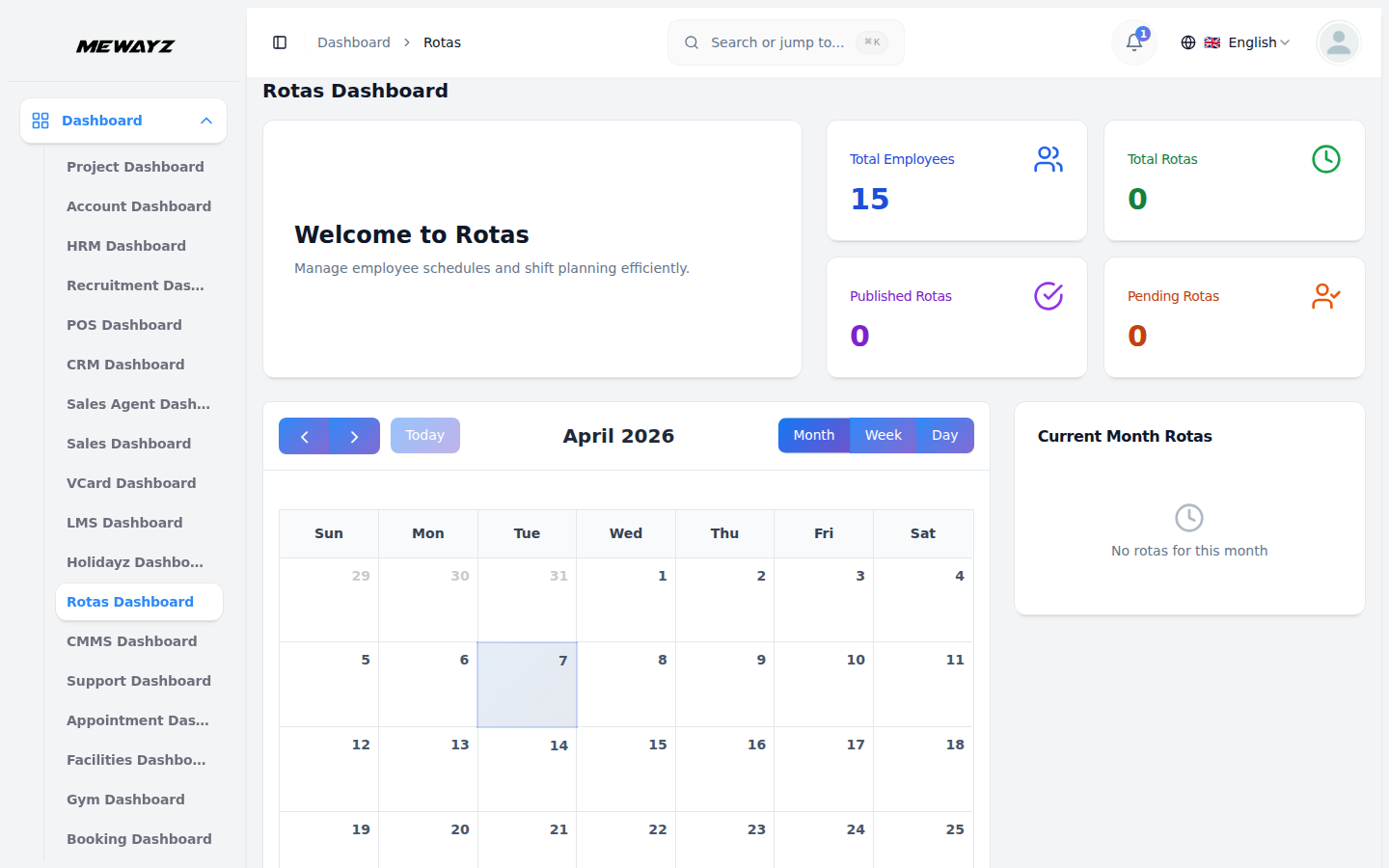
- Na het inloggen toont het Rotas dashboard jouw volledige personeelsplanningsoverzicht. De belangrijkste statistieken tonen het totale aantal werknemers, het totale aantal gemaakte roosters, gepubliceerde roosters en lopende roosters.
- In de maandelijkse kalenderweergave worden alle geplande diensten weergegeven met kleurgecodeerde indicatorvakken: blauw voor ploegendiensten, oranje voor vrije dagen en rood voor verlof.
- Wanneer meerdere medewerkers op dezelfde dag werken, stapelt de kalender hun gegevens verticaal op en wordt een “x+more”-indicator weergegeven om aanvullende opdrachten te bekijken door op de datum te klikken. Kalendernavigatie omvat vorige/volgende pijlen, de knop "Vandaag" en schakelopties voor de weergave van maand/week/dag.
- In het paneel Huidige maandroosters worden komende diensten weergegeven met de namen van werknemers, datums, diensttijden en statusbadges (blauw "Ploegendienst" voor werken, oranje "Vrijdag" voor niet-werkdagen).
Algemene instelling
- Ga eerst naar de algemene instellingen van de zijbalk en u kunt hier aanmaken: Rotas-instellingen en Rotas-werkschema-instellingen.
Rotas-instellingen
- Met de Rotas-instellingen kunt u de instellingen en voorkeuren van de roostersectie configureren met een knop 'Wijzigingen opslaan' om wijzigingen toe te passen.
- U kunt de instellingen gebruiken om schakelopties te gebruiken: Toon personeelsroosterprijs, Toon werknemersavatars, Verberg werknemersuren, Inclusief niet-gepubliceerde diensten en Werknemers zien alleen zichzelf.
- Onder het schakelgedeelte ziet u de Agenda-instellingen waarmee u de week kunt configureren om te starten vanuit de vervolgkeuzelijst, of Jaar begint vanuit de vervolgkeuzelijst.
- Bovendien kunt u zien dat dienstnotities drie opties voor zichtbaarheidsratioknoppen biedt: alleen beheerders en managers kunnen dienstnotities zien, werknemers kunnen alleen notities zien voor hun eigen diensten en openstaande diensten, of werknemers kunnen dienstnotities voor iedereen zien.
- Pauze-instellingen bieden twee opties voor verhoudingsknoppen: Betaalde pauze of Onbetaalde pauze voor het beheren van het pauzetijdbeleid van werknemers.
Rotas-werkschema-instellingen
- Met de Werkroosterinstellingen kunt u werkdagen en vrije dagen voor de organisatie configureren, met een knop “Wijzigingen opslaan” om wijzigingen toe te passen.
- Elke dag van de week (Monday tot en met zondag) heeft een tuimelschakelaar die u kunt instellen op 'Werken' (groene schakelaar aan) of 'Uit' (grijze schakelaar uit).
- Het paneel Schemaoverzicht geeft een georganiseerd overzicht weer met het aantal werkdagen en vrije dagen, samen met kleurgecodeerde lijsten die aangeven welke dagen wel werken (groene stippen) en welke niet zijn (rode stippen).
Beheer werkschema's
- Op de pagina Werkschema van werknemers kunt u werkdagen configureren voor de gegevens van individuele huidige werknemers met een vervolgkeuzelijst voor werknemersselectie en de knop "Wijzigingen opslaan".
- Selecteer een medewerker uit de vervolgkeuzelijst om de specifieke werkroosterconfiguratie te bekijken en te bewerken.
- Elke dag van de week heeft een tuimelschakelaar die kan worden ingesteld op 'Werkt' of 'Uit', waarbij sommige dagen 'Uitgeschakeld' worden weergegeven in Instellingen wanneer deze niet kunnen worden gewijzigd vanwege beperkingen op organisatieniveau.
- In het paneel Schemaoverzicht wordt het werkschema van de werknemer weergegeven met het aantal werkdagen en vrije dagen voor een snel overzicht.
Beheer beschikbaarheid
- Om het beschikbaarheidsschema van een medewerker in te stellen, navigeert u naar het gedeelte Beschikbaarheidsbeheer en klikt u op de knop ‘Aanmaken’. Wanneer u uw medewerker uit de vervolgkeuzelijst selecteert, wordt de vervolgkeuzelijst gegenereerd door de systeeminstellingen. Nadat u de medewerker heeft geselecteerd, wordt het roosterveld geopend, waar u de tijd kunt invullen op basis van uw planning. Voer de naam in en voeg begin- of einddatums toe.
- Op de pagina Beschikbaarheden beheren wordt een tabel met beschikbaarheidsschema's van werknemers weergegeven met kolommen voor Werknemer, Naam, Begindatum en Einddatum. In de actiekolom kunt u via de bewerkingsoptie het record wijzigen, maar ook via de verwijderoptie om het record te verwijderen.
- U kunt de zoekfunctionaliteit gebruiken om een werknemersrecord op te vragen. Naast het kiezen van de schakeloptie (lijst/raster) en het klikken op de filteroptie, selecteert u het werknemersformulier via de vervolgkeuzelijst en klikt u vervolgens op de knop 'Toepassen', of verwijdert u ook het filter en klikt u op de knop 'Wissen'.
Systeeminstellingen
In het gedeelte Systeeminstellingen kunnen beheerders de fundamentele organisatiestructuur en operationele parameters van het systeem configureren. Deze sectie omvat het beheer van filialen, afdelingen, aanduidingen, typen werknemersdocumenten, ploegendiensten en aankondigingscategorieën.
Takken
- Om een nieuw filiaal aan te maken, klikt u op de knop “Aanmaken” in het gedeelte Takken, voert u de naam van het filiaal in en klikt u vervolgens op “Aanmaken” om op te slaan.
- De lijstpagina toont alle bestaande vertakkingen in een tabel met beschikbare actieopties om elk item te bewerken of te verwijderen.
Afdelingen
- Om een afdeling aan te maken, klikt u op de knop “Aanmaken” in het gedeelte Afdelingen, voert u de naam van de afdeling in en selecteert u de vestiging in de vervolgkeuzelijst (die afkomstig is uit de sectie Vestigingen) en klikt u vervolgens op “Aanmaken”.
- De lijstpagina toont alle bestaande afdelingsrecords in een tabel met beschikbare actieopties om te bewerken en te wijzigen, en om te verwijderen om gegevens te verwijderen.
Benamingen
- Om een aanduiding aan te maken, klikt u op de knop ‘Aanmaken’ in de sectie Benamingen, voert u de naam van de aanduiding in, selecteert u de vestiging in het vervolgkeuzemenu (die uit de sectie Vestigingen komt) en selecteert u vervolgens de afdeling in de vervolgkeuzelijst (die uit de sectie Afdeling komt).
- Op de lijstpagina worden alle aanduidingen weergegeven in een tabel met de aanduidingsnaam, de bijbehorende vestiging, afdeling en actieknoppen voor het bewerken of verwijderen van ongewenste vermeldingen.
Documenttypen voor werknemers
- Om een nieuw documenttype aan te maken, klikt u op de knop ‘Aanmaken’, voert u de documentnaam en -beschrijving in en schakelt u de schakelaar ‘Is vereist’ om als het document verplicht is voor alle werknemers.
- De lijstpagina toont alle documenttypen in een tabel met de documentnaam, beschrijving, vereistestatus, gebruiksactiekolom om de record te bewerken of gegevens te verwijderen.
Verschuivingen
- Om een dienst aan te maken, klikt u op de knop ‘Aanmaken’ in het gedeelte Ploegen, voert u de naam van de dienst in, selecteert u de begin- en eindtijd, specificeert u de start- en eindtijden van de pauze, vinkt u het selectievakje ‘Nachtdienst’ aan, indien van toepassing, en klikt u vervolgens op ‘Aanmaken’.
- De lijstpagina toont alle diensten in een tabel met de naam van de dienst, de starttijd, de eindtijd, het begin van de pauze, het einde van de pauze, de status van de nachtdienst, en gebruik bewerken om de actieknoppen voor het beheren van elke dienst te wijzigen of te verwijderen.
Aankondigingscategorieën
- Om een nieuwe categorie aan te maken, klikt u op de knop ‘Aanmaken’ in het gedeelte Aankondigingscategorieën, voert u de naam in en klikt u op ‘Aanmaken’.
- De lijstpagina toont alle categorieën in een tabel met opties om elke categorie te bewerken of te verwijderen. Met deze categorieën kunnen werknemers relevante aankondigingen efficiënter filteren en vinden.
Beheer Rota's
- Op de pagina Roosters beheren wordt een wekelijks rooster weergegeven met werknemers in rijen en datums in kolommen, met ploegendiensttoewijzingen en vrije dagen.
- Filteropties bovenaan omvatten de vervolgkeuzelijsten 'Alle vestigingen', 'Alle afdelingen' en 'Alle benamingen' (deze vervolgkeuzelijst 'Alles' wordt gegenereerd vanuit de systeeminstellingen), met datumnavigatiepijlen en het klikken op de knop 'Filters wissen' om specifieke filtergegevens te wissen.
- Actiepictogrammen in de rechterbovenhoek bieden snelle toegang tot de functionaliteit voor het kopiëren, verzenden, downloaden, e-mailen en delen van roosters.
- Elke werknemersrij toont hun naam, status en totale kosten, waarbij rastercellen voor elke dag een 'Ploegen toevoegen', een 'Vrijdag'-label weergeven, of gemarkeerde cellen die de beschikbare ploegendiensten aangeven.
- In de wekelijkse kolomkoppen worden de dagnaam en datum weergegeven. Klik op de knop ‘Ploegen toevoegen’. Voeg begin- en eindtijd, pauzetijd, notitietekstgebied voor dienstdetails en een sectie Beschikbaarheidsinformatie toe met de totale beschikbare, al geplande en resterende uren.
- De onderste rij toont ‘Totaal’ met uuroverzichten voor elke dagkolom, waardoor u een snel overzicht krijgt van het totale aantal geplande uren per dag.
Beheer medewerkers
- Om een nieuwe medewerker aan te maken, klikt u op de knop ‘Aanmaken’ in het onderdeel Medewerkers. Vul de werknemersgegevens in, waaronder werknemers-ID (automatisch gegenereerd), persoonlijke gegevens (geboortedatum, geslacht), dienstverbandgegevens (indiensttredingsdatum, dienstverband, ploegopdracht), adresgegevens, contactgegevens voor noodgevallen, bankrekeninggegevens en salarisgegevens (basissalaris, uren per dag, tarief per uur). Selecteer het filiaal, de afdeling en de aanduiding in vervolgkeuzelijsten en upload de vereiste documenten op basis van documenttypen.
- Op de lijstpagina worden alle werknemers weergegeven in een tabel met werknemers-ID, naam, filiaal, afdeling, aanduiding, dienstverband en actieknoppen voor het bekijken, bewerken of verwijderen van werknemersrecords. Gebruik filters om te zoeken op branche, afdeling of dienstverband.
Beheer aankondigingen
- Om een aankondiging aan te maken, klikt u op de knop 'Maken' in het gedeelte Aankondigingen. Voer de titel en beschrijving in, stel de start- en einddatum voor de aankondigingsperiode in, selecteer het prioriteitsniveau (laag, gemiddeld, hoog), kies de aankondigingscategorie en selecteer doelafdelingen. De aankondiging begint in conceptstatus en kan later worden geactiveerd.
- De lijstpagina toont alle aankondigingen met titel, categorie, prioriteit, status, datums en doelafdelingen. Gebruik de statusupdatefunctie om aankondigingen te wijzigen van concept naar actief of inactief. Filter aankondigingen op categorie, prioriteit of status.
Verlaat het beheer
- Om een verlofaanvraag aan te maken, klikt u op de knop ‘Aanmaken’ onder het onderdeel Verlofaanvragen. Selecteer de medewerker, kies het verloftype, stel de begin- en einddatum in (het systeem berekent automatisch het totaal aantal dagen), voer de reden in en voeg eventueel ondersteunende documenten toe. Het systeem controleert vóór indiening op overlappende data en het beschikbare verlofsaldo.
- Op de lijstpagina worden alle verlofaanvragen weergegeven, met de naam van de werknemer, het verloftype, de datums, het totaal aantal dagen, de status (in behandeling/goedgekeurd/afgewezen) en actieknoppen. Managers kunnen aanvragen met commentaar goedkeuren of afwijzen. Het systeem houdt het verlofsaldo bij en voorkomt automatisch conflicten.
Typen verlof
- To create a leave type, click the “Create” button in the Leave Types section. Voer de naam van het verloftype in (bijvoorbeeld Jaarlijks verlof, Ziekteverlof), stel het maximaal toegestane aantal dagen per jaar in en wijs desgewenst toe aan specifieke werknemers of maak deze voor iedereen beschikbaar.
- De lijstpagina toont alle verlofsoorten met naam, maximum aantal dagen per jaar en actiemogelijkheden om te bewerken of te verwijderen. Deze verloftypen worden gebruikt wanneer werknemers verlofaanvragen indienen en helpen bij het bijhouden van het jaarlijkse verlofsaldo.