Intégration Rotas dans Mewayz
Gérer efficacement les plannings des employés est un aspect fondamental pour assurer le bon fonctionnement de toute organisation.
Introduction
L'add-on Gestion des plannings est une plateforme de planification du personnel dotée d'un tableau de bord visuel à codes couleur pour l'organisation des effectifs. Il comprend trois sections : Paramètres généraux pour les préférences de planification, Gérer les modules pour les plannings et les disponibilités, et Configuration système pour la structure organisationnelle. La plateforme permet de créer, publier et suivre efficacement les plannings entre les agences, les services et les affectations des employés.
Note : Lorsque le système HRM est fermé ou indisponible, les sections Employé, Annonces, Gestion des congés et Configuration du système (y compris Agence, Département, Désignation, Types de documents employés, Plages horaires et Catégories d'annonces) apparaissent dans l'add-on de plannings. Sinon, les données de ces sections sont récupérées directement depuis le système HRM.
Comment activer ce module
Pour configurer l'add-on Rotas, suivez ce lien : Module complémentaire de configuration.
Comment utiliser le module complémentaire Rotas ?
Tableau de bord des plannings
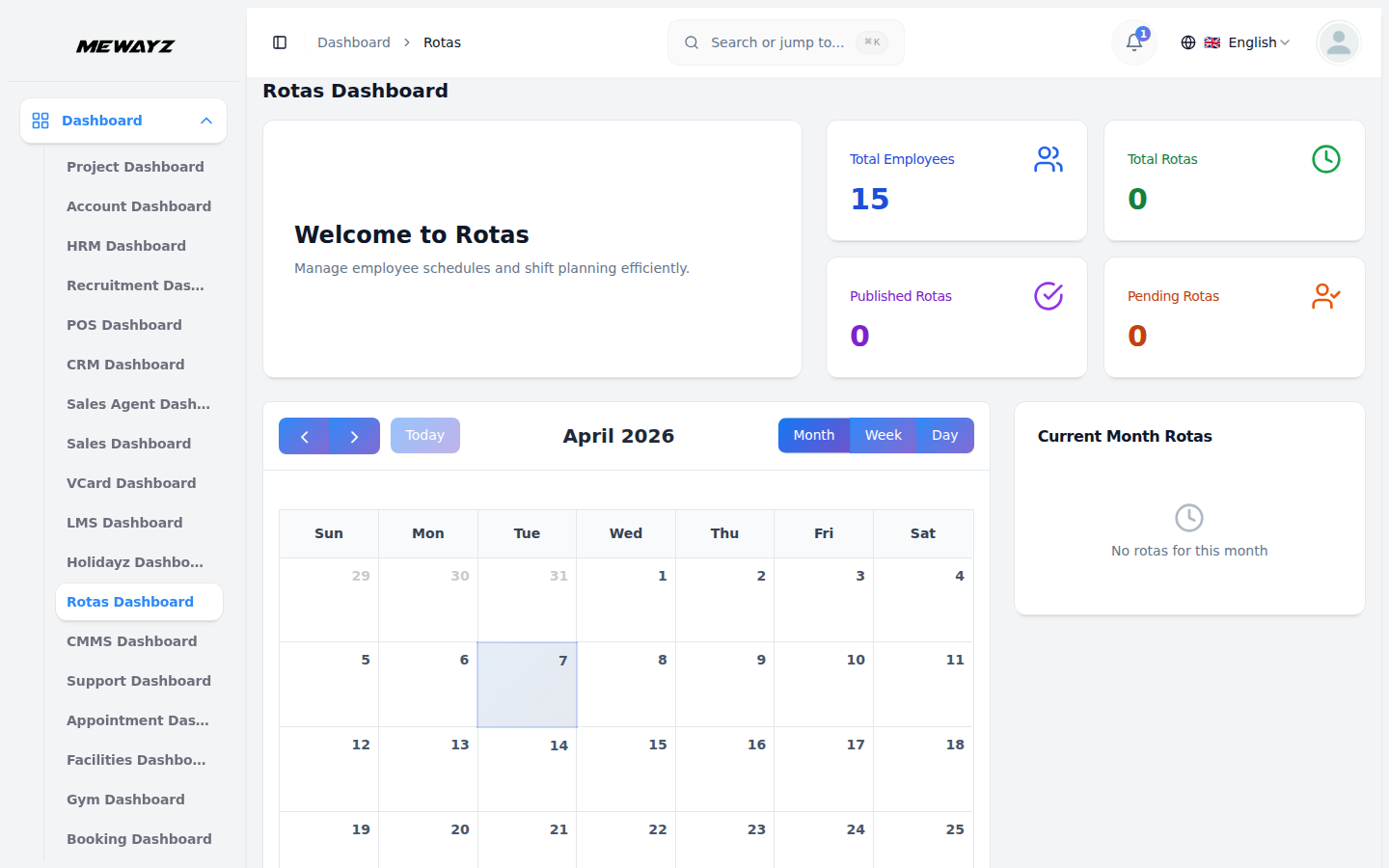
- Après connexion, le tableau de bord Plannings affiche l'ensemble de votre vue d'ensemble de la planification des employés. Les statistiques clés indiquent le Total des employés, le Total des plannings créés, les Plannings publiés et les Plannings en attente.
- La vue calendrier mensuelle affiche tous les créneaux planifiés avec des cases d'indication codées par couleur : bleu pour les créneaux de travail, orange pour les jours de repos et rouge pour les congés.
- Lorsque plusieurs employés travaillent le même jour, le calendrier empile leurs entrées verticalement et affiche un indicateur « x+more » permettant de voir les affectations supplémentaires en cliquant sur la date. La navigation du calendrier comprend des flèches précédent/suivant, un bouton « Aujourd'hui » et des options de basculement entre les vues Mois/Semaine/Jour.
- Le panneau Plannings du mois en cours affiche les prochaines vacations avec les noms des employés, les dates, les horaires de vacation et des badges de statut (bleu « Vacation » pour travail, orange « Jour de congé » pour les jours non travaillés).
Paramètres généraux
- Tout d'abord, accédez aux paramètres généraux de la barre latérale, où vous pouvez créer : les Paramètres des plannings et les Paramètres des horaires de travail des plannings.
Paramètres des plannings
- Les paramètres des plannings vous permettent de configurer les réglages et les préférences de la section des plannings, avec un bouton « Enregistrer les modifications » pour appliquer les changements.
- Vous pouvez utiliser les options de bascule incluses dans les Paramètres : Afficher le prix des plannings employés, Afficher les avatars employés, Masquer les heures employés, Inclure les shifts non publiés, et Les employés ne voient qu'eux-mêmes.
- Sous la section des bascules, vous verrez que les paramètres du calendrier vous permettent de configurer le premier jour de la semaine via la liste déroulante, ou le début de l'année via la liste déroulante.
- De plus, les notes de service proposent trois options de visibilité : seuls les administrateurs et les responsables peuvent voir les notes de service, les employés ne peuvent voir que les notes de leurs propres services et des services ouverts, ou les employés peuvent voir les notes de service de tout le monde.
- Les paramètres de pause proposent deux boutons radio : Pause payée ou Pause non payée pour gérer les politiques de temps de pause des employés.
Paramètres des plannings de travail Rotas
- Les paramètres de planning de travail vous permettent de configurer les jours travaillés et les jours de repos de l'organisation, avec un bouton « Enregistrer les modifications » pour appliquer les changements.
- Chaque jour de la semaine (du lundi au dimanche) dispose d’un commutateur permettant de le définir sur « Travaillé » (commutateur vert activé) ou « Repos » (commutateur gris désactivé).
- Le panneau Récapitulatif du planning affiche un aperçu organisé avec le nombre de jours travaillés et le nombre de jours de repos, ainsi que des listes à code couleur indiquant quels jours sont travaillés (points verts) et lesquels sont des jours de repos (points rouges).
Gérer les plannings de travail
- La page Horaire de travail des employés vous permet de configurer les jours travaillés pour les données de chaque employé actuel, avec un menu déroulant de sélection d'employé et un bouton « Enregistrer les modifications ».
- Sélectionnez un employé dans le menu déroulant pour afficher et modifier la configuration de son emploi du temps de travail.
- Chaque jour de la semaine dispose d'un interrupteur à bascule pour le définir comme « Travaillé » ou « Repos », certains jours affichant « Désactivé dans les paramètres » lorsqu'ils ne peuvent être modifiés en raison de restrictions au niveau de l'organisation.
- Le panneau Récapitulatif du planning affiche l'horaire de travail de l'employé avec le nombre de jours travaillés et de jours de repos pour une vue d'ensemble rapide.
Gérer les disponibilités
- Pour configurer le planning de disponibilité d'un employé, accédez à la section de gestion des disponibilités et cliquez sur le bouton « Créer ». Lorsque vous sélectionnez votre employé dans la liste déroulante, celle-ci est générée par la configuration du système. Une fois l'employé sélectionné, le champ de l'emploi du temps s'ouvre, où vous pouvez renseigner les horaires selon votre planning. Saisissez le nom et ajoutez des dates de début ou de fin.
- La page Gérer les disponibilités affiche un tableau des plannings de disponibilité des employés avec des colonnes pour Employé, Nom, Date de début et Date de fin. Dans la colonne d'action, vous pouvez utiliser l'option de modification pour modifier l'enregistrement et l'option de suppression pour le supprimer.
- Vous pouvez utiliser la fonction de recherche pour obtenir un dossier d'employé. En plus de choisir les options de bascule (liste/grille) et de cliquer sur l'option de filtre, sélectionnez le formulaire d'employé dans le menu déroulant, puis cliquez sur le bouton « Appliquer », ou retirez le filtre et cliquez sur le bouton « Effacer ».
Configuration du système
La section Configuration du système permet aux administrateurs de configurer la structure organisationnelle fondamentale et les paramètres opérationnels du système. Cette section comprend la gestion des branches, des départements, des intitulés de poste, des types de documents des employés, des horaires de travail et des catégories d'annonces.
Filiales
- Pour créer une nouvelle filiale, cliquez sur le bouton « Créer » dans la section Filiales, saisissez le nom de la filiale, puis cliquez sur « Créer » pour enregistrer.
- La page de liste affiche toutes les succursales existantes dans un tableau, avec des options d'action pour modifier ou supprimer chaque entrée.
Départements
- Pour créer un département, cliquez sur le bouton « Créer » dans la section Départements, saisissez le nom du département et sélectionnez la succursale dans la liste déroulante (qui provient de la section succursales), puis cliquez sur « Créer ».
- La page de liste affiche tous les enregistrements de départements existants dans un tableau, avec les options d'action disponibles : modifier pour apporter des changements, et supprimer pour effacer les données.
Désignations
- Pour créer une fonction, cliquez sur le bouton « Créer » dans la section Fonctions, saisissez le nom de la fonction, sélectionnez la succursale dans le menu déroulant (provenant de la section des succursales), puis sélectionnez le service dans le menu déroulant (provenant de la section des services).
- La page de liste affiche tous les intitulés de poste dans un tableau montrant le nom de l'intitulé, la branche, le département et les boutons d'action pour modifier ou supprimer les entrées indésirables.
Types de documents des employés
- Pour créer un nouveau type de document, cliquez sur le bouton « Créer », saisissez le nom et la description du document, et activez l’interrupteur « Est requis » si le document est obligatoire pour tous les employés.
- La liste affiche tous les types de documents dans un tableau indiquant le nom du document, la description, le statut d'exigence ; utilisez la colonne d'action pour modifier l'enregistrement ou supprimer les données.
Quarts
- Pour créer un quart, cliquez sur le bouton « Créer » dans la section Quarts, saisissez le nom du quart, sélectionnez l'heure de début et l'heure de fin, précisez les heures de début et de fin de pause, et cochez la case « Quart de nuit » le cas échéant, puis cliquez sur « Créer ».
- La page de liste affiche tous les créneaux dans un tableau présentant le nom du créneau, l'heure de début, l'heure de fin, le début de pause, la fin de pause, le statut équipe de nuit, et utilisez Modifier pour modifier ou Supprimer pour retirer les boutons d'action permettant de gérer chaque créneau.
Catégories d'annonces
- Pour créer une nouvelle catégorie, cliquez sur le bouton « Créer » dans la section Catégories d’annonces, saisissez le nom et cliquez sur « Créer ».
- La page de liste affiche toutes les catégories dans un tableau, avec la possibilité de modifier ou de supprimer chaque catégorie. Ces catégories aident les employés à filtrer et à trouver les annonces pertinentes plus efficacement.
Gérer les plannings
- La page Gérer les plannings affiche une grille hebdomadaire avec les employés listés en lignes et les dates en colonnes, indiquant les affectations de postes et les jours de repos.
- Les options de filtrage en haut incluent les menus déroulants « Toutes les succursales », « Tous les départements » et « Toutes les fonctions » (ce menu déroulant Tous est généré depuis la configuration système), avec des flèches de navigation par date, et en cliquant sur le bouton « Effacer les filtres » pour effacer des données de filtrage spécifiques.
- Les icônes d'action en haut à droite offrent un accès rapide aux fonctions de copie, d'envoi, de téléchargement, d'e-mail et de partage des plannings.
- Chaque ligne d'employé affiche son nom, son statut et son coût total, avec des cellules de grille pour chaque jour affichant soit un « Ajouter des shifts », soit un libellé « Jour de repos », soit des cellules surlignées indiquant les créneaux de shift disponibles.
- Les en-têtes de colonnes hebdomadaires affichent le nom du jour et la date. En cliquant sur le bouton « Ajouter un créneau ». Ajoutez l'heure de début et l'heure de fin, le temps de pause, une zone de texte Notes pour les détails du créneau, et une section Informations de disponibilité affichant le total disponible, déjà planifié et les heures restantes.
- La ligne du bas affiche « Total » avec un récapitulatif horaire pour chaque colonne de jour, offrant un aperçu rapide du total des heures planifiées par jour.
Gérer les employés
- Pour créer un nouvel employé, cliquez sur le bouton « Créer » dans la section Employés. Renseignez les informations de l'employé, notamment l'identifiant employé (généré automatiquement), les informations personnelles (date de naissance, sexe), les détails de l'emploi (date d'embauche, type de contrat, affectation d'équipe), l'adresse, les coordonnées de la personne à contacter en cas d'urgence, les coordonnées bancaires et les détails de salaire (salaire de base, heures par jour, taux horaire). Sélectionnez l'agence, le service et le poste dans les menus déroulants, puis téléversez les documents requis selon les types de documents.
- La page de liste affiche tous les employés dans un tableau présentant l'ID employé, le nom, la succursale, le département, la fonction, le type d'emploi et des boutons d'action pour consulter, modifier ou supprimer les dossiers des employés. Utilisez les filtres pour rechercher par succursale, département ou type d'emploi.
Gérer les annonces
- Pour créer une annonce, cliquez sur le bouton « Créer » dans la section Annonces. Saisissez le titre et la description, fixez les dates de début et de fin de la période de l'annonce, sélectionnez le niveau de priorité (faible, moyen, élevé), choisissez la catégorie de l'annonce et sélectionnez les départements cibles. L'annonce démarre au statut brouillon et peut être activée plus tard.
- La page de liste affiche toutes les annonces avec le titre, la catégorie, la priorité, le statut, les dates et les départements cibles. Utilisez la fonction de mise à jour du statut pour faire passer les annonces de brouillon à actif ou inactif. Filtrez les annonces par catégorie, priorité ou statut.
Gestion des congés
- Pour créer une demande de congé, cliquez sur le bouton « Créer » dans la section Demandes de congé. Sélectionnez l'employé, choisissez le type de congé, définissez les dates de début et de fin (le système calcule automatiquement le nombre total de jours), saisissez le motif et joignez éventuellement des documents justificatifs. Le système vérifie les chevauchements de dates et le solde de congés disponible avant la soumission.
- La page de liste affiche toutes les demandes de congé avec le nom de l'employé, le type de congé, les dates, le nombre total de jours, le statut (en attente / approuvé / refusé) et les boutons d'action. Les responsables peuvent approuver ou refuser les demandes en ajoutant des commentaires. Le système suit les soldes de congés et évite automatiquement les conflits.
Types de congés
- Pour créer un type de congé, cliquez sur le bouton « Créer » dans la section Types de congé. Saisissez le nom du type de congé (par ex., Congé annuel, Congé maladie), définissez le nombre maximal de jours autorisés par an, et, en option, attribuez-le à des employés spécifiques ou rendez-le disponible pour tous.
- La page de liste affiche tous les types de congés avec leur nom, le nombre maximal de jours par an et les options d'action pour modifier ou supprimer. Ces types de congés sont utilisés lorsque les employés soumettent leurs demandes de congé et aident à suivre les soldes de congés annuels.