Интеграция Rotas в Mewayz
Эффективное управление графиками сотрудников является фундаментальным аспектом обеспечения бесперебойной работы в любой организации.
Введение
Надстройка Rotas Management — это платформа планирования сотрудников с визуальной информационной панелью с цветовой кодировкой для планирования рабочей силы. Он состоит из трех разделов: «Общие настройки» для предпочтений планирования, «Управление модулями ротации и доступности» и «Настройка системы» для организационной структуры. Платформа позволяет эффективно создавать, публиковать и отслеживать графики по филиалам, отделам и назначениям сотрудников.
Примечание: Когда система HRM закрыта или недоступна, разделы «Сотрудник», «Объявления», «Управление отпусками» и «Настройка системы» (включая «Филиал», «Отдел», «Назначение», «Типы документов сотрудников», «Смены» и «Категории объявлений») появятся в дополнении «Работа». В противном случае данные для этих разделов будут получены непосредственно из системы HRM.
Как включить этот модуль
Чтобы настроить дополнение Rotas, вы можете перейти по этой ссылке: Настройка дополнения.
Как использовать дополнение Rotas?
Панель управления Ротас
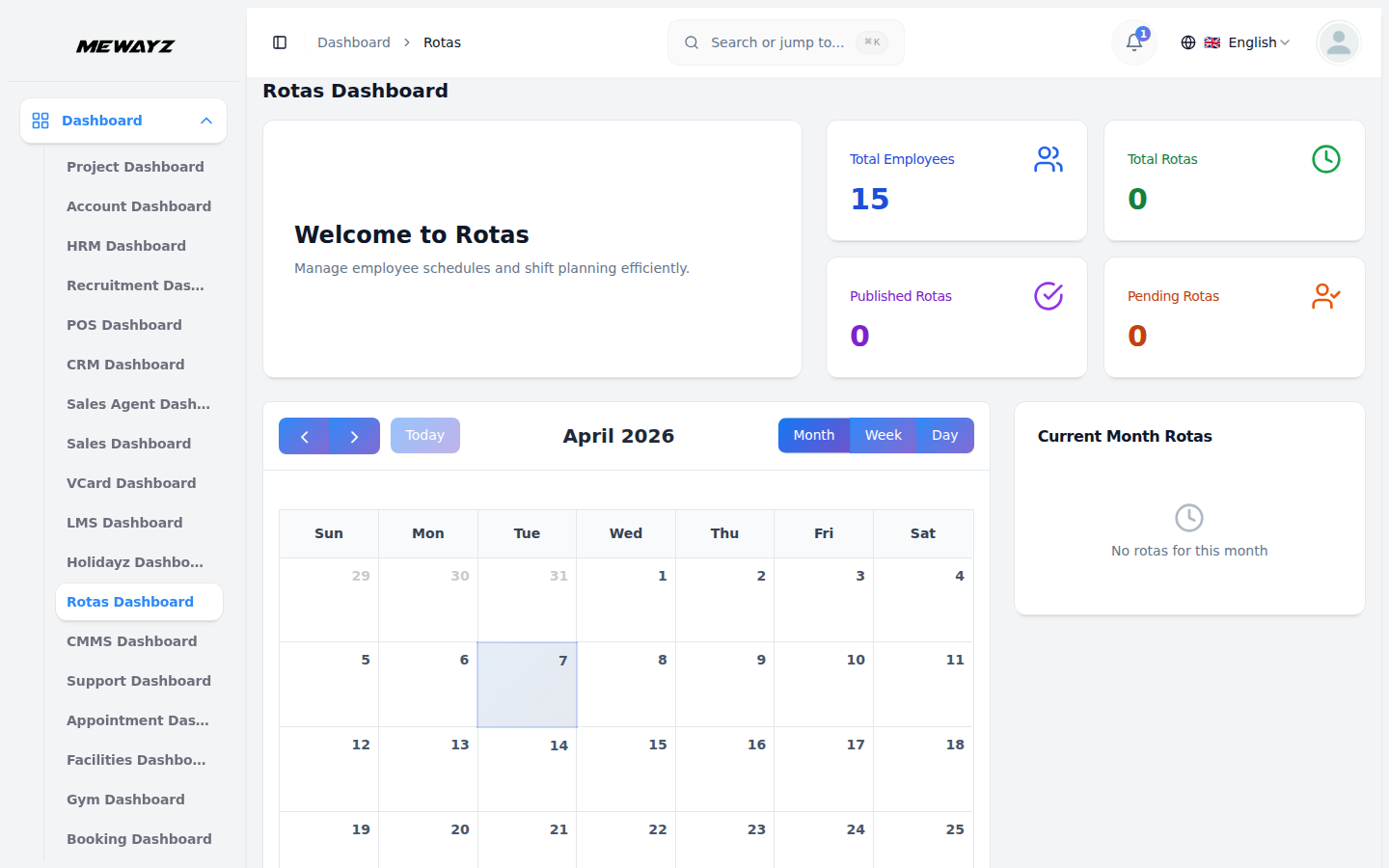
- После входа в систему на панели управления Rotas отображается полный обзор расписания сотрудников. Основная статистика показывает общее количество сотрудников, общее количество созданных ротаций, опубликованных ротаций и ожидающих ротаций.
- В представлении ежемесячного календаря отображаются все запланированные смены с полями индикаторов с цветовой кодировкой: синие для рабочих смен, оранжевые для выходных и красные для отпусков.
- Когда несколько сотрудников работают в один и тот же день, в календаре их записи располагаются вертикально и отображается индикатор «x+more», позволяющий просмотреть дополнительные задания, щелкнув дату. Навигация по календарю включает стрелки «Предыдущий/следующий», кнопку «Сегодня» и параметры переключения просмотра «Месяц/Неделя/День».
- На панели «Ратация текущего месяца» отображаются предстоящие смены с именами сотрудников, датами, временем смены и значками статуса (синий «Смена» для рабочих, оранжевый «Выходной» для нерабочих дней).
Общие настройки
- Сначала перейдите в общие настройки боковой панели, и здесь вы можете создать: Настройки Ротаса и Настройки графика работы Ротаса.
Настройки ротации
- Настройки ротации позволяют вам настроить параметры и предпочтения раздела ротации с помощью кнопки «Сохранить изменения» для применения изменений.
- Вы можете использовать настройки, включая параметры переключения: «Показать цену смены сотрудников», «Показать аватары сотрудников», «Скрыть часы работы сотрудников», «Включить неопубликованные смены» и «Сотрудники видят только себя».
- Под разделом переключателей вы увидите настройки календаря, позволяющие настроить начало недели из раскрывающегося списка или начало года из раскрывающегося списка.
- Кроме того, вы сможете видеть примечания к сменам, предлагая три варианта кнопок соотношения видимости: только администраторы и менеджеры могут видеть примечания к смене, сотрудники могут видеть примечания только для своих собственных смен и открытых смен или сотрудники могут видеть примечания к сменам для всех.
- В настройках перерывов есть два варианта кнопок соотношения: «Оплачиваемый перерыв» или «Неоплачиваемый перерыв» для управления политиками перерывов сотрудников.
Настройки графика работы Ротаса
- Настройки графика работы позволяют вам настраивать рабочие и выходные дни для организации с помощью кнопки «Сохранить изменения», чтобы применить изменения.
- Каждый день недели (с понедельника по воскресенье) имеет тумблер, который можно установить в режим «Работа» (зеленый переключатель включен) или «Выкл» (серый переключатель выключен).
- На панели «Сводка расписания» отображается организованный обзор с количеством рабочих дней и выходных дней, а также списки с цветовой кодировкой, показывающие, какие дни рабочие (зеленые точки), а какие — выходные (красные точки).
Управление графиками работы
- Страница «Расписание работы сотрудников» позволяет вам настроить рабочие дни для данных отдельных текущих сотрудников с помощью раскрывающегося списка выбора сотрудников и кнопки «Сохранить изменения».
- Выберите сотрудника из раскрывающегося списка, чтобы просмотреть и изменить его конкретную конфигурацию графика работы.
- Каждый день недели имеет тумблер, который можно установить как «Рабочий» или «Выключен», а в некоторые дни отображается «Отключено в настройках», когда их нельзя изменить из-за ограничений на уровне организации.
- На панели «Сводка расписания» отображается рабочий график сотрудника с указанием количества рабочих дней и выходных дней для быстрого обзора.
Управление доступностью
- Чтобы настроить график доступности сотрудника, перейдите в раздел «Управление доступностью» и нажмите кнопку «Создать». Когда вы выбираете своего сотрудника из раскрывающегося списка, раскрывающийся список создается настройкой системы. После того, как вы выберете сотрудника, откроется поле расписания, в котором вы сможете заполнить время согласно своему графику. Введите имя и добавьте даты начала или окончания.
- На странице «Управление доступностью» отображается таблица графиков доступности сотрудников со столбцами «Сотрудник», «Имя», «Дата начала» и «Дата окончания». В столбце действий вы можете использовать опцию редактирования, чтобы изменить запись, а также использовать опцию удаления, чтобы удалить запись.
- Вы можете использовать функцию поиска, чтобы получить запись о сотруднике. Наряду с выбором параметра переключателей (список/сетка) и выбором параметра фильтра выберите форму сотрудника в раскрывающемся списке, затем нажмите кнопку «Применить» или также удалите фильтр и нажмите кнопку «Очистить».
Настройка системы
Раздел «Настройка системы» позволяет администраторам настраивать основную организационную структуру и рабочие параметры системы. В этом разделе реализовано управление филиалами, подразделениями, должностями, типами документов сотрудников, рабочими сменами и категориями объявлений.
Филиалы
- Чтобы создать новую ветку, нажмите кнопку «Создать» в разделе «Ветви» и введите имя ветки, затем нажмите «Создать» для сохранения.
- На странице списка отображаются все существующие ветки в таблице с доступными вариантами действий для редактирования или удаления каждой записи.
Отделы
- Чтобы создать отдел, нажмите кнопку «Создать» в разделе «Отделы», введите название отдела и выберите филиал из раскрывающегося списка (который появляется из раздела «Отделы»), затем нажмите «Создать».
- На странице списка отображаются все существующие записи отдела в таблице с доступными вариантами действий для редактирования и изменения и удаления для удаления данных.
Обозначения
- Для создания обозначения нажмите кнопку «Создать» в разделе «Обозначения», введите название обозначения, выберите филиал из выпадающего меню (которое идет из раздела филиалов), а затем из выпадающего списка (которое идет из раздела «Отделение») выберите филиал.
- На странице списка все назначения отображаются в таблице с указанием названия назначения, связанного филиала, отдела и кнопок действий для редактирования или удаления ненужных записей.
Типы документов сотрудников
- Чтобы создать новый тип документа, нажмите кнопку «Создать», введите название и описание документа, а также переключите переключатель «Обязателен», если документ является обязательным для всех сотрудников.
- На странице списка отображаются все типы документов в таблице с указанием имени документа, описания, статуса требования, используйте столбец действий для редактирования записи или удаления данных.
Смены
- Чтобы создать смену, нажмите кнопку «Создать» в разделе «Смены», введите название смены, выберите время начала и время окончания, укажите время начала и окончания перерыва и установите флажок «Ночная смена», если применимо, затем нажмите «Создать».
- На странице списка отображаются все смены в таблице, показывающей название смены, время начала, время окончания, начало перерыва, окончание перерыва, статус ночной смены, а также используйте редактирование для изменения или удаления и удаления кнопок действий для управления каждой сменой.
Категории объявлений
- Чтобы создать новую категорию, нажмите кнопку «Создать» в разделе «Категории объявлений», введите название и нажмите «Создать».
- На странице списка отображаются все категории в таблице с возможностью редактирования или удаления каждой категории. Эти категории помогают сотрудникам более эффективно фильтровать и находить соответствующие объявления.
Управление ротацией
- На странице «Управление ротацией» отображается сетка еженедельного расписания, в которой сотрудники перечислены в строках, а даты — в столбцах, показаны назначения смен и графики выходных.
- Параметры фильтра вверху включают раскрывающиеся списки «Все филиалы», «Все отделы» и «Все назначения» (этот раскрывающийся список «Все» создается в результате настройки системы), со стрелками навигации по дате и нажатием кнопки «Очистить фильтры», чтобы очистить определенные данные фильтра.
- Значки действий в правом верхнем углу обеспечивают быстрый доступ к копированию, отправке, загрузке, отправке по электронной почте и совместному использованию функций ротации.
- В каждой строке сотрудника отображаются его имя, статус и общая стоимость, а в ячейках сетки для каждого дня отображается либо «Добавить смены», либо метка «Выходной», либо выделенные ячейки, обозначающие доступные слоты смен.
- В заголовках еженедельных столбцов отображаются название дня и дата. Нажимаем кнопку «Добавить смену». Добавьте время начала и время окончания, время перерыва, текстовую область «Примечания» для подробной информации о смене и раздел «Информация о доступности», показывающий общее количество доступных, уже запланированных и оставшихся часов.
- В нижней строке отображается «Итого» с почасовой сводкой для каждого столбца дня, что дает быстрый обзор общего запланированного количества часов в день.
Управляйте сотрудниками
- Чтобы создать нового сотрудника, нажмите кнопку «Создать» в разделе «Сотрудники». Заполните данные сотрудника, включая идентификатор сотрудника (создается автоматически), личную информацию (дата рождения, пол), данные о занятости (дата вступления, тип занятости, назначение смены), информацию об адресе, контактные данные для экстренных случаев, информацию о банковском счете и данные о зарплате (базовая зарплата, часы в день, ставка за час). Выберите филиал, отдел и наименование из раскрывающихся списков и загрузите необходимые документы в зависимости от типа документов.
- На странице списка все сотрудники отображаются в таблице с указанием идентификатора сотрудника, имени, филиала, отдела, должности, типа занятости и кнопок действий для просмотра, редактирования или удаления записей о сотрудниках. Используйте фильтры для поиска по филиалу, отделу или типу работы.
Управление объявлениями
- Чтобы создать объявление, нажмите кнопку «Создать» в разделе «Объявления». Введите заголовок и описание, установите даты начала и окончания периода объявления, выберите уровень приоритета (низкий, средний, высокий), выберите категорию объявления и выберите целевые отделы. Объявление начинается в статусе черновика и может быть активировано позже.
- На странице списка отображаются все объявления с названием, категорией, приоритетом, статусом, датами и целевыми отделами. Используйте функцию обновления статуса, чтобы изменить черновик объявления на активное или неактивное. Фильтруйте объявления по категории, приоритету или статусу.
Покинуть управление
- Чтобы создать заявление на отпуск, нажмите кнопку «Создать» в разделе «Заявления на отпуск». Выберите сотрудника, выберите тип отпуска, установите даты начала и окончания (система автоматически рассчитывает общее количество дней), введите причину и при необходимости прикрепите подтверждающие документы. Перед отправкой система проверяет перекрывающиеся даты и доступный остаток отпуска.
- На странице списка отображаются все заявления на отпуск с указанием имени сотрудника, типа отпуска, дат, общего количества дней, статуса (ожидает/утвержден/отклонен) и кнопок действий. Менеджеры могут утверждать или отклонять заявки с комментариями. Система отслеживает остатки отпусков и автоматически предотвращает конфликты.
Типы отпусков
- Чтобы создать тип отпуска, нажмите кнопку «Создать» в разделе «Типы отпусков». Введите название типа отпуска (например, Ежегодный отпуск, Больничный), установите максимально допустимое количество дней в году и при необходимости назначьте его конкретным сотрудникам или сделайте его доступным для всех.
- На странице списка показаны все типы отпусков с указанием названия, максимального количества дней в году и вариантов действий для редактирования или удаления. Эти типы отпусков используются, когда сотрудники подают заявления на отпуск, и помогают отслеживать баланс ежегодных отпусков.