Rotas-Integration in Mewayz
Die effiziente Verwaltung von Mitarbeiterplänen ist ein grundlegender Aspekt, um reibungslose Abläufe in jeder Organisation sicherzustellen.
Einführung
Das Rotas-Management-Add-on ist eine Plattform zur Mitarbeitereinsatzplanung mit einem visuellen, farbcodierten Dashboard für die Personalplanung. Es besteht aus drei Bereichen: Allgemeine Einstellungen für Planungspräferenzen, Module verwalten für Dienstpläne und Verfügbarkeit sowie Systemeinrichtung für die Organisationsstruktur. Die Plattform ermöglicht eine effiziente Erstellung, Veröffentlichung und Nachverfolgung von Plänen über Filialen, Abteilungen und Mitarbeiterzuweisungen hinweg.
Hinweis: Wenn das HRM-System geschlossen oder nicht verfügbar ist, erscheinen die Bereiche Mitarbeiter, Ankündigungen, Urlaubsverwaltung und Systemeinrichtung (einschließlich Filiale, Abteilung, Bezeichnung, Mitarbeiter-Dokumenttypen, Schichten und Ankündigungskategorien) im Dienstplan-Add-on. Andernfalls werden die Daten für diese Bereiche direkt aus dem HRM-System abgerufen.
So aktivieren Sie dieses Modul
Um das Rotas-Add-on einzurichten, folgen Sie diesem Link: Einrichtungs-Add-on.
Wie verwendet man das Dienstplan-Add-On?
Dienstplan-Dashboard
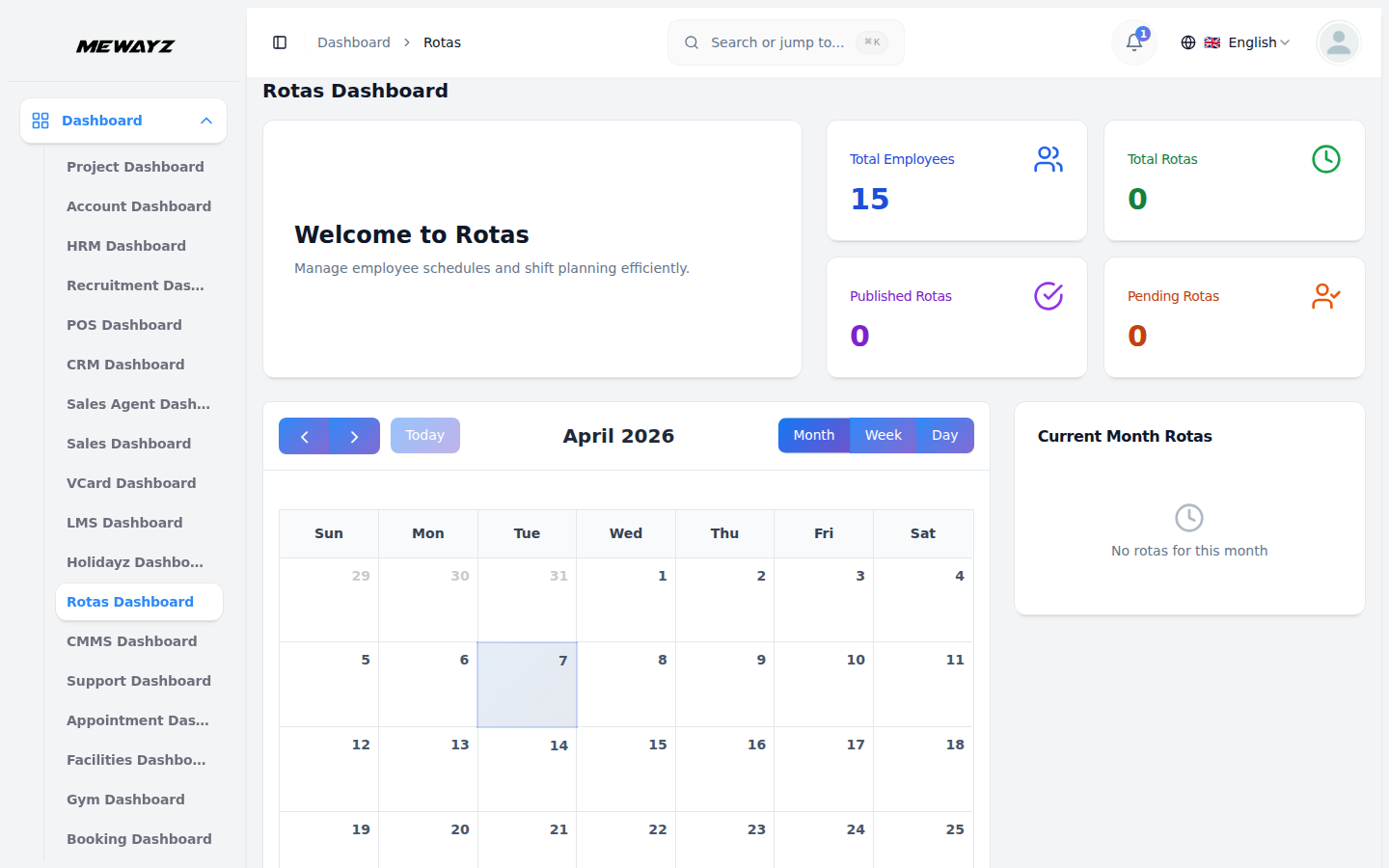
- Nach dem Anmelden zeigt das Rotas-Dashboard Ihre vollständige Übersicht über die Mitarbeiterplanung. Zentrale Statistiken zeigen Mitarbeiter gesamt, erstellte Rotas gesamt, veröffentlichte Rotas und ausstehende Rotas.
- Die Monatskalenderansicht zeigt alle geplanten Schichten mit farbcodierten Markierungen: Blau für Arbeitsschichten, Orange für freie Tage und Rot für Abwesenheiten.
- Wenn mehrere Mitarbeiter am selben Tag arbeiten, stapelt der Kalender ihre Einträge vertikal und zeigt einen „x+mehr“-Indikator an, um durch Klicken auf das Datum weitere Zuweisungen anzuzeigen. Die Kalendernavigation umfasst Zurück-/Weiter-Pfeile, eine „Heute“-Schaltfläche und Umschaltoptionen für Monats-/Wochen-/Tagesansicht.
- Das Panel Dienstpläne des aktuellen Monats zeigt anstehende Schichten mit Mitarbeiternamen, Daten, Schichtzeiten und Status-Badges (blaue „Schicht“ für Arbeitstage, orangefarbener „Freier Tag“ für arbeitsfreie Tage).
Allgemeine Einstellung
- Gehen Sie zunächst zu den allgemeinen Einstellungen in der Seitenleiste, dort können Sie Folgendes erstellen: Rota-Einstellungen und Rota-Arbeitsplan-Einstellungen.
Dienstplan-Einstellungen
- In den Dienstplan-Einstellungen können Sie die Einstellungen und Präferenzen des Dienstplan-Abschnitts konfigurieren, mit einer Schaltfläche „Änderungen speichern“, um Anpassungen zu übernehmen.
- Sie können die folgenden Umschaltoptionen in den Einstellungen verwenden: Mitarbeiter-Dienstplanpreise anzeigen, Mitarbeiter-Avatare anzeigen, Mitarbeiterstunden ausblenden, Unveröffentlichte Schichten einbeziehen und Mitarbeiter sehen nur sich selbst.
- Unterhalb des Umschaltbereichs sehen Sie die Kalendereinstellungen, mit denen Sie über das Dropdown-Menü festlegen können, mit welchem Wochentag die Woche beginnt, oder über das Dropdown-Menü, mit welchem Datum das Jahr beginnt.
- Außerdem sehen Sie, dass Schichtnotizen drei Sichtbarkeitsoptionen bieten: Nur Admins und Manager können Schichtnotizen sehen, Mitarbeiter können nur Notizen für ihre eigenen Schichten und offene Schichten sehen, oder Mitarbeiter können Schichtnotizen für alle sehen.
- Die Pauseneinstellungen bieten zwei Optionen mit Auswahlschaltflächen: Bezahlte Pause oder Unbezahlte Pause zur Verwaltung der Pausenregelungen für Mitarbeiter.
Dienstplan-Arbeitszeiteinstellungen
- Die Arbeitsplaneinstellungen ermöglichen es Ihnen, Arbeitstage und freie Tage für die Organisation zu konfigurieren, mit einer Schaltfläche „Änderungen speichern“, um Änderungen anzuwenden.
- Jeder Wochentag (Montag bis Sonntag) hat einen Umschalter, um ihn entweder als „Arbeitstag“ (grüner Umschalter an) oder „Frei“ (grauer Umschalter aus) festzulegen.
- Das Panel Schichtübersicht zeigt einen geordneten Überblick mit der Anzahl der Arbeitstage und der freien Tage sowie farbcodierten Listen, die anzeigen, welche Tage Arbeitstage (grüne Punkte) und welche frei (rote Punkte) sind.
Arbeitspläne verwalten
- Die Seite Mitarbeiter-Arbeitsplan ermöglicht es Ihnen, Arbeitstage für die Daten einzelner aktueller Mitarbeiter zu konfigurieren — mit einem Mitarbeiter-Auswahl-Dropdown und der Schaltfläche „Änderungen speichern“.
- Wählen Sie einen Mitarbeiter aus dem Dropdown, um seine spezifische Arbeitszeitkonfiguration anzuzeigen und zu bearbeiten.
- Jeder Wochentag hat einen Schalter, um ihn als „Arbeitstag“ oder „Frei“ festzulegen, wobei einige Tage „In Einstellungen deaktiviert“ anzeigen, wenn sie aufgrund von Einschränkungen auf Organisationsebene nicht geändert werden können.
- Das Panel „Dienstplanübersicht“ zeigt den Arbeitsplan des Mitarbeiters mit der Anzahl der Arbeitstage und der freien Tage für einen schnellen Überblick.
Verfügbarkeiten verwalten
- Um den Verfügbarkeitsplan eines Mitarbeiters einzurichten, wechseln Sie zum Bereich Verfügbarkeitsverwaltung und klicken Sie auf die Schaltfläche „Erstellen“. Wenn Sie Ihren Mitarbeiter aus dem Dropdown auswählen, wird dieses Dropdown durch die Systemkonfiguration erzeugt. Sobald Sie den Mitarbeiter ausgewählt haben, öffnet sich das Zeitplan-Feld, in dem Sie die Zeiten gemäß Ihrem Plan eintragen können. Geben Sie den Namen ein und fügen Sie Start- oder Enddaten hinzu.
- Die Seite „Verfügbarkeiten verwalten“ zeigt eine Tabelle der Mitarbeiterverfügbarkeiten mit Spalten für Mitarbeiter, Name, Startdatum und Enddatum. In der Aktionsspalte können Sie die Bearbeitungsoption verwenden, um den Datensatz zu ändern, und die Löschoption, um ihn zu entfernen.
- Sie können die Suchfunktion nutzen, um einen Mitarbeiterdatensatz zu finden. Wählen Sie neben der Umschaltoption (Liste/Raster) und dem Klick auf die Filteroption das Mitarbeiterformular über das Dropdown-Menü aus und klicken Sie dann auf die Schaltfläche „Anwenden“, oder entfernen Sie den Filter und klicken Sie auf die Schaltfläche „Löschen“.
Systemeinrichtung
Im Abschnitt Systemeinrichtung können Administratoren die grundlegende Organisationsstruktur und die Betriebsparameter des Systems konfigurieren. Dieser Abschnitt umfasst die Verwaltung von Filialen, Abteilungen, Bezeichnungen, Mitarbeiter-Dokumenttypen, Arbeitsschichten und Ankündigungskategorien.
Filialen
- Um eine neue Filiale zu erstellen, klicken Sie im Bereich „Filialen“ auf die Schaltfläche „Erstellen“, geben Sie den Filialnamen ein und klicken Sie dann zum Speichern auf „Erstellen“.
- Auf der Listenseite werden alle vorhandenen Zweige in einer Tabelle mit verfügbaren Aktionsoptionen zum Bearbeiten oder Löschen jedes Eintrags angezeigt.
Abteilungen
- Um eine Abteilung zu erstellen, klicke im Bereich Abteilungen auf die Schaltfläche „Erstellen“, gib den Abteilungsnamen ein und wähle die Filiale aus dem Dropdown (das aus dem Filialbereich stammt), klicke dann auf „Erstellen“.
- Die Listenseite zeigt alle vorhandenen Abteilungsdatensätze in einer Tabelle mit verfügbaren Aktionsoptionen: „Bearbeiten“, um zu ändern, und „Löschen“, um Daten zu entfernen.
Bezeichnungen
- Um eine Stellenbezeichnung zu erstellen, klicken Sie im Bereich „Stellenbezeichnungen“ auf die Schaltfläche „Erstellen“, geben Sie den Namen der Stellenbezeichnung ein, wählen Sie die Filiale aus dem Dropdown-Menü (aus dem Bereich „Filialen“) und wählen Sie dann die Abteilung aus dem Dropdown (aus dem Bereich „Abteilungen“).
- Die Listenseite zeigt alle Positionen in einer Tabelle mit dem Positionsnamen, der zugehörigen Filiale, der Abteilung und Aktionsschaltflächen zum Bearbeiten oder Löschen unerwünschter Einträge.
Mitarbeiter-Dokumenttypen
- Um einen neuen Dokumenttyp zu erstellen, klicken Sie auf die Schaltfläche „Erstellen“, geben Sie den Dokumentnamen und die Beschreibung ein und aktivieren Sie den Schalter „Ist erforderlich“, wenn das Dokument für alle Mitarbeiter verpflichtend ist.
- Die Listenseite zeigt alle Dokumenttypen in einer Tabelle mit Dokumentname, Beschreibung und Pflichtstatus; nutzen Sie die Spalte Aktion, um den Datensatz zu bearbeiten oder zu löschen.
Schichten
- Um eine Schicht zu erstellen, klicken Sie im Bereich „Schichten“ auf die Schaltfläche „Erstellen“, geben Sie den Schichtnamen ein, wählen Sie Start- und Endzeit aus, legen Sie Pausenbeginn und Pausenende fest, aktivieren Sie bei Bedarf das Kontrollkästchen „Nachtschicht“ und klicken Sie dann auf „Erstellen“.
- Die Listenseite zeigt alle Schichten in einer Tabelle mit Schichtname, Startzeit, Endzeit, Pausenbeginn, Pausenende, Nachtschichtstatus sowie den Schaltflächen Bearbeiten zum Ändern oder Löschen zum Entfernen, um jede Schicht zu verwalten.
Ankündigungskategorien
- Um eine neue Kategorie zu erstellen, klicken Sie im Abschnitt Ankündigungskategorien auf die Schaltfläche „Erstellen“, geben Sie den Namen ein und klicken Sie auf „Erstellen“.
- Die Listenseite zeigt alle Kategorien in einer Tabelle mit Optionen zum Bearbeiten oder Löschen jeder Kategorie. Diese Kategorien helfen Mitarbeitern, relevante Ankündigungen effizienter zu filtern und zu finden.
Rotas verwalten
- Die Seite „Dienstpläne verwalten“ zeigt ein wöchentliches Planungsraster mit Mitarbeitenden in Zeilen und Daten in Spalten und stellt Schichtzuweisungen sowie freie Tage dar.
- Zu den Filteroptionen oben gehören die Dropdowns „Alle Filialen“, „Alle Abteilungen“ und „Alle Bezeichnungen“ (dieses „Alle“-Dropdown wird aus der Systemeinrichtung generiert), dazu Pfeile zur Datumsnavigation; mit einem Klick auf die Schaltfläche „Filter zurücksetzen“ löschen Sie bestimmte Filterdaten.
- Aktionssymbole oben rechts bieten schnellen Zugriff auf die Funktionen zum Kopieren, Senden, Herunterladen, per E-Mail Versenden und Teilen von Dienstplänen.
- Jede Mitarbeiterzeile zeigt Name, Status und Gesamtkosten, mit Rasterzellen für jeden Tag, die entweder „Schichten hinzufügen“, ein „Freier Tag“-Label oder hervorgehobene Zellen anzeigen, die verfügbare Schichtfenster kennzeichnen.
- Die Spaltenüberschriften der Woche zeigen den Wochentag und das Datum. Klicken Sie auf die Schaltfläche „Schicht hinzufügen“. Fügen Sie Startzeit und Endzeit, Pausenzeit, ein Notiz-Textfeld für Schichtdetails sowie einen Abschnitt „Verfügbarkeitsinformationen“ hinzu, der die gesamten verfügbaren, bereits geplanten und verbleibenden Stunden anzeigt.
- Die unterste Zeile zeigt „Gesamt“ mit Stundenzusammenfassungen für jede Tagesspalte und bietet so einen schnellen Überblick über die insgesamt geplanten Stunden pro Tag.
Mitarbeiter verwalten
- Um einen neuen Mitarbeiter anzulegen, klicken Sie im Bereich Mitarbeiter auf die Schaltfläche „Erstellen“. Geben Sie die Mitarbeiterdaten ein, darunter Mitarbeiter-ID (automatisch generiert), persönliche Angaben (Geburtsdatum, Geschlecht), Beschäftigungsdetails (Eintrittsdatum, Beschäftigungsart, Schichtzuordnung), Adressdaten, Notfallkontaktdaten, Bankverbindung und Gehaltsangaben (Grundgehalt, Stunden pro Tag, Stundensatz). Wählen Sie Filiale, Abteilung und Position aus den Dropdown-Menüs aus und laden Sie die erforderlichen Dokumente entsprechend den Dokumenttypen hoch.
- Die Listenseite zeigt alle Mitarbeiter in einer Tabelle mit Mitarbeiter-ID, Name, Filiale, Abteilung, Funktion, Beschäftigungsart und Aktionsschaltflächen zum Ansehen, Bearbeiten oder Löschen von Mitarbeiterdatensätzen. Verwenden Sie Filter, um nach Filiale, Abteilung oder Beschäftigungsart zu suchen.
Ankündigungen verwalten
- Um eine Ankündigung zu erstellen, klicken Sie im Bereich Ankündigungen auf die Schaltfläche „Erstellen“. Geben Sie Titel und Beschreibung ein, legen Sie Start- und Enddatum für den Ankündigungszeitraum fest, wählen Sie die Prioritätsstufe (niedrig, mittel, hoch), wählen Sie die Ankündigungskategorie und wählen Sie die Zielabteilungen. Die Ankündigung beginnt im Entwurfsstatus und kann später aktiviert werden.
- Die Listenseite zeigt alle Ankündigungen mit Titel, Kategorie, Priorität, Status, Daten und Zielabteilungen. Nutze die Statusaktualisierungsfunktion, um Ankündigungen von Entwurf auf aktiv oder inaktiv zu ändern. Filtere Ankündigungen nach Kategorie, Priorität oder Status.
Urlaubsverwaltung
- Um einen Urlaubsantrag zu erstellen, klicken Sie im Bereich „Urlaubsanträge“ auf die Schaltfläche „Erstellen“. Wählen Sie den Mitarbeitenden, die Urlaubsart, legen Sie Start- und Enddatum fest (das System berechnet automatisch die Gesamttage), geben Sie den Grund ein und hängen Sie optional Belege an. Das System prüft vor dem Absenden auf überlappende Daten und verfügbares Urlaubsguthaben.
- Die Listenseite zeigt alle Urlaubsanträge mit Mitarbeitername, Urlaubsart, Daten, Gesamttagen, Status (ausstehend/genehmigt/abgelehnt) und Aktionsschaltflächen. Manager können Anträge mit Kommentaren genehmigen oder ablehnen. Das System verfolgt Urlaubskontingente und verhindert Konflikte automatisch.
Urlaubstypen
- Um einen Urlaubstyp zu erstellen, klicken Sie im Bereich Urlaubstypen auf die Schaltfläche „Erstellen“. Geben Sie den Namen des Urlaubstyps ein (z. B. Jahresurlaub, Krankheitsurlaub), legen Sie die maximal erlaubten Tage pro Jahr fest und weisen Sie ihn optional bestimmten Mitarbeitern zu oder machen Sie ihn für alle verfügbar.
- Die Listenseite zeigt alle Urlaubsarten mit Name, maximalen Tagen pro Jahr und Aktionsoptionen zum Bearbeiten oder Löschen. Diese Urlaubsarten werden verwendet, wenn Mitarbeiter Urlaubsanträge einreichen, und helfen, den Jahresurlaubssaldo zu verfolgen.