Mewayz での Rotas の統合
従業員のスケジュールを効率的に管理することは、組織内でスムーズな運営を確保するための基本的な側面です。
製品内
はじめに
Rotas Management アドオンは、従業員計画のための視覚的な色分けされたダッシュボードを備えた従業員スケジュール プラットフォームです。これは 3 つのセクションで構成されています: スケジュール設定の一般設定、勤務表と可用性のモジュールの管理、および組織構造のシステム セットアップ。このプラットフォームにより、支店、部門、従業員の割り当て全体での効率的なスケジュールの作成、公開、追跡が可能になります。
注: HRM システムが閉鎖されているか利用できない場合、従業員、お知らせ、休暇管理、およびシステム セットアップのセクション (支店、部門、役職、従業員のドキュメント タイプ、シフト、お知らせカテゴリを含む) が勤務表アドオンに表示されます。それ以外の場合、これらのセクションのデータは HRM システムから直接フェッチされます。
このモジュールを有効にする方法
Rotas アドオンをセットアップするには、次のリンクをクリックしてください。 アドオンをセットアップします。
Rotas アドオンの使用方法?
ロタスダッシュボード
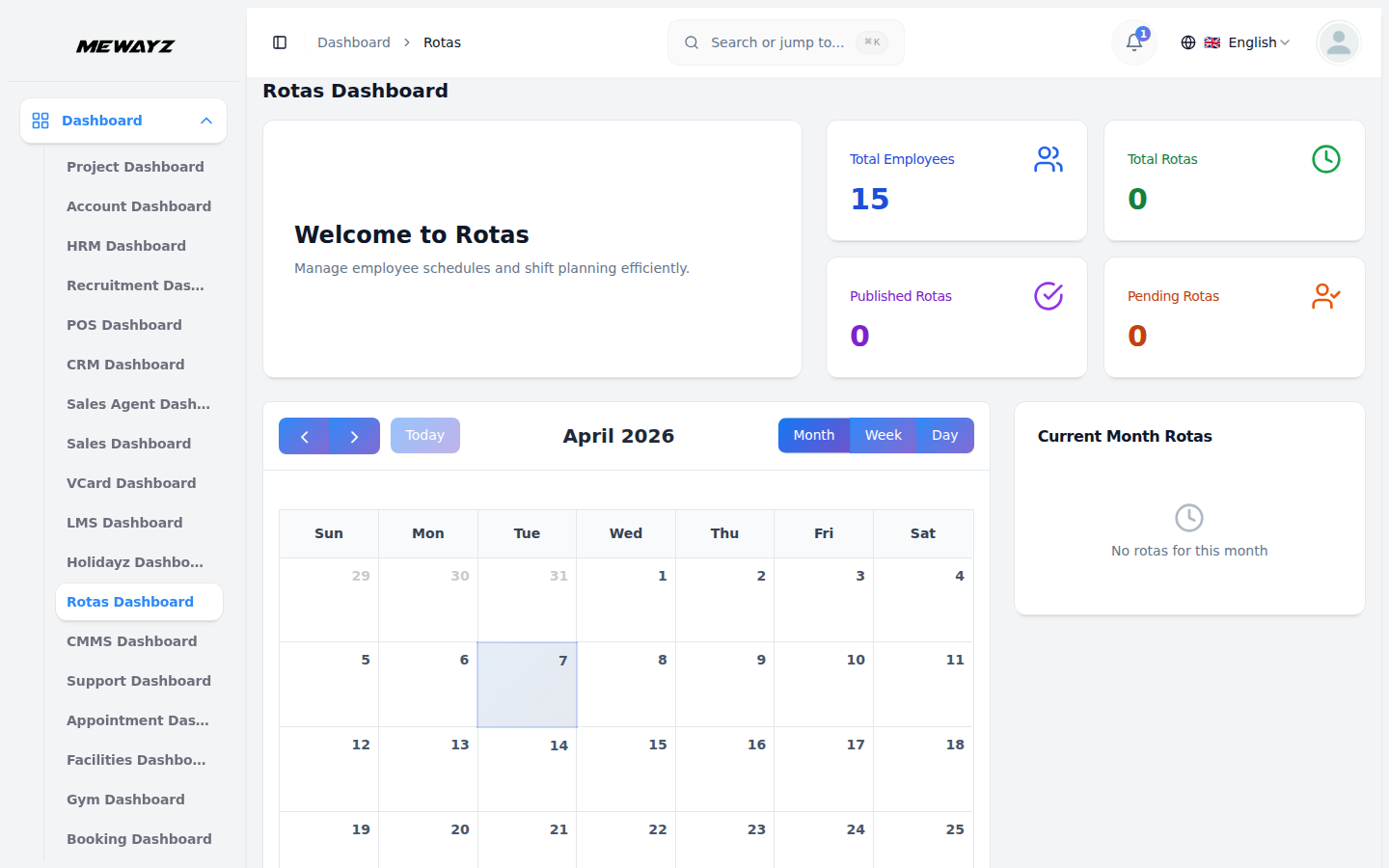
- ログインすると、Rotas ダッシュボードに従業員のスケジュール設定の完全な概要が表示されます。主要な統計には、従業員合計、作成された勤務表の合計、公開された勤務表、および保留中の勤務表が表示されます。
- 月次カレンダー ビューには、スケジュールされたすべてのシフトが色分けされたインジケーター ボックスで表示されます。青色は勤務シフト、オレンジ色は休日、赤色は休暇を表します。
- 複数の従業員が同じ日に勤務する場合、カレンダーは各従業員のエントリを垂直方向に積み重ねて「x+more」インジケーターを表示し、日付をクリックすると追加の割り当てが表示されます。カレンダーのナビゲーションには、前/次の矢印、「今日」ボタン、月/週/日の表示切り替えオプションが含まれます。
- [今月の勤務表] パネルには、今後のシフトが従業員名、日付、シフト時間、ステータス バッジとともに表示されます (勤務日は青色の「シフト」、非勤務日はオレンジ色の「休日」)。
一般設定
- まず、サイドバーの一般設定に移動し、ここで Rotas 設定と Rotas 作業スケジュール設定を作成できます。
ロタス設定
- Rotas 設定では、「変更を保存」ボタンを使用して Rotas セクションの設定と環境設定を構成し、変更を適用できます。
- [設定に含まれる] トグル オプションを使用できます: [従業員勤務表価格を表示]、[従業員アバターを表示]、[従業員勤務時間を非表示]、[未公開のシフトを含める]、および [従業員は自分自身のみを表示]。
- トグルセクションの下に、カレンダー設定が表示され、ドロップダウンから週の開始を設定したり、ドロップダウンオプションから年の開始を設定したりできます。
- さらに、シフト ノートには 3 つの表示比率ボタン オプションがあることがわかります。管理者とマネージャーのみがシフト ノートを表示できる、従業員が自分のシフトと開いているシフトのノートのみを表示できる、または従業員が全員のシフト ノートを表示できるということです。
- 休憩設定には、従業員の休憩時間ポリシーを管理するための 2 つの比率ボタン オプション (有給休憩または無給休憩) が用意されています。
Rotas 勤務スケジュールの設定
- 作業スケジュール設定では、組織の稼働日と休日を設定でき、「変更を保存」ボタンを使用して変更を適用できます。
- 各曜日 (Monday から日曜日) には、「稼働中」(緑色のトグルがオン) または「オフ」(灰色のトグルがオフ) に設定できるトグル スイッチがあります。
- [スケジュールの概要] パネルには、稼働日 (緑の点) と休日 (赤の点) を示す色分けされたリストとともに、稼働日数と休日数が整理された概要が表示されます。
作業スケジュールの管理
- [従業員の勤務スケジュール] ページでは、従業員セレクターのドロップダウンと [変更を保存] ボタンを使用して、現在の従業員のデータの勤務日を設定できます。
- ドロップダウンから従業員を選択して、その従業員の特定の作業スケジュール構成を表示および編集します。
- 曜日ごとに「稼働」または「オフ」に設定できるトグルスイッチがあり、組織レベルの制限により変更できない場合は「設定で無効」と表示される日もあります。
- [スケジュールの概要] パネルには、概要を簡単に把握できるように、従業員の勤務スケジュールが勤務日数と休日数とともに表示されます。
空き状況の管理
- 従業員の勤務可能スケジュールを設定するには、勤務可能管理セクションに移動し、「作成」ボタンをクリックします。ドロップダウンから従業員を選択すると、システム セットアップによってドロップダウンが生成されます。従業員を選択すると、タイムテーブル フィールドが開き、スケジュールに基づいて時間を入力できます。名前を入力し、開始日または終了日を追加します。
- [空き状況の管理] ページには、従業員、名前、開始日、および終了日の列を含む従業員の空き状況スケジュールの表が表示されます。アクション列では、編集オプションを使用してレコードを変更したり、削除オプションを使用してレコードを削除したりできます。
- 検索機能を使用して従業員レコードを取得できます。トグル (リスト/グリッド) オプションを選択し、フィルター オプションをクリックするとともに、ドロップダウンから従業員フォームを選択して [適用] ボタンをクリックするか、フィルターを削除して [クリア] ボタンをクリックします。
システムセットアップ
[システム セットアップ] セクションでは、管理者がシステムの基本的な組織構造と運用パラメータを設定できます。このセクションには、支店、部門、役職、従業員の文書タイプ、勤務シフト、アナウンス カテゴリの管理が含まれます。
支店
- 新しいブランチを作成するには、「ブランチ」セクションの「作成」ボタンをクリックしてブランチ名を入力し、「作成」をクリックして保存します。
- リスト ページには、各エントリを編集または削除するために使用できるアクション オプションとともに、既存のすべてのブランチがテーブルに表示されます。
部門
- 部門を作成するには、「部門」セクションの「作成」ボタンをクリックし、部門名を入力し、ドロップダウン (支店セクションから表示されます) から支店を選択して、「作成」をクリックします。
- リスト ページには、既存のすべての部門レコードがテーブルに表示され、編集してデータを変更したり、削除してデータを削除したりできるアクション オプションが示されます。
指定
- 指定を作成するには、指定セクションの「作成」ボタンをクリックし、指定名を入力し、ドロップダウン メニュー (ブランチ セクションから表示される) からブランチを選択し、ドロップダウン メニューから部門を選択します (部門セクションから表示されます)。
- リスト ページには、指定名、関連する支店、部門、および不要なエントリを編集または削除するためのアクション ボタンを示すテーブル内のすべての指定が表示されます。
従業員文書の種類
- 新しい文書タイプを作成するには、「作成」ボタンをクリックし、文書名と説明を入力し、文書がすべての従業員に必須である場合は「必須」スイッチを切り替えます。
- リスト ページには、すべてのドキュメント タイプがテーブルに表示され、ドキュメント名、説明、要件ステータス、レコードの編集またはデータの削除に使用するアクション列が示されます。
シフト
- シフトを作成するには、シフトセクションの「作成」ボタンをクリックし、シフト名を入力し、開始時刻と終了時刻を選択し、休憩開始時刻と休憩終了時刻を指定して、該当する場合は「夜勤」チェックボックスをオンにして、「作成」をクリックします。
- リスト ページには、シフト名、開始時刻、終了時刻、休憩開始時刻、休憩終了時刻、夜勤ステータスを示すテーブル内のすべてのシフトが表示され、編集を使用して変更するか、削除を使用して各シフトを管理するためのアクション ボタンを削除します。
お知らせのカテゴリー
- 新しいカテゴリーを作成するには、「お知らせカテゴリー」セクションの「作成」ボタンをクリックし、名前を入力して「作成」をクリックします。
- リスト ページには、すべてのカテゴリが表に表示され、各カテゴリを編集または削除するオプションが表示されます。これらのカテゴリは、従業員が関連するお知らせをより効率的にフィルタリングして見つけるのに役立ちます。
勤務表の管理
- [勤務表の管理] ページには、従業員が行にリストされ、日付が列にリストされた週間スケジュール グリッドが表示され、シフトの割り当てと休日のスケジュールが示されます。
- 上部のフィルター オプションには、「すべての支店」、「すべての部門」、および「すべての指定」ドロップダウン (このすべてのドロップダウンはシステム セットアップから生成されます) が含まれており、日付ナビゲーション矢印が付いており、特定のフィルター データをクリアするには「フィルターのクリア」ボタンをクリックします。
- 右上のアクション アイコンを使用すると、コピー、送信、ダウンロード、電子メール送信、およびロータの共有機能に簡単にアクセスできます。
- 各従業員の行には名前、ステータス、総コストが表示され、各日のグリッド セルには「シフトの追加」、「休日」ラベル、または利用可能なシフト スロットを示す強調表示されたセルが表示されます。
- 週ごとの列ヘッダーには、曜日の名前と日付が表示されます。 「シフト追加」ボタンをクリックします。開始時刻と終了時刻、休憩時間、シフト詳細のメモ テキスト領域、および合計利用可能時間、すでにスケジュールされている時間、および残りの時間を表示する空き情報セクションを追加します。
- 一番下の行には「合計」が表示され、各日の列の時間ごとの概要が表示され、1 日あたりのスケジュールされた合計時間の概要が示されます。
従業員の管理
- 新しい従業員を作成するには、「従業員」セクションの「作成」ボタンをクリックします。従業員ID(自動生成)、個人情報(生年月日、性別)、雇用詳細(入社日、雇用形態、シフト割当)、住所情報、緊急連絡先、銀行口座情報、給与詳細(基本給、1日あたりの時間数、時給)などの従業員情報を入力します。ドロップダウンから支店、部門、指定を選択し、書類の種類に基づいて必要な書類をアップロードします。
- リスト ページには、従業員 ID、名前、支店、部門、役職、雇用形態、および従業員レコードを表示、編集、または削除するためのアクション ボタンを示すテーブル内のすべての従業員が表示されます。フィルターを使用して支店、部門、または雇用形態で検索します。
お知らせの管理
- お知らせを作成するには、[お知らせ] セクションの [作成] ボタンをクリックします。タイトルと説明を入力し、発表期間の開始日と終了日を設定し、優先度レベル (低、中、高) を選択し、発表カテゴリを選択し、対象部門を選択します。アナウンスはドラフト状態で開始され、後でアクティブ化できます。
- リスト ページには、すべてのお知らせがタイトル、カテゴリ、優先度、ステータス、日付、対象部門とともに表示されます。ステータス更新機能を使用して、アナウンスをドラフトからアクティブまたは非アクティブに変更します。カテゴリ、優先度、ステータスごとにお知らせをフィルタリングします。
休暇管理
- 休暇申請を作成するには、[休暇申請] セクションの [作成] ボタンをクリックします。従業員を選択し、休暇の種類を選択し、開始日と終了日を設定し (合計日数はシステムによって自動的に計算されます)、理由を入力し、必要に応じて添付書類を添付します。システムは、提出前に重複する日付と利用可能な休暇残高をチェックします。
- リスト ページには、従業員名、休暇の種類、日付、合計日数、ステータス (保留中/承認/拒否)、およびアクション ボタンを示すすべての休暇申請が表示されます。マネージャーはコメントを付けて申請を承認または拒否できます。システムは休暇残高を追跡し、競合を自動的に防ぎます。
休暇の種類
- 休暇タイプを作成するには、「休暇タイプ」セクションの「作成」ボタンをクリックします。休暇の種類の名前 (年次休暇、病気休暇など) を入力し、年間に許可される最大日数を設定し、オプションで特定の従業員に割り当てるか、全員が利用できるようにします。
- リスト ページには、すべての休暇タイプと名前、年間最大日数、および編集または削除するアクション オプションが表示されます。これらの休暇タイプは、従業員が休暇申請を提出するときに使用され、年次休暇の残高を追跡するのに役立ちます。