אינטגרציה של Rotas ב-Mewayz
ניהול לוחות זמנים של עובדים ביעילות הוא היבט בסיסי של הבטחת פעולות חלקות בתוך כל ארגון.
הקדמה
התוסף לניהול Rotas הוא פלטפורמת תזמון עובדים עם לוח מחוונים חזותי ומקודד צבע לתכנון כוח אדם. הוא מורכב משלושה חלקים: הגדרות כלליות להעדפות תזמון, ניהול מודולים עבור מחזורים וזמינות, והגדרת מערכת למבנה ארגוני. הפלטפורמה מאפשרת יצירה, פרסום ומעקב יעיל של לוחות זמנים בין סניפים, מחלקות ומשימות עובדים.
הערה: כאשר מערכת ה-HRM סגורה או לא זמינה, הסעיפים של עובד, הודעות, ניהול חופשות והגדרת מערכת (כולל סניף, מחלקה, ייעוד, סוגי מסמכי עובדים, משמרות וקטגוריות הודעות) יופיעו בתוסף הרוטאס. אחרת, הנתונים של מקטעים אלה יובאו ישירות ממערכת ה-HRM.
כיצד להפעיל מודול זה
כדי להגדיר את התוסף Rotas, אתה יכול לעקוב אחר הקישור הזה: הגדר תוסף.
כיצד להשתמש בתוסף Rotas?
לוח מחוונים של Rotas
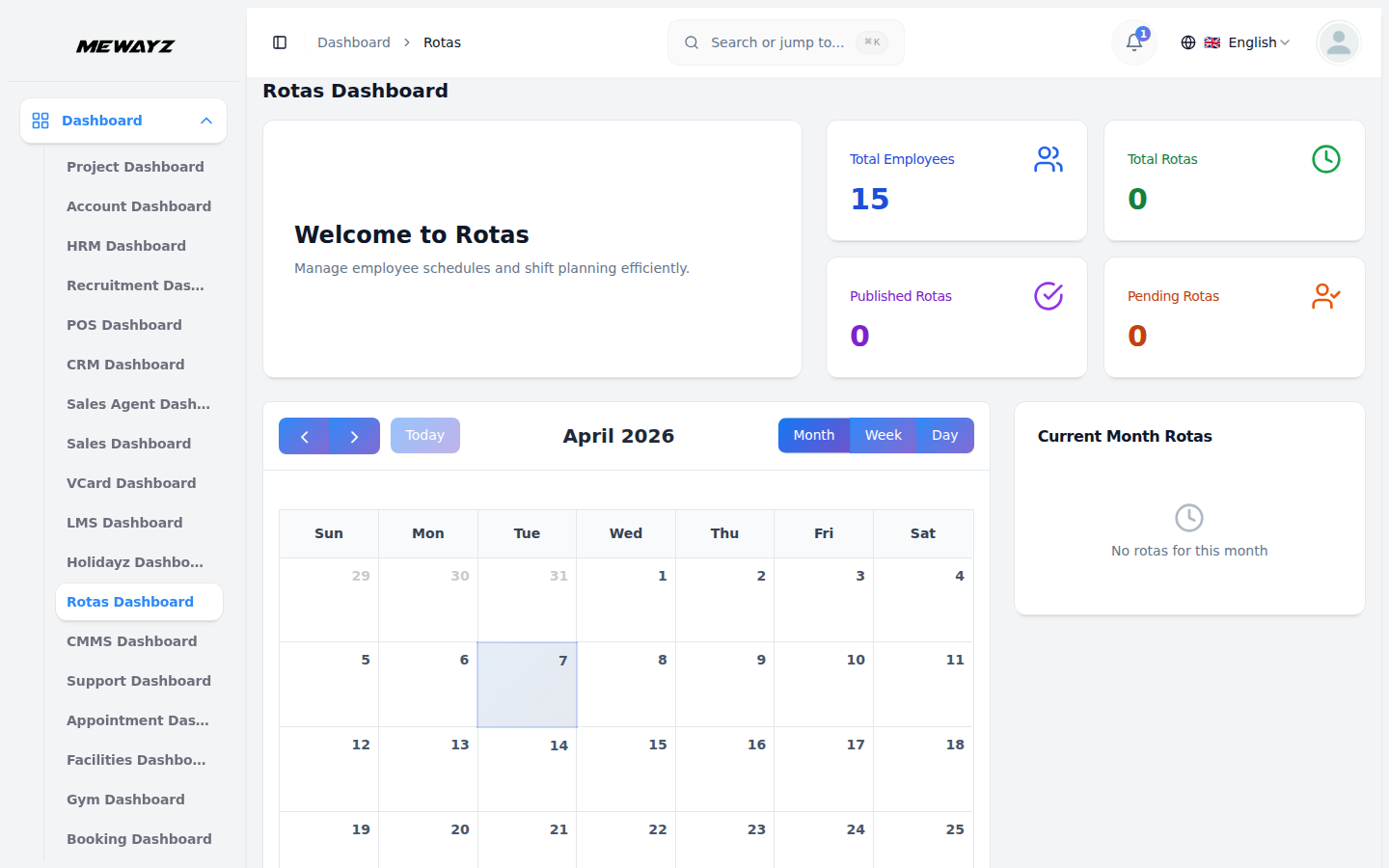
- לאחר הכניסה, לוח המחוונים של Rotas מציג את סקירת תזמון העובדים המלאה שלך. נתונים סטטיסטיים מרכזיים מציגים את סך העובדים, סך כל המחזורים שנוצרו, המחזורים שפורסמו והסבב ההמתנה.
- תצוגת לוח השנה החודשי מציגה את כל המשמרות המתוזמנות עם תיבות מחוון מקודדות בצבע: כחול לעבודה במשמרות, כתום לחופשים, ואדום לחופשה.
- כאשר עובדים מרובים עובדים באותו יום, לוח השנה מערם את הערכים שלהם בצורה אנכית ומציג מחוון "x+more" כדי להציג מטלות נוספות על ידי לחיצה על התאריך. ניווט ביומן כולל חיצים קודמים/הבא, לחצן "היום" ואפשרויות החלפה של תצוגת חודש/שבוע/יום.
- החלונית 'רוטס חודש נוכחי' מציגה משמרות קרובות עם שמות עובדים, תאריכים, זמני משמרות ותגי סטטוס (כחול "משמרת" לעבודה, "יום חופש" כתום לימי עבודה שאינם עובדים).
הגדרה כללית
- ראשית, עבור להגדרות הכלליות של סרגל הצד, ותוכל ליצור כאן: Rotas Settings ו-Rotas Work Schedule Settings.
הגדרות Rotas
- הגדרות ה-Rotas מאפשרות לך להגדיר את ההגדרות וההעדפות של ה-Rotas עם כפתור "שמור שינויים" כדי להחיל שינויים.
- אתה יכול להשתמש באפשרויות החלפת הגדרות כוללות: הצג מחיר סבב עובדים, הצג אווטרים של עובדים, הסתר שעות עובדים, כלול משמרות שלא פורסמו ועובדים רואים רק את עצמם.
- מתחת לקטע ההחלפה, תראה את הגדרות לוח השנה המאפשרות לך להגדיר את השבוע להתחיל מהתפריט הנפתח, או שנה מתחילה מהאפשרות הנפתחת.
- יתרה מזאת, תוכל לראות הערות משמרות מציעות שלוש אפשרויות לחצני יחס נראות: רק מנהלים ומנהלים יכולים לראות הערות משמרות, עובדים יכולים לראות רק הערות עבור המשמרות שלהם ומשמרות פתוחות, או עובדים יכולים לראות הערות משמרות עבור כולם.
- הגדרות הפסקה מספקות שתי אפשרויות לחצני יחס: הפסקה בתשלום או הפסקה ללא תשלום לניהול מדיניות זמן ההפסקה של העובדים.
הגדרות לוח זמנים לעבודה של Rotas
- הגדרות לוח הזמנים של העבודה מאפשרות לך להגדיר ימי עבודה וימי חופש עבור הארגון, עם כפתור "שמור שינויים" להחלת שינויים.
- בכל יום בשבוע (Monday עד יום ראשון) יש מתג חילופין כדי להגדיר כ"עובד" (החלפה ירוקה מופעלת) או "כבוי" (החלפה אפור כבויה).
- החלונית 'סיכום לוח זמנים' מציגה סקירה מאורגנת עם ספירת ימי עבודה וספירת ימי חופש, יחד עם רשימות מקודדות צבע המציגות אילו ימים עובדים (נקודות ירוקות) ואילו כבויות (נקודות אדומות).
ניהול לוחות זמנים של עבודה
- דף לוח זמנים לעבודה של עובדים מאפשר לך להגדיר ימי עבודה עבור נתוני עובדים נוכחיים בודדים עם תפריט נפתח של בורר עובדים ולחצן "שמור שינויים".
- בחר עובד מהתפריט הנפתח כדי להציג ולערוך את תצורת לוח הזמנים הספציפית שלו.
- בכל יום בשבוע יש מתג החלפת כדי להגדיר כ"עבודה" או "כבוי" כאשר חלק מהימים מציגים "מושבת בהגדרות" כאשר לא ניתן לשנותם עקב הגבלות ברמת הארגון.
- החלונית 'סיכום לוח זמנים' מציגה את לוח הזמנים של העבודה של העובד עם ספירת ימי העבודה וספירת ימי החופש לסקירה מהירה.
נהל זמינות
- כדי להגדיר את לוח הזמינות של עובד, נווט לקטע ניהול זמינות ולחץ על כפתור "צור". כאשר אתה בוחר את העובד שלך מהתפריט הנפתח, התפריט הנפתח נוצר על ידי הגדרת המערכת. לאחר בחירת העובד, נפתח שדה לוח הזמנים, שבו תוכל למלא את הזמן בהתאם ללוח הזמנים שלך. הזן את השם והוסף תאריכי התחלה או סיום.
- הדף נהל זמינות מציג טבלה של לוחות זמנים של זמינות עובדים עם עמודות עבור עובד, שם, תאריך התחלה ותאריך סיום. בעמודת הפעולה, ניתן להשתמש באפשרות העריכה כדי לשנות את הרשומה וגם להשתמש באפשרות המחיקה כדי להסיר את הרשומה.
- אתה יכול להשתמש בפונקציונליות החיפוש כדי לקבל רשומת עובד. לצד הבחירה באפשרות המתגים (רשימה/רשת) ולחיצה על אפשרות הסינון, בחר את טופס העובד דרך התפריט הנפתח, ולאחר מכן לחץ על כפתור "החל", או גם הסר את המסנן ולחץ על כפתור "נקה".
הגדרת מערכת
סעיף הגדרת המערכת מאפשר למנהלי מערכת להגדיר את המבנה הארגוני הבסיסי ואת הפרמטרים התפעוליים של המערכת. סעיף זה כולל ניהול של סניפים, מחלקות, ייעודים, סוגי מסמכי עובדים, משמרות עבודה וקטגוריות הודעות.
סניפים
- כדי ליצור סניף חדש, לחץ על כפתור "צור" בקטע סניפים והזן את שם הסניף, ולאחר מכן לחץ על "צור" כדי לשמור.
- דף הרשימה מציג את כל הענפים הקיימים בטבלה עם אפשרויות פעולה זמינות לעריכה או מחיקה של כל ערך.
מחלקות
- כדי ליצור מחלקה, לחץ על כפתור "צור" בסעיף המחלקות, הזן את שם המחלקה, ובחר את הסניף מהתפריט הנפתח (שמגיע מקטע הסניפים), ולאחר מכן לחץ על "צור".
- דף הרשימה מציג את כל רשומות המחלקה הקיימות בטבלה עם אפשרויות פעולה זמינות לעריכה לשינוי ולמחיקה כדי להסיר נתונים.
ייעודים
- ליצירת ייעוד, לחץ על כפתור "צור" בסעיף ייעודים, הזן את שם הייעוד, בחר את הסניף מהתפריט הנפתח (שמגיע ממדור הסניפים), ולאחר מכן בחר את המחלקה מהתפריט הנפתח (שמגיע מחלק המחלקה).
- דף הרשימה מציג את כל הייעודים בטבלה המציגה את שם הייעוד, הסניף המשויך, המחלקה וכפתורי הפעולה לעריכה או מחיקה של ערכים לא רצויים.
סוגי מסמכים לעובדים
- כדי ליצור סוג מסמך חדש, לחץ על כפתור "צור", הזן את שם המסמך והתיאור, והחלף את המתג "נדרש" אם המסמך הוא חובה עבור כל העובדים.
- דף הרשימה מציג את כל סוגי המסמכים בטבלה המציגה את שם המסמך, תיאור, סטטוס הדרישה, עמודת פעולת השימוש כדי לערוך את הרשומה או למחוק נתונים.
משמרות
- כדי ליצור משמרת, לחץ על כפתור "צור" בקטע משמרות, הזן את שם המשמרת, בחר את שעת ההתחלה ושעת הסיום, ציין את זמני ההתחלה והסיום של הפסקה, וסמן את תיבת הסימון "משמרת לילה" אם רלוונטי, ולאחר מכן לחץ על "צור".
- דף הרשימה מציג את כל המשמרות בטבלה המציגה את שם המשמרת, שעת ההתחלה, שעת הסיום, תחילת ההפסקה, סיום ההפסקה, מצב משמרת הלילה, והשתמש בעריכה כדי לשנות או למחוק כדי להסיר לחצני פעולה לניהול כל משמרת.
קטגוריות הכרזה
- כדי ליצור קטגוריה חדשה, לחץ על הלחצן "צור" בקטע קטגוריות הכרזה, הזן את השם ולחץ על "צור".
- דף הרשימה מציג את כל הקטגוריות בטבלה עם אפשרויות לערוך או למחוק כל קטגוריה. קטגוריות אלו עוזרות לעובדים לסנן ולמצוא הודעות רלוונטיות בצורה יעילה יותר.
נהל רוטאס
- הדף ניהול סיבובים מציג רשת לוח זמנים שבועית עם עובדים הרשומים בשורות ובתאריכים בעמודות, המציג מטלות משמרות ולוחות זמנים לחופשים.
- אפשרויות הסינון בחלק העליון כוללות את התפריטים הנפתחים "כל הסניפים", "כל המחלקות" ו"כל הייעודים" (התפריט הנפתח הזה נוצר מהגדרת המערכת), עם חיצי ניווט בתאריך ולחיצה על כפתור "נקה מסננים" כדי לנקות נתוני סינון ספציפיים.
- סמלי פעולה בפינה השמאלית העליונה מספקים גישה מהירה להעתקה, שליחה, הורדה, אימייל ושיתוף פונקציונליות סיבובים.
- כל שורת עובד מציגה את השם, הסטטוס והעלות הכוללת שלו, כאשר תאי רשת עבור כל יום מציגים תווית "הוסף משמרות", תווית "יום חופש" או תאים מודגשים המציינים משבצות משמרות זמינות.
- כותרות העמודות השבועיות מציגות את שם היום והתאריך. לחיצה על כפתור "הוסף משמרת". הוסף שעת התחלה ושעת סיום, שעת הפסקה, אזור טקסט הערות לפרטי משמרת, וקטע מידע זמינות המציג את סך השעות הפנויות, כבר מתוכננות ושעות הנותרות.
- השורה התחתונה מציגה "סה"כ" עם סיכומים שעתיים עבור כל עמודת יום, המספקת סקירה מהירה של סך השעות המתוזמנות ביום.
ניהול עובדים
- כדי ליצור עובד חדש, לחץ על כפתור "צור" בסעיף עובדים. יש למלא את פרטי העובד לרבות מזהה עובד (נוצר אוטומטי), מידע אישי (תאריך לידה, מין), פרטי העסקה (תאריך הצטרפות, סוג העסקה, שיבוץ משמרת), פרטי כתובת, פרטי קשר למקרה חירום, פרטי חשבון בנק ופרטי שכר (שכר בסיס, שעות ביום, תעריף לשעה). בחר את הסניף, המחלקה והייעוד מתוך תפריטים נפתחים, והעלה את המסמכים הנדרשים על סמך סוגי מסמכים.
- דף הרשימה מציג את כל העובדים בטבלה המציגה את זיהוי העובד, שם, סניף, מחלקה, ייעוד, סוג העסקה ולחצני פעולה לצפייה, עריכה או מחיקה של רשומות עובדים. השתמש במסננים כדי לחפש לפי ענף, מחלקה או סוג עבודה.
נהל הודעות
- כדי ליצור הודעה, לחץ על כפתור "צור" בחלק ההודעות. הזינו את הכותרת והתיאור, קבעו תאריכי התחלה וסיום לתקופת ההכרזה, בחרו רמת עדיפות (נמוכה, בינונית, גבוהה), בחרו את קטגוריית ההכרזה ובחרו מחלקות יעד. ההודעה מתחילה בסטטוס טיוטה וניתן להפעיל אותה מאוחר יותר.
- דף הרשימה מציג את כל ההודעות עם כותרת, קטגוריה, עדיפות, סטטוס, תאריכים ומחלקות יעד. השתמש בתכונת עדכון הסטטוס כדי לשנות הודעות מטיוטה לפעילות או לא פעילות. סנן הודעות לפי קטגוריה, עדיפות או סטטוס.
עזוב את הניהול
- כדי ליצור בקשת חופשה, לחץ על כפתור "צור" בקטע עזוב בקשות. בחרו את העובד, בחרו את סוג החופשה, קבעו תאריכי התחלה וסיום (המערכת מחשבת אוטומטית את סך הימים), הזינו את הסיבה, ובאופן אופציונלי צרפו מסמכים תומכים. המערכת בודקת תאריכים חופפים ויתרת חופשה זמינה לפני ההגשה.
- דף הרשימה מציג את כל בקשות החופשה המציגות את שם העובד, סוג החופשה, תאריכים, סך כל הימים, סטטוס (בהמתנה/אושר/נדחה), וכפתורי פעולה. מנהלים יכולים לאשר או לדחות בקשות עם הערות. המערכת עוקבת אחר יתרות עוזבים ומונעת התנגשויות באופן אוטומטי.
סוגי השאר
- כדי ליצור סוג חופשה, לחץ על הלחצן "צור" בקטע סוגי חופשה. הזן את שם סוג החופשה (למשל, חופשה שנתית, חופשת מחלה), הגדר את הימים המרביים המותרים בשנה, ובאופן אופציונלי להקצות לעובדים ספציפיים או להפוך אותו זמין לכולם.
- דף הרשימה מציג את כל סוגי החופשות עם שם, ימים מקסימליים בשנה ואפשרויות פעולה לעריכה או מחיקה. סוגי חופשות אלה משמשים כאשר עובדים מגישים בקשות לחופשה ועוזרים לעקוב אחר יתרות החופשה השנתית.