Mewayz 中的 Rotas 集成
有效管理员工日程是确保任何组织顺利运营的一个基本方面。
在产品中
简介
Rotas Management Add-On 是一个员工调度平台,具有用于劳动力规划的可视化、颜色编码的仪表板。它由三个部分组成:用于调度首选项的常规设置、用于轮班和可用性的管理模块以及用于组织结构的系统设置。该平台可实现跨分支机构、部门和员工分配的高效日程创建、发布和跟踪。
注意: 当HRM系统关闭或不可用时,轮班附加组件中将出现员工、公告、休假管理和系统设置部分(包括分支机构、部门、职称、员工文档类型、班次和公告类别)。否则,这些部分的数据将直接从人力资源管理系统获取。
如何启用该模块
要设置 Rotas 附加组件,您可以点击以下链接: 设置附加组件。
如何使用 Rotas 插件?
罗塔斯仪表板
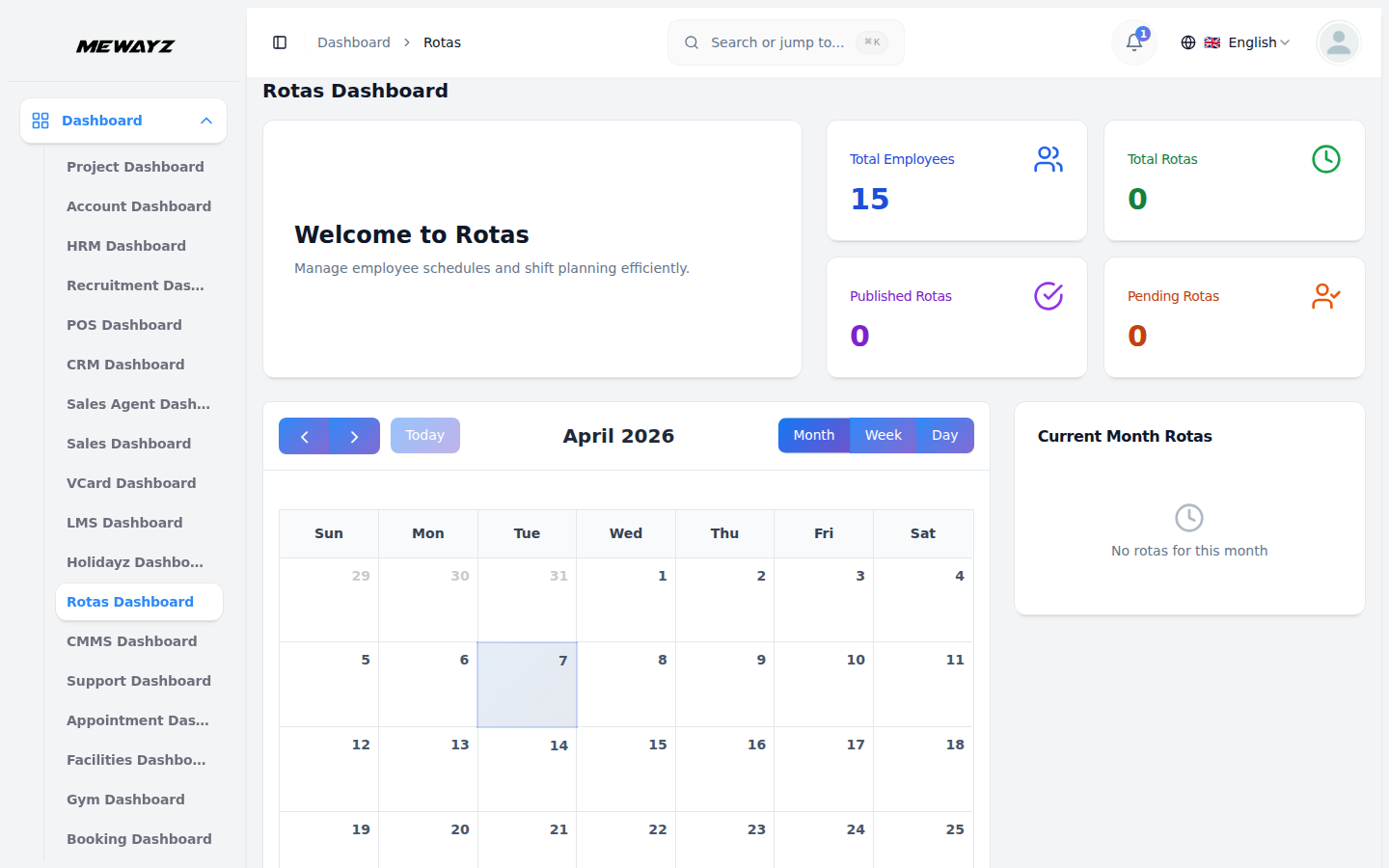
- 登录后,Rotas 仪表板会显示完整的员工日程安排概览。主要统计数据显示员工总数、创建的总轮班表、已发布的轮班表和待处理的轮班表。
- 月度日历视图通过颜色编码指示框显示所有计划班次:蓝色表示工作班次,橙色表示休息日,红色表示休假。
- 当多名员工在同一天工作时,日历会垂直堆叠他们的条目,并显示“x+more”指示器,以便通过单击日期查看其他分配。日历导航包括上一个/下一个箭头、“今天”按钮和月/周/日视图切换选项。
- 当月 Rotas 面板显示即将到来的轮班,包括员工姓名、日期、轮班时间和状态徽章(蓝色“轮班”表示工作,橙色“休息日”表示非工作日)。
一般设定
- 首先,进入侧栏的常规设置,您可以在这里创建:Rotas设置和Rotas工作计划设置。
轮换设置
- 轮换设置允许您使用“保存更改”按钮来配置轮换部分设置和首选项以应用修改。
- 您可以使用设置包括切换选项:显示员工轮班价格、显示员工头像、隐藏员工工作时间、包括未发布的班次和员工仅看到自己。
- 在切换部分下方,您将看到“日历设置”,您可以从下拉列表中配置要开始的周,或从下拉选项中配置“年份开始”。
- 此外,您会看到轮班注释提供了三个可见性比例按钮选项:只有管理员和经理才能看到轮班注释,员工只能看到自己的轮班和开放轮班的注释,或者员工可以看到每个人的轮班注释。
- 休息时间设置提供两个比例按钮选项:带薪休息或无薪休息,用于管理员工休息时间政策。
轮班工作计划设置
- 工作计划设置允许您配置组织的工作日和休息日,并使用“保存更改”按钮应用更改。
- 一周中的每一天(Monday 到周日)都有一个切换开关,可设置为“工作”(绿色切换打开)或“关闭”(灰色切换关闭)。
- 计划摘要面板显示有组织的概述,包括工作日计数和休息日计数,以及显示哪些天工作(绿点)和哪些天休息(红点)的颜色编码列表。
管理工作日程
- “员工工作计划”页面允许您使用员工选择器下拉列表和“保存更改”按钮为当前单个员工的数据配置工作日。
- 从下拉列表中选择一名员工以查看和编辑其特定的工作计划配置。
- 一周中的每一天都有一个切换开关可设置为“工作”或“关闭”,某些日子会显示“在设置中禁用”,因为由于组织级别的限制而无法修改它们。
- 日程摘要面板显示员工的工作日程以及工作日计数和休息日计数,以便快速概览。
管理可用性
- 要设置员工的可用性计划,请导航到可用性管理部分并单击“创建”按钮。当您从下拉列表中选择员工时,下拉列表由系统设置生成。选择员工后,时间表字段将打开,您可以在其中根据您的日程安排填写时间。输入名称,然后添加开始或结束日期。
- “管理可用性”页面显示员工可用性计划表,其中包含“员工”、“姓名”、“开始日期”和“结束日期”列。在操作列中,您可以使用编辑选项修改记录,也可以使用删除选项删除记录。
- 您可以使用搜索功能来获取员工记录。除了选择切换(列表/网格)选项并单击过滤器选项外,还可以通过下拉列表选择员工表单,然后单击“应用”按钮,或者删除过滤器并单击“清除”按钮。
系统设置
系统设置部分允许管理员配置系统的基本组织结构和操作参数。包括分支机构、部门、职称、员工文档类型、轮班、公告类别的管理。
分支机构
- 要创建新分支,请单击“分支”部分中的“创建”按钮并输入分支名称,然后单击“创建”保存。
- 列表页面显示表中的所有现有分支,并提供可用于编辑或删除每个条目的操作选项。
部门
- 要创建部门,请单击“部门”部分中的“创建”按钮,输入部门名称,然后从下拉列表中选择分支(来自分支部分),然后单击“创建”。
- 列表页面显示表中的所有现有部门记录,并提供可用的操作选项以进行编辑、修改和删除以删除数据。
名称
- 要创建职称,请单击“职称”部分中的“创建”按钮,输入职称名称,从下拉菜单中选择分支(来自分支部分),然后从下拉菜单中选择部门(来自部门部分)。
- 列表页面在表格中显示所有名称,其中显示名称、关联的分支、部门以及用于编辑或删除不需要的条目的操作按钮。
员工文件类型
- 要创建新的文档类型,请单击“创建”按钮,输入文档名称和说明,如果该文档对所有员工都是强制性的,则切换“是必需的”开关。
- 列表页面以表格形式显示所有文档类型,显示文档名称、描述、需求状态,使用操作列编辑记录或删除数据。
轮班
- 要创建班次,请单击“班次”部分中的“创建”按钮,输入班次名称,选择开始时间和结束时间,指定休息开始和休息结束时间,并选中“夜班”复选框(如果适用),然后单击“创建”。
- 列表页面以表格形式显示所有班次,显示班次名称、开始时间、结束时间、休息开始、休息结束、夜班状态,并使用编辑修改或删除删除管理每个班次的操作按钮。
公告类别
- 要创建新类别,请单击公告类别部分中的“创建”按钮,输入名称并单击“创建”。
- 列表页面以表格形式显示所有类别,并提供编辑或删除每个类别的选项。这些类别可帮助员工更有效地过滤和查找相关公告。
管理轮班
- “管理轮班表”页面显示每周时间表网格,其中行中列出员工,列中列出日期,显示轮班分配和休息日时间表。
- 顶部的过滤器选项包括“所有分支机构”、“所有部门”和“所有名称”下拉列表(此“所有”下拉列表是从系统设置生成的),带有日期导航箭头,单击“清除过滤器”按钮可清除特定的过滤器数据。
- 右上角的操作图标提供快速访问复制、发送、下载、电子邮件和共享轮换功能。
- 每个员工行显示他们的姓名、状态和总成本,每天的网格单元格显示“添加班次”、“休息日”标签,或突出显示的单元格指示可用的班次空位。
- 每周的列标题显示日期名称和日期。单击“添加班次”按钮。添加开始时间和结束时间、休息时间、班次详细信息的注释文本区域以及显示总可用时间、已安排时间和剩余时间的可用性信息部分。
- 底行显示“总计”,其中包含每天列的每小时摘要,提供每天总计划小时数的快速概览。
管理员工
- 要创建新员工,请单击“员工”部分中的“创建”按钮。填写员工详细信息,包括员工 ID(自动生成)、个人信息(出生日期、性别)、就业详细信息(入职日期、就业类型、轮班分配)、地址信息、紧急联系方式、银行账户信息和工资详细信息(基本工资、每天工作时间、每小时费率)。从下拉菜单中选择分支机构、部门和职称,并根据文件类型上传所需文件。
- 列表页面以表格形式显示所有员工,其中显示员工 ID、姓名、分支机构、部门、职务、雇佣类型以及用于查看、编辑或删除员工记录的操作按钮。使用过滤器按分支机构、部门或就业类型进行搜索。
管理公告
- 要创建公告,请单击“公告”部分中的“创建”按钮。输入标题和描述,设置公告周期的开始和结束日期,选择优先级(低、中、高),选择公告类别,然后选择目标部门。该公告以草稿状态开始,可以稍后激活。
- 列表页面显示所有公告的标题、类别、优先级、状态、日期和目标部门。使用状态更新功能将公告从草稿更改为活动或非活动。按类别、优先级或状态过滤公告。
休假管理
- 要创建休假申请,请单击“休假申请”部分中的“创建”按钮。选择员工,选择休假类型,设置开始和结束日期(系统自动计算总天数),输入原因,并可选择附加证明文件。系统在提交之前检查重叠日期和可用休假余额。
- 列表页面显示所有休假申请,其中显示员工姓名、休假类型、日期、总天数、状态(待处理/批准/拒绝)和操作按钮。经理可以通过评论批准或拒绝申请。系统自动跟踪休假余额并防止冲突。
休假类型
- 要创建休假类型,请单击“休假类型”部分中的“创建”按钮。输入休假类型名称(例如,年假、病假),设置每年允许的最长天数,并可选择分配给特定员工或使其可供所有人使用。
- 列表页面显示所有休假类型,包括名称、每年最多天数以及要编辑或删除的操作选项。当员工提交休假申请并帮助跟踪年假余额时,将使用这些休假类型。