Integracja modułu przypomnień w Mewayz
Zwiększ produktywność i nigdy nie przegap terminów dzięki naszej płynnej integracji modułu przypomnień z Mewayz.
Adres URL wersji demonstracyjnej
Wprowadzenie
Dodatek Reminder to potężne narzędzie do powiadamiania, które pozwala firmom tworzyć i automatyzować przypomnienia w kluczowych modułach, w tym w Ogólne i CRM. Przypomnienia można planować automatycznie lub ręcznie i dostarczać za pośrednictwem wielu kanałów powiadomień, takich jak e-mail, Slack, Telegram, Twilio i WhatsApp API. Dzięki Super Adminowi umożliwiającemu wymaganą konfigurację serwera system zapewnia terminowe, automatyczne powiadomienia dotarcia za każdym razem do właściwych osób.
Jak włączyć ten moduł
Aby skonfigurować dodatek Przypomnienie, kliknij ten link: Skonfiguruj dodatek.
Jak korzystać z dodatku Przypomnienie?
Superadministrator – Ustawienia
- Aby skonfigurować ustawienia przypomnień ze strony superadministratora, przejdź do Ustawień i znajdź sekcję „Ustawienia przypomnień”. W tym miejscu należy najpierw włączyć przełącznik Włącz powiadomienia przypomnienia, aby umożliwić globalne powiadamianie o przypomnieniach dla wszystkich użytkowników w systemie.
- Po włączeniu przełącznika musisz skonfigurować zadanie cron na swoim serwerze, aby mieć pewność, że przypomnienia będą wysyłane codziennie automatycznie. Postępuj ostrożnie zgodnie z krokami podanymi w „Instrukcji przypomnienia Cronjob”, aby poprawnie skonfigurować zadanie cron na swoim serwerze.
- Skonfiguruj zadanie cron za pomocą dostarczonego polecenia, aby zaplanować jego uruchamianie raz dziennie.
- Zastąp symbol zastępczy domeny w przykładowym adresie URL rzeczywistą ścieżką projektu, jak pokazano w przykładowym adresie URL podanym na stronie ustawień.
- Ta konfiguracja jest niezbędna do automatycznego, codziennego przetwarzania i dostarczania powiadomień przypomnień do wszystkich firm i użytkowników w systemie.
Firma – Ustawienia
- Aby skonfigurować ustawienia przypomnień po stronie firmy, przejdź do Ustawień i znajdź sekcję Ustawienia przypomnień. Tutaj możesz włączyć przełącznik Włącz przypomnienie, aby otrzymywać aktualne powiadomienia o swojej pracy za pośrednictwem wybranych źródeł.
- Pamiętaj, że aby móc korzystać z funkcji powiadomień o przypomnieniach, musisz najpierw poinformować swojego superadministratora, aby skonfigurował i skonfigurował wymagane zadanie cron na serwerze, ponieważ ta konfiguracja jest niezbędna do aktywacji modułu.
- Gdy superadministrator zakończy konfigurację, Twoje powiadomienia przypomnienia zaczną być przetwarzane codziennie automatycznie, dzięki czemu będziesz na bieżąco informowany o swojej pracy we wszystkich wybranych źródłach.
Zarządzanie przypomnieniami
- Aby dodać nowe przypomnienie, kliknij przycisk „Utwórz” na stronie przypomnienia. W sekcji Szczegóły przypomnienia wprowadź nazwę przypomnienia, a następnie wybierz moduł z listy rozwijanej. Dostępne są dwa moduły: Ogólne i CRM.
- Jeśli wybierzesz moduł Ogólne, w menu podmodułu zostaną wyświetlone trzy opcje: Faktura sprzedaży, Faktura zakupu i Użytkownik. Wybranie Faktury sprzedaży lub Faktury zakupu spowoduje wyświetlenie pola Pozycja modułu umożliwiającego wybranie konkretnej faktury. Jeśli wybierzesz użytkownika, wyświetli się pole Element modułu zawierające listę wszystkich użytkowników.
- Uwaga: że jeśli jako podmoduł wybierzesz Użytkownik, w obszarze Harmonogram przypomnień dostępna będzie wyłącznie opcja Planowanie ręczne.
- Jeśli wybierzesz moduł CRM, pojawi się menu podmodułu z dwiema opcjami: Lead lub Deal. Po wybraniu podmodułu pojawi się menu rozwijane Element modułu, umożliwiające wybranie konkretnego rekordu potencjalnego klienta lub transakcji, z którym chcesz połączyć przypomnienie.
- W sekcji Konfiguracja przypomnień wybierz typ harmonogramu przypomnień za pomocą opcji przycisków radiowych. Wybierz opcję Domyślne, aby zdefiniować harmonogram automatyczny, lub opcję Ręcznie, aby ustawić konkretną datę.
- Jeśli wybierzesz opcję Domyślny, pojawią się dwa dodatkowe pola, wprowadź liczbę dni i wybierz Typ dnia dla automatycznego planowania. Jeśli wybierzesz opcję Ręcznie, pojawi się pole wyboru daty, w którym możesz wybrać dokładną datę przypomnienia.
- Panel Włącz przetwarzanie po prawej stronie zawiera przełącznik Powtarzaj codziennie. Po włączeniu system będzie automatycznie wysyłał powiadomienia codziennie, aż do ręcznego wyłączenia przypomnienia.
- W sekcji Działania wybierz z listy rozwijanej Typ działania. Dostępne powiadomienia to Email, Slack, Telegram, Twilio i WhatsApp API. Każdy wybór powoduje wyświetlenie dedykowanego panelu konfiguracyjnego poniżej.
- Ważna uwaga: Każdy typ akcji pojawi się na liście rozwijanej tylko wtedy, gdy w ustawieniach włączono odpowiadający mu dodatek. Jeśli dana opcja nie jest widoczna, przed utworzeniem przypomnienia upewnij się, że odpowiedni dodatek jest aktywowany
- W przypadku akcji E-mail zostanie wyświetlony panel Konfiguracja poczty e-mail. Wybierz Typ odbiorcy, Niestandardowy (aby wprowadzić konkretny adres e-mail) lub Personel (aby wybrać z listy pracowników), a następnie wypełnij pole Adres e-mail odbiorcy i utwórz wiadomość.
- W przypadku akcji Slack pojawi się panel konfiguracji Slack. Wprowadź adres URL webhooka Slack i utwórz wiadomość, która zostanie wysłana do skonfigurowanego kanału Slack.
- W przypadku akcji Telegram pojawi się panel konfiguracji telegramu. Podaj token dostępu do telegramu i identyfikator chatu telegramu, a następnie utwórz wiadomość.
- W przypadku akcji Twilio zostanie wyświetlony panel konfiguracji Twilio. Wybierz typ odbiorcy: Niestandardowy lub Personel, następnie wprowadź numer telefonu i utwórz wiadomość SMS.
- W przypadku akcji WhatsApp API pojawi się panel konfiguracji WhatsApp API. Wybierz typ odbiorcy: Niestandardowy lub Personel, następnie wprowadź numer telefonu odbiorcy i utwórz wiadomość, która ma zostać dostarczona za pośrednictwem API WhatsApp.
- Po uzupełnieniu wszystkich szczegółów, konfiguracji i działań kliknij przycisk „Utwórz” w prawym dolnym rogu, aby zapisać przypomnienie, lub kliknij „Anuluj”, aby odrzucić zmiany.
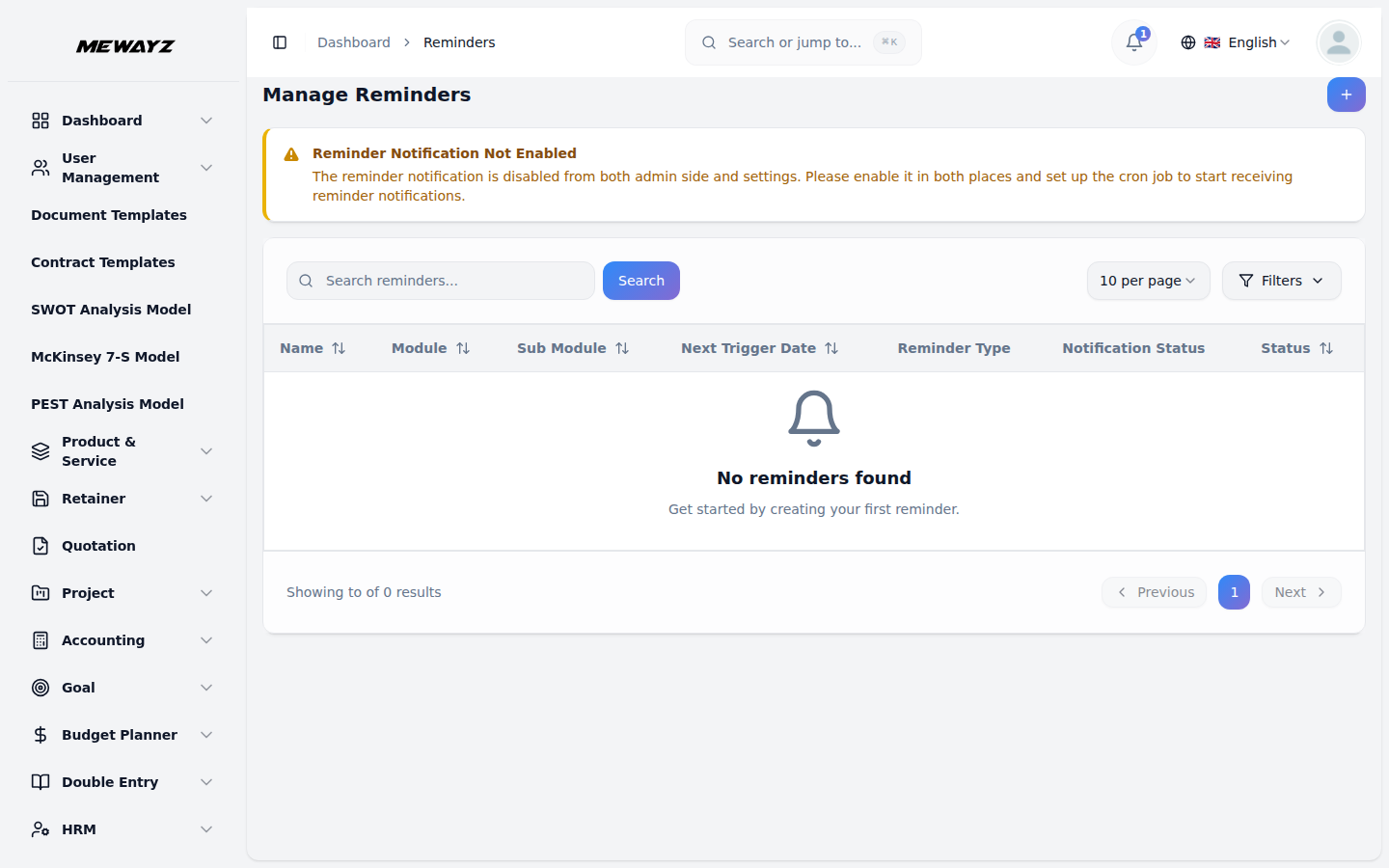
- Strona Zarządzaj przypomnieniami wyświetla wszystkie utworzone przypomnienia w tabeli z kolumnami: Nazwa (tytuł przypomnienia), Moduł, Podmoduł, Data następnego wyzwolenia (nadchodząca zaplanowana data przypomnienia), Typ przypomnienia (domyślny lub ręczny), Stan powiadomienia (oczekujące lub zakończone sukcesem), Stan (aktywny lub nieaktywny) i Akcje.
- Użyj paska wyszukiwania, aby znaleźć konkretne przypomnienia według nazwy i zastosuj filtry, korzystając z menu rozwijanego Moduł, menu Status i selektora Zakresu dat. Kliknij Zastosuj, aby aktywować filtry lub Wyczyść, aby je zresetować.
- Za pomocą kolumny Działania możesz skorzystać z ikony Wyświetl logi, aby przejrzeć historię doręczeń przypomnienia, ikony Edytuj, aby zmodyfikować szczegóły przypomnienia oraz ikony Usuń, aby trwale usunąć przypomnienie.
- Kliknięcie przycisku Wyświetl dzienniki powoduje otwarcie modułu Dzienniki przypomnień, w którym wyświetlana jest nazwa przypomnienia, moduł, moduł podrzędny i typ. Pokazuje także podsumowanie dzienników ogółem, liczby pomyślnych i nieudanych dostaw. Poniższa tabela Historia dziennika zawiera listę każdej próby doręczenia wraz z typem działania (np. e-mail), datą wysłania, stanem (powodzenie lub niepowodzenie) oraz komunikatem o błędzie w przypadku niepowodzenia dostarczenia.
Przykładowy przepływ przypomnienia
Szczegóły przypomnienia
- Nazwa przypomnienia: Przypomnienie o zaległej płatności faktury sprzedaży
- Moduł → Ogólne
- Moduł podrzędny → Faktura sprzedaży
- Element modułu → SI-2026-02-002
Konfiguracja przypomnienia
- Harmonogram przypomnień → Domyślne
- Dni → 3
- Typ dnia → Po
- Powtarzaj codziennie → Włączone
Wybrane działania:
Wyślij powiadomienie o Slacku
- Adres URL webhooka → hooks.slack.com
- Wiadomość → „Wymagana jest kontrola płatności w przypadku INV-00123. Sprawdź szczegóły w CRM.”
Wynik:
Po zapisaniu i aktywowaniu przypomnienia system planuje wystąpienie pierwszego wyzwalacza 3 dni po terminie.
Dostępne moduły i podmoduły
Ogólne:
- Faktura sprzedaży
- Faktura zakupu
- Użytkownik
CRM:
- Ołów
- Umowa