Mewayz में अनुस्मारक मॉड्यूल एकीकरण
Mewayz में अनुस्मारक मॉड्यूल के हमारे निर्बाध एकीकरण के साथ उत्पादकता बढ़ाएं और कभी भी समय सीमा न चूकें।
परिचय
रिमाइंडर ऐड-ऑन एक शक्तिशाली अधिसूचना उपकरण है जो कंपनियों को जनरल और सीआरएम सहित प्रमुख मॉड्यूल में रिमाइंडर बनाने और स्वचालित करने की अनुमति देता है। अनुस्मारक स्वचालित रूप से या मैन्युअल रूप से शेड्यूल किए जा सकते हैं और ईमेल, स्लैक, टेलीग्राम, ट्विलियो और व्हाट्सएप एपीआई जैसे कई अधिसूचना चैनलों के माध्यम से वितरित किए जा सकते हैं। आवश्यक सर्वर कॉन्फ़िगरेशन को सक्षम करने वाले सुपर एडमिन के साथ, सिस्टम यह सुनिश्चित करता है कि स्वचालित सूचनाएं हर बार सही लोगों तक पहुंचे।
इस मॉड्यूल को कैसे सक्षम करें
रिमाइंडर ऐड-ऑन सेट करने के लिए, आप इस लिंक का अनुसरण कर सकते हैं: सेटअप ऐड-ऑन.
रिमाइंडर ऐड-ऑन का उपयोग कैसे करें?
सुपरएडमिन - सेटिंग्स
- सुपर एडमिन साइड से रिमाइंडर सेटिंग्स कॉन्फ़िगर करने के लिए, सेटिंग्स पर जाएँ और "रिमाइंडर सेटिंग्स" अनुभाग का पता लगाएं। यहां, आपको पहले सिस्टम में सभी उपयोगकर्ताओं के लिए वैश्विक स्तर पर अनुस्मारक सूचनाओं की अनुमति देने के लिए सक्षम अनुस्मारक अधिसूचना टॉगल को सक्षम करना होगा।
- एक बार टॉगल सक्षम हो जाने पर, आपको दैनिक आधार पर अनुस्मारक स्वचालित रूप से भेजे जाने को सुनिश्चित करने के लिए अपने सर्वर पर एक क्रॉन जॉब सेट करना होगा। अपने सर्वर पर क्रॉन जॉब को सही ढंग से कॉन्फ़िगर करने के लिए "रिमाइंडर क्रोनजॉब इंस्ट्रक्शन" के तहत दिए गए चरणों का ध्यानपूर्वक पालन करें।
- क्रॉन जॉब को हर दिन एक बार चलाने के लिए शेड्यूल करने के लिए दिए गए कमांड का उपयोग करके सेट करें।
- उदाहरण URL में डोमेन प्लेसहोल्डर को अपने वास्तविक प्रोजेक्ट पथ से बदलें, जैसा कि सेटिंग पृष्ठ पर दिए गए उदाहरण URL में दिखाया गया है।
- यह कॉन्फ़िगरेशन सिस्टम में सभी कंपनियों और उपयोगकर्ताओं के बीच स्वचालित दैनिक प्रसंस्करण और अनुस्मारक सूचनाओं की डिलीवरी के लिए आवश्यक है।
कंपनी - सेटिंग्स
- कंपनी की ओर से अनुस्मारक सेटिंग्स कॉन्फ़िगर करने के लिए, सेटिंग्स पर जाएँ और अनुस्मारक सेटिंग्स अनुभाग का पता लगाएं। यहां, आप अपने चयनित स्रोतों के माध्यम से अपने काम के बारे में समय पर सूचनाएं प्राप्त करना शुरू करने के लिए रिमाइंडर सक्षम टॉगल को सक्षम कर सकते हैं।
- कृपया ध्यान दें कि रिमाइंडर नोटिफिकेशन कार्यक्षमता का उपयोग करने के लिए, आपको पहले अपने सुपर एडमिन को सर्वर पर आवश्यक क्रॉन जॉब को कॉन्फ़िगर और सेट करने के लिए सूचित करना होगा, क्योंकि मॉड्यूल को सक्रिय करने के लिए यह सेटअप आवश्यक है।
- एक बार सुपर एडमिन ने कॉन्फ़िगरेशन पूरा कर लिया है, तो आपकी अनुस्मारक सूचनाएं दैनिक आधार पर स्वचालित रूप से संसाधित होनी शुरू हो जाएंगी, जिससे आप सभी चयनित स्रोतों में अपने काम से अपडेट रहेंगे।
अनुस्मारक प्रबंधन
- नया अनुस्मारक जोड़ने के लिए, अनुस्मारक पृष्ठ पर "बनाएं" बटन पर क्लिक करें। रिमाइंडर विवरण अनुभाग में, रिमाइंडर नाम दर्ज करें, फिर ड्रॉपडाउन से एक मॉड्यूल चुनें। दो मॉड्यूल उपलब्ध हैं: सामान्य और सीआरएम।
- यदि आप सामान्य मॉड्यूल का चयन करते हैं, तो उप मॉड्यूल ड्रॉपडाउन तीन विकल्प प्रदर्शित करेगा: बिक्री चालान, खरीद चालान और उपयोगकर्ता। बिक्री चालान या खरीद चालान का चयन करने से विशिष्ट चालान चुनने के लिए एक मॉड्यूल आइटम फ़ील्ड दिखाई देगी। यदि आप किसी उपयोगकर्ता का चयन करते हैं, तो यह एक मॉड्यूल आइटम फ़ील्ड प्रदर्शित करेगा जो सभी उपयोगकर्ताओं को सूचीबद्ध करता है।
- ध्यान दें: यदि आप उप-मॉड्यूल के रूप में उपयोगकर्ता का चयन करते हैं, तो रिमाइंडर शेड्यूल के तहत केवल मैन्युअल शेड्यूलिंग विकल्प उपलब्ध होगा।
- यदि आप सीआरएम मॉड्यूल का चयन करते हैं, तो एक सब मॉड्यूल ड्रॉपडाउन दो विकल्पों के साथ दिखाई देगा: लीड या डील। एक बार उप-मॉड्यूल चुने जाने पर, एक मॉड्यूल आइटम ड्रॉपडाउन दिखाई देगा, जो आपको अनुस्मारक को लिंक करने के लिए एक विशिष्ट लीड या डील रिकॉर्ड चुनने की अनुमति देगा।
- रिमाइंडर कॉन्फ़िगरेशन अनुभाग में, रेडियो बटन विकल्पों का उपयोग करके रिमाइंडर शेड्यूल प्रकार चुनें। स्वचालित शेड्यूलिंग को परिभाषित करने के लिए डिफ़ॉल्ट का चयन करें, या किसी विशिष्ट तिथि को निर्धारित करने के लिए मैन्युअल रूप से चुनें।
- यदि आप डिफ़ॉल्ट चुनते हैं, तो दो अतिरिक्त फ़ील्ड दिखाई देंगे, दिनों की संख्या दर्ज करें, और स्वचालित शेड्यूलिंग के लिए दिन का प्रकार चुनें। यदि आप मैन्युअल रूप से चयन करते हैं, तो एक दिनांक पिकर फ़ील्ड दिखाई देगी जहां आप सटीक अनुस्मारक दिनांक चुन सकते हैं।
- दाईं ओर प्रोसेसिंग सक्षम करें पैनल में एक रिपीट डेली टॉगल शामिल है। सक्षम होने पर, सिस्टम स्वचालित रूप से हर दिन अधिसूचना भेजेगा जब तक कि अनुस्मारक मैन्युअल रूप से अक्षम न हो जाए।
- क्रियाएँ अनुभाग में, ड्रॉपडाउन से एक क्रिया प्रकार चुनें। उपलब्ध सूचनाएं ईमेल, स्लैक, टेलीग्राम, ट्विलियो और व्हाट्सएप एपीआई हैं। प्रत्येक चयन से नीचे एक समर्पित कॉन्फ़िगरेशन पैनल का पता चलता है।
- महत्वपूर्ण नोट: प्रत्येक क्रिया प्रकार केवल तभी ड्रॉपडाउन में दिखाई देगा यदि उसका संबंधित ऐड-ऑन आपकी सेटिंग्स में सक्षम किया गया हो। यदि कोई विशेष विकल्प दिखाई नहीं दे रहा है, तो सुनिश्चित करें कि अनुस्मारक बनाने से पहले संबंधित ऐड-ऑन सक्रिय है
- ईमेल कार्रवाई के लिए, एक ईमेल कॉन्फ़िगरेशन पैनल दिखाई देगा. प्राप्तकर्ता प्रकार चुनें, या तो कस्टम (एक विशिष्ट ईमेल पता दर्ज करने के लिए) या कर्मचारी (अपनी स्टाफ सूची से चयन करने के लिए), फिर प्राप्तकर्ता ईमेल फ़ील्ड भरें और अपना संदेश लिखें।
- स्लैक क्रिया के लिए, एक स्लैक कॉन्फ़िगरेशन पैनल दिखाई देगा। स्लैक वेबहुक यूआरएल दर्ज करें और कॉन्फ़िगर किए गए स्लैक चैनल पर भेजे जाने वाले संदेश को लिखें।
- टेलीग्राम कार्रवाई के लिए, एक टेलीग्राम कॉन्फ़िगरेशन पैनल दिखाई देगा। टेलीग्राम एक्सेस टोकन और टेलीग्राम चैटआईडी प्रदान करें, फिर अपना संदेश लिखें।
- ट्विलियो क्रिया के लिए, एक ट्विलियो कॉन्फ़िगरेशन पैनल दिखाई देगा। प्राप्तकर्ता प्रकार का चयन करें: कस्टम या स्टाफ, फिर फ़ोन नंबर दर्ज करें और एसएमएस के लिए संदेश लिखें।
- व्हाट्सएप एपीआई कार्रवाई के लिए, एक व्हाट्सएप एपीआई कॉन्फ़िगरेशन पैनल दिखाई देगा। प्राप्तकर्ता प्रकार का चयन करें: कस्टम या स्टाफ, फिर प्राप्तकर्ता का फ़ोन नंबर दर्ज करें और व्हाट्सएप एपीआई के माध्यम से वितरित किए जाने वाले संदेश को लिखें।
- एक बार सभी विवरण, कॉन्फ़िगरेशन और क्रियाएं भर जाने के बाद, अनुस्मारक को सहेजने के लिए नीचे दाईं ओर "बनाएं" बटन पर क्लिक करें, या परिवर्तनों को त्यागने के लिए "रद्द करें" पर क्लिक करें।
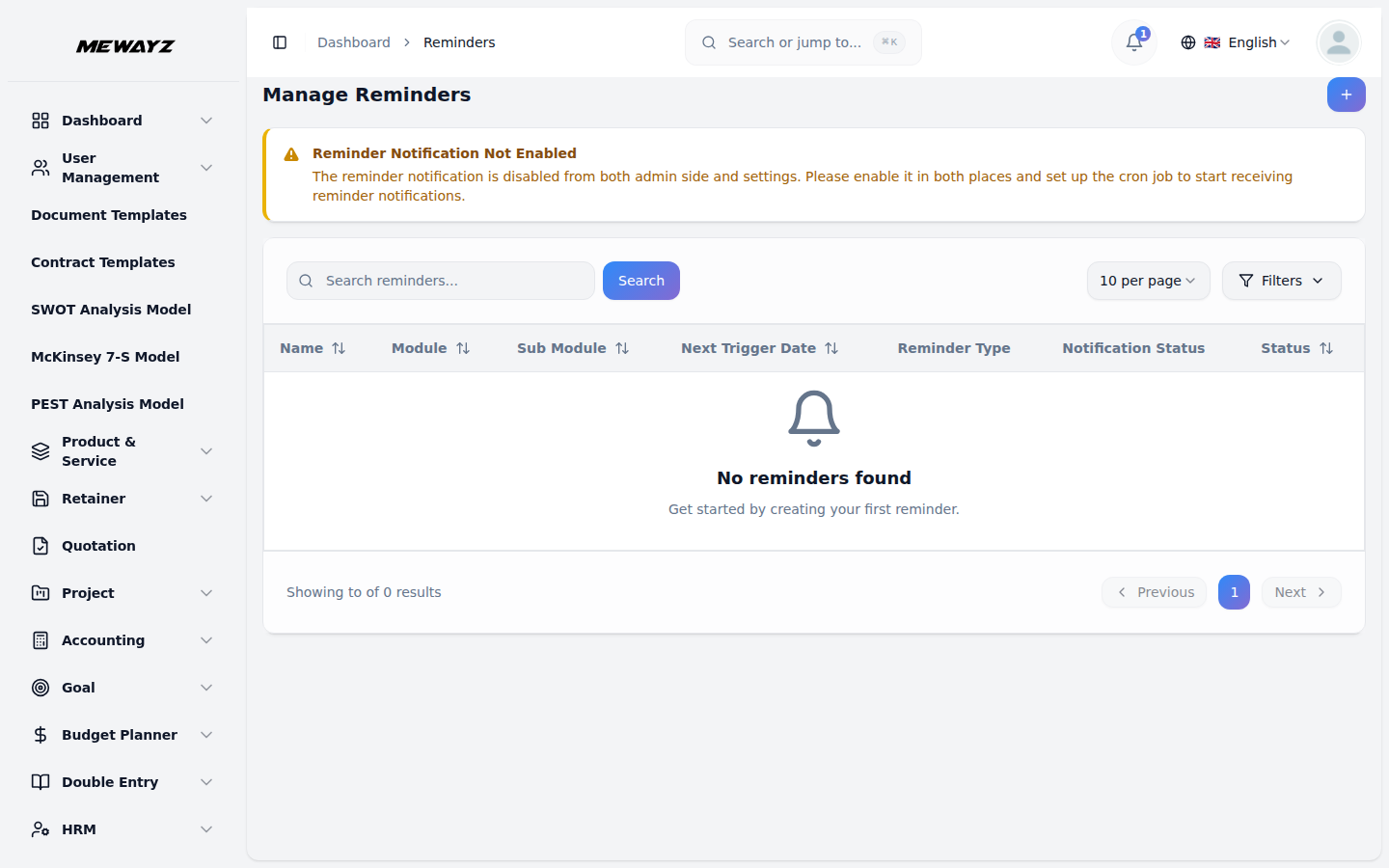
- रिमाइंडर प्रबंधित करें पृष्ठ सभी बनाए गए अनुस्मारक को नाम (अनुस्मारक शीर्षक), मॉड्यूल, उप मॉड्यूल, अगली ट्रिगर तिथि (रिमाइंडर के लिए आगामी निर्धारित तिथि), अनुस्मारक प्रकार (डिफ़ॉल्ट या मैन्युअल), अधिसूचना स्थिति (लंबित या सफलता), स्थिति (सक्रिय या निष्क्रिय), और क्रियाओं के लिए कॉलम के साथ एक तालिका में प्रदर्शित करता है।
- नाम से विशिष्ट अनुस्मारक ढूंढने के लिए खोज बार का उपयोग करें, और मॉड्यूल ड्रॉपडाउन, स्थिति ड्रॉपडाउन और दिनांक सीमा पिकर का उपयोग करके फ़िल्टर लागू करें। फ़िल्टर सक्रिय करने के लिए लागू करें पर क्लिक करें या उन्हें रीसेट करने के लिए साफ़ करें पर क्लिक करें।
- क्रियाएँ कॉलम की मदद से, रिमाइंडर के वितरण इतिहास की समीक्षा करने के लिए लॉग देखें आइकन का उपयोग करें, रिमाइंडर विवरण को संशोधित करने के लिए संपादन आइकन और रिमाइंडर को स्थायी रूप से हटाने के लिए हटाएं आइकन का उपयोग करें।
- जब आप व्यू लॉग्स पर क्लिक करते हैं तो रिमाइंडर लॉग्स मोड खुल जाता है, जो रिमाइंडर का नाम, मॉड्यूल, सब मॉड्यूल और प्रकार प्रदर्शित करता है। यह कुल लॉग, सफलता और विफल डिलीवरी गणना का सारांश भी दिखाता है। नीचे दी गई लॉग हिस्ट्री तालिका प्रत्येक डिलीवरी प्रयास को उसके एक्शन प्रकार (उदाहरण के लिए, ईमेल), तिथि पर भेजे गए, स्थिति (सफल या विफल), और डिलीवरी असफल होने पर किसी भी त्रुटि संदेश के साथ सूचीबद्ध करती है।
उदाहरण अनुस्मारक वर्कफ़्लो
अनुस्मारक विवरण
- अनुस्मारक नाम: अतिदेय बिक्री चालान भुगतान अनुस्मारक
- मॉड्यूल → सामान्य
- उपमॉड्यूल → बिक्री चालान
- मॉड्यूल आइटम → एसआई-2026-02-002
अनुस्मारक विन्यास
- अनुस्मारक अनुसूची → डिफ़ॉल्ट
- दिन → 3
- दिन का प्रकार → बाद में
- प्रतिदिन दोहराएँ → सक्षम
चयनित क्रियाएँ:
सुस्त अधिसूचना भेजें
- वेबहुक यूआरएल → hooks.slack.com
- संदेश → "INV-00123 के लिए भुगतान अनुवर्ती आवश्यक है। विवरण के लिए CRM की जाँच करें।"
परिणाम:
एक बार जब अनुस्मारक सहेजा और सक्रिय किया जाता है, तो सिस्टम नियत तारीख के 3 दिन बाद होने वाले पहले ट्रिगर को शेड्यूल करता है।
उपलब्ध मॉड्यूल और उप मॉड्यूल
सामान्य:
- बिक्री चालान
- खरीद चालान
- उपयोगकर्ता
सीआरएम:
- नेतृत्व
- सौदा