Integração do módulo de lembrete em Mewayz
Aumente a produtividade e nunca perca prazos com nossa integração perfeita do módulo de lembrete no Mewayz.
Introdução
O Reminder Add-On é uma ferramenta de notificação poderosa que permite às empresas criar e automatizar lembretes em módulos principais, incluindo Geral e CRM. Os lembretes podem ser agendados automática ou manualmente e entregues por meio de vários canais de notificação, como Email, Slack, Telegram, Twilio e WhatsApp API. Com o Super Admin habilitando a configuração de servidor necessária, o sistema garante que notificações automatizadas e oportunas cheguem sempre às pessoas certas.
Como habilitar este módulo
Para configurar o complemento de lembrete, você pode seguir este link: Complemento de configuração.
Como usar o complemento Lembrete?
Superadministrador – Configurações
- Para definir as configurações de lembrete do lado do superadministrador, navegue até Configurações e localize a seção “Configurações de lembrete”. Aqui, você deve primeiro ativar a alternância Ativar notificações de lembrete para permitir notificações de lembrete globalmente para todos os usuários do sistema.
- Depois que a alternância estiver ativada, você precisará configurar um cron job em seu servidor para garantir que os lembretes sejam enviados automaticamente diariamente. Siga as etapas fornecidas em “Instruções de lembrete do cronjob” cuidadosamente para configurar o cron job corretamente em seu servidor.
- Configure o cron job usando o comando fornecido para agendá-lo para execução uma vez por dia.
- Substitua o espaço reservado do domínio no URL de exemplo pelo caminho real do projeto, conforme mostrado no URL de exemplo fornecido na página de configurações.
- Esta configuração é essencial para o processamento diário automatizado e entrega de notificações de lembretes para todas as empresas e usuários do sistema.
Empresa – Configurações
- Para definir as configurações de lembrete do lado da empresa, navegue até Configurações e localize a seção Configurações de lembrete. Aqui, você pode ativar o botão Ativar lembrete para começar a receber notificações oportunas sobre seu trabalho por meio das fontes selecionadas.
- Observe que para usar a funcionalidade de Notificações de Lembrete, você deve primeiro informar seu Super Admin para configurar e configurar o cron job necessário no servidor, pois esta configuração é essencial para ativar o módulo.
- Depois que o superadministrador concluir a configuração, suas notificações de lembrete começarão a ser processadas automaticamente diariamente, mantendo você atualizado sobre seu trabalho em todas as fontes selecionadas.
Gerenciamento de lembretes
- Para adicionar um novo lembrete, clique no botão “Criar” na página do lembrete. Na seção Detalhes do lembrete, insira o nome do lembrete e selecione um módulo no menu suspenso. Dois módulos estão disponíveis: Geral e CRM.
- Se você selecionar o módulo Geral, o menu suspenso Submódulo exibirá três opções: Fatura de Venda, Fatura de Compra e Usuário. Selecionar Fatura de Venda ou Fatura de Compra exibirá um campo Item de Módulo para escolher a fatura específica. Se você selecionar um usuário, será exibido um campo Item do Módulo que lista todos os usuários.
- Nota: que se você selecionar Usuário como submódulo, apenas a opção Agendamento manual estará disponível em Agendamento de lembretes.
- Se você selecionar o módulo CRM, um menu suspenso Submódulo aparecerá com duas opções: Lead ou Deal. Depois que um submódulo for selecionado, um menu suspenso de item do módulo aparecerá, permitindo que você escolha um lead ou registro de negócio específico ao qual vincular o lembrete.
- Na seção Configuração de lembrete, escolha o tipo de programação de lembrete usando as opções do botão de opção. Selecione Padrão para definir o agendamento automático ou Manualmente para definir uma data específica.
- Se você selecionar Padrão, dois campos adicionais aparecerão, insira o número de dias e selecione o Tipo de Dia para agendamento automático. Se você selecionar Manualmente, um campo de seleção de data aparecerá onde você poderá escolher a data exata do lembrete.
- O painel Ativar processamento à direita contém uma opção Repetir diariamente. Quando ativado, o sistema enviará automaticamente a notificação todos os dias até que o lembrete seja desativado manualmente.
- Na seção Ações, selecione um tipo de ação no menu suspenso. Disponível notificações são Email, Slack, Telegram, Twilio e WhatsApp API. Cada seleção revela um painel de configuração dedicado abaixo.
- Nota importante: Cada tipo de ação só aparecerá no menu suspenso se o complemento correspondente tiver sido habilitado em suas configurações. Se uma opção específica não estiver visível, certifique-se de que o complemento relevante esteja ativado antes de criar o lembrete
- Para a ação Email, um painel Configuração de Email aparecerá. Escolha o Tipo de Destinatário, Personalizado (para inserir um endereço de e-mail específico) ou Equipe (para selecionar na sua lista de funcionários), preencha o campo E-mail do Destinatário e redija sua Mensagem.
- Para a ação do Slack, um painel de configuração do Slack aparecerá. Insira a URL do Slack Webhook e redija a mensagem a ser enviada ao canal Slack configurado.
- Para a ação do Telegram, aparecerá um painel de configuração do Telegram. Forneça o token de acesso do Telegram e o ChatID do Telegram e, em seguida, redija sua mensagem.
- Para a ação do Twilio, um painel Configuração do Twilio aparecerá. Selecione o Tipo de Destinatário: Personalizado ou Pessoal, insira o Número de Telefone e redija a Mensagem para o SMS.
- Para a ação da API do WhatsApp, um painel de configuração da API do WhatsApp aparecerá. Selecione o Tipo de Destinatário: Personalizado ou Pessoal, insira o Número de Telefone do destinatário e redija a Mensagem a ser entregue via API do WhatsApp.
- Depois que todos os detalhes, configurações e ações forem preenchidos, clique no botão “Criar” no canto inferior direito para salvar o lembrete ou clique em “Cancelar” para descartar as alterações.
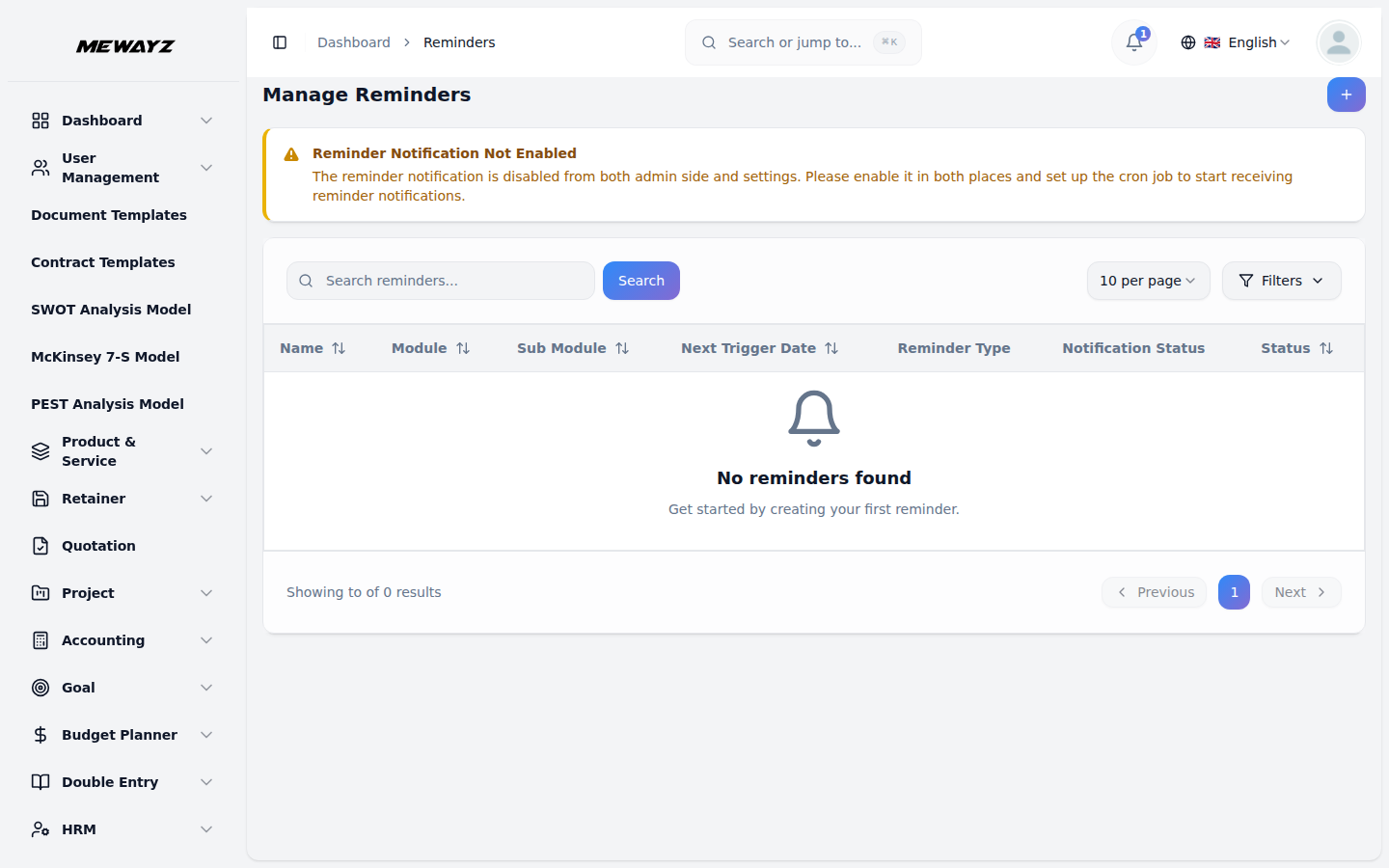
- A página Gerenciar lembretes exibe todos os lembretes criados em uma tabela com colunas para Nome (título do lembrete), Módulo, Submódulo, Próxima data de acionamento (a próxima data agendada para o lembrete), Tipo de lembrete (Padrão ou Manual), Status da notificação (Pendente ou Êxito), Status (Ativo ou Inativo) e Ações.
- Use a barra de pesquisa para encontrar lembretes específicos por nome e aplique filtros usando o menu suspenso Módulo, o menu suspenso Status e o seletor de intervalo de datas. Clique em Aplicar para ativar os filtros ou em Limpar para redefini-los.
- Com a ajuda da coluna Ações, use o ícone Exibir logs para revisar o histórico de entrega de um lembrete, o ícone Editar para modificar os detalhes do lembrete e o ícone Excluir para remover permanentemente o lembrete.
- Quando você clica em Exibir logs, abre o modal Logs de lembrete, que exibe o nome, módulo, submódulo e tipo do lembrete. Ele também mostra um resumo do total de registros, sucesso e contagens de entrega com falha. A tabela Histórico de log abaixo lista cada tentativa de entrega com seu tipo de ação (por exemplo, e-mail), data de envio, status (sucesso ou falha) e qualquer mensagem de erro se a entrega não tiver êxito.
Exemplo de fluxo de trabalho de lembrete
Detalhes do lembrete
- Nome do lembrete: Lembrete de pagamento de fatura de vendas atrasadas
- Módulo → Geral
- Submódulo → Fatura de Venda
- Item do módulo → SI-2026-02-002
Configuração de lembrete
- Agenda de lembretes → Padrão
- Dias → 3
- Tipo de dia → Depois
- Repita diariamente → Habilitado
Ações selecionadas:
Enviar notificação do Slack
- URL do webhook → ganchos.slack.com
- Mensagem → "Acompanhamento de pagamento necessário para INV-00123. Verifique o CRM para obter detalhes."
Resultado:
Depois que o lembrete for salvo e ativado, o sistema programará o primeiro acionamento para ocorrer 3 dias após a data de vencimento.
Módulo e submódulos disponíveis
Geral:
- Fatura de vendas
- Fatura de compra
- Usuário
CRM:
- Liderar
- Acordo