Mewayz へのリマインダーモジュールの統合
リマインダー モジュールを Mewayz にシームレスに統合することで、生産性が向上し、締め切りを逃すことがなくなります。
製品内
はじめに
リマインダー アドオンは、企業が全般や CRM などの主要モジュール全体でリマインダーを作成および自動化できるようにする強力な通知ツールです。リマインダーは自動または手動でスケジュール設定でき、電子メール、Slack、Telegram、Twilio、WhatsApp API などの複数の通知チャネルを通じて配信できます。スーパー管理者が必要なサーバー構成を有効にすると、システムはタイムリーな自動通知を適切な人に毎回確実に届けることができます。
このモジュールを有効にする方法
リマインダー アドオンを設定するには、次のリンクをクリックします。 アドオンをセットアップします。
リマインダーアドオンの使用方法?
スーパー管理者 – 設定
- スーパー管理者側からリマインダー設定を構成するには、「設定」に移動し、「リマインダー設定」セクションを見つけます。ここでは、まず [リマインダー通知を有効にする] トグルを有効にして、システム全体のすべてのユーザーに対してグローバルにリマインダー通知を許可する必要があります。
- トグルを有効にしたら、サーバー上で cron ジョブを設定し、リマインダーが毎日自動的に送信されるようにする必要があります。 「リマインダー Cronjob 手順」に記載されている手順に注意深く従って、サーバー上で cron ジョブを正しく設定してください。
- 提供されたコマンドを使用して cron ジョブを設定し、毎日 1 回実行されるようにスケジュールします。
- 設定ページにあるサンプル URL に示されているように、サンプル URL 内のドメイン プレースホルダーを実際のプロジェクト パスに置き換えます。
- この構成は、システム内のすべての企業およびユーザーにわたるリマインダー通知の毎日の自動処理と配信に不可欠です。
会社 – 設定
- 会社側からリマインダー設定を構成するには、「設定」に移動し、「リマインダー設定」セクションを見つけます。ここで、[リマインダーの有効化] トグルを有効にして、選択したソースを通じて作業に関するタイムリーな通知の受信を開始できます。
- リマインダー通知機能を使用するには、まずスーパー管理者にサーバー上で必要な cron ジョブを構成およびセットアップするように通知する必要があることに注意してください。このセットアップはモジュールをアクティブ化するために不可欠であるためです。
- スーパー管理者が設定を完了すると、リマインダー通知の処理が毎日自動的に開始され、選択したすべてのソースの作業に関する最新情報が常に表示されます。
リマインダー管理
- To add a new reminder, click the “Create” button on the reminder page. In the Reminder Details section, enter the Reminder Name, then select a Module from the dropdown.一般モジュールと CRM モジュールの 2 つが利用可能です。
- 一般モジュールを選択すると、サブモジュールのドロップダウンに、販売請求書、購入請求書、およびユーザーの 3 つのオプションが表示されます。販売請求書または購入請求書を選択すると、特定の請求書を選択するためのモジュール項目フィールドが表示されます。ユーザーを選択すると、すべてのユーザーをリストするモジュール項目フィールドが表示されます。
- 注: サブモジュールとして「ユーザー」を選択した場合、「リマインダースケジュール」で「手動スケジュール」オプションのみが使用可能になります。
- CRM モジュールを選択すると、[リード] または [取引] の 2 つのオプションを含むサブ モジュール ドロップダウンが表示されます。サブモジュールを選択すると、[モジュール項目] ドロップダウンが表示され、リマインダーをリンクする特定のリードまたは取引レコードを選択できるようになります。
- [リマインダー設定] セクションで、ラジオ ボタン オプションを使用してリマインダー スケジュールのタイプを選択します。 [デフォルト] を選択して自動スケジュールを定義するか、[手動] を選択して特定の日付を設定します。
- [デフォルト] を選択すると、2 つの追加フィールドが表示され、日数を入力し、自動スケジュールの日のタイプを選択します。 [手動] を選択すると、日付選択フィールドが表示され、正確なリマインダーの日付を選択できます。
- 右側の「処理を有効にする」パネルには、「毎日繰り返す」トグルが含まれています。有効にすると、リマインダーが手動で無効になるまで、システムは毎日自動的に通知を送信します。
- [アクション] セクションで、ドロップダウンからアクション タイプを選択します。利用可能 通知 電子メール、Slack、Telegram、Twilio、WhatsApp API です。各選択により、以下の専用の構成パネルが表示されます。
- 重要な注意事項: 各アクション タイプは、対応するアドオンが設定で有効になっている場合にのみドロップダウンに表示されます。特定のオプションが表示されない場合は、リマインダーを作成する前に、関連するアドオンがアクティブになっていることを確認してください。
- 「電子メール」アクションの場合、「電子メール構成」パネルが表示されます。受信者のタイプとしてカスタム (特定の電子メール アドレスを入力する場合) またはスタッフ (スタッフ リストから選択する場合) を選択し、受信者の電子メール フィールドに入力してメッセージを作成します。
- Slack アクションの場合、Slack 設定パネルが表示されます。 Slack Webhook URL を入力し、構成された Slack チャネルに送信されるメッセージを作成します。
- Telegram アクションの場合、Telegram Configuration パネルが表示されます。 Telegram アクセス トークンと Telegram ChatID を指定して、メッセージを作成します。
- Twilio アクションの場合、[Twilio 設定] パネルが表示されます。受信者のタイプ: カスタムまたはスタッフを選択し、電話番号を入力して SMS のメッセージを作成します。
- WhatsApp API アクションの場合、WhatsApp API 構成パネルが表示されます。受信者のタイプ: カスタムまたはスタッフを選択し、受信者の電話番号を入力し、WhatsApp API 経由で配信されるメッセージを作成します。
- すべての詳細、構成、アクションを入力したら、右下の「作成」ボタンをクリックしてリマインダーを保存するか、「キャンセル」をクリックして変更を破棄します。
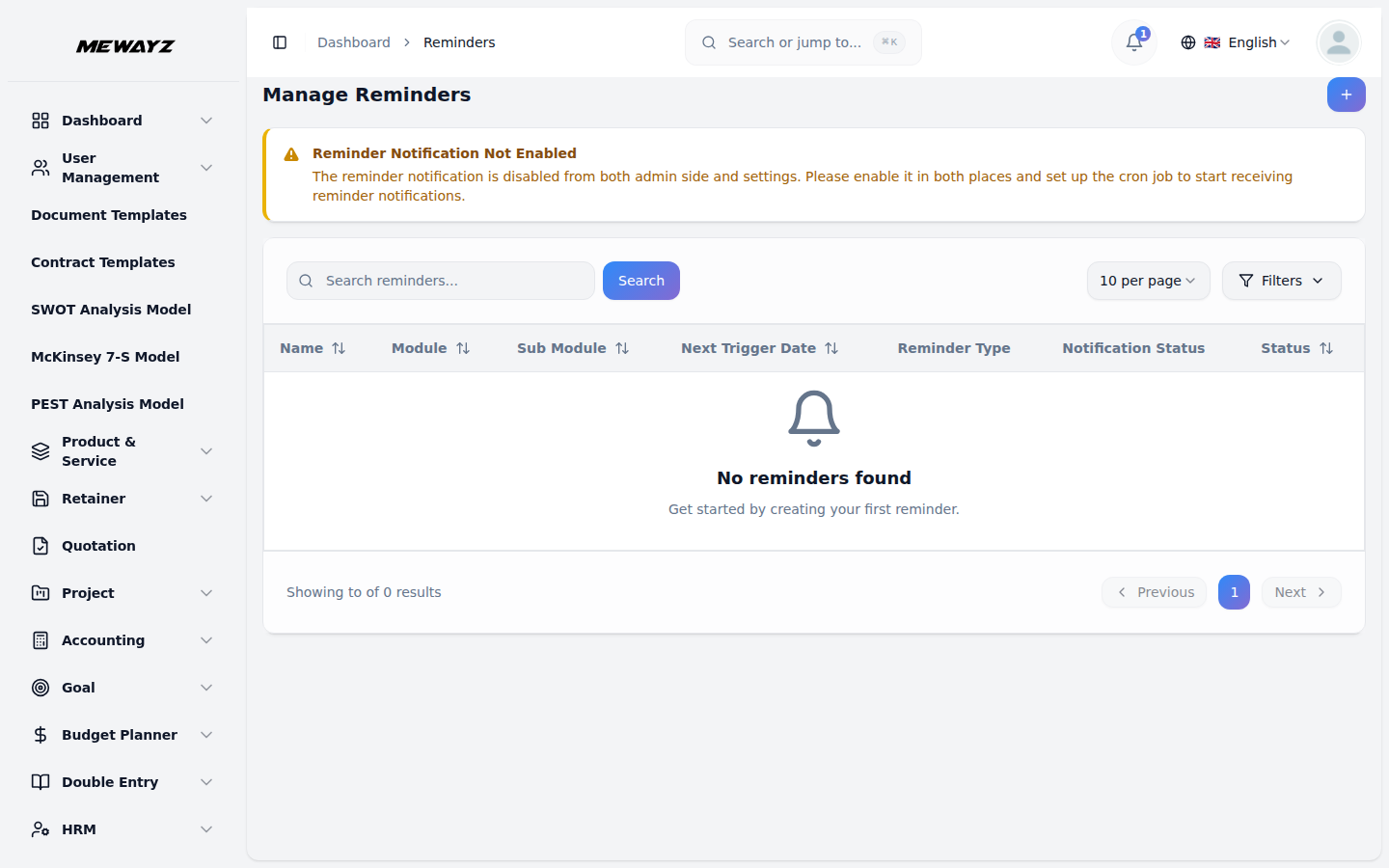
- [リマインダーの管理] ページには、作成されたすべてのリマインダーが、名前 (リマインダーのタイトル)、モジュール、サブモジュール、次のトリガー日 (今後のリマインダーの予定日)、リマインダーの種類 (デフォルトまたは手動)、通知ステータス (保留中または成功)、ステータス (アクティブまたは非アクティブ)、およびアクションの列を持つ表に表示されます。
- 検索バーを使用して特定のリマインダーを名前で検索し、モジュール ドロップダウン、ステータス ドロップダウン、および日付範囲ピッカーを使用してフィルターを適用します。 「適用」をクリックしてフィルタを有効にするか、「クリア」をクリックしてフィルタをリセットします。
- [アクション] 列を使用して、[ログの表示] アイコンを使用してリマインダーの配信履歴を確認し、[編集] アイコンを使用してリマインダーの詳細を変更し、[削除] アイコンを使用してリマインダーを完全に削除します。
- [ログの表示] をクリックすると、リマインダー ログ モーダルが開き、リマインダーの名前、モジュール、サブモジュール、タイプが表示されます。また、合計ログ数、配信成功数、配信失敗数の概要も表示されます。以下のログ履歴の表には、各配信試行とそのアクション タイプ (電子メールなど)、送信日、ステータス (成功または失敗)、および配信が失敗した場合のエラー メッセージがリストされています。
リマインダーのワークフローの例
リマインダーの詳細
- リマインダー名: 期限を過ぎた販売請求書の支払いリマインダー
- モジュール → 一般
- サブモジュール → 売上請求書
- モジュール項目 → SI-2026-02-002
Reminder Configuration
- リマインダースケジュール →デフォルト
- 日数 → 3
- 曜日の種類 →その後
- 毎日繰り返す → 有効
選択されたアクション:
Slack 通知を送信する
- Webhook URL → フック.slack.com
- メッセージ →「INV-00123については支払いのフォローアップが必要です。詳細についてはCRMを確認してください。」
結果:
リマインダーが保存されアクティブになると、システムは期日の 3 日後に最初のトリガーが発生するようにスケジュールします。
利用可能なモジュールとサブモジュール
一般:
- 売上請求書
- 購入請求書
- ユーザー
CRM:
- リード
- ディール