تكامل وحدة التذكير في Mewayz
عزز الإنتاجية ولا تفوت أي موعد نهائي من خلال الدمج السلس لوحدة التذكير في Mewayz.
في المنتج
مقدمة
إضافة التذكير هي أداة إشعار قوية تتيح للشركات إنشاء التذكيرات وأتمتتها عبر الوحدات الرئيسية، بما في ذلك «عام» وCRM. يمكن جدولة التذكيرات تلقائيًا أو يدويًا وتسليمها عبر قنوات إشعار متعددة مثل البريد الإلكتروني، وSlack، وTelegram، وTwilio، وواجهة برمجة تطبيقات WhatsApp. مع تفعيل المسؤول الأعلى لتهيئة الخادم المطلوبة، يضمن النظام وصول الإشعارات الآلية في الوقت المناسب إلى الأشخاص المناسبين، في كل مرة.
كيفية تمكين هذه الوحدة
لإعداد إضافة التذكير، يمكنك اتباع هذا الرابط: إضافة الإعداد.
كيفية استخدام إضافة التذكير؟
المسؤول الأعلى – الإعدادات
- لضبط إعدادات التذكير من جهة المشرف الأعلى، انتقل إلى الإعدادات وحدّد قسم «إعدادات التذكير». هنا، يجب عليك أولًا تفعيل مفتاح «تفعيل إشعارات التذكير» للسماح بإشعارات التذكير عالميًا لجميع المستخدمين عبر النظام.
- بمجرد تفعيل التبديل، تحتاج إلى إعداد مهمة cron على خادمك لضمان إرسال التذكيرات تلقائيًا بشكل يومي. اتبع الخطوات المقدمة ضمن "تعليمات Cronjob للتذكير" بعناية لتكوين مهمة cron بشكل صحيح على خادمك.
- أعدّ مهمة cron باستخدام الأمر المتوفر لجدولتها لتعمل مرة واحدة كل يوم.
- استبدل عنصر النطاق النائب في عنوان URL المثال بمسار مشروعك الفعلي، كما هو موضّح في عنوان URL المثال المتوفر في صفحة الإعدادات.
- هذا التكوين أساسي للمعالجة اليومية المؤتمتة وتسليم إشعارات التذكير عبر جميع الشركات والمستخدمين في النظام.
الشركة – الإعدادات
- لتكوين إعدادات التذكير من جانب الشركة، انتقل إلى الإعدادات وحدّد موقع قسم إعدادات التذكير. هنا، يمكنك تمكين مفتاح تفعيل التذكير لبدء تلقّي إشعارات في الوقت المناسب حول عملك عبر مصادرك المختارة.
- يُرجى ملاحظة أنه لاستخدام وظيفة إشعارات التذكير، يجب أولًا إبلاغ المسؤول الأعلى لديك لتهيئة وإعداد مهمة cron المطلوبة على الخادم، إذ يُعدّ هذا الإعداد أساسيًا لتفعيل الوحدة.
- بمجرد أن يكمل المسؤول الخارق التكوين، ستبدأ إشعارات التذكير لديك في المعالجة تلقائيًا على أساس يومي، لإبقائك على اطلاع بعملك عبر جميع المصادر المختارة.
إدارة التذكيرات
- لإضافة تذكير جديد، انقر فوق زر "إنشاء" في صفحة التذكير. في قسم تفاصيل التذكير، أدخل اسم التذكير، ثم اختر وحدة من القائمة المنسدلة. تتوفر وحدتان: عام وإدارة علاقات العملاء.
- إذا اخترت الوحدة العامة، ستعرض قائمة الوحدة الفرعية المنسدلة ثلاثة خيارات: فاتورة مبيعات، فاتورة شراء، ومستخدم. اختيار فاتورة مبيعات أو فاتورة شراء سيُظهر حقل عنصر الوحدة لاختيار الفاتورة المحددة. إذا اخترت مستخدمًا، فسيعرض حقل عنصر الوحدة الذي يسرد جميع المستخدمين.
- ملاحظة: أنه إذا اخترت المستخدم كوحدة فرعية، فلن يتوفر سوى خيار الجدولة اليدوية ضمن جدول التذكير.
- إذا اخترت وحدة CRM، فستظهر قائمة وحدة فرعية منسدلة بخيارين: عميل محتمل أو صفقة. بمجرد اختيار وحدة فرعية، ستظهر قائمة عنصر وحدة منسدلة، تتيح لك اختيار سجل عميل محتمل أو صفقة محدد لربط التذكير به.
- في قسم تكوين التذكير، اختر نوع جدول التذكير باستخدام خيارات زر الاختيار. اختر الافتراضي لتعريف الجدولة التلقائية، أو يدويًا لتحديد تاريخ معين.
- إذا اخترت افتراضي، سيظهر حقلان إضافيان، أدخل عدد الأيام، وحدّد نوع اليوم للجدولة التلقائية. إذا اخترت يدوياً، سيظهر حقل منتقي التاريخ حيث يمكنك اختيار تاريخ التذكير المحدد بالضبط.
- تحتوي لوحة تفعيل المعالجة على اليمين على زر تبديل التكرار اليومي. عند تفعيله، سيرسل النظام الإشعار تلقائيًا كل يوم حتى يُعطَّل التذكير يدويًا.
- في قسم الإجراءات، حدد نوع إجراء من القائمة المنسدلة. المتاح الإشعارات هي البريد الإلكتروني، وSlack، وTelegram، وTwilio، وWhatsApp API. يكشف كل اختيار لوحة تهيئة مخصصة في الأسفل.
- ملاحظة مهمة: لن يظهر كل نوع إجراء في القائمة المنسدلة إلا إذا تم تفعيل الإضافة المقابلة له في إعداداتك. إذا لم يكن خيار معين مرئيًا، فتأكد من تفعيل الإضافة ذات الصلة قبل إنشاء التذكير
- بالنسبة لإجراء البريد الإلكتروني، ستظهر لوحة تهيئة البريد الإلكتروني. اختر نوع المستلم، إما مخصص (لإدخال عنوان بريد إلكتروني محدد) أو الموظفون (للاختيار من قائمة موظفيك)، ثم املأ حقل بريد المستلم واكتب رسالتك.
- بالنسبة لإجراء Slack، ستظهر لوحة إعداد Slack. أدخل عنوان Slack Webhook URL واكتب الرسالة المراد إرسالها إلى قناة Slack المُعدَّة.
- لإجراء Telegram، ستظهر لوحة إعداد Telegram. قدّم رمز وصول Telegram ومعرّف الدردشة ChatID، ثم أنشئ رسالتك.
- بالنسبة لإجراء Twilio، ستظهر لوحة تهيئة Twilio. اختر نوع المستلم: مخصص أو موظف، ثم أدخل رقم الهاتف وصُغ الرسالة للرسالة النصية.
- بالنسبة لإجراء واجهة برمجة تطبيقات WhatsApp، ستظهر لوحة تهيئة واجهة برمجة تطبيقات WhatsApp. اختر نوع المستلم: مخصص أو موظف، ثم أدخل رقم هاتف المستلم وأنشئ الرسالة المراد تسليمها عبر واجهة برمجة تطبيقات WhatsApp.
- بمجرد تعبئة جميع التفاصيل والتهيئات والإجراءات، انقر على زر «إنشاء» في أسفل اليمين لحفظ التذكير، أو انقر على «إلغاء» لتجاهل التغييرات.
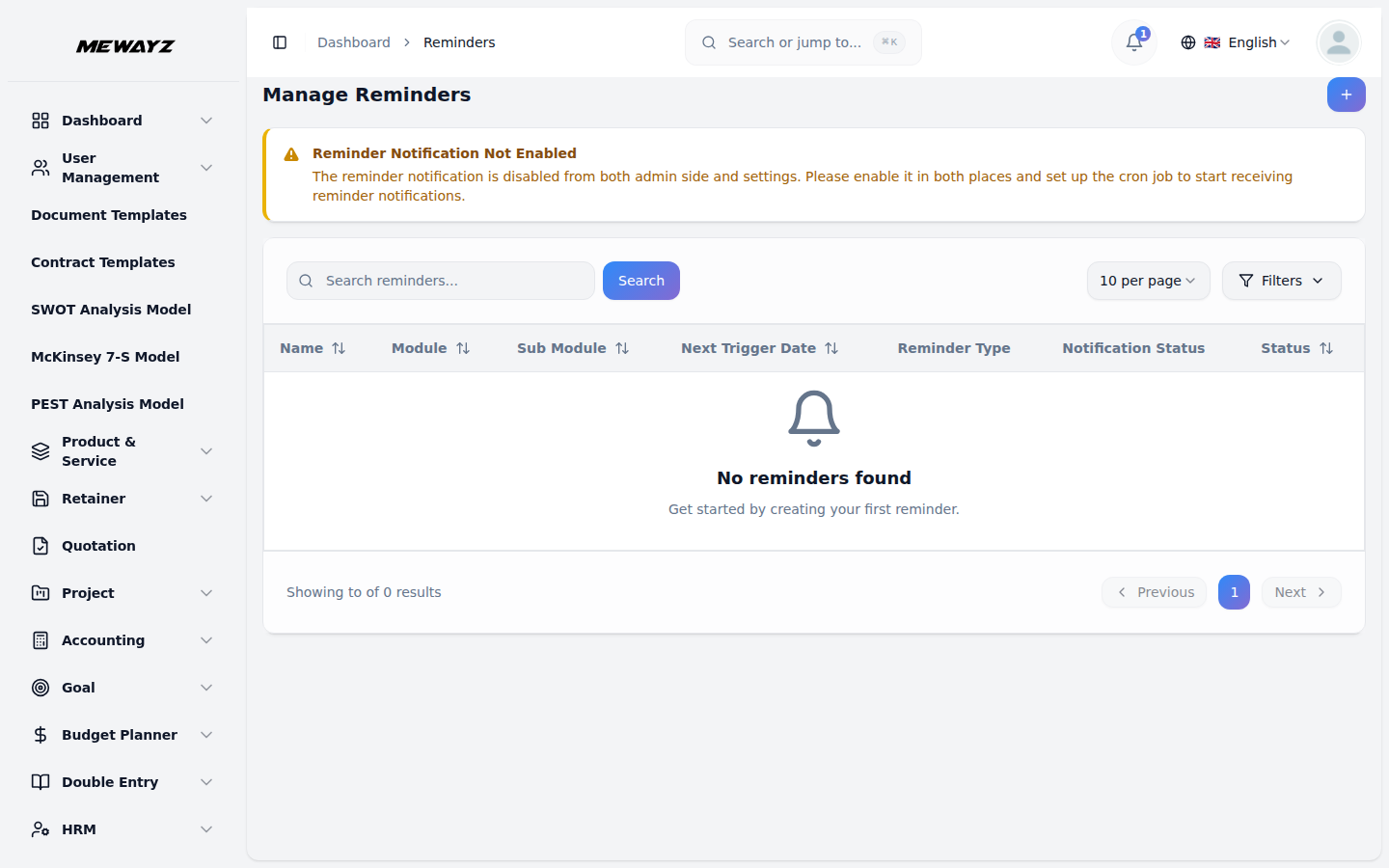
- تعرض صفحة إدارة التذكيرات جميع التذكيرات المُنشأة في جدول بأعمدة للاسم (عنوان التذكير)، والوحدة، والوحدة الفرعية، وتاريخ التفعيل التالي (التاريخ المجدول القادم للتذكير)، ونوع التذكير (افتراضي أو يدوي)، وحالة الإشعار (قيد الانتظار أو ناجح)، والحالة (نشط أو غير نشط)، والإجراءات.
- استخدم شريط البحث للعثور على تذكيرات محددة بالاسم، وطبّق المرشحات باستخدام قائمة الوحدة المنسدلة، وقائمة الحالة المنسدلة، ومنتقي نطاق التاريخ. انقر على تطبيق لتفعيل المرشحات أو مسح لإعادة الضبط.
- بمساعدة عمود الإجراءات، استخدم أيقونة «عرض السجلات» لمراجعة سجل تسليم التذكير، وأيقونة «تعديل» لتعديل تفاصيل التذكير، وأيقونة «حذف» لإزالة التذكير نهائياً.
- عند النقر على عرض السجلات، يفتح نافذة سجلات التذكير المنبثقة، التي تعرض اسم التذكير والوحدة والوحدة الفرعية والنوع. كما تعرض ملخصًا لإجمالي السجلات والنجاح وأعداد التسليم الفاشلة. يسرد جدول سجل التاريخ أدناه كل محاولة تسليم مع نوع إجرائها (مثل، البريد الإلكتروني)، وتاريخ الإرسال، والحالة (نجاح أو فشل)، وأي رسالة خطأ إذا كان التسليم غير ناجح.
مثال على سير عمل التذكير
تفاصيل التذكير
- اسم التذكير: تذكير بدفع فاتورة مبيعات متأخرة
- وحدة ← عام
- وحدة فرعية → فاتورة المبيعات
- عنصر الوحدة → SI-2026-02-002
تكوين التذكير
- جدول التذكيرات ← افتراضي
- أيام → 3
- نوع اليوم ← بعد
- كرر يوميا → مُفعّل
الإجراءات المحددة:
إرسال إشعار Slack
- عنوان URL للـ Webhook ← hooks.slack.com
- رسالة → «مطلوب متابعة الدفع للفاتورة INV-00123. تحقق من CRM للتفاصيل.»
النتيجة:
بمجرد حفظ التذكير وتفعيله، يجدول النظام التشغيل الأول ليحدث بعد 3 أيام من تاريخ الاستحقاق.
الوحدة والوحدات الفرعية المتاحة
عام:
- فاتورة المبيعات
- فاتورة شراء
- المستخدم
إدارة علاقات العملاء:
- عميل محتمل
- الصفقة