Intégration du module de rappels dans Mewayz
Boostez votre productivité et ne manquez jamais une échéance grâce à l'intégration transparente du module de rappels dans Mewayz.
Introduction
L'Add-On Rappel est un puissant outil de notification qui permet aux entreprises de créer et d'automatiser des rappels à travers des modules clés, dont Général et CRM. Les rappels peuvent être programmés automatiquement ou manuellement et délivrés via plusieurs canaux de notification tels que l'e-mail, Slack, Telegram, Twilio et l'API WhatsApp. Avec le Super Admin activant la configuration serveur requise, le système garantit que des notifications opportunes et automatisées atteignent les bonnes personnes, à chaque fois.
Comment activer ce module
Pour configurer l'add-on Rappel, vous pouvez suivre ce lien : Module complémentaire de configuration.
Comment utiliser le module complémentaire Rappels ?
Super administrateur – Paramètres
- Pour configurer les paramètres de rappel côté super administrateur, rendez-vous dans Paramètres et repérez la section « Paramètres de rappel ». Vous devez d'abord activer l'option Activer les notifications de rappel pour autoriser globalement les notifications de rappel à tous les utilisateurs du système.
- Une fois la bascule activée, vous devez configurer une tâche cron sur votre serveur afin de garantir l'envoi automatique des rappels chaque jour. Suivez attentivement les étapes indiquées sous « Instruction de tâche cron des rappels » pour configurer correctement la tâche cron sur votre serveur.
- Configurez la tâche cron à l’aide de la commande fournie pour la planifier une fois par jour.
- Remplacez l'espace réservé du domaine dans l'URL d'exemple par le chemin réel de votre projet, comme indiqué dans l'URL d'exemple fournie sur la page des paramètres.
- Cette configuration est essentielle pour le traitement quotidien automatisé et l'envoi des notifications de rappel à toutes les entreprises et utilisateurs du système.
Entreprise – Paramètres
- Pour configurer les paramètres de rappel côté entreprise, accédez aux Paramètres et localisez la section Paramètres des rappels. Ici, vous pouvez activer l'interrupteur Activer les rappels pour commencer à recevoir des notifications opportunes sur votre travail via les sources de votre choix.
- Veuillez noter que pour utiliser la fonctionnalité de notifications de rappel, vous devez d'abord demander à votre super administrateur de configurer la tâche cron requise sur le serveur, car cette configuration est indispensable pour activer le module.
- Une fois la configuration effectuée par le super administrateur, vos notifications de rappel commenceront à être traitées automatiquement chaque jour, vous tenant informé de votre travail sur toutes les sources sélectionnées.
Gestion des rappels
- Pour ajouter un nouveau rappel, cliquez sur le bouton « Créer » sur la page des rappels. Dans la section Détails du rappel, saisissez le nom du rappel, puis sélectionnez un module dans le menu déroulant. Deux modules sont disponibles : Général et CRM.
- Si vous sélectionnez le module Général, le menu déroulant Sous-module affichera trois options : Facture de vente, Facture d'achat et Utilisateur. La sélection de Facture de vente ou Facture d'achat fera apparaître un champ Élément du module pour choisir la facture spécifique. Si vous sélectionnez un utilisateur, un champ Élément du module listant tous les utilisateurs s'affichera.
- Note : que si vous sélectionnez Utilisateur comme sous-module, seule l'option Planification manuelle sera disponible sous Calendrier de rappel.
- Si vous sélectionnez le module CRM, un menu déroulant Sous-module apparaîtra avec deux options : Lead ou Affaire. Une fois un sous-module sélectionné, un menu déroulant Élément de module apparaîtra, vous permettant de choisir un lead ou une affaire spécifique auquel rattacher le rappel.
- Dans la section Configuration des rappels, choisissez le type de calendrier de rappel à l'aide des options de boutons radio. Sélectionnez Par défaut pour définir une planification automatique, ou Manuellement pour fixer une date spécifique.
- Si vous sélectionnez Par défaut, deux champs supplémentaires apparaîtront ; saisissez le nombre de jours et sélectionnez le type de jour pour la planification automatique. Si vous sélectionnez Manuellement, un sélecteur de date apparaîtra où vous pourrez choisir la date exacte du rappel.
- Le panneau Activer le traitement à droite contient un bouton Répéter quotidiennement. Lorsqu'il est activé, le système enverra automatiquement la notification chaque jour jusqu'à ce que le rappel soit désactivé manuellement.
- Dans la section Actions, sélectionnez un type d'action dans le menu déroulant. Disponibles notifications sont Email, Slack, Telegram, Twilio et l'API WhatsApp. Chaque sélection révèle un panneau de configuration dédié en dessous.
- Note importante : Chaque type d'action n'apparaîtra dans le menu déroulant que si le module complémentaire correspondant a été activé dans vos paramètres. Si une option particulière n'est pas visible, assurez-vous que le module complémentaire concerné est activé avant de créer le rappel.
- Pour l'action E-mail, un panneau de Configuration d'e-mail apparaîtra. Choisissez le Type de destinataire, soit Personnalisé (pour saisir une adresse e-mail spécifique), soit Personnel (pour sélectionner dans votre liste de personnel), puis remplissez le champ E-mail du destinataire et composez votre Message.
- Pour l'action Slack, un panneau de configuration Slack apparaîtra. Saisissez l'URL du webhook Slack et rédigez le message à envoyer au canal Slack configuré.
- Pour l'action Telegram, un panneau de configuration Telegram apparaît. Indiquez le jeton d'accès Telegram et le ChatID Telegram, puis composez votre message.
- Pour l'action Twilio, un panneau de Configuration Twilio apparaîtra. Sélectionnez le Type de destinataire : Personnalisé ou Personnel, puis saisissez le Numéro de téléphone et rédigez le Message du SMS.
- Pour l'action WhatsApp API, un panneau Configuration de l'API WhatsApp apparaîtra. Sélectionnez le Type de destinataire : Personnalisé ou Personnel, puis saisissez le Numéro de téléphone du destinataire et composez le Message à délivrer via l'API WhatsApp.
- Une fois tous les détails, configurations et actions renseignés, cliquez sur le bouton « Créer » en bas à droite pour enregistrer le rappel, ou cliquez sur « Annuler » pour abandonner les modifications.
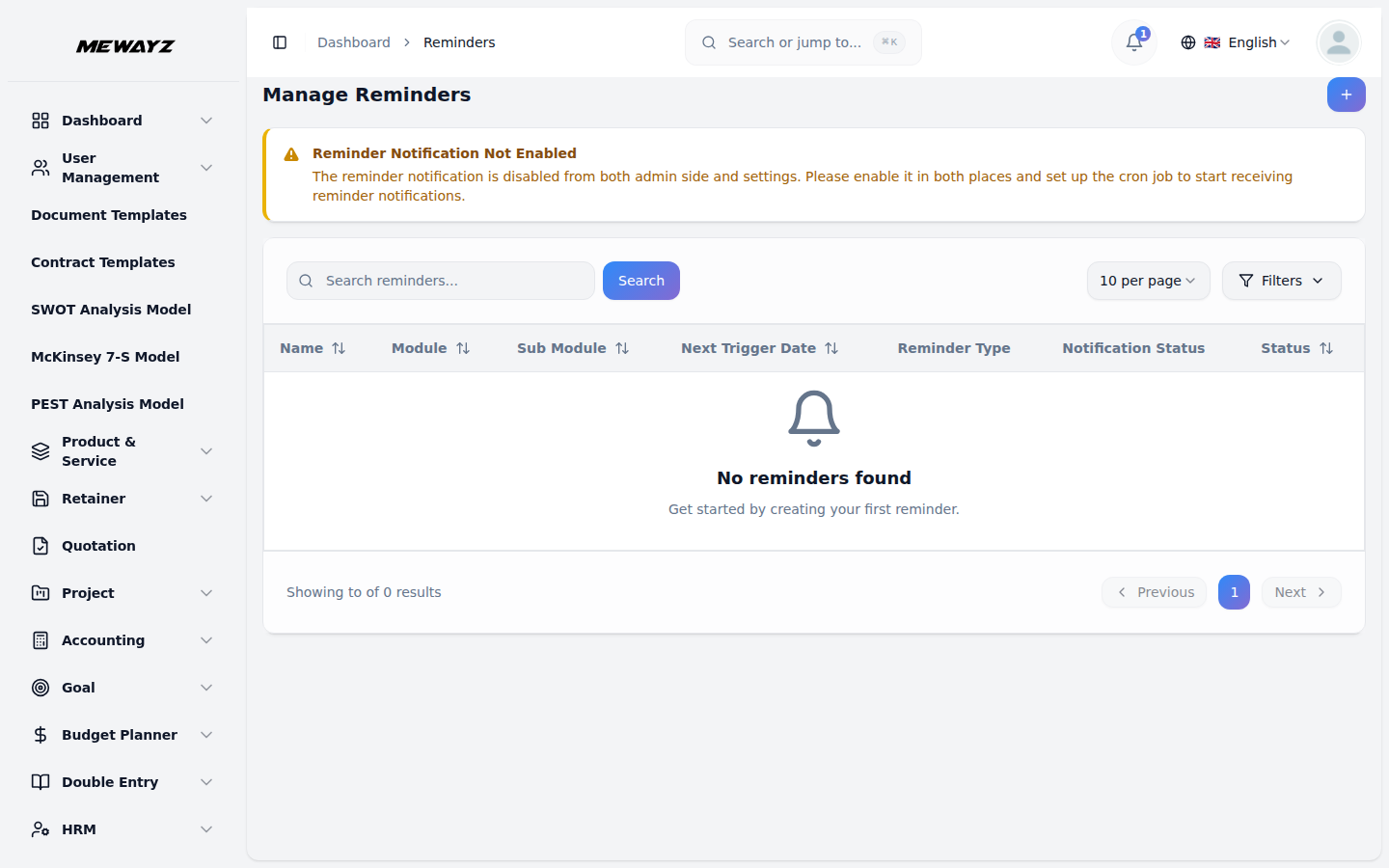
- La page Gérer les rappels affiche tous les rappels créés dans un tableau avec des colonnes pour Nom (titre du rappel), Module, Sous-module, Date du prochain déclenchement (la prochaine date planifiée du rappel), Type de rappel (Par défaut ou Manuel), Statut de notification (En attente ou Réussi), Statut (Actif ou Inactif) et Actions.
- Utilisez la barre de recherche pour trouver des rappels précis par nom, et appliquez des filtres via le menu déroulant Module, le menu déroulant Statut et le sélecteur de plage de dates. Cliquez sur Appliquer pour activer les filtres ou sur Effacer pour les réinitialiser.
- Dans la colonne Actions, utilisez l'icône Voir les journaux pour consulter l'historique d'envoi d'un rappel, l'icône Modifier pour en changer les détails et l'icône Supprimer pour le retirer définitivement.
- Lorsque vous cliquez sur Voir les journaux, la fenêtre Journaux de rappel s'ouvre, affichant le Nom, le Module, le Sous-module et le Type du rappel. Elle présente également un récapitulatif du Total des journaux, des Réussites et des Échecs de livraison. Le tableau de l'historique des journaux ci-dessous répertorie chaque tentative de livraison avec son Type d'action (par ex. E-mail), sa date d'envoi, son Statut (Réussite ou Échec) et tout message d'erreur si la livraison a échoué.
Exemple de workflow de rappel
Détails du rappel
- Nom du rappel : Rappel de paiement de facture de vente en retard
- Module → Général
- Sous-module → Facture de vente
- Élément du module → SI-2026-02-002
Configuration des rappels
- Calendrier des rappels → Par défaut
- Jours → 3
- Type de jour → Après
- Répéter quotidiennement → Activé
Actions sélectionnées :
Envoyer une notification Slack
- URL du webhook → hooks.slack.com
- Message → « Suivi de paiement requis pour la facture INV-00123. Consultez le CRM pour plus de détails. »
Résultat :
Une fois le rappel enregistré et activé, le système programme le premier déclenchement 3 jours après la date d'échéance.
Module et sous-modules disponibles
Général :
- Facture de vente
- Facture d'achat
- Utilisateur
CRM :
- Lead
- Affaire