Integrazione modulo promemoria in Mewayz
Aumenta la produttività e non perdere mai una scadenza con la nostra perfetta integrazione del modulo promemoria in Mewayz.
Introduzione
Il componente aggiuntivo Promemoria è un potente strumento di notifica che consente alle aziende di creare e automatizzare promemoria attraverso moduli chiave, inclusi Generale e CRM. I promemoria possono essere programmati automaticamente o manualmente e inviati tramite più canali di notifica come e-mail, Slack, Telegram, Twilio e API WhatsApp. Con Super Admin che abilita la configurazione del server richiesta, il sistema garantisce che notifiche tempestive e automatizzate raggiungano sempre le persone giuste.
Come abilitare questo modulo
Per impostare il componente aggiuntivo Promemoria, puoi seguire questo collegamento: Add-On di configurazione.
Come utilizzare il componente aggiuntivo Promemoria?
Superamministratore – Impostazioni
- Per configurare le impostazioni del promemoria dal lato super amministratore, vai su Impostazioni e individua la sezione "Impostazioni promemoria". Qui, devi prima abilitare l'interruttore Abilita notifiche promemoria per consentire le notifiche di promemoria a livello globale per tutti gli utenti del sistema.
- Una volta abilitato l'interruttore, devi impostare un processo cron sul tuo server per garantire che i promemoria vengano inviati automaticamente su base giornaliera. Segui attentamente i passaggi forniti nelle "Istruzioni promemoria Cronjob" per configurare correttamente il processo cron sul tuo server.
- Configura il processo cron utilizzando il comando fornito per pianificarne l'esecuzione una volta al giorno.
- Sostituisci il segnaposto del dominio nell'URL di esempio con il percorso effettivo del progetto, come mostrato nell'URL di esempio fornito nella pagina delle impostazioni.
- Questa configurazione è essenziale per l'elaborazione e l'invio automatici quotidiani delle notifiche di promemoria a tutte le aziende e tutti gli utenti del sistema.
Azienda – Impostazioni
- Per configurare le impostazioni dei promemoria dal lato aziendale, vai su Impostazioni e individua la sezione Impostazioni promemoria. Qui puoi abilitare l'interruttore Abilita promemoria per iniziare a ricevere notifiche tempestive sul tuo lavoro attraverso le fonti selezionate.
- Tieni presente che per utilizzare la funzionalità Notifiche promemoria, devi prima informare il tuo Super Admin di configurare e impostare il processo cron richiesto sul server, poiché questa configurazione è essenziale per attivare il modulo.
- Una volta che il super amministratore ha completato la configurazione, le notifiche di promemoria inizieranno a essere elaborate automaticamente su base giornaliera, mantenendoti aggiornato sul tuo lavoro su tutte le fonti selezionate.
Gestione dei promemoria
- Per aggiungere un nuovo promemoria, fai clic sul pulsante "Crea" nella pagina del promemoria. Nella sezione Dettagli promemoria, inserisci il Nome promemoria, quindi seleziona un modulo dal menu a discesa. Sono disponibili due moduli: Generale e CRM.
- Se selezioni il modulo Generale, il menu a discesa Modulo secondario mostrerà tre opzioni: Fattura di vendita, Fattura di acquisto e Utente. Selezionando Fattura di vendita o Fattura di acquisto verrà visualizzato un campo Articolo modulo per selezionare la fattura specifica. Se selezioni un utente, verrà visualizzato un campo Elemento modulo che elenca tutti gli utenti.
- Nota: che se selezioni Utente come sottomodulo, solo l'opzione Pianificazione manuale sarà disponibile in Pianificazione promemoria.
- Se selezioni il modulo CRM, verrà visualizzato un menu a discesa Modulo secondario con due opzioni: Lead o Deal. Una volta selezionato un sottomodulo, verrà visualizzato un menu a discesa Elemento modulo, che ti consentirà di scegliere un record di lead o trattativa specifico a cui collegare il promemoria.
- Nella sezione Configurazione promemoria, scegli il tipo di Pianificazione promemoria utilizzando le opzioni del pulsante di opzione. Selezionare Predefinito per definire la pianificazione automatica oppure Manualmente per impostare una data specifica.
- Se selezioni Predefinito, appariranno due campi aggiuntivi, inserisci il numero di giorni e seleziona il Tipo di giorno per la pianificazione automatica. Se selezioni Manualmente, verrà visualizzato un campo di selezione della data in cui puoi scegliere la data esatta del promemoria.
- Il pannello Abilita Elaborazione sulla destra contiene un interruttore Ripeti Ogni Giorno. Quando è attivo, il sistema invierà automaticamente la notifica ogni giorno finché il promemoria non viene disattivato manualmente.
- Nella sezione Azioni, seleziona un Tipo di azione dal menu a discesa. Disponibile notifiche sono API Email, Slack, Telegram, Twilio e WhatsApp. Ogni selezione rivela un pannello di configurazione dedicato di seguito.
- Nota importante: Ogni tipo di azione apparirà nel menu a discesa solo se il componente aggiuntivo corrispondente è stato abilitato nelle tue impostazioni. Se una particolare opzione non è visibile, assicurati che il relativo componente aggiuntivo sia attivato prima di creare il promemoria
- Per l'azione E-mail, verrà visualizzato un pannello Configurazione e-mail. Scegli il Tipo di destinatario, Personalizzato (per inserire un indirizzo email specifico) o Staff (per selezionarlo dall'elenco dello staff), quindi compila il campo Email destinatario e componi il tuo messaggio.
- Per l'azione Slack, verrà visualizzato un pannello Configurazione Slack. Inserisci l'URL del webhook Slack e componi il messaggio da inviare al canale Slack configurato.
- Per l'azione Telegram, apparirà un pannello di configurazione di Telegram. Fornisci il token di accesso di Telegram e il ChatID di Telegram, quindi componi il tuo messaggio.
- Per l'azione Twilio comparirà un pannello di configurazione Twilio. Seleziona il tipo di destinatario: Personalizzato o Staff, quindi inserisci il numero di telefono e componi il messaggio per l'SMS.
- Per l'azione dell'API WhatsApp, verrà visualizzato un pannello di configurazione dell'API WhatsApp. Seleziona il Tipo Destinatario: Personalizzato o Personale, quindi inserisci il Numero di Telefono del destinatario e componi il Messaggio da recapitare tramite API WhatsApp.
- Una volta compilati tutti i dettagli, le configurazioni e le azioni, fai clic sul pulsante "Crea" in basso a destra per salvare il promemoria oppure fai clic su "Annulla" per annullare le modifiche.
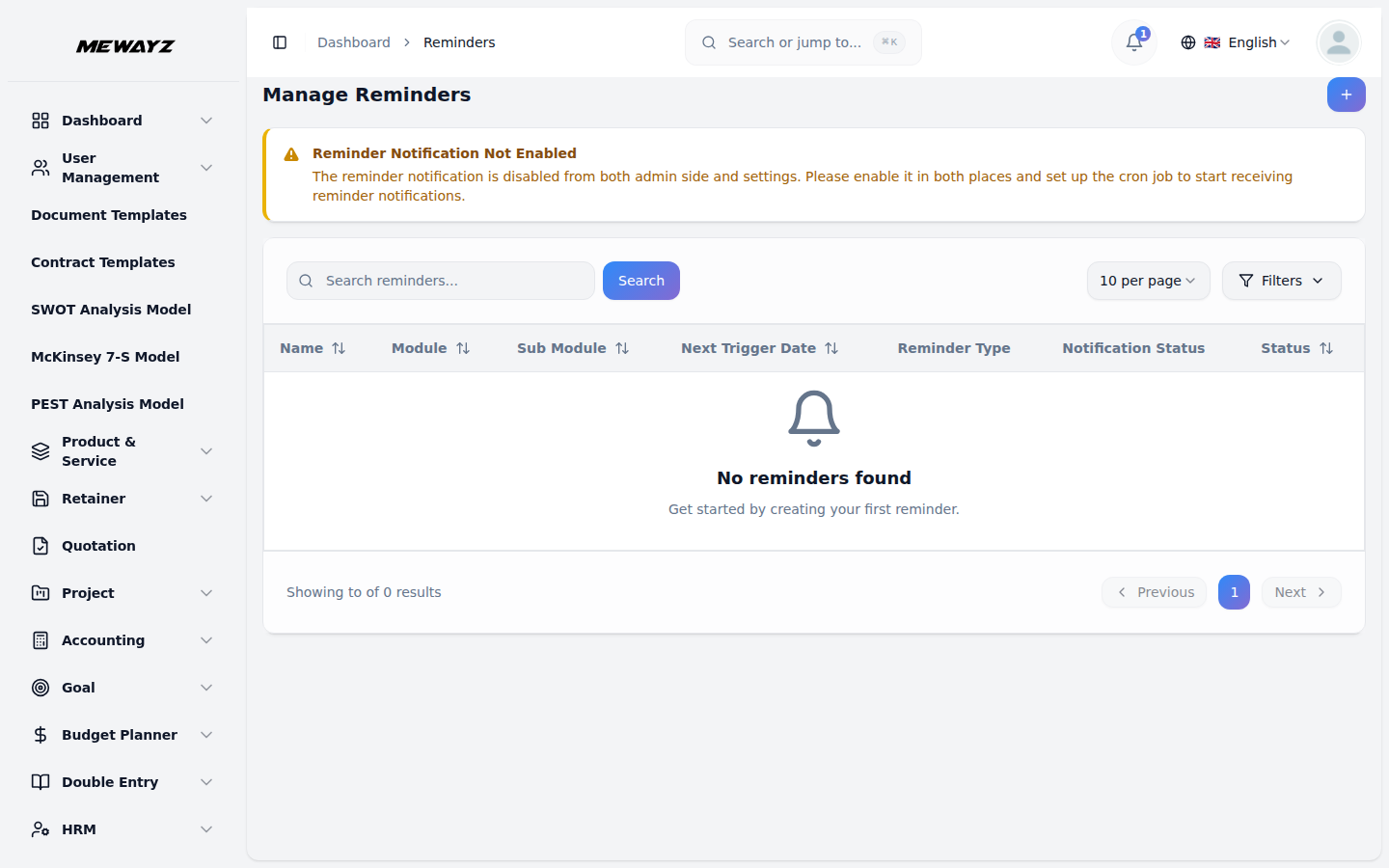
- La pagina Gestisci promemoria visualizza tutti i promemoria creati in una tabella con colonne per Nome (titolo del promemoria), Modulo, Sottomodulo, Data di attivazione successiva (la data pianificata imminente per il promemoria), Tipo di promemoria (Predefinito o Manuale), Stato di notifica (In sospeso o Riuscito), Stato (Attivo o Inattivo) e Azioni.
- Utilizza la barra di ricerca per trovare promemoria specifici per nome e applica filtri utilizzando il menu a discesa Modulo, il menu a discesa Stato e il selettore Intervallo date. Fare clic su Applica per attivare i filtri o Cancella per reimpostarli.
- Con l'aiuto della colonna Azioni, utilizza l'icona Visualizza registri per rivedere la cronologia di consegna di un promemoria, l'icona Modifica per modificare i dettagli del promemoria e l'icona Elimina per rimuovere definitivamente il promemoria.
- Quando fai clic su Visualizza registri si apre la modalità Registri promemoria, che visualizza il nome, il modulo, il sottomodulo e il tipo del promemoria. Mostra inoltre un riepilogo dei conteggi dei registri totali, dei recapiti riusciti e dei recapiti non riusciti. La tabella Cronologia registro riportata di seguito elenca ogni tentativo di consegna con il relativo tipo di azione (ad esempio, e-mail), data di invio, stato (riuscito o non riuscito) e qualsiasi messaggio di errore se la consegna non ha avuto successo.
Esempio di flusso di lavoro di promemoria
Dettagli del promemoria
- Nome promemoria: Promemoria di pagamento di fatture di vendita scadute
- Modulo → Generale
- Sottomodulo → Fattura di vendita
- Elemento del modulo → SI-2026-02-002
Configurazione promemoria
- Programma di promemoria → Predefinito
- Giorni →3
- Tipo di giorno → Dopo
- Ripeti ogni giorno → Abilitato
Azioni selezionate:
Invia notifica Slack
- URL del webhook → hooks.slack.com
- Messaggio → "Follow-up del pagamento richiesto per INV-00123. Controlla il CRM per i dettagli. "
Risultato:
Una volta salvato e attivato il promemoria, il sistema pianifica il primo trigger in modo che si verifichi 3 giorni dopo la data di scadenza.
Modulo e sottomoduli disponibili
Generale:
- Fattura di vendita
- Fattura d'acquisto
- Utente
CRM:
- Piombo
- Affare