Integración del módulo de Recordatorios en Mewayz
Aumenta la productividad y nunca pierdas un plazo gracias a la integración fluida del módulo de recordatorios en Mewayz.
Introducción
El complemento de Recordatorios es una potente herramienta de notificaciones que permite a las empresas crear y automatizar recordatorios en módulos clave, incluidos General y CRM. Los recordatorios pueden programarse de forma automática o manual y entregarse a través de múltiples canales de notificación como Email, Slack, Telegram, Twilio y la API de WhatsApp. Con el Súper Administrador habilitando la configuración de servidor necesaria, el sistema garantiza que las notificaciones automáticas y puntuales lleguen a las personas adecuadas, siempre.
Cómo habilitar este módulo
Para configurar el complemento de recordatorios, puedes seguir este enlace: Configurar el complemento.
¿Cómo usar el complemento de Recordatorios?
Superadministrador – Configuración
- Para configurar los ajustes de recordatorio desde el lado del superadministrador, navegue hasta Configuración y busque la sección "Configuración de recordatorio". Aquí, primero debe habilitar la opción Habilitar notificaciones de recordatorio para permitir notificaciones de recordatorio globalmente para todos los usuarios del sistema.
- Una vez activado el interruptor, debes configurar una tarea cron en tu servidor para garantizar que los recordatorios se envíen automáticamente cada día. Sigue cuidadosamente los pasos indicados en "Instrucciones de la tarea cron de recordatorios" para configurar correctamente la tarea cron en tu servidor.
- Configura la tarea cron con el comando proporcionado para programar su ejecución una vez al día.
- Reemplaza el marcador de posición del dominio en la URL de ejemplo con la ruta real de tu proyecto, tal como se muestra en la URL de ejemplo de la página de configuración.
- Esta configuración es esencial para el procesamiento diario automatizado y el envío de notificaciones de recordatorio a todas las empresas y usuarios del sistema.
Empresa – Configuración
- Para configurar los ajustes de recordatorios desde el lado de la empresa, ve a Configuración y localiza la sección Ajustes de recordatorios. Aquí puedes activar el interruptor Habilitar recordatorios para empezar a recibir notificaciones oportunas sobre tu trabajo a través de las fuentes que elijas.
- Ten en cuenta que para usar la funcionalidad de Notificaciones de recordatorio, primero debes solicitar a tu Super Administrador que configure el cron job necesario en el servidor, ya que esta configuración es esencial para activar el módulo.
- Una vez que el Superadministrador haya completado la configuración, tus notificaciones de recordatorio comenzarán a procesarse automáticamente cada día, manteniéndote al tanto de tu trabajo en todas las fuentes seleccionadas.
Gestión de recordatorios
- Para añadir un nuevo recordatorio, haz clic en el botón “Crear” en la página de recordatorios. En la sección Detalles del Recordatorio, introduce el Nombre del Recordatorio y luego selecciona un Módulo del desplegable. Hay dos módulos disponibles: General y CRM.
- Si seleccionas el módulo General, el menú desplegable Submódulo mostrará tres opciones: Factura de venta, Factura de compra y Usuario. Al seleccionar Factura de venta o Factura de compra se mostrará un campo Elemento del módulo para elegir la factura específica. Si seleccionas un usuario, se mostrará un campo Elemento del módulo que lista todos los usuarios.
- Nota: que si seleccionas Usuario como submódulo, solo estará disponible la opción de programación manual en el Calendario de recordatorios.
- Si seleccionas el módulo CRM, aparecerá un menú desplegable de Submódulo con dos opciones: Lead o Negocio. Una vez seleccionado un submódulo, aparecerá un menú desplegable de Elemento del módulo que te permitirá elegir un registro específico de lead o negocio para vincular el recordatorio.
- En la sección de Configuración de Recordatorios, elige el tipo de Programación de Recordatorios mediante los botones de opción. Selecciona Predeterminado para definir una programación automática, o Manualmente para fijar una fecha específica.
- Si selecciona Predeterminado, aparecerán dos campos adicionales: introduzca el número de días y elija el Tipo de día para la programación automática. Si selecciona Manualmente, aparecerá un selector de fecha donde podrá elegir la fecha exacta del recordatorio.
- El panel Activar procesamiento, situado a la derecha, incluye un interruptor Repetir a diario. Al activarlo, el sistema enviará la notificación automáticamente cada día hasta que el recordatorio se desactive de forma manual.
- En la sección Acciones, selecciona un Tipo de acción en el menú desplegable. Disponibles notificaciones son Email, Slack, Telegram, Twilio y la API de WhatsApp. Cada selección muestra un panel de configuración específico más abajo.
- Nota importante: Cada tipo de acción solo aparecerá en el menú desplegable si su complemento correspondiente está habilitado en tu configuración. Si una opción concreta no es visible, asegúrate de que el complemento pertinente esté activado antes de crear el recordatorio
- Para la acción de Correo electrónico, aparecerá un panel de Configuración de correo. Elige el Tipo de destinatario, ya sea Personalizado (para introducir una dirección de correo específica) o Personal (para seleccionar de tu lista de empleados); luego rellena el campo Correo del destinatario y redacta tu Mensaje.
- En la acción de Slack, aparecerá un panel de configuración de Slack. Introduce la URL del webhook de Slack y redacta el mensaje que se enviará al canal de Slack configurado.
- Para la acción de Telegram, aparecerá un panel de configuración de Telegram. Indica el token de acceso de Telegram y el ChatID de Telegram, y luego redacta tu mensaje.
- Para la acción de Twilio, aparecerá un panel de configuración de Twilio. Selecciona el tipo de destinatario: Personalizado o Personal, luego introduce el número de teléfono y redacta el mensaje del SMS.
- Para la acción de la API de WhatsApp, aparecerá un panel de Configuración de la API de WhatsApp. Selecciona el Tipo de destinatario: Personalizado o Personal, luego introduce el Número de teléfono del destinatario y redacta el Mensaje que se enviará a través de la API de WhatsApp.
- Una vez completados todos los detalles, configuraciones y acciones, haz clic en el botón “Crear” en la parte inferior derecha para guardar el recordatorio, o haz clic en “Cancelar” para descartar los cambios.
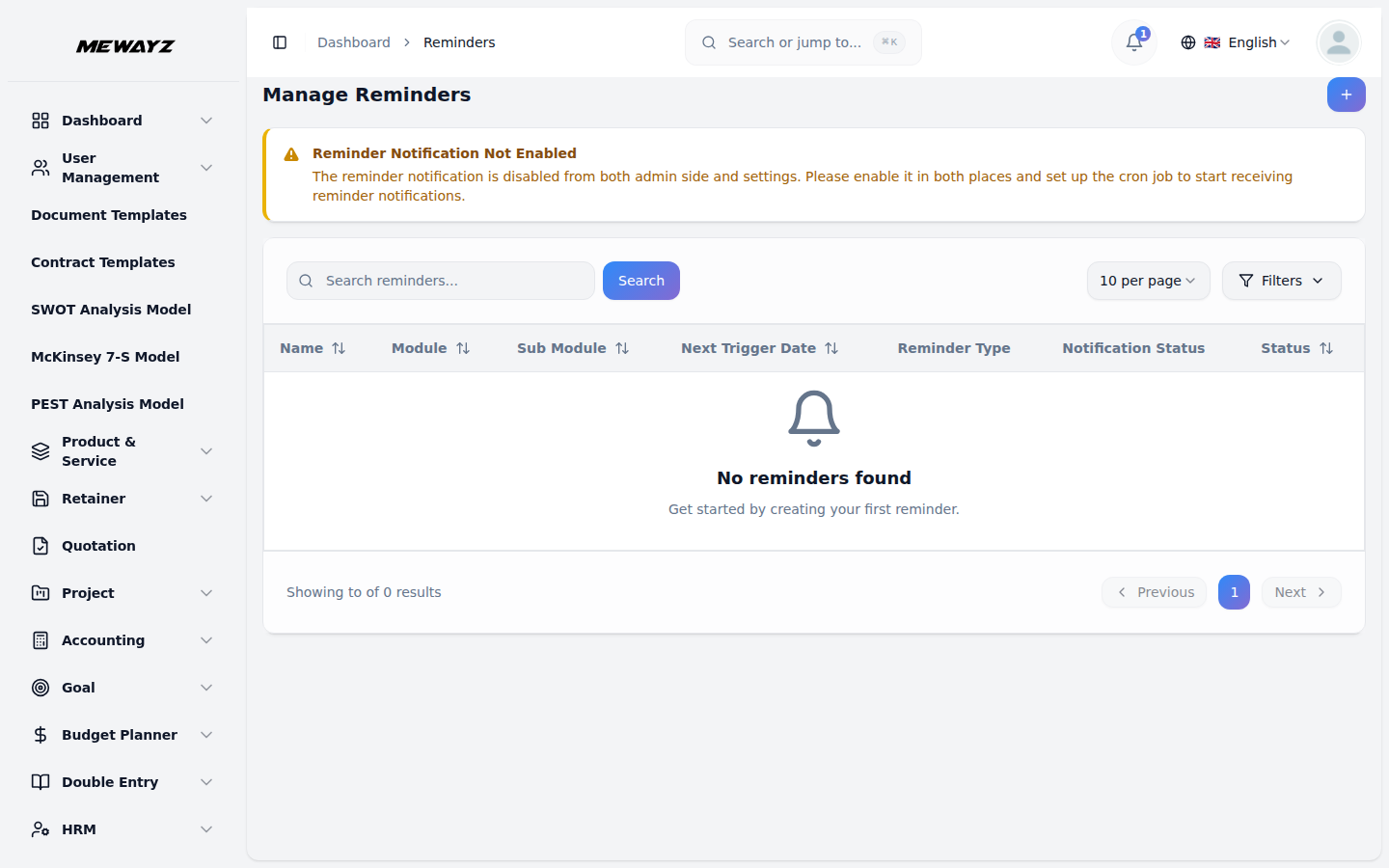
- La página Gestionar Recordatorios muestra todos los recordatorios creados en una tabla con columnas para Nombre (título del recordatorio), Módulo, Submódulo, Próxima Fecha de Activación (la fecha programada más cercana para el recordatorio), Tipo de Recordatorio (Predeterminado o Manual), Estado de Notificación (Pendiente o Exitosa), Estado (Activo o Inactivo) y Acciones.
- Usa la barra de búsqueda para encontrar recordatorios concretos por su nombre y aplica filtros con el menú desplegable Módulo, el menú desplegable Estado y el selector de Rango de fechas. Haz clic en Aplicar para activar los filtros o en Borrar para restablecerlos.
- Con la ayuda de la columna Acciones, usa el icono Ver Registros para revisar el historial de envíos de un recordatorio, el icono Editar para modificar los detalles del recordatorio y el icono Eliminar para borrar el recordatorio de forma permanente.
- Cuando haces clic en Ver registros se abre la ventana de Registros del recordatorio, que muestra el Nombre, Módulo, Submódulo y Tipo del recordatorio. También muestra un resumen del Total de registros, Éxitos y Fallos en la entrega. La tabla de Historial de registros que aparece debajo enumera cada intento de entrega con su Tipo de acción (p. ej., Correo electrónico), Fecha de envío, Estado (Éxito o Fallo) y cualquier mensaje de Error si la entrega no tuvo éxito.
Ejemplo de flujo de trabajo de recordatorios
Detalles del recordatorio
- Nombre del recordatorio: Recordatorio de pago de facturas de ventas vencidas
- Módulo → General
- Submódulo → Factura de venta
- Elemento del módulo → SI-2026-02-002
Configuración de recordatorios
- Horario de recordatorios → Predeterminado
- dias → 3
- Tipo de día → Después
- Repetir a diario → Activado
Acciones seleccionadas:
Enviar notificación de Slack
- URL de webhook → hooks.slack.com
- Mensaje → «Se requiere seguimiento de pago para INV-00123. Consulta los detalles en el CRM.»
Resultado:
Una vez guardado y activado el recordatorio, el sistema programa que el primer disparador ocurra 3 días después de la fecha de vencimiento.
Módulos y submódulos disponibles
General:
- Factura de venta
- Factura de compra
- Usuario
CRM:
- Cliente potencial
- Negocio