Påmindelsesmodulintegration i Mewayz
Øg produktiviteten og gå aldrig glip af en deadline med vores problemfri integration af påmindelsesmodulet i Mewayz.
Indledning
Reminder Add-On er et kraftfuldt notifikationsværktøj, der gør det muligt for virksomheder at oprette og automatisere påmindelser på tværs af nøglemoduler, herunder Generelt og CRM. Påmindelser kan planlægges automatisk eller manuelt og leveres gennem flere meddelelseskanaler såsom Email, Slack, Telegram, Twilio og WhatsApp API. Med Super Admin, der aktiverer den nødvendige serverkonfiguration, sikrer systemet rettidige, automatiserede meddelelser når de rigtige personer hver gang.
Sådan aktiverer du dette modul
For at konfigurere påmindelsestilføjelsen kan du følge dette link: Opsætning af tilføjelse.
Hvordan bruger man påmindelse-tilføjelsen?
Superadmin – Indstillinger
- For at konfigurere påmindelsesindstillinger fra superadministratorsiden skal du navigere til Indstillinger og finde sektionen "Påmindelsesindstillinger". Her skal du først aktivere aktivering af påmindelsesmeddelelser for at tillade påmindelsesmeddelelser globalt for alle brugere på tværs af systemet.
- Når skiftet er aktiveret, skal du konfigurere et cron-job på din server for at sikre, at påmindelser udsendes automatisk på daglig basis. Følg trinene under "Reminder Cronjob Instruction" omhyggeligt for at konfigurere cron-jobbet korrekt på din server.
- Konfigurer cron-jobbet ved at bruge kommandoen til at planlægge det til at køre en gang hver dag.
- Erstat domænepladsholderen i eksempel-URL'en med din faktiske projektsti, som vist i eksempel-URL'en på indstillingssiden.
- Denne konfiguration er afgørende for den automatiske daglige behandling og levering af påmindelser på tværs af alle virksomheder og brugere i systemet.
Firma – Indstillinger
- For at konfigurere påmindelsesindstillinger fra firmaets side skal du navigere til Indstillinger og finde afsnittet Påmindelsesindstillinger. Her kan du aktivere påmindelsesaktiveringsknappen for at begynde at modtage rettidige meddelelser om dit arbejde gennem dine valgte kilder.
- Bemærk venligst, at for at bruge funktionen Reminder Notifications, skal du først informere din Super Admin om at konfigurere og konfigurere det nødvendige cron-job på serveren, da denne opsætning er afgørende for at aktivere modulet.
- Når superadministratoren har fuldført konfigurationen, vil dine påmindelsesmeddelelser begynde at blive behandlet automatisk på daglig basis, hvilket holder dig opdateret om dit arbejde på tværs af alle udvalgte kilder.
Reminder Management
- For at tilføje en ny påmindelse skal du klikke på knappen "Opret" på påmindelsessiden. Indtast påmindelsesnavnet i afsnittet Påmindelsesdetaljer, og vælg derefter et modul fra rullemenuen. To moduler er tilgængelige: Generelt og CRM.
- Hvis du vælger modulet Generelt, vil rullemenuen Undermodul vise tre muligheder: Salgsfaktura, Købsfaktura og Bruger. Valg af salgsfaktura eller købsfaktura vil vise et modulvarefelt for at vælge den specifikke faktura. Hvis du vælger en bruger, vil den vise et modulelementfelt, der viser alle brugere.
- Bemærk: at hvis du vælger Bruger som undermodul, vil kun muligheden Manuel planlægning være tilgængelig under Reminder Schedule.
- Hvis du vælger CRM-modulet, vises en undermodul-rullemenu med to muligheder: Lead eller Deal. Når et undermodul er valgt, vises en rullemenu med modulelementer, som giver dig mulighed for at vælge en specifik kundeemne eller en aftalepost at knytte påmindelsen til.
- I afsnittet Reminder Configuration (Konfiguration af påmindelser) skal du vælge typen påmindelsesplan ved hjælp af alternativknappen. Vælg Standard for at definere automatisk planlægning eller Manuelt for at indstille en bestemt dato.
- Hvis du vælger Standard, vises to yderligere felter, indtast antallet af dage og vælg Dagstype for automatisk planlægning. Hvis du vælger Manuelt, vises et datovælgerfelt, hvor du kan vælge den nøjagtige påmindelsesdato.
- Panelet Aktiver behandling til højre indeholder en til/fra-knap Gentag dagligt. Når det er aktiveret, sender systemet automatisk meddelelsen hver dag, indtil påmindelsen deaktiveres manuelt.
- I sektionen Handlinger skal du vælge en handlingstype fra rullemenuen. Tilgængelig meddelelser er Email, Slack, Telegram, Twilio og WhatsApp API. Hvert valg afslører et dedikeret konfigurationspanel nedenfor.
- Vigtig bemærkning: Hver handlingstype vises kun i rullemenuen, hvis dens tilsvarende tilføjelse er blevet aktiveret i dine indstillinger. Hvis en bestemt mulighed ikke er synlig, skal du sikre dig, at den relevante tilføjelse er aktiveret, før du opretter påmindelsen
- For E-mail-handlingen vises et E-mail-konfigurationspanel. Vælg Modtagertype, enten Brugerdefineret (for at indtaste en specifik e-mail-adresse) eller Personale (for at vælge fra din personaleliste), udfyld derefter feltet Modtager-e-mail og skriv din besked.
- Til Slack-handlingen vises et Slack-konfigurationspanel. Indtast Slack Webhook-URL'en og komponer meddelelsen, der skal sendes til den konfigurerede Slack-kanal.
- For Telegram-handlingen vises et Telegram-konfigurationspanel. Angiv Telegram Access Token og Telegram ChatID, og skriv derefter din besked.
- For Twilio-handlingen vises et Twilio-konfigurationspanel. Vælg Modtagertype: Brugerdefineret eller Personale, indtast derefter telefonnummeret og skriv beskeden til SMS'en.
- Til WhatsApp API-handlingen vises et WhatsApp API-konfigurationspanel. Vælg modtagertype: Brugerdefineret eller Personale, indtast derefter modtagerens telefonnummer og komponer meddelelsen, der skal leveres via WhatsApp API.
- Når alle detaljer, konfigurationer og handlinger er udfyldt, skal du klikke på knappen "Opret" nederst til højre for at gemme påmindelsen, eller klik på "Annuller" for at kassere ændringerne.
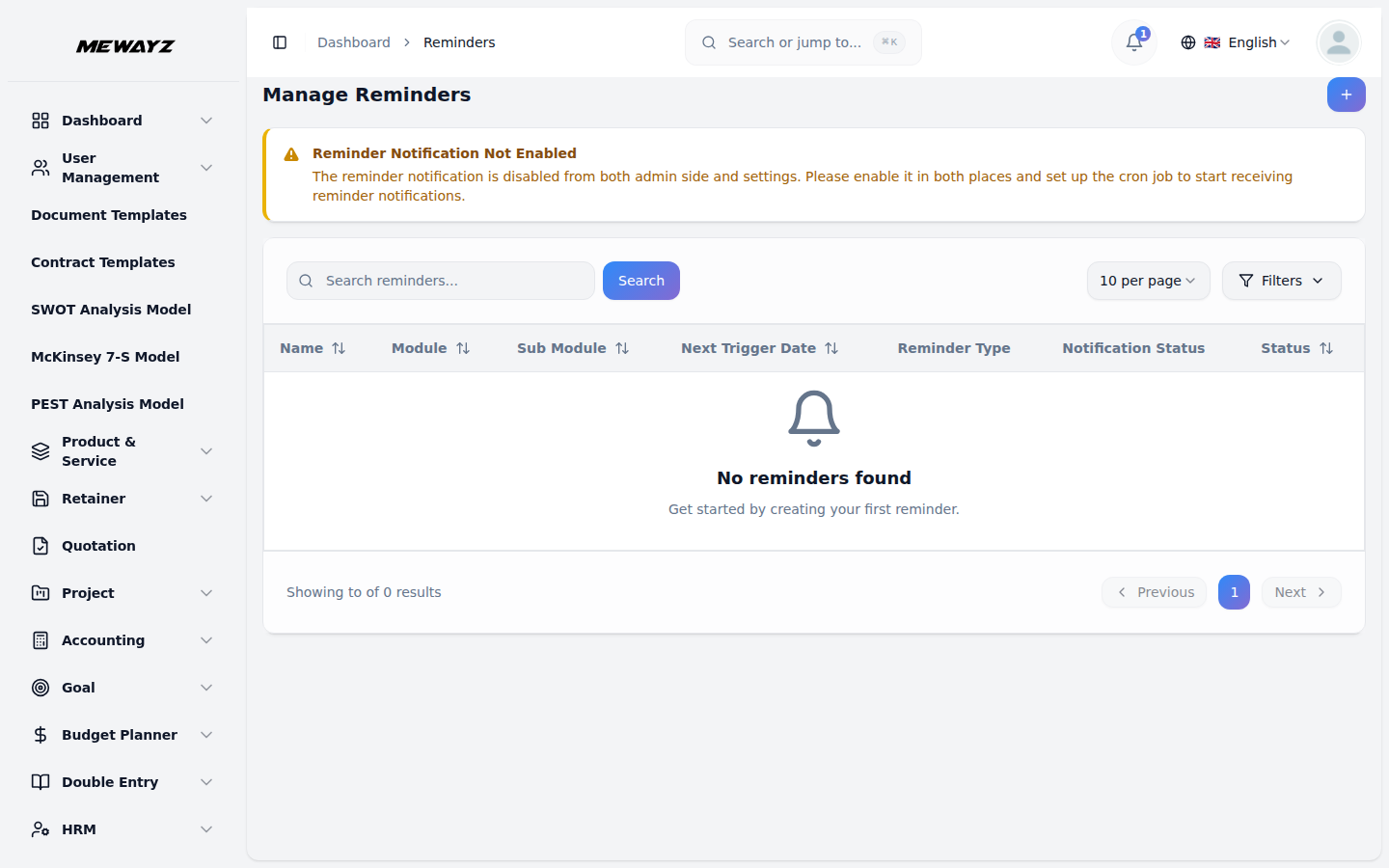
- Siden Administrer påmindelser viser alle oprettede påmindelser i en tabel med kolonner for Navn (påmindelsestitel), Modul, Undermodul, Næste udløsningsdato (den kommende planlagte dato for påmindelsen), Påmindelsestype (Standard eller Manuelt), Underretningsstatus (Afventer eller Succes), Status (Aktiv eller Inaktiv) og Handlinger.
- Brug søgelinjen til at finde specifikke påmindelser efter navn, og anvend filtre ved hjælp af rullemenuen Modul, Status og Datointervallvælger. Klik på Anvend for at aktivere filtrene eller på Ryd for at nulstille dem.
- Ved hjælp af kolonnen Handlinger skal du bruge ikonet Vis logs til at gennemgå leveringshistorikken for en påmindelse, ikonet Rediger til at ændre påmindelsesdetaljerne og ikonet Slet for at fjerne påmindelsen permanent.
- Når du klikker på Vis logs, åbnes påmindelseslogs-modalen, som viser påmindelsens navn, modul, undermodul og type. Det viser også en oversigt over antallet af logfiler, succeser og mislykkede leveringer. Loghistorik-tabellen nedenfor viser hvert leveringsforsøg med dets handlingstype (f.eks. e-mail), Sendt på dato, Status (Succes eller Mislykket) og enhver fejlmeddelelse, hvis leveringen var mislykket.
Eksempel på påmindelsesarbejdsgang
Påmindelsesdetaljer
- Påmindelsens navn: Påmindelse om forfalden salgsfaktura
- modul → Generelt
- Undermodul → Salgsfaktura
- Modulelement → SI-2026-02-002
Påmindelseskonfiguration
- Påmindelsesplan → Standard
- dage → 3
- Dagstype → Efter
- Gentag dagligt → Aktiveret
Valgte handlinger:
Send Slack-meddelelse
- Webhook URL → hooks.slack.com
- Besked → "Betalingsopfølgning påkrævet for INV-00123. Tjek CRM for detaljer."
Resultat:
Når påmindelsen er gemt og aktiveret, planlægger systemet den første udløsning til at ske 3 dage efter forfaldsdatoen.
Tilgængelige modul & undermoduler
Generelt:
- Salgsfaktura
- Købsfaktura
- Bruger
CRM:
- Bly
- Aftale