שילוב מודול תזכורת בMewayz
הגבר את הפרודוקטיביות ולעולם אל תחמיץ דד-ליין עם השילוב החלק שלנו של מודול התזכורות לתוך Mewayz.
במוצר
הקדמה
תוסף התזכורת הוא כלי הודעות רב עוצמה המאפשר לחברות ליצור ולהפוך תזכורות לאוטומטיות על פני מודולים מרכזיים, כולל כללי ו-CRM. ניתן לתזמן תזכורות באופן אוטומטי או ידני ולהעביר אותם דרך ערוצי הודעות מרובים כגון דואר אלקטרוני, Slack, Telegram, Twilio ו- WhatsApp API. עם Super Admin המאפשר את תצורת השרת הנדרשת, המערכת מבטיחה שהודעות אוטומטיות בזמן אמת יגיעו לאנשים הנכונים, בכל פעם.
כיצד להפעיל מודול זה
כדי להגדיר את תוסף התזכורת, אתה יכול לעקוב אחר הקישור הזה: הגדר תוסף.
כיצד להשתמש בתוסף התזכורת?
Superadmin - הגדרות
- כדי להגדיר הגדרות תזכורת מהצד של מנהל העל, נווט אל הגדרות ואתר את הקטע "הגדרות תזכורת". כאן, עליך להפעיל תחילה את החלפת הפעל הודעות תזכורת כדי לאפשר הודעות תזכורות באופן גלובלי עבור כל המשתמשים ברחבי המערכת.
- לאחר שהמתג מופעל, עליך להגדיר עבודת cron בשרת שלך כדי להבטיח שתזכורות יישלחו אוטומטית על בסיס יומי. עקוב אחר הצעדים הניתנים תחת "הוראת תזכורת Cronjob" בקפידה כדי להגדיר את עבודת ה-Cron כהלכה בשרת שלך.
- הגדר את עבודת ה-cron באמצעות הפקודה שסופקה כדי לתזמן אותה לפעול פעם אחת בכל יום.
- החלף את מציין המיקום של הדומיין בכתובת ה-URL לדוגמה בנתיב הפרויקט שלך בפועל, כפי שמוצג בכתובת ה-URL לדוגמה שסופקה בדף ההגדרות.
- תצורה זו חיונית לעיבוד היומי האוטומטי ומשלוח של הודעות תזכורת בכל החברות והמשתמשים במערכת.
חברה – הגדרות
- כדי להגדיר הגדרות תזכורת מצד החברה, נווט אל הגדרות ואתר את הקטע הגדרות תזכורת. כאן, אתה יכול להפעיל את מתג ההפעלה של תזכורת כדי להתחיל לקבל הודעות בזמן על העבודה שלך דרך המקורות שבחרת.
- שים לב שכדי להשתמש בפונקציונליות הודעות התזכורת, עליך להודיע תחילה ל-Super Admin שלך כדי להגדיר ולהגדיר את עבודת ה-cron הנדרשת בשרת, מכיוון שהגדרה זו חיונית להפעלת המודול.
- לאחר שה-Super Admin השלים את התצורה, הודעות התזכורת שלך יתחילו לעבד באופן אוטומטי על בסיס יומי, ולעדכן אותך על עבודתך בכל המקורות שנבחרו.
ניהול תזכורות
- כדי להוסיף תזכורת חדשה, לחץ על כפתור "צור" בדף התזכורת. בקטע פרטי תזכורת, הזן את שם התזכורת ולאחר מכן בחר מודול מהתפריט הנפתח. שני מודולים זמינים: כללי ו-CRM.
- אם תבחר במודול כללי, התפריט הנפתח של מודול המשנה יציג שלוש אפשרויות: חשבונית מכירה, חשבונית רכישה ומשתמש. בחירה בחשבונית מכירה או חשבונית רכישה תציג שדה פריט מודול כדי לבחור את החשבונית הספציפית. אם תבחר משתמש, הוא יציג שדה פריט מודול שמפרט את כל המשתמשים.
- הערה: שאם תבחר ב-User כתת-מודול, רק האפשרות תזמון ידני תהיה זמינה תחת תזכורת.
- אם תבחר במודול CRM, תופיע רשימה נפתחת של מודול משנה עם שתי אפשרויות: ליד או עסקה. לאחר בחירת תת-מודול, תופיע תפריט נפתח של פריט מודול, המאפשר לך לבחור רשומת ליד או עסקה ספציפית לקשר אליה את התזכורת.
- במקטע תצורת תזכורת, בחר את סוג לוח הזמנים של תזכורת באמצעות אפשרויות לחצן הבחירה. בחר ברירת מחדל כדי להגדיר תזמון אוטומטי, או ידנית כדי להגדיר תאריך ספציפי.
- אם תבחר ברירת מחדל, יופיעו שני שדות נוספים, הזינו את מספר הימים ובחרו בסוג יום לתזמון אוטומטי. אם תבחר באופן ידני, יופיע שדה בוחר תאריכים שבו תוכל לבחור את תאריך התזכורת המדויק.
- החלונית Enable Processing בצד ימין מכילה בורר Repeat Daily. כשהתזכורת מופעלת, המערכת תשלח אוטומטית את ההודעה בכל יום עד לביטול התזכורת באופן ידני.
- בקטע פעולות, בחר סוג פעולה מהתפריט הנפתח. זמין הודעות הם אימייל, Slack, Telegram, Twilio ו-WhatsApp API. כל בחירה חושפת לוח תצורה ייעודי למטה.
- הערה חשובה: כל סוג פעולה יופיע בתפריט הנפתח רק אם התוסף המתאים לו הופעל בהגדרות שלך. אם אפשרות מסוימת אינה גלויה, ודא שהתוסף הרלוונטי מופעל לפני יצירת התזכורת
- עבור פעולת הדוא"ל, תופיע חלונית תצורת אימייל. בחר את סוג הנמען, מותאם אישית (כדי להזין כתובת דוא"ל ספציפית) או צוות (לבחירה מרשימת הצוות שלך), ולאחר מכן מלא את השדה דוא"ל נמען וחבר את ההודעה שלך.
- עבור הפעולה Slack, יופיע חלונית Slack Configuration. הזן את כתובת האתר של Slack Webhook וחבר את ההודעה שתישלח לערוץ Slack המוגדר.
- עבור פעולת הטלגרם, יופיע חלונית טלגרם תצורה. ספק את אסימון הגישה לטלגרם ואת מזהה הטלגרם הצ'אט, ולאחר מכן חבר את ההודעה שלך.
- עבור פעולת Twilio, יופיע חלונית Twilio Configuration. בחר את סוג הנמען: מותאם אישית או צוות, ולאחר מכן הזן את מספר הטלפון וחבר את ההודעה עבור ה-SMS.
- עבור פעולת ה-API של WhatsApp, יופיע חלונית תצורת API של WhatsApp. בחר את סוג הנמען: מותאם אישית או צוות, ולאחר מכן הזן את מספר הטלפון של הנמען וחבר את ההודעה שתועבר דרך ממשק ה-API של WhatsApp.
- לאחר מילוי כל הפרטים, התצורות והפעולות, לחץ על הלחצן "צור" בפינה השמאלית התחתונה כדי לשמור את התזכורת, או לחץ על "ביטול" כדי למחוק את השינויים.
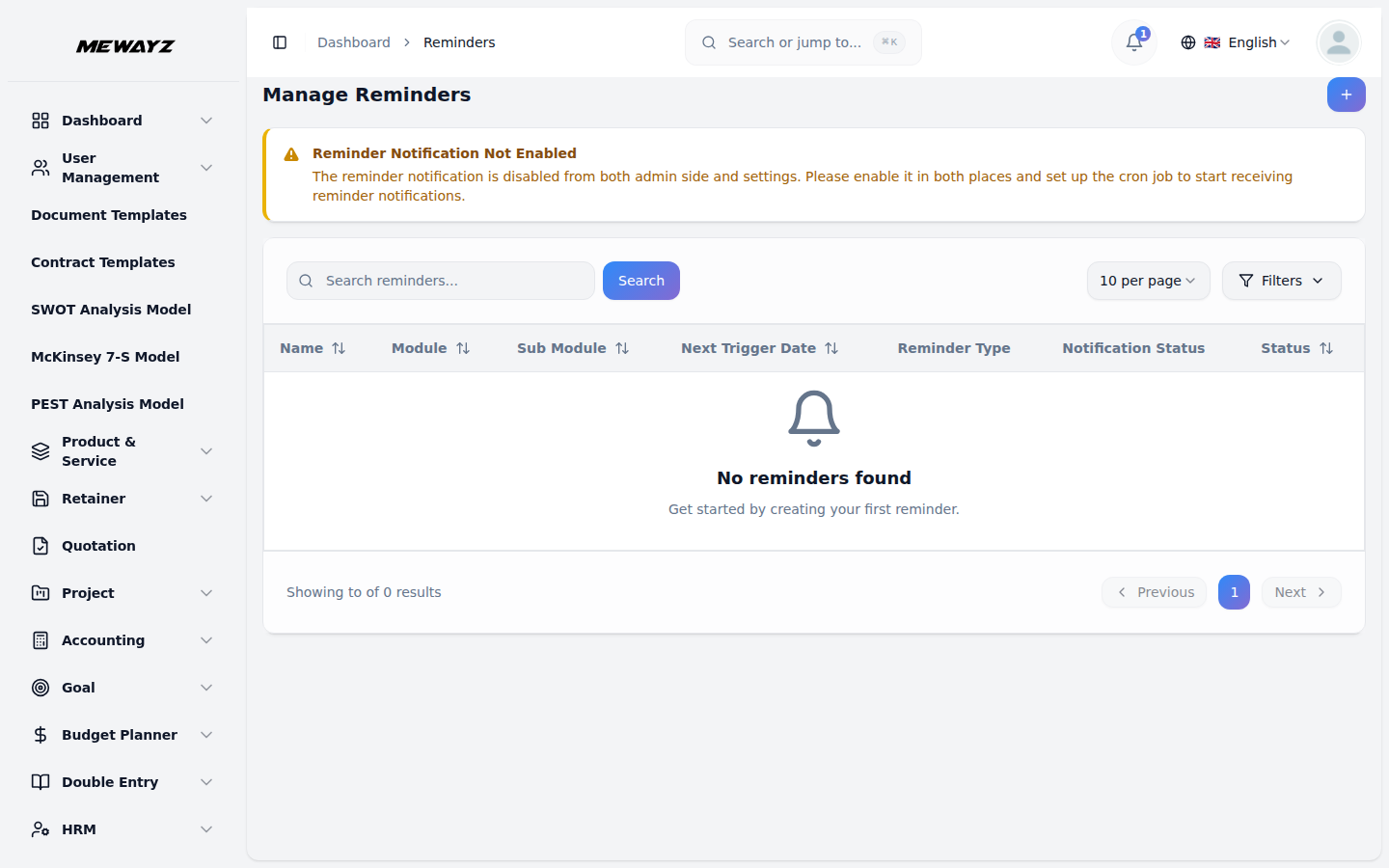
- דף נהל תזכורות מציג את כל התזכורות שנוצרו בטבלה עם עמודות עבור שם (כותרת התזכורת), מודול, מודול משנה, תאריך ההפעלה הבא (התאריך המתוכנן הקרוב לתזכורת), סוג התזכורת (ברירת מחדל או ידנית), סטטוס הודעה (בהמתנה או הצלחה), סטטוס (פעיל או לא פעיל) ופעולות.
- השתמש בסרגל החיפוש כדי למצוא תזכורות ספציפיות לפי שם, והחל מסננים באמצעות התפריט הנפתח מודול, התפריט הנפתח סטטוס ובוחר טווח תאריכים. לחץ על החל כדי להפעיל את המסננים או על נקה כדי לאפס אותם.
- בעזרת העמודה פעולות, השתמש בסמל View Logs כדי לסקור את היסטוריית המסירה של תזכורת, בסמל Edit כדי לשנות את פרטי התזכורת, ובסמל Delete כדי להסיר לצמיתות את התזכורת.
- כאשר אתה לוחץ על הצג יומנים פותח את מודאל יומני התזכורת, המציג את שם התזכורת, מודול, מודול משנה וסוג של התזכורת. הוא גם מציג סיכום של ספירת יומנים הכוללים, הצלחה וספירות נכשלות. טבלת היסטוריית היומן שלהלן מפרטת כל ניסיון מסירה עם סוג הפעולה שלו (למשל, דואר אלקטרוני), תאריך נשלח בתאריך, סטטוס (הצלחה או נכשל) וכל הודעת שגיאה אם המסירה לא הצליחה.
זרימת עבודה תזכורת לדוגמה
פרטי תזכורת
- שם תזכורת: תזכורת לתשלום חשבונית מכירה באיחור
- מודול ← כללי
- מודול משנה ← חשבונית מכירה
- פריט מודול ← SI-2026-02-002
תצורת תזכורת
- לוח זמנים לתזכורת → ברירת מחדל
- ימים → 3
- סוג יום → אחרי
- חזור מדי יום → מופעל
פעולות נבחרות:
שלח הודעת Slack
- URL של Webhook → hooks.slack.com
- הודעה → "דרוש מעקב אחר תשלום עבור INV-00123. בדוק את ה-CRM לפרטים."
תוצאה:
לאחר שמירת התזכורת והפעלתה, המערכת מתזמנת את ההדק הראשון להתרחש 3 ימים לאחר תאריך היעד.
מודול ותתי מודולים זמינים
כללי:
- חשבונית מכירה
- חשבונית רכישה
- משתמש
CRM:
- עופרת
- עסקה