Integration des Erinnerungsmoduls in Mewayz
Steigern Sie die Produktivität und verpassen Sie nie wieder eine Frist mit unserer nahtlosen Integration des Erinnerungsmoduls in Mewayz.
Einführung
Das Erinnerungs-Add-On ist ein leistungsstarkes Benachrichtigungstool, mit dem Unternehmen Erinnerungen über zentrale Module hinweg erstellen und automatisieren können, einschließlich Allgemein und CRM. Erinnerungen können automatisch oder manuell geplant und über mehrere Benachrichtigungskanäle wie E-Mail, Slack, Telegram, Twilio und WhatsApp-API zugestellt werden. Sobald der Super-Admin die erforderliche Serverkonfiguration aktiviert, stellt das System sicher, dass rechtzeitige, automatisierte Benachrichtigungen jedes Mal die richtigen Personen erreichen.
So aktivieren Sie dieses Modul
Um das Reminder-Add-on einzurichten, folgen Sie diesem Link: Einrichtungs-Add-on.
Wie verwendet man das Erinnerungs-Add-On?
Superadmin – Einstellungen
- Um die Erinnerungseinstellungen auf der Super-Admin-Seite zu konfigurieren, navigieren Sie zu „Einstellungen“ und suchen Sie den Bereich „Erinnerungseinstellungen“. Hier müssen Sie zunächst den Schalter „Erinnerungsbenachrichtigungen aktivieren“ aktivieren, um Erinnerungsbenachrichtigungen global für alle Nutzer im System zu erlauben.
- Sobald der Schalter aktiviert ist, müssen Sie auf Ihrem Server einen Cron-Job einrichten, um sicherzustellen, dass Erinnerungen automatisch täglich versendet werden. Folgen Sie den Schritten unter der „Anleitung zum Erinnerungs-Cronjob“ sorgfältig, um den Cron-Job korrekt auf Ihrem Server zu konfigurieren.
- Richten Sie den Cronjob mit dem bereitgestellten Befehl ein, sodass er einmal täglich ausgeführt wird.
- Ersetzen Sie den Domain-Platzhalter in der Beispiel-URL durch Ihren tatsächlichen Projektpfad, wie in der Beispiel-URL auf der Einstellungsseite gezeigt.
- Diese Konfiguration ist wesentlich für die automatisierte tägliche Verarbeitung und Zustellung von Erinnerungsbenachrichtigungen an alle Unternehmen und Nutzer im System.
Unternehmen – Einstellungen
- Um die Erinnerungseinstellungen auf Unternehmensseite zu konfigurieren, navigieren Sie zu Einstellungen und suchen Sie den Abschnitt Erinnerungseinstellungen. Hier können Sie den Schalter Erinnerung aktivieren einschalten, um über Ihre ausgewählten Quellen zeitnahe Benachrichtigungen zu Ihrer Arbeit zu erhalten.
- Bitte beachten Sie: Um die Funktion für Erinnerungsbenachrichtigungen zu nutzen, müssen Sie zunächst Ihren Super Admin informieren, damit er den erforderlichen Cronjob auf dem Server konfiguriert und einrichtet, da diese Einrichtung wesentlich für die Aktivierung des Moduls ist.
- Sobald der Super-Admin die Konfiguration abgeschlossen hat, werden Ihre Erinnerungsbenachrichtigungen automatisch täglich verarbeitet und halten Sie über Ihre Arbeit in allen ausgewählten Quellen auf dem Laufenden.
Erinnerungsverwaltung
- Um eine neue Erinnerung hinzuzufügen, klicken Sie auf der Erinnerungsseite auf die Schaltfläche „Erstellen“. Geben Sie im Abschnitt „Erinnerungsdetails“ den Erinnerungsnamen ein und wählen Sie dann ein Modul aus dem Dropdown. Zwei Module sind verfügbar: Allgemein und CRM.
- Wenn Sie das Modul „Allgemein“ auswählen, zeigt das Dropdown-Menü für das Untermodul drei Optionen an: Verkaufsrechnung, Einkaufsrechnung und Benutzer. Wählen Sie Verkaufsrechnung oder Einkaufsrechnung, erscheint ein Feld für das Modulelement, um die jeweilige Rechnung auszuwählen. Wählen Sie einen Benutzer, erscheint ein Feld für das Modulelement, das alle Benutzer auflistet.
- Hinweis: dass, wenn Sie Benutzer als Untermodul auswählen, unter Erinnerungsplan nur die Option Manuelle Planung verfügbar ist.
- Wenn Sie das Modul CRM auswählen, erscheint ein Dropdown-Menü Untermodul mit zwei Optionen: Lead oder Deal. Sobald ein Untermodul ausgewählt ist, erscheint ein Dropdown-Menü Modulelement, in dem Sie einen bestimmten Lead- oder Deal-Datensatz auswählen können, mit dem die Erinnerung verknüpft werden soll.
- Wählen Sie im Bereich „Erinnerungskonfiguration“ den Typ des Erinnerungsplans über die Optionsschaltflächen. Wählen Sie „Standard“, um automatische Planung zu definieren, oder „Manuell“, um ein bestimmtes Datum festzulegen.
- Wenn Sie Standard wählen, erscheinen zwei zusätzliche Felder; geben Sie die Anzahl der Tage ein und wählen Sie den Tagestyp für die automatische Planung. Wenn Sie Manuell wählen, erscheint ein Datumsauswahlfeld, in dem Sie das genaue Erinnerungsdatum festlegen können.
- Das Panel „Verarbeitung aktivieren“ auf der rechten Seite enthält einen Schalter „Täglich wiederholen“. Wenn aktiviert, sendet das System die Benachrichtigung automatisch jeden Tag, bis die Erinnerung manuell deaktiviert wird.
- Wählen Sie im Bereich Aktionen einen Aktionstyp aus dem Dropdown. Verfügbare Benachrichtigungen sind E-Mail, Slack, Telegram, Twilio und WhatsApp API. Jede Auswahl zeigt darunter ein eigenes Konfigurationspanel an.
- Wichtiger Hinweis: Jeder Aktionstyp erscheint nur dann im Dropdown, wenn das zugehörige Add-on in Ihren Einstellungen aktiviert wurde. Ist eine bestimmte Option nicht sichtbar, stellen Sie sicher, dass das relevante Add-on aktiviert ist, bevor Sie die Erinnerung erstellen
- Für die E-Mail-Aktion erscheint ein Panel zur E-Mail-Konfiguration. Wählen Sie den Empfängertyp – entweder „Benutzerdefiniert“ (um eine bestimmte E-Mail-Adresse einzugeben) oder „Mitarbeiter“ (um aus Ihrer Mitarbeiterliste auszuwählen) –, füllen Sie dann das Feld „Empfänger-E-Mail“ aus und verfassen Sie Ihre Nachricht.
- Für die Slack-Aktion erscheint ein Slack-Konfigurationsfeld. Geben Sie die Slack-Webhook-URL ein und verfassen Sie die Nachricht, die an den konfigurierten Slack-Kanal gesendet werden soll.
- Für die Telegram-Aktion erscheint ein Telegram-Konfigurationsfenster. Geben Sie das Telegram-Zugriffstoken und die Telegram-ChatID an und verfassen Sie dann Ihre Nachricht.
- Für die Twilio-Aktion erscheint ein Twilio-Konfigurationspanel. Wählen Sie den Empfängertyp: Benutzerdefiniert oder Mitarbeiter, geben Sie dann die Telefonnummer ein und verfassen Sie die Nachricht für die SMS.
- Für die WhatsApp-API-Aktion erscheint ein WhatsApp-API-Konfigurationspanel. Wählen Sie den Empfängertyp: Benutzerdefiniert oder Mitarbeiter, geben Sie dann die Telefonnummer des Empfängers ein und verfassen Sie die per WhatsApp-API zu übermittelnde Nachricht.
- Sobald alle Details, Konfigurationen und Aktionen ausgefüllt sind, klicke unten rechts auf die Schaltfläche „Erstellen“, um die Erinnerung zu speichern, oder auf „Abbrechen“, um die Änderungen zu verwerfen.
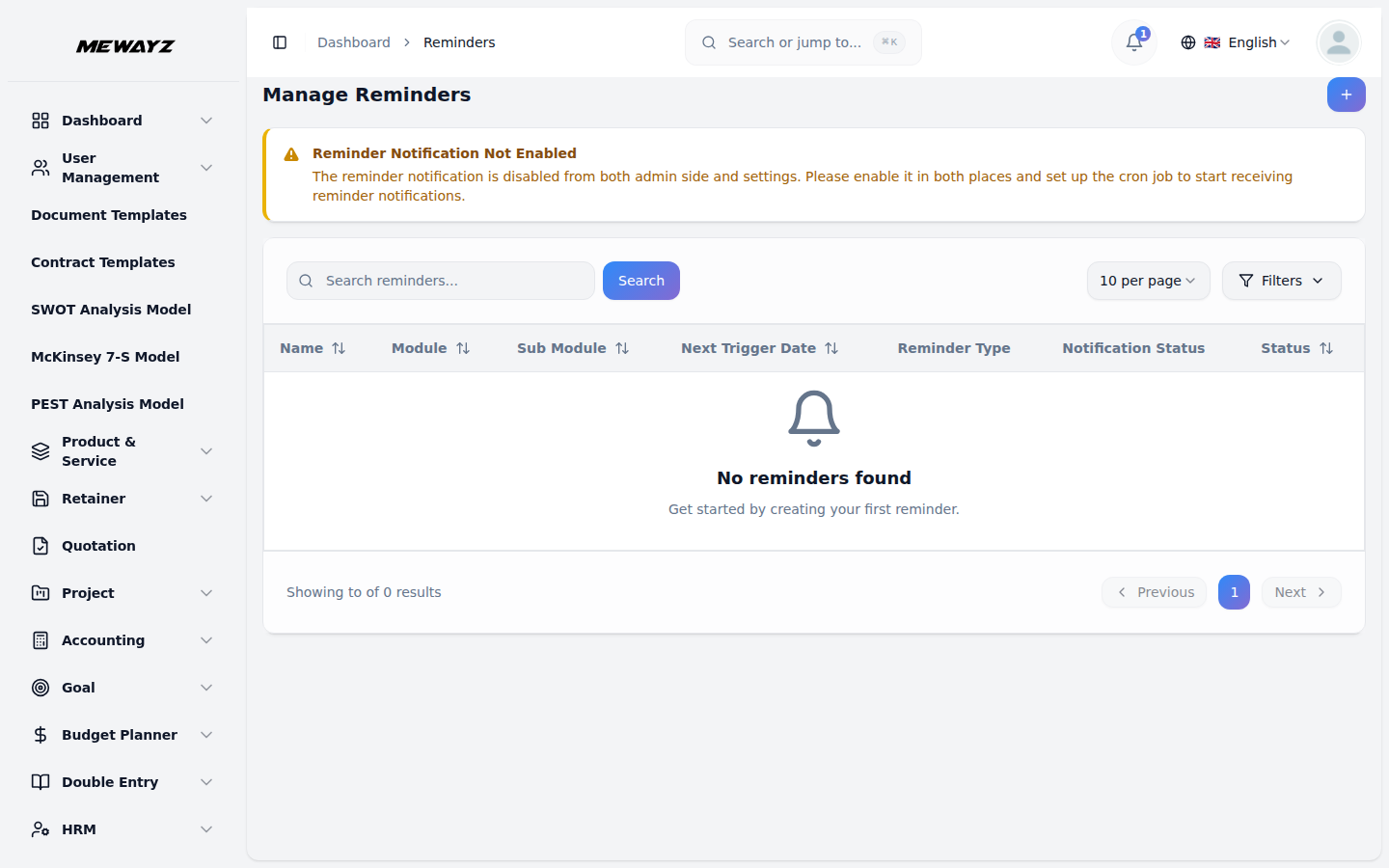
- Die Seite „Erinnerungen verwalten“ zeigt alle erstellten Erinnerungen in einer Tabelle mit Spalten für Name (Erinnerungstitel), Modul, Untermodul, nächstes Auslösedatum (das anstehende geplante Datum der Erinnerung), Erinnerungstyp (Standard oder Manuell), Benachrichtigungsstatus (Ausstehend oder Erfolgreich), Status (Aktiv oder Inaktiv) und Aktionen.
- Nutzen Sie die Suchleiste, um bestimmte Erinnerungen nach Namen zu finden, und wenden Sie Filter über die Dropdowns Modul, Status und den Datumsbereich-Auswähler an. Klicken Sie auf Anwenden, um die Filter zu aktivieren, oder auf Löschen, um sie zurückzusetzen.
- Verwenden Sie in der Spalte „Aktionen“ das Symbol „Protokolle ansehen“, um den Zustellverlauf einer Erinnerung zu prüfen, das Symbol „Bearbeiten“, um die Erinnerungsdetails zu ändern, und das Symbol „Löschen“, um die Erinnerung dauerhaft zu entfernen.
- Wenn Sie auf Protokolle ansehen klicken, öffnet sich das Modal Erinnerungsprotokolle, das Name, Modul, Untermodul und Typ der Erinnerung anzeigt. Es zeigt außerdem eine Zusammenfassung der Gesamtprotokolle, erfolgreichen und fehlgeschlagenen Zustellungen. Die Tabelle Protokollverlauf darunter listet jeden Zustellversuch mit seinem Aktionstyp (z. B. E-Mail), dem Datum Gesendet am, dem Status (Erfolgreich oder Fehlgeschlagen) und einer etwaigen Fehlermeldung auf, falls die Zustellung erfolglos war.
Beispiel-Workflow für Erinnerungen
Erinnerungsdetails
- Erinnerungsname: Zahlungserinnerung für überfällige Verkaufsrechnung
- Modul → Allgemein
- Untermodul → Verkaufsrechnung
- Modul-Element → SI-2026-02-002
Erinnerungskonfiguration
- Erinnerungsplan → Standard
- Tage → 3
- Tagestyp → Nachher
- Täglich wiederholen → Aktiviert
Ausgewählte Aktionen:
Slack-Benachrichtigung senden
- Webhook-URL → hooks.slack.com
- Nachricht → „Zahlungs-Follow-up für INV-00123 erforderlich. Prüfen Sie das CRM für Details.“
Ergebnis:
Sobald die Erinnerung gespeichert und aktiviert ist, plant das System den ersten Auslöser für 3 Tage nach dem Fälligkeitsdatum.
Verfügbare Module & Submodule
Allgemein:
- Verkaufsrechnung
- Eingangsrechnung
- Benutzer
CRM:
- Lead
- Deal