Mewayz 提醒模块集成
通过我们将提醒模块无缝集成到 Mewayz 中,提高工作效率,永远不会错过最后期限。
在产品中
简介
Reminder Add-On 是一款功能强大的通知工具,允许公司跨关键模块(包括常规模块和 CRM)创建和自动执行提醒。提醒可以自动或手动安排,并通过多种通知渠道(例如电子邮件、Slack、Telegram、Twilio 和 WhatsApp API)发送。通过超级管理员启用所需的服务器配置,系统确保每次都能及时、自动地将通知发送给正确的人员。
如何启用该模块
要设置提醒插件,您可以点击以下链接: 设置附加组件。
如何使用提醒插件?
超级管理员 – 设置
- 要从超级管理员端配置提醒设置,请导航至“设置”并找到“提醒设置”部分。在这里,您必须首先启用“启用提醒通知”开关,以允许系统内所有用户全局接收提醒通知。
- 启用切换后,您需要在服务器上设置一个 cron 作业,以确保每天自动发送提醒。仔细按照“提醒 Cronjob 说明”中提供的步骤在服务器上正确配置 cron 作业。
- 使用提供的命令设置 cron 作业,安排其每天运行一次。
- 将示例 URL 中的域占位符替换为您的实际项目路径,如设置页面上提供的示例 URL 所示。
- 此配置对于系统中所有公司和用户的自动日常处理和提醒通知传递至关重要。
公司 – 设置
- 要从公司端配置提醒设置,请导航至“设置”并找到“提醒设置”部分。在这里,您可以启用提醒启用开关,开始通过所选来源及时接收有关您工作的通知。
- 请注意,要使用提醒通知功能,您必须首先通知您的超级管理员在服务器上配置和设置所需的 cron 作业,因为此设置对于激活该模块至关重要。
- 超级管理员完成配置后,您的提醒通知将开始每天自动处理,让您随时了解所有选定来源的工作最新情况。
提醒管理
- 要添加新提醒,请单击提醒页面上的“创建”按钮。在“提醒详细信息”部分中,输入“提醒名称”,然后从下拉列表中选择一个模块。有两个模块可用:常规和 CRM。
- 如果您选择常规模块,子模块下拉列表将显示三个选项:销售发票、采购发票和用户。选择销售发票或采购发票将显示模块项目字段以选择特定发票。如果您选择一个用户,它将显示一个列出所有用户的模块项字段。
- 注意: 如果您选择“用户”作为子模块,则“提醒计划”下只有“手动计划”选项可用。
- 如果您选择 CRM 模块,将出现一个子模块下拉菜单,其中包含两个选项:潜在客户或交易。选择子模块后,将出现模块项目下拉列表,允许您选择将提醒链接到的特定潜在客户或交易记录。
- 在提醒配置部分中,使用单选按钮选项选择提醒计划类型。选择“默认”以定义自动计划,或选择“手动”以设置特定日期。
- 如果您选择“默认”,则会出现两个附加字段,输入天数,然后选择自动安排的“日期类型”。如果您选择手动,则会出现一个日期选择器字段,您可以在其中选择确切的提醒日期。
- 右侧的“启用处理”面板包含“每日重复”切换开关。启用后,系统每天都会自动发送通知,直到手动禁用提醒为止。
- 在操作部分中,从下拉列表中选择操作类型。可用 通知 包括电子邮件、Slack、Telegram、Twilio 和 WhatsApp API。每个选择都会在下面显示一个专用的配置面板。
- 重要提示: 仅当您的设置中启用了相应的附加组件时,每个操作类型才会出现在下拉列表中。如果特定选项不可见,请确保在创建提醒之前激活相关附加组件
- 对于电子邮件操作,将出现电子邮件配置面板。选择收件人类型,自定义(输入特定电子邮件地址)或员工(从员工列表中选择),然后填写收件人电子邮件字段并撰写消息。
- 对于 Slack 操作,将出现 Slack 配置面板。输入 Slack Webhook URL 并编写要发送到配置的 Slack 通道的消息。
- 对于 Telegram 操作,将出现 Telegram 配置面板。提供 Telegram 访问令牌和 Telegram ChatID,然后撰写消息。
- 对于 Twilio 操作,将出现 Twilio 配置面板。选择收件人类型:自定义或员工,然后输入电话号码并撰写短信消息。
- 对于 WhatsApp API 操作,将会出现 WhatsApp API 配置面板。选择收件人类型:自定义或员工,然后输入收件人的电话号码并撰写要通过 WhatsApp API 发送的消息。
- 填写完所有详细信息、配置和操作后,单击右下角的“创建”按钮保存提醒,或单击“取消”放弃更改。
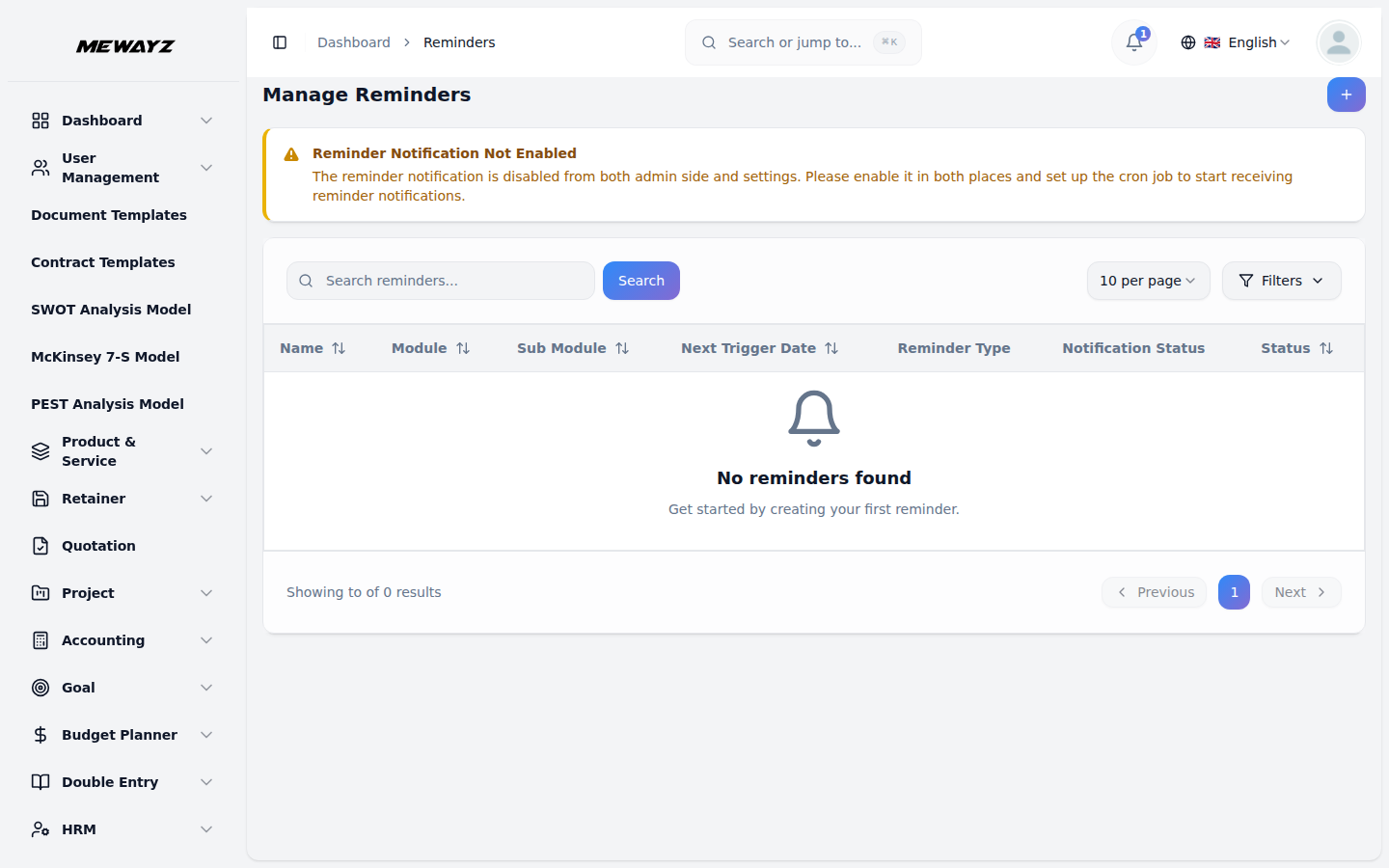
- 管理提醒页面在表格中显示所有创建的提醒,其中包含名称(提醒标题)、模块、子模块、下一个触发日期(即将到来的提醒计划日期)、提醒类型(默认或手动)、通知状态(待处理或成功)、状态(活动或非活动)和操作等列。
- 使用搜索栏按名称查找特定提醒,并使用模块下拉列表、状态下拉列表和日期范围选择器应用过滤器。单击“应用”以激活过滤器,或单击“清除”以重置它们。
- 在“操作”列的帮助下,使用“查看日志”图标查看提醒的传送历史记录,使用“编辑”图标修改提醒详细信息,使用“删除”图标永久删除提醒。
- 单击“查看日志”时,将打开“提醒日志”模式,其中显示提醒的名称、模块、子模块和类型。它还显示总日志、成功和失败传递计数的摘要。下面的日志历史记录表列出了每次传送尝试及其操作类型(例如电子邮件)、发送日期、状态(成功或失败)以及传送不成功时的任何错误消息。
提醒工作流程示例
提醒详情
- 提醒名称: 销售发票逾期付款提醒
- 模块 → 一般
- 子模块 → 销售发票
- 模块项目 → SI-2026-02-002
提醒配置
- 提醒时间表 → 默认
- 天数 → 3
- 日间类型 → 之后
- 每日重复 → 已启用
选定的行动:
发送松弛通知
- 网络钩子 URL → hooks.slack.com
- 留言 →“INV-00123 需要跟进付款。查看 CRM 了解详细信息。”
结果:
保存并激活提醒后,系统会安排第一次触发在到期日后 3 天发生。
可用模块和子模块
一般:
- 销售发票
- 采购发票
- 用户
客户关系管理:
- 铅
- 交易