Herinneringsmodule-integratie in Mewayz
Verhoog de productiviteit en mis nooit meer een deadline met onze naadloze integratie van de herinneringsmodule in Mewayz.
Introductie
De Reminder Add-On is een krachtige meldingstool waarmee bedrijven herinneringen kunnen creëren en automatiseren voor belangrijke modules, waaronder Algemeen en CRM. Herinneringen kunnen automatisch of handmatig worden gepland en afgeleverd via meerdere meldingskanalen zoals e-mail, Slack, Telegram, Twilio en WhatsApp API. Doordat Super Admin de vereiste serverconfiguratie mogelijk maakt, zorgt het systeem ervoor dat tijdige, geautomatiseerde meldingen altijd bij de juiste mensen terechtkomen.
Hoe deze module in te schakelen
Om de Herinnering-add-on in te stellen, kunt u deze link volgen: Add-on instellen.
Hoe gebruik ik de Herinnering-add-on?
Superadmin – Instellingen
- Om de herinneringsinstellingen te configureren vanaf de hoofdbeheerder, navigeert u naar Instellingen en zoekt u het gedeelte 'Herinneringsinstellingen'. Hier moet u eerst de schakelaar Herinneringsmeldingen inschakelen inschakelen om herinneringsmeldingen globaal toe te staan voor alle gebruikers in het hele systeem.
- Zodra de schakelaar is ingeschakeld, moet u een cron-taak op uw server instellen om ervoor te zorgen dat herinneringen dagelijks automatisch worden verzonden. Volg de stappen onder de “Herinnering Cronjob-instructie” zorgvuldig om de cron-job correct op uw server te configureren.
- Stel de cron-taak in met behulp van de opgegeven opdracht om te plannen dat deze eenmaal per dag wordt uitgevoerd.
- Vervang de tijdelijke aanduiding voor het domein in de voorbeeld-URL door uw daadwerkelijke projectpad, zoals weergegeven in de voorbeeld-URL op de instellingenpagina.
- Deze configuratie is essentieel voor de geautomatiseerde dagelijkse verwerking en levering van herinneringsmeldingen aan alle bedrijven en gebruikers in het systeem.
Bedrijf – Instellingen
- Om herinneringsinstellingen vanuit het bedrijf te configureren, navigeert u naar Instellingen en zoekt u het gedeelte Herinneringsinstellingen. Hier kunt u de schakelaar Herinnering inschakelen inschakelen om tijdige meldingen over uw werk te ontvangen via de door u geselecteerde bronnen.
- Houd er rekening mee dat als u de functionaliteit voor herinneringsmeldingen wilt gebruiken, u eerst uw hoofdbeheerder moet informeren om de vereiste cron-job op de server te configureren en in te stellen, aangezien deze instelling essentieel is om de module te activeren.
- Zodra de hoofdbeheerder de configuratie heeft voltooid, worden uw herinneringsmeldingen dagelijks automatisch verwerkt, zodat u op de hoogte blijft van uw werk via alle geselecteerde bronnen.
Herinneringsbeheer
- Om een nieuwe herinnering toe te voegen, klikt u op de knop ‘Aanmaken’ op de herinneringspagina. Voer in het gedeelte Herinneringsdetails de Herinneringsnaam in en selecteer vervolgens een module in de vervolgkeuzelijst. Er zijn twee modules beschikbaar: Algemeen en CRM.
- Als u de module Algemeen selecteert, worden in de vervolgkeuzelijst Submodule drie opties weergegeven: Verkoopfactuur, Inkoopfactuur en Gebruiker. Als u Verkoopfactuur of Inkoopfactuur selecteert, wordt een Module-itemveld weergegeven waarin u de specifieke factuur kunt kiezen. Als u een gebruiker selecteert, wordt er een Module-itemveld weergegeven waarin alle gebruikers worden vermeld.
- Opmerking: dat als u Gebruiker als submodule selecteert, alleen de optie Handmatig plannen beschikbaar zal zijn onder Herinneringsschema.
- Als u de CRM-module selecteert, verschijnt er een vervolgkeuzelijst Submodule met twee opties: Lead of Deal. Zodra een submodule is geselecteerd, verschijnt er een vervolgkeuzelijst met Module-items, waarin u een specifieke lead- of dealrecord kunt kiezen waaraan u de herinnering wilt koppelen.
- Kies in het gedeelte Herinneringsconfiguratie het type Herinneringsschema met behulp van de keuzerondjes. Selecteer Standaard om automatische planning te definiëren, of Handmatig om een specifieke datum in te stellen.
- Als u Standaard selecteert, verschijnen er twee extra velden. Voer het aantal dagen in en selecteer het Dagtype voor automatische planning. Als u Handmatig selecteert, verschijnt er een datumkiezerveld waarin u de exacte herinneringsdatum kunt kiezen.
- Het paneel Verwerking inschakelen aan de rechterkant bevat een schakelaar Dagelijks herhalen. Indien ingeschakeld, verzendt het systeem de melding automatisch elke dag totdat de herinnering handmatig wordt uitgeschakeld.
- Selecteer in de sectie Acties een actietype in de vervolgkeuzelijst. Beschikbaar meldingen zijn E-mail, Slack, Telegram, Twilio en WhatsApp API. Elke selectie onthult hieronder een speciaal configuratiepaneel.
- Belangrijke opmerking: Elk actietype verschijnt alleen in de vervolgkeuzelijst als de bijbehorende add-on is ingeschakeld in uw instellingen. Als een bepaalde optie niet zichtbaar is, zorg er dan voor dat de relevante Add-On is geactiveerd voordat u de herinnering maakt
- Voor de actie E-mail verschijnt een paneel E-mailconfiguratie. Kies het type ontvanger: Aangepast (om een specifiek e-mailadres in te voeren) of Personeel (om te selecteren uit uw personeelslijst), vul vervolgens het veld E-mailadres ontvanger in en stel uw bericht op.
- Voor de Slack-actie verschijnt een Slack-configuratiepaneel. Voer de Slack Webhook-URL in en stel het bericht op dat naar het geconfigureerde Slack-kanaal moet worden verzonden.
- Voor de Telegram-actie verschijnt een Telegram-configuratiepaneel. Geef het Telegram Access Token en de Telegram ChatID op en stel vervolgens uw bericht op.
- Voor de Twilio-actie verschijnt een Twilio-configuratiepaneel. Selecteer het type ontvanger: Aangepast of Personeel, voer vervolgens het telefoonnummer in en stel het bericht voor de sms op.
- Voor de WhatsApp API-actie verschijnt een WhatsApp API-configuratiepaneel. Selecteer het type ontvanger: Aangepast of Personeel, voer vervolgens het telefoonnummer van de ontvanger in en stel het bericht op dat moet worden bezorgd via de WhatsApp API.
- Zodra alle details, configuraties en acties zijn ingevuld, klikt u rechtsonder op de knop ‘Aanmaken’ om de herinnering op te slaan, of klikt u op ‘Annuleren’ om de wijzigingen te annuleren.
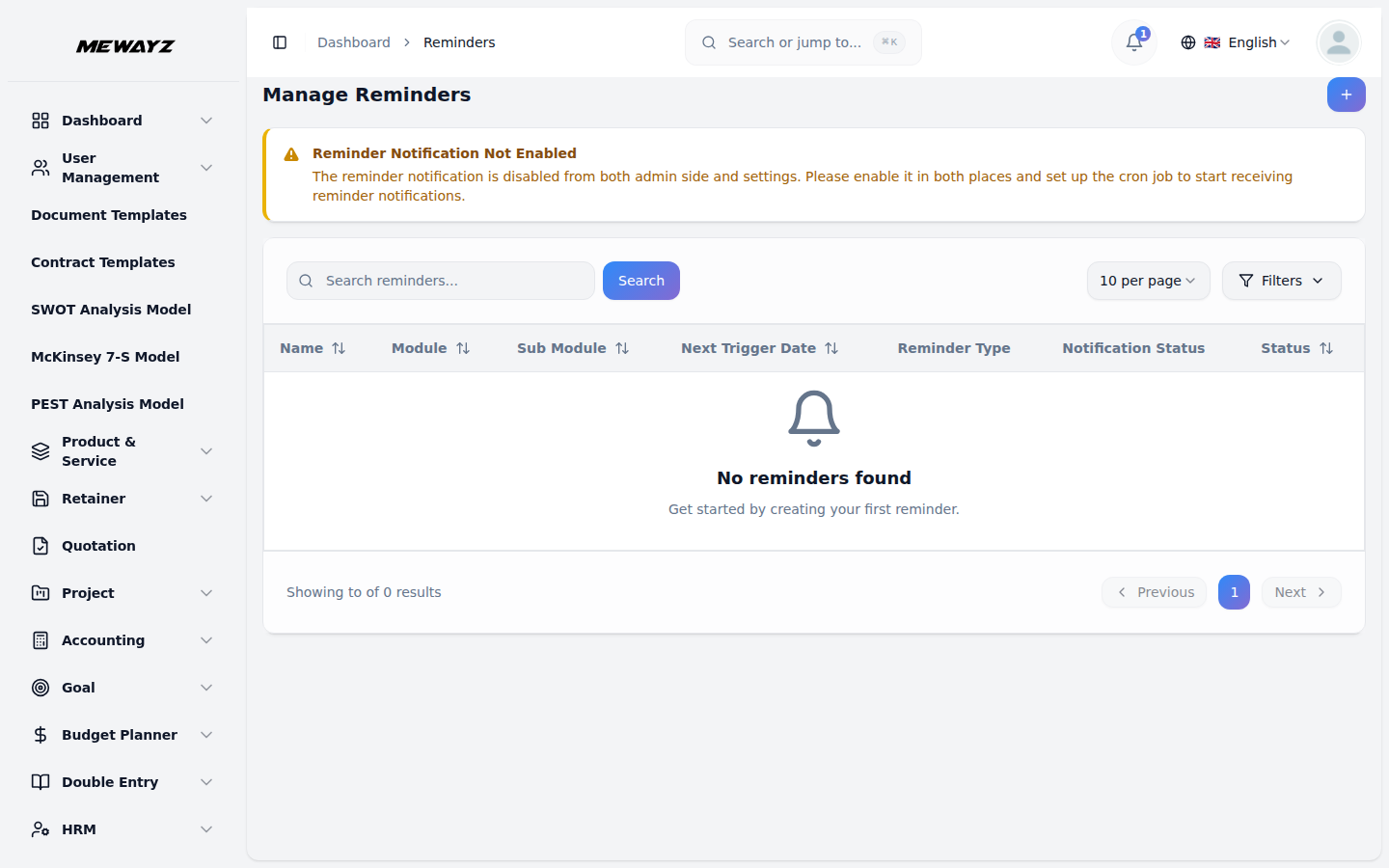
- Op de pagina Herinneringen beheren worden alle aangemaakte herinneringen weergegeven in een tabel met kolommen voor Naam (titel van de herinnering), Module, Submodule, Volgende activeringsdatum (de komende geplande datum voor de herinnering), Type herinnering (standaard of handmatig), Meldingsstatus (In behandeling of Succesvol), Status (Actief of Inactief) en Acties.
- Gebruik de zoekbalk om specifieke herinneringen op naam te vinden en pas filters toe met behulp van de vervolgkeuzelijst Module, de vervolgkeuzelijst Status en de datumbereikkiezer. Klik op Toepassen om de filters te activeren of op Wissen om ze opnieuw in te stellen.
- Gebruik met behulp van de kolom Acties het pictogram Logboeken bekijken om de leveringsgeschiedenis van een herinnering te bekijken, het pictogram Bewerken om de herinneringsdetails te wijzigen en het pictogram Verwijderen om de herinnering permanent te verwijderen.
- Wanneer u op Logboeken bekijken klikt, wordt de module Herinneringslogboeken geopend, waarin de Naam, Module, Submodule en Type van de herinnering worden weergegeven. Het toont ook een samenvatting van het aantal totale logboeken, succesvolle en mislukte leveringen. In de onderstaande tabel Loggeschiedenis wordt elke bezorgpoging vermeld met het actietype (bijvoorbeeld e-mail), de datum van Verzonden op, de status (succesvol of mislukt) en eventuele foutmeldingen als de bezorging niet is gelukt.
Voorbeeld van een herinneringsworkflow
Herinneringsdetails
- Herinnering Naam: Achterstallige betalingsherinnering voor verkoopfacturen
- Module → Algemeen
- Submodule → Verkoopfactuur
- Module-item → SI-2026-02-002
Herinnering Configuratie
- Herinneringsschema → Standaard
- Dagen → 3
- Dagtype → Na
- Herhaal dagelijks → Ingeschakeld
Geselecteerde acties:
Slack-melding verzenden
- Webhook-URL → hooks.slack.com
- Bericht → "Betalingsopvolging vereist voor INV-00123. Controleer de CRM voor details."
Resultaat:
Zodra de herinnering is opgeslagen en geactiveerd, plant het systeem de eerste trigger drie dagen na de vervaldatum.
Beschikbare module- en submodules
Algemeen:
- Verkoopfactuur
- Aankoopfactuur
- Gebruiker
CRM:
- Lood
- Overeenkomst