Интеграция модуля напоминаний в Mewayz
Повысьте производительность и никогда не пропускайте сроки благодаря нашей плавной интеграции модуля напоминаний в Mewayz.
Введение
Надстройка «Напоминание» — это мощный инструмент уведомлений, который позволяет компаниям создавать и автоматизировать напоминания в ключевых модулях, включая «Общие» и CRM. Напоминания можно планировать автоматически или вручную и доставлять по нескольким каналам уведомлений, таким как электронная почта, Slack, Telegram, Twilio и WhatsApp API. Благодаря Super Admin, обеспечивающему необходимую конфигурацию сервера, система гарантирует, что своевременные автоматические уведомления каждый раз доходят до нужных людей.
Как включить этот модуль
Чтобы настроить надстройку «Напоминание», вы можете перейти по этой ссылке: Настройка дополнения.
Как использовать дополнение «Напоминание»?
Суперадмин – Настройки
- Чтобы настроить параметры напоминаний со стороны суперадминистратора, перейдите в «Настройки» и найдите раздел «Настройки напоминаний». Здесь вы должны сначала включить переключатель «Включить уведомления о напоминаниях», чтобы разрешить уведомления о напоминаниях глобально для всех пользователей в системе.
- После включения переключателя вам необходимо настроить задание cron на своем сервере, чтобы обеспечить ежедневную автоматическую отправку напоминаний. Внимательно следуйте инструкциям в разделе «Напоминание инструкции Cronjob», чтобы правильно настроить задание cron на вашем сервере.
- Настройте задание cron, используя предоставленную команду, чтобы запланировать его запуск один раз в день.
- Замените заполнитель домена в примере URL-адреса фактическим путем к проекту, как показано в примере URL-адреса, указанном на странице настроек.
- Эта конфигурация необходима для автоматической ежедневной обработки и доставки напоминаний всем компаниям и пользователям системы.
Компания – Настройки
- Чтобы настроить параметры напоминаний со стороны компании, перейдите в «Настройки» и найдите раздел «Настройки напоминаний». Здесь вы можете включить переключатель «Включить напоминание», чтобы начать получать своевременные уведомления о вашей работе через выбранные вами источники.
- Обратите внимание: чтобы использовать функцию уведомлений о напоминаниях, вы должны сначала сообщить своему суперадминистратору, чтобы он сконфигурировал и установил необходимое задание cron на сервере, поскольку эта настройка необходима для активации модуля.
- Как только суперадминистратор завершит настройку, ваши напоминания начнут автоматически обрабатываться ежедневно, позволяя вам быть в курсе своей работы во всех выбранных источниках.
Управление напоминаниями
- Чтобы добавить новое напоминание, нажмите кнопку «Создать» на странице напоминания. В разделе «Сведения о напоминании» введите имя напоминания, затем выберите модуль из раскрывающегося списка. Доступны два модуля: «Общий» и «CRM».
- Если вы выберете модуль «Общие», в раскрывающемся списке «Подмодуль» отобразятся три варианта: «Счет за продажу», «Счет за покупку» и «Пользователь». При выборе «Счет-фактура продажи» или «Счет-фактура покупки» появится поле «Элемент модуля», в котором можно выбрать конкретный счет-фактуру. Если вы выберете пользователя, отобразится поле «Элемент модуля», в котором перечислены все пользователи.
- Примечание: что если вы выберете «Пользователь» в качестве подмодуля, в разделе «Расписание напоминаний» будет доступна только опция «Планирование вручную».
- Если вы выберете модуль CRM, появится раскрывающийся список «Подмодуль» с двумя вариантами: «Лид» или «Сделка». После выбора подмодуля появится раскрывающийся список «Элемент модуля», в котором вы сможете выбрать конкретную запись интереса или сделки, с которой будет связано напоминание.
- В разделе «Конфигурация напоминаний» выберите тип «Расписание напоминаний», используя параметры переключателя. Выберите «По умолчанию», чтобы определить автоматическое планирование, или «Вручную», чтобы установить конкретную дату.
- Если вы выберете «По умолчанию», появятся два дополнительных поля, введите количество дней и выберите тип дня для автоматического планирования. Если вы выберете «Вручную», появится поле выбора даты, в котором вы сможете выбрать точную дату напоминания.
- Панель «Включить обработку» справа содержит переключатель «Повторять ежедневно». Если эта функция включена, система будет автоматически отправлять уведомление каждый день, пока напоминание не будет отключено вручную.
- В разделе «Действия» выберите тип действия из раскрывающегося списка. Доступно уведомления — это API электронной почты, Slack, Telegram, Twilio и WhatsApp. Каждый выбор открывает специальную панель конфигурации ниже.
- Важное примечание: Каждый тип действия появится в раскрывающемся списке только в том случае, если в ваших настройках включено соответствующее дополнение. Если конкретная опция не отображается, убедитесь, что соответствующая надстройка активирована, прежде чем создавать напоминание.
- Для действия «Электронная почта» появится панель «Конфигурация электронной почты». Выберите тип получателя: «Пользовательский» (чтобы ввести конкретный адрес электронной почты) или «Сотрудник» (чтобы выбрать из списка сотрудников), затем заполните поле «Электронная почта получателя» и напишите свое сообщение.
- Для действия Slack появится панель конфигурации Slack. Введите URL-адрес Slack Webhook и создайте сообщение для отправки на настроенный канал Slack.
- Для действия Telegram появится панель конфигурации Telegram. Предоставьте токен доступа Telegram и ChatID Telegram, а затем составьте свое сообщение.
- Для действия Twilio появится панель конфигурации Twilio. Выберите тип получателя: «Пользовательский» или «Сотрудник», затем введите номер телефона и составьте сообщение для SMS.
- Для действия WhatsApp API появится панель конфигурации WhatsApp API. Выберите тип получателя: «Пользовательский» или «Сотрудник», затем введите номер телефона получателя и создайте сообщение, которое будет доставлено через API WhatsApp.
- После заполнения всех деталей, конфигураций и действий нажмите кнопку «Создать» в правом нижнем углу, чтобы сохранить напоминание, или нажмите «Отменить», чтобы отменить изменения.
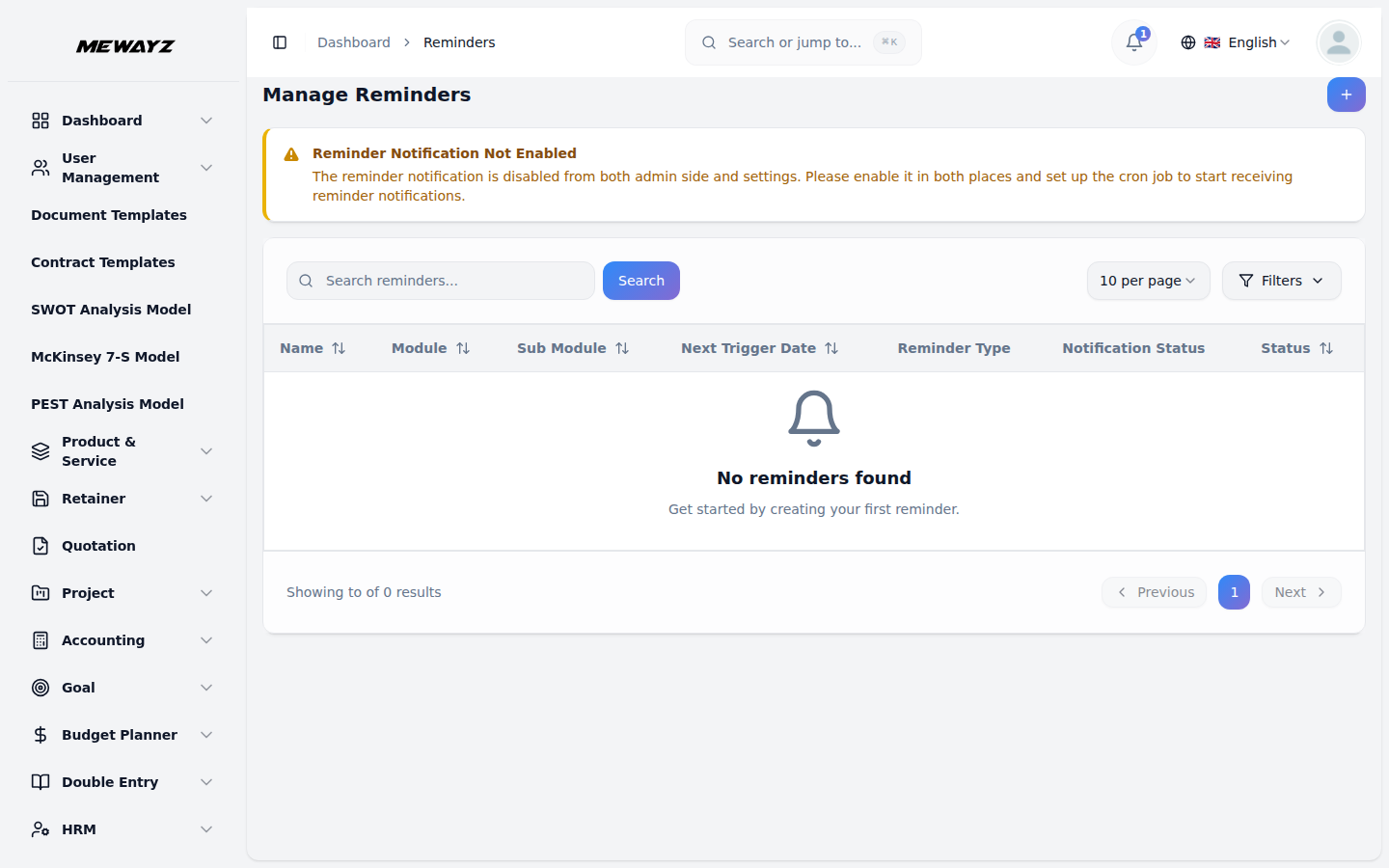
- На странице «Управление напоминаниями» отображаются все созданные напоминания в таблице со столбцами «Имя» (название напоминания), «Модуль», «Подмодуль», «Дата следующего срабатывания» (предстоящая запланированная дата напоминания), «Тип напоминания» (по умолчанию или вручную), «Статус уведомления» («Ожидание» или «Успешно»), «Статус» (активно или неактивно) и «Действия».
- Используйте панель поиска, чтобы найти конкретные напоминания по имени, и примените фильтры с помощью раскрывающегося списка «Модуль», раскрывающегося списка «Статус» и выбора диапазона дат. Нажмите «Применить», чтобы активировать фильтры, или «Очистить», чтобы сбросить их.
- С помощью столбца «Действия» используйте значок «Просмотр журналов», чтобы просмотреть историю доставки напоминания, значок «Изменить», чтобы изменить сведения о напоминании, и значок «Удалить», чтобы навсегда удалить напоминание.
- При нажатии кнопки «Просмотр журналов» открывается модальное окно «Журналы напоминаний», в котором отображаются имя, модуль, подмодуль и тип напоминания. Он также показывает сводку общего количества журналов, успешных и неудачных доставок. В приведенной ниже таблице истории журнала перечислены все попытки доставки с указанием типа действия (например, электронная почта), даты отправки, статуса (успешно или неудачно) и любого сообщения об ошибке, если доставка не удалась.
Пример рабочего процесса напоминания
Подробности напоминания
- Название напоминания: Напоминание об оплате просроченного счета за продажу
- Модуль → Общие
- Подмодуль → Счет-фактура продажи
- Элемент модуля → СИ-2026-02-002
Конфигурация напоминания
- Расписание напоминаний → По умолчанию
- Дни → 3
- Тип дня → После
- Повторять ежедневно → Включено
Выбранные действия:
Отправить Slack-уведомление
- URL вебхука → крючки.slack.com
- Сообщение → "Требуется отслеживание платежа для INV-00123. Подробности проверьте в CRM".
Результат:
После того как напоминание сохранено и активировано, система планирует первый триггер, который произойдет через 3 дня после установленного срока.
Доступные модули и подмодули
Общие:
- Счет продажи
- Счет за покупку
- Пользователь
CRM:
- Ведущий
- Сделка