Integracja rekrutacji w Mewayz
Oprogramowanie Rekrutacyjne to kompleksowy dodatek do zarządzania rekrutacją, zaprojektowany w celu usprawnienia całego procesu rekrutacji.
Adres URL wersji demonstracyjnej
Wprowadzenie
Dodatek do zarządzania rekrutacją to kompleksowe rozwiązanie programowe zaprojektowane w celu usprawnienia całego procesu rekrutacji, od opublikowania oferty pracy po wdrożenie pracownika. System ten pomaga zarządzać, publikować oferty pracy na portalu karier, śledzić kandydatów w procesie rozmowy kwalifikacyjnej, zbierać opinie, wysyłać oferty i wdrażać nowych pracowników – wszystko na jednej platformie. Dodatek zawiera potężny pulpit nawigacyjny do monitorowania wskaźników rekrutacji, konfigurowalną stronę internetową dotyczącą kariery dla kandydatów oraz narzędzia zaplecza dla zespołów HR umożliwiające efektywne zarządzanie każdym etapem zatrudniania.
Jak włączyć ten moduł
Aby skonfigurować dodatek do zarządzania rekrutacją, kliknij ten link: Skonfiguruj dodatek.
Jak korzystać z dodatku sprzedażowego?
Panel firmowy i kadrowy
- Po zakupie i instalacji przejdź do paska bocznego i wyszukaj Panel Zarządzania Rekrutacją.
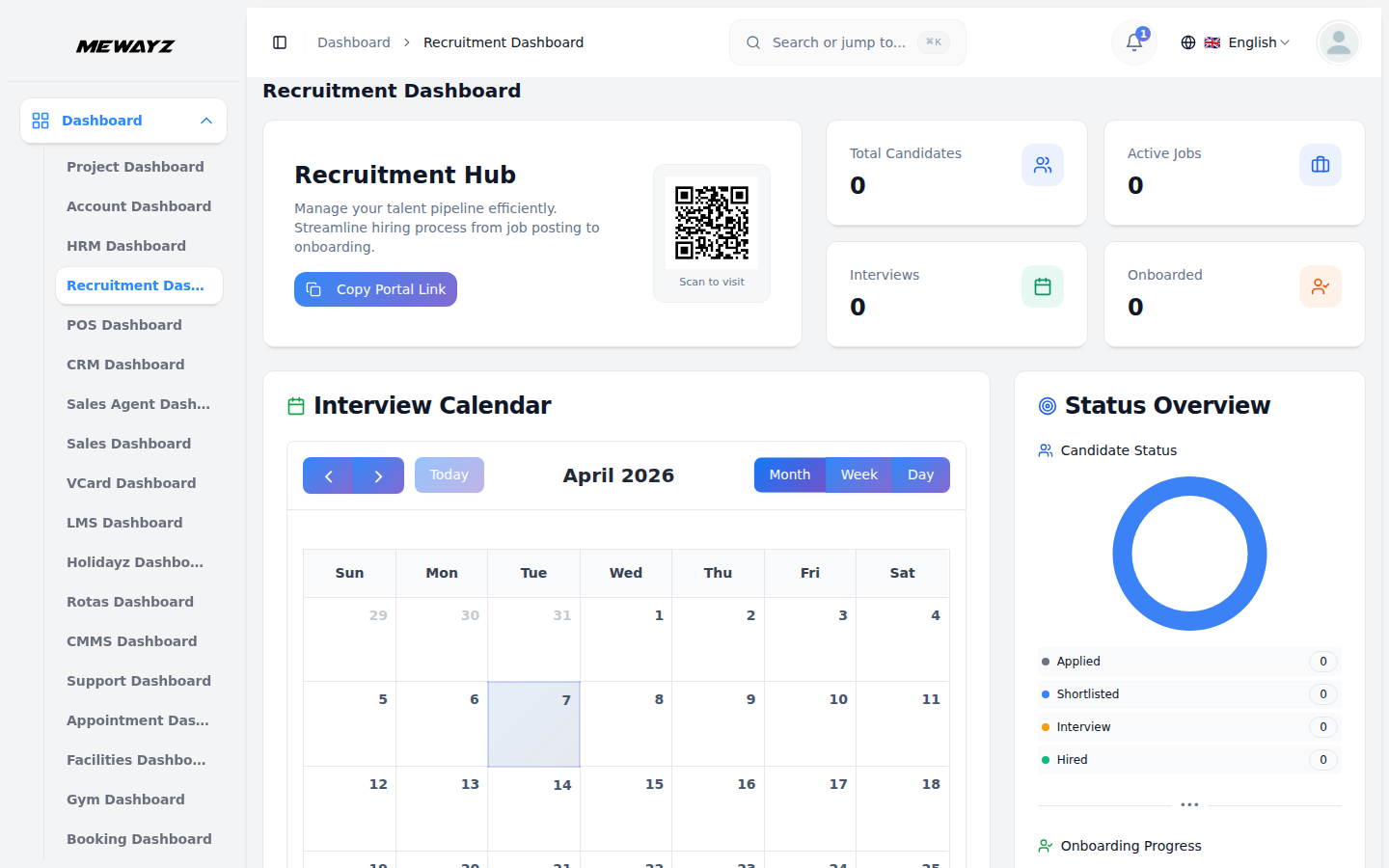
- Panel rekrutacji umożliwia szybki przegląd działań związanych z rekrutacją. U góry znajdziesz przycisk Link do strony kariery, za pomocą którego możesz skopiować link do publicznej strony kariery i udostępnić go potencjalnym kandydatom.
- Na pulpicie nawigacyjnym wyświetlane są cztery ważne karty przedstawiające łączną liczbę kandydatów, łączną liczbę aktywnych stanowisk pracy, łączną liczbę rozmów kwalifikacyjnych i łączną liczbę wprowadzonych pracowników. Karty te pomogą Ci szybko zrozumieć liczbę i postęp rekrutacji.
- Pod kartami kalendarz harmonogramu rozmów kwalifikacyjnych pokazuje wszystkie nadchodzące spotkania kwalifikacyjne, co ułatwia organizację. Pionowy wykres pierścieniowy wyświetla dane o statusie kandydata i postępie wdrażania, dając wizualny przegląd tego, gdzie kandydaci znajdują się na ścieżce rekrutacji.
- Sekcja Lejek rekrutacyjny pokazuje liczbę kandydatów na każdym etapie: aplikacje, krótka lista, rozmowa kwalifikacyjna i zatrudnieni. Pomaga to zidentyfikować wąskie gardła w procesie.
- Na koniec w sekcji Wymagana uwaga wyróżniono wszelkie oczekujące zadania wdrożenia kandydata, które wymagają natychmiastowego działania, dzięki czemu nic nie przepadnie.
Panel użytkownika
- Panel Mojej Rekrutacji umożliwia szybki przegląd Twoich osobistych działań rekrutacyjnych. Na górze znajdziesz cztery ważne karty przedstawiające Moje rozmowy kwalifikacyjne, Moje wdrożenia, Oceny i Opinie. Na każdej karcie wyświetlana jest całkowita liczba wraz z podziałem na statusy (oczekujące, zakończone, przeprowadzone lub przesłane).
- W sekcji Wymagana uwaga wyróżnione są wszelkie pilne zadania wymagające natychmiastowego działania, takie jak informacje zwrotne oczekujące na rozmowę kwalifikacyjną oczekujące na przesłanie. Kliknij przycisk „Przejrzyj” obok dowolnego alertu, aby szybko zająć się tymi kwestiami i zapewnić płynny przebieg procesu rekrutacji.
- Poniżej znajduje się sekcja Ostatnie rozmowy kwalifikacyjne, w której wyświetlane są nadchodzące i zaplanowane rozmowy kwalifikacyjne z nazwiskami kandydatów, stanowiskami pracy i datami rozmów kwalifikacyjnych, co ułatwia utrzymanie porządku.
- Sekcja Ostatnie wdrożenia pokazuje nowo przyjętych kandydatów lub wyświetla komunikat „Brak ostatnich wdrożeń”, jeśli nie ma nikogo do sprawdzenia.
- Na koniec sekcja Mój postęp zadań na dole śledzi przydzielone Ci zadania w ramach Zadań związanych z rozmową kwalifikacyjną i Zadań wprowadzających. Każda kategoria zadań pokazuje liczbę oczekujących i ukończonych elementów wraz z całkowitą liczbą, co daje wizualny podział codziennych obowiązków rekrutacyjnych i pomaga w skutecznym ustalaniu priorytetów działań.
Zarządzaj lokalizacjami pracy
- Aby dodać nową lokalizację pracy, kliknij przycisk „Utwórz”. Wpisz Nazwę lokalizacji i zaznacz pole wyboru Praca zdalna, jeśli jest to stanowisko zdalne. Wypełnij pola Adres, Miasto, Stan, Kraj i Kod pocztowy. Wybierz status jako aktywny lub nieaktywny i kliknij „Prześlij”.
- Strona listy wyświetla wszystkie lokalizacje z kolumnami Nazwa, Adres, Kraj, Typ i Status. Użyj przycisku Szukaj, aby znaleźć określone lokalizacje lub przełącz się do widoku siatki, aby uzyskać inny układ.
- Dostępne akcje, których możesz użyć: Wyświetl, aby zobaczyć pełne szczegóły lokalizacji pracy, w tym wszystkie informacje adresowe. Możesz także edytować lokalizację, aby zaktualizować wszelkie szczegóły lub usunąć ją, jeśli nie jest już potrzebna.
- Na stronie wszystkie dodane lokalizacje pracy są widoczne na stronie karier, a odwiedzający mogą również filtrować oferty pracy według tych lokalizacji.
Zarządzaj pytaniami niestandardowymi
- Aby utworzyć nowe pytanie niestandardowe, kliknij przycisk „Utwórz”. Wpisz tekst pytania i wybierz typ pytania z listy rozwijanej, w tym tekst, obszar tekstowy, zaznaczenie, radio, pole wyboru, data lub liczba. Jeśli jako typ pytania wybierzesz opcję Wybierz, Radio lub Pole wyboru, pojawi się pole Opcje, w którym możesz wprowadzić dostępne opcje.
- Zaznacz pole wyboru Jest wymagane, jeśli kandydaci muszą odpowiedzieć na to pytanie. Zaznacz pole wyboru Jest aktywne, aby pytanie było dostępne do użycia. Wprowadź numer porządku sortowania, aby kontrolować, gdzie to pytanie pojawia się w formularzu wniosku. Kliknij „Prześlij”, aby utworzyć pytanie.
- Na stronie listy znajdują się wszystkie pytania niestandardowe z kolumnami Pytanie, Typ, Jest wymagane, Jest aktywne i Kolejność sortowania. Użyj przycisku Szukaj, aby znaleźć konkretne pytania, lub kliknij Widok siatki, aby zmienić sposób wyświetlania.
- Za pomocą kolumny Działania możesz użyć widoku, aby zobaczyć pełne szczegóły pytania. Możesz edytować pytanie, aby zmodyfikować dowolne ustawienia lub usunąć je, jeśli nie jest już potrzebne.
- W witrynie wszystkie utworzone przez Ciebie niestandardowe pytania są wyświetlane na stronie aplikacji. Możesz także wybrać, które konkretne pytania zostaną uwzględnione podczas tworzenia oferty pracy, co pozwoli Ci dostosować proces aplikacji i zarządzać nim zgodnie z Twoimi potrzebami rekrutacyjnymi.
Zarządzaj ofertami pracy
- Aby utworzyć nową ofertę pracy, kliknij przycisk „Utwórz”. W sekcji Szczegóły stanowiska wprowadź tytuł stanowiska, następnie wybierz typ stanowiska z listy rozwijanej (pochodzącej z opcji Typy stanowisk w konfiguracji systemu) i wybierz lokalizację stanowiska z listy rozwijanej (pochodzącej z utworzonych przez Ciebie lokalizacji stanowisk).
- Wybierz Oddział z listy rozwijanej (która pochodzi z sekcji Oddział w dodatku HRM). Jeśli wybierzesz menu rozwijane aplikacji i wybierzesz opcję „Użyj istniejącego systemu”, pojawi się pole „URL portalu kariery”, w którym możesz wpisać adres URL systemu. Alternatywnie, jeśli wybierzesz „Niestandardowy adres URL aplikacji”, w polu „URL aplikacji” zostanie automatycznie wyświetlony niestandardowy link.
- Wprowadź liczbę stanowisk, wybierz priorytet z listy rozwijanej (niski, średni, wysoki), wprowadź minimalne i maksymalne doświadczenie w latach, a następnie dodaj wynagrodzenie minimalne i maksymalne.
- Ustaw termin składania wniosków i zaznacz, czy musisz zapytać? sekcję (płeć, data urodzenia, kraj) lub zaznacz opcję Musisz pokazać? Zaznaczona sekcja (Zdjęcie profilowe, CV, List motywacyjny) zostanie automatycznie wyświetlona w formularzu kandydata.
- Wprowadź wymagane umiejętności dla stanowiska, a następnie wypełnij pola Opis, Wymagania i Korzyści szczegółowymi informacjami. Dodaj tekst Regulaminu i zaznacz pole wyboru Pokaż Warunki w formularzu wniosku, jeśli chcesz, aby kandydaci zobaczyli i zaakceptowali te warunki podczas składania aplikacji.
- Na koniec wybierz Pytania niestandardowe, zaznaczając pola obok pytań, które chcesz uwzględnić (pochodzą one z sekcji Pytania niestandardowe). Po zakończeniu kliknij „Zapisz”, aby utworzyć ofertę pracy.
- Na stronie listy znajdują się przyciski Szukaj, Utwórz i Widok siatki. W tabeli wyświetlane są kolumny dla kodu, stanowiska, rodzaju stanowiska, lokalizacji, oddziału, zakresu wynagrodzeń, statusu i terminu.
- W kolumnie Działania możesz przełączyć przycisk Publikuj status, aby oferta była widoczna lub ukryta w portalu karier, kliknij opcję Wyświetl, aby zobaczyć pełne szczegóły oferty pracy, Edytuj, aby zmodyfikować ogłoszenie lub Usuń, aby je usunąć.
- W witrynie utworzone tutaj oferty pracy są wyświetlane na stronie kariery, a wprowadzone opisy, wymagania i korzyści pojawią się na stronie szczegółów aplikacji o pracę.
- Gdy kandydaci odwiedzą witrynę Twojego portalu kariery, mogą przeglądać wszystkie opublikowane oferty pracy w formie przewijanej listy, przy czym każde stanowisko wyświetla tytuł, lokalizację firmy, typ stanowiska, liczbę dostępnych stanowisk oraz przycisk „Wyświetl szczegóły”.
- Kandydaci mogą kliknąć przycisk „Wyświetl szczegóły” na dowolnej liście ofert pracy, aby uzyskać dostęp do szczegółowej strony oferty pracy, która wyświetla pełne informacje o ofercie pracy, w tym zakres wynagrodzeń, rodzaj stanowiska, liczbę dostępnych stanowisk i termin składania wniosków, w uporządkowanych polach informacyjnych u góry.
- Na stronie szczegółów oferty pracy znajdują się znaczniki Wymaganych umiejętności, po których następują sekcje Opis stanowiska, Wymagania stanowiska i Korzyści, które zawierają wszystkie informacje wprowadzone podczas tworzenia ogłoszenia.
- Po prawej stronie strony ze szczegółami oferty kandydaci zobaczą komunikat „Gotowy do aplikowania?” panel z przyciskiem „Aplikuj na to stanowisko”, aby rozpocząć aplikację, oraz przyciskiem „Zapisz na później”, aby dodać ofertę do zakładek do wykorzystania w przyszłości.
- W prawym panelu wyświetlane są również ważne daty, w tym data opublikowania oferty pracy, termin składania wniosków i przewidywana data rozpoczęcia, a także sekcja „O firmie” pokazująca misję, wielkość i branżę Twojej firmy (która pochodzi z sekcji O firmie w konfiguracji systemu).
- Kiedy kandydaci klikną „Aplikuj na to stanowisko”, zostaną przekierowani na stronę formularza zgłoszeniowego, gdzie muszą podać swoje dane osobowe, w tym imię i nazwisko, adres e-mail, numer telefonu, płeć, kraj, stan, miasto i opcjonalnie przesłać zdjęcie profilowe.
- W sekcji Informacje zawodowe formularza zgłoszeniowego kandydaci wprowadzają swoją obecną firmę, obecne stanowisko, lata doświadczenia, aktualne wynagrodzenie, oczekiwane wynagrodzenie, okres wypowiedzenia, umiejętności, wykształcenie, adres URL portfolio i adres URL LinkedIn.
- Sekcja Pytania aplikacyjne wyświetla niestandardowe pytania wybrane podczas tworzenia oferty pracy, w tym status autoryzacji do pracy, wybór oczekiwanego zakresu wynagrodzeń oraz pola wyboru doświadczenia technologicznego dla różnych języków programowania i narzędzi.
- Jeśli podczas tworzenia oferty pracy zaznaczyłeś pole wyboru Pokaż warunki i warunki, kandydaci muszą zaznaczyć pole „Przeczytałem i zgadzam się z warunkami”, zanim będą mogli przesłać swoją aplikację.
- Gdy kandydaci wypełnią wszystkie wymagane pola i klikną przycisk „Prześlij aplikację”, ich aplikacja zostanie przesłana do Twojego systemu i będą mogli śledzić status swojej aplikacji za pomocą funkcji „Śledź aplikację” w nagłówku portalu kariery.
- Wszystkie aplikacje przesłane z portalu kariery są automatycznie przechwytywane w sekcji Zarządzanie kandydatami, gdzie możesz je przeglądać, przetwarzać i zarządzać nimi w ramach przepływu pracy rekrutacyjnej.
Zarządzaj kandydatem
- Aby dodać nowego Kandydata, kliknij przycisk „Utwórz”. Wybierz ofertę pracy z listy rozwijanej (która jest generowana w sekcji ogłoszeń o pracę) i wybierz Źródło kandydata z listy rozwijanej (która pochodzi ze Źródeł kandydata w Konfiguracji systemu).
- W sekcji Dane osobowe wprowadź imię, nazwisko, adres e-mail, telefon oraz obecną firmę lub obecne stanowisko i dodaj rok doświadczenia. Wpisz bieżące wynagrodzenie, oczekiwane wynagrodzenie i okres wypowiedzenia w dniach.
- Niestandardowe pytania pojawią się jako pola wyboru na stronie tworzenia oferty pracy, umożliwiając rekruterowi wybranie i skonfigurowanie, które pytania powinny zostać uwzględnione w formularzu zgłoszeniowym w momencie tworzenia oferty pracy. Pytania te zostaną następnie pokazane kandydatom, gdy będą ubiegać się o pracę.
- Wypełnij wszystkie wymagane odpowiedzi i kliknij „Wyślij”, aby utworzyć rekord kandydata.
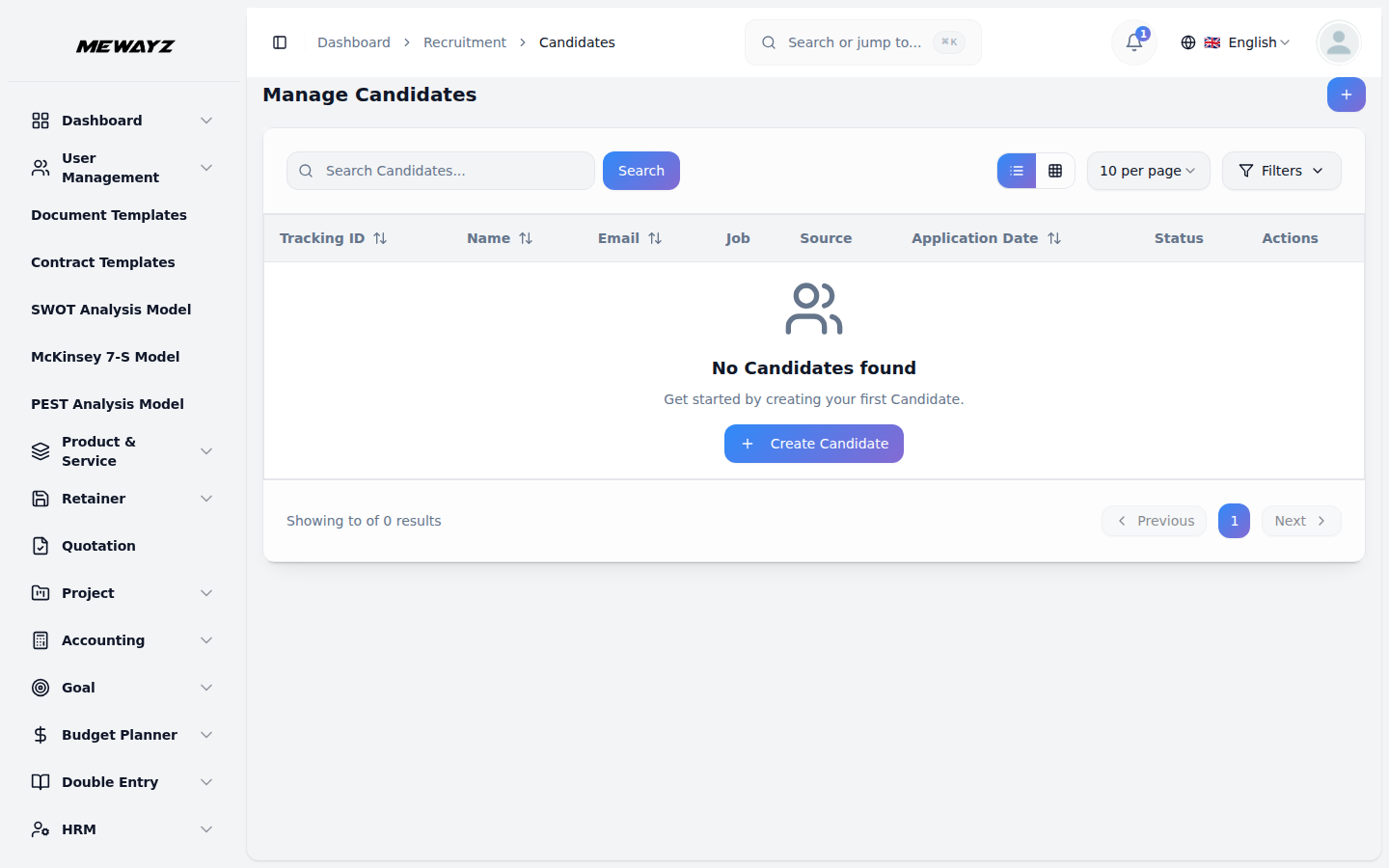
- Strona listy przedstawia wszystkich kandydatów wraz z kolumnami zawierającymi identyfikator śledzenia, imię i nazwisko, adres e-mail, stanowisko, źródło, status i datę złożenia wniosku. Użyj przycisku Szukaj, aby znaleźć konkretnych kandydatów lub przełącz się do widoku siatki.
- Dostępne akcje, z których możesz skorzystać: kliknij opcję Wyświetl, aby wyświetlić profil kandydata, informacje zawodowe, informacje o stanowisku i wynagrodzeniu oraz pytania aplikacyjne wraz ze wszystkimi przesłanymi odpowiedziami. Możesz edytować informacje o kandydacie, aby zaktualizować dowolne szczegóły lub w razie potrzeby usunąć rekord.
- Na stronie, gdy kandydat aplikuje na stanowisko, będzie mógł dodać te same dane w ogłoszeniu o pracę w trakcie procesu aplikowania. Dane z ogłoszenia o pracę, w tym wszelkie dodane pytania, automatycznie zapełnią formularz aplikacyjny, umożliwiając kandydatowi podanie wymaganych danych i udzielenie odpowiedzi na niestandardowe pytania przed złożeniem aplikacji.
Zarządzaj rundami rozmów kwalifikacyjnych
- Aby utworzyć nową rundę rozmowy kwalifikacyjnej, kliknij przycisk „Utwórz”. Wybierz ofertę pracy z listy rozwijanej (która znajduje się w sekcji Zarządzaj ofertą pracy). Wprowadź nazwę rundy, na przykład rundę techniczną, rundę HR lub rundę finałową.
- Wprowadź numer sekwencyjny, aby określić kolejność, w jakiej ta runda odbywa się w procesie rozmowy kwalifikacyjnej. Dodaj opis wyjaśniający, czego dotyczy ta runda i wybierz status jako aktywny lub nieaktywny. Kliknij „Prześlij”, aby utworzyć rundę rozmowy kwalifikacyjnej.
- Strona listy wyświetla wszystkie rundy rozmów kwalifikacyjnych z kolumnami Nazwa rundy, Stanowisko, Kolejność i Status. Użyj przycisku Szukaj, aby znaleźć określone rundy lub przełącz się do widoku siatki.
- W kolumnie Działania możesz użyć widoku, aby zobaczyć pełne szczegóły rundy rozmowy kwalifikacyjnej. Możesz edytować rundę, aby zmodyfikować dowolne informacje lub usunąć je, jeśli nie są już potrzebne.
Zarządzaj wywiadem
- Aby zaplanować nową rozmowę kwalifikacyjną, kliknij przycisk „Utwórz”. Wybierz Kandydata z listy rozwijanej (która znajduje się w sekcji Zarządzaj kandydatem). Wybierz rundę rozmowy kwalifikacyjnej z listy rozwijanej (która znajduje się w sekcji Zarządzaj rundami rozmowy kwalifikacyjnej).
- Wybierz Typ rozmowy kwalifikacyjnej z listy rozwijanej (która pochodzi z opcji Typy rozmów kwalifikacyjnych w Konfiguracji systemu). Wprowadź zaplanowaną datę i planowaną godzinę rozmowy kwalifikacyjnej. Wpisz czas trwania w minutach i podaj szczegóły lokalizacji lub łącza do spotkania.
- Wybierz osoby przeprowadzające rozmowę kwalifikacyjną z listy rozwijanej (która pochodzi od pracowników HRM). Możesz wybrać wielu pracowników, którzy przeprowadzą rozmowę. Kliknij „Wyślij”, aby umówić się na rozmowę kwalifikacyjną.
- Strona listy przedstawia wszystkie rozmowy kwalifikacyjne z kolumnami Imię i nazwisko kandydata, Runda rozmowy kwalifikacyjnej, Typ rozmowy kwalifikacyjnej, Data i godzina, Lokalizacje, Status i Opinia. Użyj przycisku Szukaj, aby znaleźć konkretne wywiady lub przełącz się do widoku siatki.
- Dostępne akcje, których możesz użyć: Wyświetl, aby wyświetlić pełne szczegóły rozmowy kwalifikacyjnej, w tym informacje o kandydacie, szczegóły rundy, nazwiska osób przeprowadzających rozmowę kwalifikacyjną i harmonogram. Możesz edytować rozmowę kwalifikacyjną, aby przełożyć ją na inny termin lub zaktualizować dowolne informacje, a także usunąć ją, jeśli zostanie anulowana.
- W przypadku aktualizacji statusu rozmowy kwalifikacyjnej do „Zakończona” system automatycznie przesuwa status kandydata z etapu „Rozmowa kwalifikacyjna” do etapu „Oferta”. Zapewnia to płynny postęp w procesie rekrutacji bez ręcznej interwencji.
- Na stronie internetowej kandydaci mogą śledzić postęp swojej aplikacji na osi czasu, która podkreśla kluczowe etapy: złożenie wniosku, selekcja, rozmowa kwalifikacyjna i ostateczna decyzja. Szczegóły rozmowy kwalifikacyjnej, takie jak data, godzina i link do wirtualnego spotkania, są automatycznie aktualizowane na podstawie wprowadzonych informacji, dzięki czemu kandydaci mają najbardziej aktualne informacje w całym procesie rekrutacji.
Zarządzaj opiniami podczas rozmowy kwalifikacyjnej
- Aby przesłać opinię na temat rozmowy kwalifikacyjnej, kliknij przycisk „Utwórz”. Wybierz Wywiad z listy rozwijanej, która pokazuje tylko ukończone wywiady z sekcji Zarządzaj wywiadem. Wybierz osobę przeprowadzającą rozmowę kwalifikacyjną z listy rozwijanej (która pochodzi z pracowników HRM) i wyświetli tylko pracownika, który przeprowadził tę konkretną rozmowę.
- Oceń umiejętności techniczne kandydata, umiejętności komunikacyjne, dopasowanie kulturowe i ocenę ogólną w skali od 1 do 5. Wybierz swoją rekomendację z menu rozwijanego z opcjami takimi jak Silne zatrudnienie, Zatrudnienie, Być może, Brak zatrudnienia lub Silny brak zatrudnienia.
- Zapisz mocne i słabe strony kandydata i dodaj dodatkowe uwagi dotyczące rozmowy kwalifikacyjnej. Kliknij „Prześlij”, aby zapisać opinię.
- Na stronie listy wyświetlane są wszystkie rekordy opinii z kolumnami Imię i nazwisko kandydata, Osoba przeprowadzająca rozmowę kwalifikacyjną, Data przesłania, Ocena ogólna i Rekomendacja. Użyj przycisku Szukaj, aby znaleźć konkretną opinię lub przełącz się do widoku siatki.
- W kolumnie Działania kliknij opcję Wyświetl, aby wyświetlić pełną opinię ze wszystkimi ocenami i komentarzami, szczegóły rozmowy kwalifikacyjnej oraz porównanie kandydatów, aby zobaczyć, jak ten kandydat wypada na tle innych. Możesz edytować opinię, aby zaktualizować swoją ocenę lub w razie potrzeby ją usunąć.
Zarządzaj oceną kandydatów
- Aby utworzyć nową ocenę kandydata, kliknij przycisk „Utwórz”. Wybierz kandydata z listy rozwijanej, która wyświetla tylko kandydatów z dobrą rekomendacją zatrudnienia lub rekomendacją zatrudnienia na podstawie opinii z rozmowy kwalifikacyjnej. Wprowadź nazwę oceny opisującą, co jest testowane.
- Wpisz wynik uzyskany przez kandydata oraz maksymalną możliwą liczbę punktów. Wybierz status jako Oczekujący, Pomyślny lub Niepomyślny. Z listy rozwijanej (która pochodzi od pracowników HRM) wybierz, kto przeprowadził ocenę.
- Wprowadź Datę oceny i dodaj ewentualne uwagi dotyczące wyników oceny. Kliknij „Prześlij”, aby utworzyć rekord oceny.
- Strona listy zawiera wszystkie oceny z kolumnami: Imię i nazwisko kandydata, Ocena, Wynik, Przeprowadzone przez, Status i Data oceny. Użyj przycisku Szukaj, aby znaleźć konkretne oceny lub przełącz się do widoku siatki.
- Za pomocą kolumny Działania możesz użyć opcji Widok, aby zobaczyć pełne szczegóły oceny, w tym wszystkie wyniki i komentarze. Możesz edytować ocenę, aby zaktualizować wyniki lub w razie potrzeby ją usunąć.
Zarządzaj ofertą
- Aby utworzyć nową Ofertę, kliknij przycisk „Utwórz”. Wybierz Kandydata z listy rozwijanej znajdującej się w sekcji Zarządzaj kandydatem. Wprowadź Tytuł stanowiska i wybierz Dział z listy rozwijanej (która pochodzi z Działu HRM).
- Podaj kwotę wynagrodzenia, premię i szczegóły dotyczące kapitału własnego. Wprowadź datę rozpoczęcia i datę wygaśnięcia oferty, aby określić, kiedy oferta wygaśnie. Dodaj informację o Benefitach zawartych w pakiecie oferty. Kliknij „Prześlij”, aby utworzyć ofertę.
- Strona listy wyświetla wszystkie oferty z kolumnami Imię i nazwisko kandydata, Stanowisko, Wynagrodzenie, Data rozpoczęcia, Data wygaśnięcia, Status, Data oferty i Status zatwierdzenia. Użyj przycisku Szukaj, aby znaleźć konkretne oferty lub przejdź do widoku siatki.
- W kolumnie Działania znajdziesz kilka opcji. Kliknij opcję Wyślij list ofertowy, aby wysłać ofertę do kandydata pocztą elektroniczną, lub opcję Pobierz list ofertowy, aby zapisać kopię. Jeśli kandydat zaakceptuje ofertę, użyj przycisku Konwertuj na pracownika, aby przenieść go do swojego systemu HRM. Spowoduje to automatyczną aktualizację statusu kandydata z „Oferta” na „Zatrudniony” po pomyślnej konwersji. Kliknij opcję Wyświetl, aby zobaczyć pełne szczegóły oferty i uzyskać dostęp do opcji Oferta zatwierdzona lub Odrzuć, aby zmienić status zatwierdzenia. Możesz także edytować ofertę, aby zaktualizować dowolne warunki lub usunąć ją w przypadku wycofania.
Zarządzaj elementami listy kontrolnej
- Aby utworzyć nowy element listy kontrolnej, kliknij przycisk „Utwórz”. Wybierz Listę kontrolną z listy rozwijanej (która pochodzi z Listy kontrolne wstępne w Konfiguracji systemu). Wprowadź nazwę zadania i podaj opis czynności do wykonania.
- Wybierz kategorię z listy rozwijanej zawierającej opcje takie jak Dokumentacja, Konfiguracja IT, Szkolenia, Kadry, Obiekty lub Inne. Wybierz rolę Przypisana do, aby określić, który zespół powinien zająć się tym zadaniem. Wprowadź numer terminu płatności, wskazując, ile dni po rozpoczęciu wdrożenia to zadanie powinno zostać ukończone.
- Przełącz przełącznik Wymagane zadanie, aby zaznaczyć, czy to zadanie jest obowiązkowe. Wybierz Stan jako Aktywny lub Nieaktywny. Kliknij „Prześlij”, aby utworzyć element listy kontrolnej.
- Na stronie listy wyświetlane są wszystkie pozycje z kolumnami Nazwa listy kontrolnej, Zadanie, Kategoria, Przypisane do roli, Termin płatności i Stan. Użyj przycisku Szukaj, aby znaleźć określone elementy lub przełącz się do widoku siatki.
- W kolumnie Dostępne akcje możesz użyć opcji Widok, aby zobaczyć pełne szczegóły elementu listy kontrolnej. Możesz edytować element, aby zaktualizować dowolne informacje lub usunąć go, jeśli nie jest już potrzebny.
Zarządzaj wdrażaniem kandydatów
- Aby rozpocząć wdrażanie kandydata, kliknij przycisk „Utwórz”. Wybierz Kandydata z listy rozwijanej, która pokazuje tylko zatrudnionych kandydatów z sekcji Zarządzaj kandydatem. Wybierz Listę kontrolną wdrożenia z listy rozwijanej (która pochodzi z Listy kontrolne wdrożenia w Konfiguracji systemu).
- Wprowadź datę rozpoczęcia, kiedy kandydat rozpocznie wdrażanie. Wybierz znajomego pracownika z listy rozwijanej (która pochodzi od pracowników HRM), który poprowadzi nowego pracownika przez proces. Kliknij „Prześlij”, aby utworzyć rekord wdrożenia.
- Strona listy wyświetla wszystkie rekordy wdrożenia z kolumnami Imię kandydata, Imię i nazwisko z listy kontrolnej, Data rozpoczęcia, Imię znajomego, Status i Data utworzenia. Użyj przycisku Szukaj, aby znaleźć określone rekordy lub przełącz się do widoku siatki.
- W kolumnie Działania kliknij opcję Wyświetl, aby wyświetlić pełne szczegóły wprowadzenia, w tym wszystkie zadania, postęp i oś czasu. Możesz edytować wprowadzenie, aby zmienić listę kontrolną lub przypisanie znajomego, albo też je usunąć, jeśli zajdzie taka potrzeba.
Konfiguracja systemu
Zarządzaj typem zadania
- W sekcji Konfiguracja systemu znajdziesz sekcję Zarządzaj typem zadania. Aby dodać nowy typ pracy, kliknij przycisk „Utwórz”. Wprowadź nazwę, na przykład pełny etat, półetat, umowa lub staż. Dodaj opis wyjaśniający ten rodzaj zatrudnienia. Zaznacz pole wyboru Jest aktywny, aby udostępnić ten typ. Kliknij „Prześlij”, aby zapisać.
- Strona listy wyświetla wszystkie typy zadań z kolumnami Nazwa, Opis i Stan Jest aktywny. W kolumnie Działania możesz edytować typ, aby zaktualizować informacje lub usunąć je, jeśli nie jest to potrzebne.
- Po zapisaniu te typy stanowisk pojawią się na liście rozwijanej Typ stanowiska podczas tworzenia ofert pracy, umożliwiając określenie warunków zatrudnienia dla każdego stanowiska.
Zarządzaj źródłami kandydatów
- W sekcji Konfiguracja systemu znajdziesz sekcję Zarządzaj źródłami kandydatów. Aby dodać nowe źródło, kliknij przycisk „Utwórz”. Wprowadź nazwę, np. LinkedIn, Indeed, Referral lub Career Fair. Dodaj opis wyjaśniający ten kanał źródłowy. Zaznacz pole wyboru Jest aktywne, aby udostępnić to źródło do wyboru. Kliknij „Prześlij”, aby zapisać.
- Strona listy wyświetla wszystkie kandydujące źródła z kolumnami Nazwa, Opis i Stan Jest aktywny. W kolumnie Działania możesz edytować źródło w celu aktualizacji szczegółów lub usunąć je, jeśli nie jest już potrzebne.
- Po zapisaniu źródła kandydatów pojawią się na liście rozwijanej Źródło kandydata podczas dodawania kandydatów w sekcji Zarządzaj kandydatami, co pomoże Ci śledzić, skąd pochodzą kandydaci.
Zarządzaj typami rozmów kwalifikacyjnych
- W sekcji Konfiguracja systemu znajdziesz sekcję Zarządzaj typami rozmów kwalifikacyjnych. Aby dodać nowy typ rozmowy kwalifikacyjnej, kliknij przycisk „Utwórz”. Wprowadź nazwę, na przykład badanie telefoniczne, wywiad wideo, osobiście lub wywiad panelowy. Dodaj opis wyjaśniający ten format rozmowy kwalifikacyjnej. Zaznacz pole wyboru Jest aktywny, aby udostępnić ten typ. Kliknij „Prześlij”, aby zapisać.
- Strona listy przedstawia wszystkie typy rozmów kwalifikacyjnych z kolumnami Nazwa, Opis i Stan Jest aktywny. W kolumnie Działania możesz edytować typ, aby zaktualizować informacje lub usunąć je, jeśli nie jest to potrzebne.
- Po zapisaniu te typy rozmów kwalifikacyjnych pojawią się na liście rozwijanej Typ rozmowy kwalifikacyjnej podczas planowania rozmów kwalifikacyjnych w sekcji Zarządzaj rozmową kwalifikacyjną, umożliwiając określenie formatu każdej rozmowy kwalifikacyjnej.
Zarządzaj listami kontrolnymi wdrożenia
- W sekcji Konfiguracja systemu znajdziesz sekcję Zarządzaj listami kontrolnymi wdrożenia. Aby utworzyć nową listę kontrolną, kliknij przycisk „Utwórz”. Wprowadź nazwę listy kontrolnej, np. Wdrożenie standardowe lub Wdrożenie działu IT. Dodaj opis wyjaśniający, kiedy należy zastosować tę listę kontrolną.
- Zaznacz pole wyboru Jest domyślne, jeśli ma to być domyślna lista kontrolna dla nowych pracowników. Wybierz Stan jako Aktywny lub Nieaktywny. Kliknij „Prześlij”, aby zapisać.
- Na stronie listy wyświetlane są wszystkie listy kontrolne z kolumnami Nazwa, Liczba elementów, Stan domyślny i Stan. W kolumnie Działania możesz edytować listę kontrolną, aby zaktualizować szczegóły lub usunąć ją, jeśli nie jest już potrzebna.
- Po zapisaniu te listy kontrolne dotyczące wdrożenia pojawią się na liście rozwijanej podczas tworzenia elementów listy kontrolnej i podczas rozpoczynania wdrażania kandydatów, zapewniając uporządkowane listy zadań do integracji nowych pracowników.
Ustawienia marki
- W sekcji Ustawienia marki znajdziesz pola na logo firmy, favikonę, tekst tytułu i tekst stopki. Prześlij logo swojej firmy i obrazy Favicon, a następnie wprowadź tekst tytułu i tekst stopki.
- Po zapisaniu logo firmy i Favicon będą wyświetlane w całej witrynie portalu kariery. Tekst tytułu wyświetli się w sekcji nagłówka, a tekst stopki automatycznie pojawi się na dole każdej strony w portalu kariery frontend, tworząc spójne doświadczenie marki dla kandydatów odwiedzających Twoją witrynę pracy.
- W sekcji Ustawienia karty powitalnej Mewayzboard znajdziesz pola dla tytułu karty, opisu karty, tekstu przycisku i ikony przycisku. Wprowadź tytuł karty i opis karty, aby przedstawić swój system rekrutacji, a następnie dostosuj tekst przycisku i wybierz odpowiednią ikonę przycisku z menu rozwijanego. Kliknij „Zapisz zmiany”, aby zastosować ustawienia.
- Karta powitalna pojawi się na Twoim pulpicie nawigacyjnym z dostosowanym tytułem i opisem. Przycisk zostanie wyświetlony z wybranym przez Ciebie tekstem i ikoną, zapewniając użytkownikom jasne wezwanie do działania umożliwiające dostęp do portalu kariery lub innych kluczowych funkcji bezpośrednio z ekranu głównego pulpitu nawigacyjnego.
O firmie
- W sekcji O firmie znajdziesz pola dotyczące naszej misji, wielkości firmy i branży. Wpisz misję swojej firmy, wyjaśniając jej cel i wartości. Wpisz Rozmiar firmy, wskazując liczbę pracowników i określ branżę, w której się znajdujesz. Kliknij „Zapisz”, aby zastosować zmiany.
- Po zapisaniu informacje te zostaną automatycznie wyświetlone w sekcji O firmie na stronie Szczegóły oferty pracy w Twoim frontendowym portalu kariery, dając kandydatom wgląd w Twoją organizację, gdy przeglądają oferty pracy.
Wskazówki dotyczące aplikacji
- W sekcji Wskazówki dotyczące aplikacji znajdziesz pole Tytuł porady, w którym możesz dodać wiele wskazówek. Kliknij przycisk dodawania, aby utworzyć każdą nową wskazówkę, wprowadzając przydatne porady dla kandydatów, takie jak „Zaktualizuj swoje CV przed złożeniem aplikacji” lub „Dołącz spersonalizowany list motywacyjny”. Możesz dodać dowolną liczbę wskazówek. Kliknij „Zapisz”, aby zastosować zmiany.
- Po zapisaniu wskazówki dotyczące aplikacji zostaną automatycznie wyświetlone na stronie aplikacji o pracę w Twoim portalu kariery frontend, wskazując kandydatom, jak składać dobre aplikacje.
Co stanie się dalej
- W sekcji Co stanie się dalej znajdziesz pola Tytułu, Ikony i Opisu, a wszystkie te pola można dodawać wielokrotnie. Kliknij przycisk dodawania, aby utworzyć każdy etap procesu. Wpisz tytuł, na przykład „Przegląd aplikacji”, prześlij obraz ikony i napisz opis wyjaśniający ten etap. Powtórz tę czynność, aby dodać wszystkie etapy procesu rekrutacji. Kliknij „Zapisz”, aby zastosować zmiany.
- Po zapisaniu informacje te zostaną automatycznie wyświetlone na stronie powodzenia aplikacji w Twoim frontendowym portalu karier po przesłaniu przez kandydatów aplikacji, pomagając im zrozumieć harmonogram i kolejne kroki w procesie rekrutacji.
Potrzebujesz pomocy
- W sekcji Potrzebujesz pomocy znajdziesz pola Opis, Adres e-mail i Telefon. Wprowadź opis zawierający wskazówki dotyczące sposobu, w jaki kandydaci mogą uzyskać pomoc. Podaj adres e-mail i numer telefonu, pod którym kandydaci mogą skontaktować się z Twoim zespołem rekrutacyjnym. Kliknij „Zapisz”, aby zastosować zmiany.
- Po zapisaniu te informacje kontaktowe zostaną automatycznie wyświetlone w sekcji Potrzebujesz pomocy zarówno na stronie powodzenia aplikacji, jak i na stronie szczegółów aplikacji w Twoim portalu karier frontendowym, dając kandydatom możliwość skontaktowania się, jeśli mają pytania dotyczące aplikacji.
Często zadawane pytania dotyczące śledzenia
- W sekcji Często zadawane pytania dotyczące śledzenia znajdują się pola na pytania FAQ i odpowiedzi na często zadawane pytania. Obydwa pola można dodawać wielokrotnie. Kliknij przycisk dodawania, aby utworzyć każdy wpis w często zadawanych pytaniach. Wpisz pytanie, np. „Jak długo trwa proces recenzji?” i podaj odpowiedź. Powtórz tę czynność, aby dodać wszystkie często zadawane pytania dotyczące śledzenia aplikacji. Kliknij „Zapisz”, aby zastosować zmiany.
- Po zapisaniu te często zadawane pytania zostaną automatycznie wyświetlone na stronie śledzenia aplikacji w Twoim portalu karier frontendowym, pomagając kandydatom zrozumieć, jak śledzić status aplikacji i czego się spodziewać.
Szablon listu ofertowego
- W sekcji Szablon listu ofertowego znajdziesz pole Treść szablonu z opcjami formatowania tekstu. Napisz treść listu z ofertą, korzystając z dostępnych narzędzi formatowania, aby nadać styl tekstowi, dodać akapity i profesjonalnie ustrukturyzować dokument.
- Zobaczysz także listę dostępnych obiektów zastępczych zawierającą zmienne, które możesz wstawić do szablonu, takie jak imię i nazwisko kandydata, stanowisko, wynagrodzenie i data rozpoczęcia. Użyj tych zmiennych szablonu, wstawiając je tam, gdzie to konieczne, w treści, a podczas generowania listów ofertowych zostaną one automatycznie wypełnione rzeczywistymi danymi kandydata. Kliknij „Zapisz”, aby zastosować szablon.
- Po zapisaniu szablon ten będzie używany po kliknięciu opcji Wyślij list ofertowy lub Pobierz list ofertowy w sekcji Zarządzaj ofertą, automatycznie generując spersonalizowane listy ofertowe dla kandydatów z wypełnionymi szczegółowymi danymi.