Intégration du recrutement dans Mewayz
Le logiciel de recrutement est un module complémentaire complet de gestion des embauches conçu pour rationaliser l'ensemble de votre processus de recrutement.
Introduction
L'add-on Gestion du recrutement est une solution logicielle complète conçue pour rationaliser l'ensemble de votre processus d'embauche, de la publication d'offres à l'intégration des employés. Ce système vous aide à gérer et publier des postes sur votre portail carrière, suivre les candidats tout au long du processus d'entretien, recueillir des retours, envoyer des offres et intégrer de nouvelles recrues, le tout sur une seule plateforme. L'add-on comprend un tableau de bord puissant pour surveiller les métriques de recrutement, un site carrière personnalisable pour les candidats, et des outils backend pour que les équipes RH gèrent efficacement chaque étape de l'embauche.
Comment activer ce module
Pour configurer le module complémentaire Gestion du recrutement, suivez ce lien : Module complémentaire de configuration.
Comment utiliser l'add-on Ventes ?
Tableau de bord Entreprise et RH
- Après l'achat et l'installation, rendez-vous dans la barre latérale et recherchez le tableau de bord de gestion du recrutement.
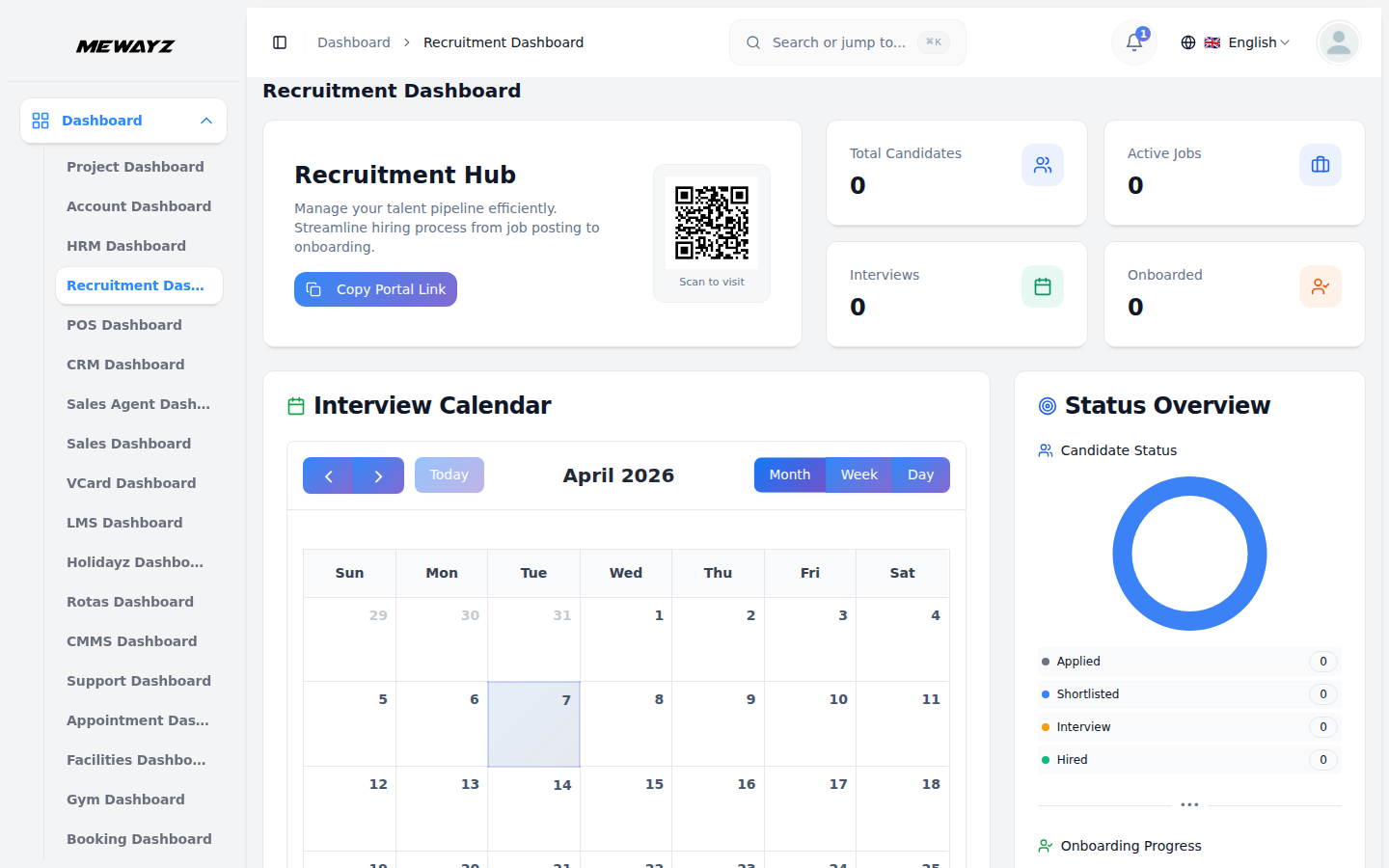
- Le tableau de bord de recrutement vous donne un aperçu complet de vos activités d'embauche en un coup d'œil. En haut, vous trouverez un bouton Lien de la page Carrières qui vous permet de copier le lien de votre page Carrières publique et de le partager avec des candidats potentiels.
- Le tableau de bord affiche quatre cartes importantes montrant le Total des candidats, le Total des offres actives, le Total des entretiens et le Total des employés intégrés. Ces cartes vous aident à comprendre rapidement votre volume et votre progression de recrutement.
- Sous les cartes, un calendrier Planning des entretiens affiche tous les rendez-vous d'entretien à venir, facilitant l'organisation. Un graphique en anneau vertical affiche les données Statut des candidats et Progression de l'intégration, vous offrant une ventilation visuelle de l'état d'avancement des candidats dans votre entonnoir de recrutement.
- La section Tunnel de recrutement affiche le nombre de candidats à chaque étape : Candidatures, Présélectionnés, Entretenus et Embauchés. Cela vous aide à repérer les goulots d'étranglement de votre processus.
- Enfin, la section Attention requise met en évidence toutes les tâches d'intégration de candidats en attente qui nécessitent votre action immédiate, garantissant que rien ne passe entre les mailles du filet.
Tableau de bord utilisateur
- Mon tableau de bord recrutement vous donne une vue d'ensemble complète de vos activités de recrutement personnelles en un coup d'œil. En haut, vous trouverez quatre cartes importantes affichant Mes entretiens, Mes intégrations, Évaluations et Retours. Chaque carte affiche le total ainsi que la répartition par statut (en attente, terminé, mené ou soumis).
- La section Attention requise met en évidence toute tâche urgente nécessitant votre action immédiate, comme un retour d'entretien en attente de soumission. Cliquez sur le bouton « Examiner » à côté de chaque alerte pour traiter ces éléments rapidement et faire avancer votre processus de recrutement sans accroc.
- En dessous, la section Entretiens récents affiche vos entretiens à venir et planifiés avec les noms des candidats, les postes et les dates d'entretien, facilitant l'organisation.
- La section Intégrations récentes affiche les candidats récemment intégrés ou affiche « Aucune intégration récente » lorsqu'il n'y en a aucune à examiner.
- Enfin, la section Progression de mes tâches en bas suit vos tâches assignées entre les tâches d'entretien et les tâches d'intégration. Chaque catégorie de tâches affiche le nombre d'éléments en attente et terminés ainsi que le total, vous offrant une répartition visuelle de vos responsabilités quotidiennes de recrutement et vous aidant à prioriser efficacement vos activités.
Gérer les lieux de travail
- Pour ajouter un nouveau lieu de travail, cliquez sur le bouton « Créer ». Saisissez le nom du lieu et cochez la case Travail à distance s'il s'agit d'un poste en télétravail. Renseignez les champs Adresse, Ville, Région, Pays et Code postal. Définissez le statut sur Actif ou Inactif, puis cliquez sur « Soumettre ».
- La page de liste affiche tous les emplacements, avec des colonnes pour Nom, Adresse, Pays, Type et Statut. Utilisez le bouton Rechercher pour trouver des emplacements précis ou basculez en vue Grille pour une présentation différente.
- Actions disponibles : Voir pour consulter les détails complets de l'emplacement de travail, y compris toutes les informations d'adresse. Vous pouvez également modifier l'emplacement pour mettre à jour des détails ou le supprimer s'il n'est plus nécessaire.
- Sur le site web, tous les lieux d’emploi ajoutés ici apparaissent sur la page carrières, et les visiteurs peuvent également filtrer les offres par ces lieux.
Gérer les questions personnalisées
- Pour créer une nouvelle question personnalisée, cliquez sur le bouton « Créer ». Saisissez le texte de votre Question et sélectionnez le Type de question dans le menu déroulant, parmi Texte, Zone de texte, Liste déroulante, Bouton radio, Case à cocher, Date ou Nombre. Si vous choisissez Liste déroulante, Bouton radio ou Case à cocher comme type de question, un champ Options apparaîtra où vous pourrez saisir les choix disponibles.
- Cochez la case Obligatoire si les candidats doivent répondre à cette question. Cochez la case Active pour rendre la question disponible. Saisissez un numéro d'Ordre de tri pour définir où cette question apparaît dans le formulaire de candidature. Cliquez sur « Soumettre » pour créer la question.
- La page de liste affiche toutes les questions personnalisées avec les colonnes Question, Type, Obligatoire, Active et Ordre de tri. Utilisez le bouton Rechercher pour trouver une question précise ou cliquez sur Vue grille pour modifier l'affichage.
- Grâce à la colonne Actions, vous pouvez utiliser Voir pour consulter tous les détails de la question. Vous pouvez modifier la question pour changer des paramètres ou la supprimer si elle n'est plus nécessaire.
- Sur le site web, toutes les questions personnalisées que vous créez ici s'affichent sur la page Candidature du site, et vous pouvez aussi choisir les questions précises à inclure lors de la création d'une offre d'emploi, ce qui vous permet de personnaliser et de gérer le processus de candidature selon vos besoins de recrutement.
Gérer les offres d'emploi
- Pour créer une nouvelle offre d'emploi, cliquez sur le bouton « Créer ». Dans la section Détails de l'emploi, saisissez l'intitulé du poste, puis sélectionnez le type d'emploi dans le menu déroulant (qui provient des Types d'emploi dans la Configuration du système) et choisissez le lieu de travail dans le menu déroulant (qui provient des Lieux de travail que vous avez créés).
- Sélectionnez l'Agence dans le menu déroulant (qui provient de la section Agence du module complémentaire RH). Lorsque vous sélectionnez le menu déroulant de la candidature, si vous choisissez « Utiliser le système existant », le champ « URL du portail carrière » apparaîtra où vous pourrez saisir l'URL du système. Alternativement, si vous optez pour « URL de candidature personnalisée », le champ « URL de candidature » affichera automatiquement un lien personnalisé.
- Saisissez le nombre de postes, choisissez la priorité dans le menu déroulant (basse, moyenne, haute), saisissez l'expérience minimale et maximale en années, puis ajoutez le salaire minimal et le salaire maximal.
- Définissez la date limite de candidature, et cochez la section « Besoin de demander ? » (Genre, Date de naissance, Pays), ou cochez la section « Besoin d'afficher l'option ? » (Image de profil, CV, Lettre de motivation) ; la case cochée apparaît automatiquement dans le formulaire de création du candidat.
- Saisissez les compétences requises pour le poste, puis renseignez les champs Description, Exigences et Avantages avec des informations détaillées. Ajoutez le texte des Conditions générales, et cochez la case Afficher les conditions générales sur le formulaire de candidature si vous souhaitez que les candidats voient et acceptent ces conditions lors de leur candidature.
- Enfin, sélectionnez les questions personnalisées en cochant les cases en regard des questions à inclure (elles proviennent de la section Questions personnalisées). Une fois terminé, cliquez sur « Enregistrer » pour créer l'annonce d'emploi.
- La page de liste affiche les boutons Rechercher, Créer et Vue en grille. Le tableau affiche les colonnes Code, Intitulé du poste, Type de poste, Lieu, Agence, Fourchette salariale, Statut et Date limite.
- Dans la colonne Actions, vous pouvez basculer le bouton Statut de publication pour rendre l'offre visible ou masquée sur votre portail carrières, cliquer sur Voir pour consulter tous les détails de l'offre d'emploi, Modifier pour changer l'annonce ou Supprimer pour la retirer.
- Sur le site web, les offres d'emploi que vous créez ici s'affichent sur la page carrière de votre site, et les descriptions, exigences et avantages que vous saisissez apparaissent sur la page de détail de candidature du site.
- Lorsque les candidats visitent le site web de votre portail carrière, ils peuvent parcourir toutes les offres d'emploi publiées dans une liste défilante, chaque offre affichant son intitulé, l'emplacement de l'entreprise, le type de poste, le nombre de postes disponibles et un bouton « Voir les détails ».
- Les candidats peuvent cliquer sur le bouton « Voir les détails » de n'importe quelle offre d'emploi pour accéder à la page détaillée du poste, qui affiche l'ensemble des informations sur l'emploi, notamment la fourchette de salaire, le type de poste, le nombre de postes disponibles et la date limite de candidature, dans des encadrés d'information organisés en haut de la page.
- La page de détail de l'offre d'emploi affiche les étiquettes des compétences requises, suivies de sections pour la Description du poste, les Exigences du poste et les Avantages qui contiennent toutes les informations que vous avez saisies lors de la création de l'annonce.
- Sur le côté droit de la page de détail de l’offre, les candidats verront un panneau « Prêt à postuler ? » avec le bouton « Postuler à ce poste » pour démarrer leur candidature et un bouton « Enregistrer pour plus tard » pour marquer l’offre en vue d’une consultation ultérieure.
- Le panneau de droite affiche également des dates importantes, notamment la date de publication de l'offre, la date limite de candidature et la date de début prévue, ainsi qu'une section « À propos de l'entreprise » présentant la mission, la taille et le secteur d'activité de votre entreprise (issus de la section À propos de l'entreprise dans la configuration du système).
- Lorsque les candidats cliquent sur « Postuler à ce poste », ils sont dirigés vers la page du formulaire de candidature où ils doivent renseigner leurs informations personnelles, dont le nom complet, l'adresse email, le numéro de téléphone, le genre, le pays, l'état/région, la ville et, en option, téléverser une photo de profil.
- Dans la section Informations professionnelles du formulaire de candidature, les candidats saisissent leur Entreprise actuelle, leur Poste actuel, leurs Années d'expérience, leur Salaire actuel, leur Salaire souhaité, leur Préavis, leurs Compétences, leur Formation, l'URL de leur Portfolio et l'URL de leur LinkedIn.
- La section Questions de candidature affiche les questions personnalisées que vous avez sélectionnées lors de la création de l'offre d'emploi, notamment le statut d'autorisation de travail, la sélection de la fourchette salariale attendue et les cases à cocher d'expérience technologique pour divers langages de programmation et outils.
- Si vous avez activé la case à cocher Afficher les conditions générales lors de la création de l'offre d'emploi, les candidats doivent cocher la case « J'ai lu et j'accepte les conditions générales » avant de pouvoir soumettre leur candidature.
- Une fois que les candidats ont rempli tous les champs requis et cliqué sur le bouton « Soumettre la candidature », leur candidature est envoyée à votre système et ils peuvent suivre son statut grâce à la fonctionnalité « Suivre la candidature » dans l’en-tête du portail carrières.
- Toutes les candidatures soumises via le portail carrières sont automatiquement enregistrées dans votre section Gestion des candidats, où vous pouvez les examiner, les traiter et les gérer tout au long de votre processus de recrutement.
Gérer les candidats
- Pour ajouter un nouveau candidat, cliquez sur le bouton « Créer ». Sélectionnez l'offre dans la liste déroulante (générée depuis la section des offres d'emploi), et choisissez la source du candidat dans la liste déroulante (qui provient des Sources de candidats dans la configuration du système).
- Dans la section Informations personnelles, saisissez le prénom, le nom, l'e-mail, le téléphone, l'entreprise ou le poste actuel, et ajoutez les années d'expérience. Renseignez le salaire actuel, le salaire attendu et le délai de préavis en jours.
- Les questions personnalisées apparaîtront sous forme de cases à cocher sur la page de création d'offre d'emploi, permettant au recruteur de sélectionner et de configurer les questions à inclure dans le formulaire de candidature au moment de la création de l'offre. Ces questions seront ensuite présentées aux candidats lorsqu'ils postuleront à l'emploi.
- Remplissez toutes les réponses requises et cliquez sur « Soumettre » pour créer la fiche du candidat.
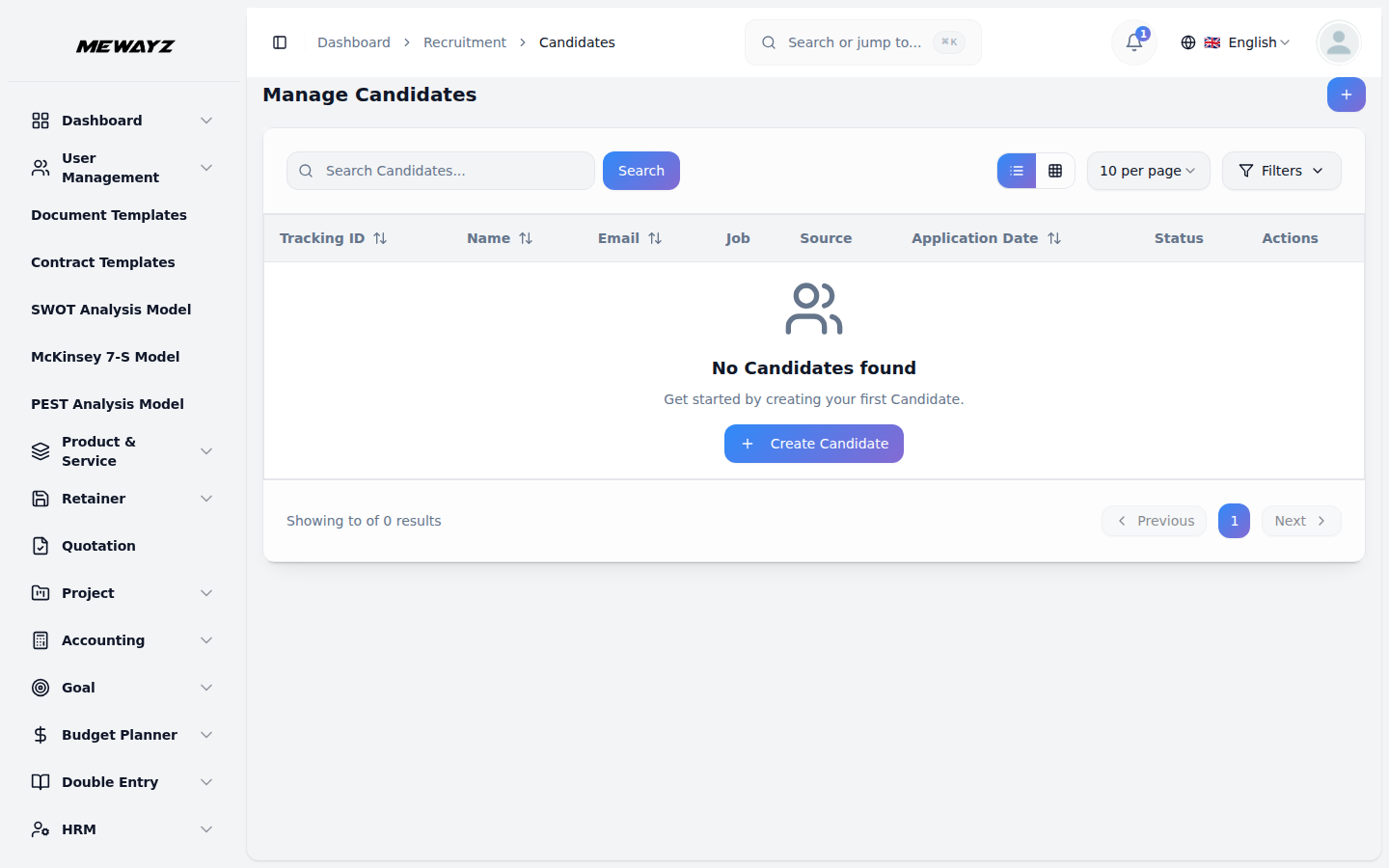
- La page de liste affiche tous les candidats avec des colonnes pour l'identifiant de suivi, le nom, l'e-mail, le poste, la source, le statut et la date de candidature. Utilisez le bouton Rechercher pour trouver des candidats précis ou basculez vers la Vue Grille.
- Actions disponibles : cliquez sur Afficher pour voir le Profil du candidat, les Informations professionnelles, les Informations sur le poste et le salaire, et les Questions de candidature avec toutes les réponses soumises. Vous pouvez modifier les informations du candidat pour mettre à jour des détails ou supprimer l'enregistrement si nécessaire.
- Sur le site web, lorsqu'un candidat postule à un emploi, il pourra ajouter les mêmes données de l'offre d'emploi pendant le processus de candidature. Les données de l'offre, y compris les questions personnalisées ajoutées, rempliront automatiquement le formulaire de candidature, permettant au candidat de fournir les informations requises et de répondre aux questions personnalisées avant de soumettre sa candidature.
Gérer les tours d'entretien
- Pour créer un nouveau tour d'entretien, cliquez sur le bouton « Créer ». Sélectionnez l'offre d'emploi dans la liste déroulante (provient de la section Gérer les offres d'emploi). Saisissez le nom du tour, tel que Tour technique, Tour RH ou Tour final.
- Saisissez le numéro de séquence pour définir l'ordre de ce tour dans le processus d'entretien. Ajoutez une description expliquant ce que couvre ce tour et sélectionnez le statut Actif ou Inactif. Cliquez sur « Soumettre » pour créer le tour d'entretien.
- La page de liste affiche tous les tours d'entretien avec des colonnes pour le Nom du tour, le Poste, la Séquence et le Statut. Utilisez le bouton Rechercher pour trouver des tours spécifiques ou basculez vers la vue Grille.
- Avec la colonne Actions, vous pouvez utiliser Voir pour consulter les détails complets du tour d'entretien. Vous pouvez modifier le tour pour ajuster toute information ou le supprimer s'il n'est plus nécessaire.
Gérer l'entretien
- Pour planifier un nouvel Entretien, cliquez sur le bouton « Créer ». Sélectionnez le Candidat dans le menu déroulant (provenant de la section Gérer les candidats). Choisissez le Tour d'entretien dans le menu déroulant (provenant de la section Gérer les tours d'entretien).
- Sélectionnez le type d'entretien dans le menu déroulant (qui provient des Types d'entretien dans la Configuration système). Saisissez la date et l'heure prévues de l'entretien. Renseignez la durée en minutes et fournissez les détails du lieu ou du lien de réunion.
- Sélectionnez les Intervieweurs dans le menu déroulant (qui provient des Employés HRM). Vous pouvez sélectionner plusieurs employés qui mèneront l'entretien. Cliquez sur « Soumettre » pour planifier l'entretien.
- La page de liste affiche tous les entretiens avec les colonnes Nom du candidat, Tour d'entretien, Type d'entretien, Date et heure, Lieux, Statut et Retour. Utilisez le bouton Rechercher pour trouver des entretiens spécifiques ou basculez en vue grille.
- Actions disponibles que vous pouvez utiliser : Afficher pour voir les détails complets de l'entretien, y compris les informations sur le candidat, les détails des tours, les noms des intervieweurs et le calendrier. Vous pouvez modifier l'entretien pour le reprogrammer ou mettre à jour des informations, ou le supprimer s'il est annulé.
- Lorsque vous mettez à jour un statut d'entretien sur « Terminé », le système fait automatiquement passer le statut du candidat de l'étape « Entretien » à l'étape « Offre ». Cela garantit une progression fluide dans le pipeline de recrutement sans intervention manuelle.
- Sur le site web, les candidats peuvent suivre la progression de leur candidature via une chronologie mettant en évidence les étapes clés : Candidature soumise, Présélection, Entretien et Décision finale. Les détails de l'entretien, tels que la date, l'heure et le lien de réunion virtuelle, sont automatiquement mis à jour en fonction des informations saisies, garantissant aux candidats les détails les plus actuels tout au long du processus de recrutement.
Gérer les retours d'entretien
- Pour soumettre un retour d'entretien, cliquez sur le bouton « Créer ». Sélectionnez l'entretien dans le menu déroulant, qui n'affiche que les entretiens terminés de la section Gérer les entretiens. Choisissez l'intervieweur dans le menu déroulant (issu des employés RH), qui n'affiche que l'employé ayant mené cet entretien précis.
- Évaluez les compétences techniques, les compétences en communication, l'adéquation culturelle et la note globale du candidat sur une échelle de 1 à 5. Sélectionnez votre recommandation dans le menu déroulant avec les options Embauche forte, Embauche, Peut-être, Pas d'embauche ou Pas d'embauche forte.
- Notez les points forts, les points faibles du candidat, et ajoutez tout commentaire supplémentaire sur l'entretien. Cliquez sur « Soumettre » pour enregistrer le retour.
- La page de liste affiche tous les retours d'entretien avec les colonnes Nom du candidat, Recruteur, Date de soumission, Note globale et Recommandation. Utilisez le bouton Rechercher pour trouver un retour spécifique ou basculez en vue grille.
- Dans la colonne Actions, cliquez sur Afficher pour voir le retour complet avec toutes les notes et tous les commentaires, les détails de l'entretien et la comparaison des candidats pour voir comment ce candidat se situe par rapport aux autres. Vous pouvez modifier le retour pour mettre à jour votre évaluation ou le supprimer si nécessaire.
Gérer l’évaluation des candidats
- Pour créer une nouvelle évaluation de candidat, cliquez sur le bouton « Créer ». Sélectionnez le Candidat dans le menu déroulant, qui n'affiche que les candidats avec des recommandations Embauche forte ou Embauche issues des retours d'entretien. Saisissez le Nom de l'évaluation, décrivant ce qui est testé.
- Indiquez le score obtenu par le candidat et le score maximal possible. Choisissez le statut : En attente, Réussi ou Échoué. Sélectionnez dans la liste déroulante la personne ayant mené l'évaluation (issue des employés HRM).
- Saisissez la date d'évaluation et ajoutez tout commentaire concernant les résultats de l'évaluation. Cliquez sur « Soumettre » pour créer l'enregistrement d'évaluation.
- La page de liste affiche toutes les évaluations avec des colonnes pour le Nom du candidat, l'Évaluation, le Score, le Réalisé par, le Statut et la Date d'évaluation. Utilisez le bouton Rechercher pour trouver des évaluations précises ou passez en mode Grille.
- À l'aide de la colonne Actions, vous pouvez utiliser Voir pour consulter les détails complets de l'évaluation, y compris tous les scores et commentaires. Vous pouvez modifier l'évaluation pour mettre à jour les résultats ou la supprimer si nécessaire.
Gérer l'offre
- Pour créer une nouvelle offre, cliquez sur le bouton « Créer ». Sélectionnez le candidat dans le menu déroulant issu de la section Gérer les candidats. Saisissez l'intitulé du poste et choisissez le département dans le menu déroulant (issu du département RH).
- Renseignez le montant du Salaire, la Prime et les détails de l'Equity. Saisissez la Date de début et la Date d'expiration de l'offre pour préciser quand l'offre expire. Ajoutez des informations sur les Avantages inclus dans l'offre. Cliquez sur « Soumettre » pour créer l'offre.
- La page de liste affiche toutes les offres avec des colonnes pour Nom du candidat, Poste, Salaire, Date de début, Date d'expiration, Statut, Date de l'offre et Statut d'approbation. Utilisez le bouton Rechercher pour trouver des offres précises ou passez en vue Grille.
- Dans la colonne Actions, vous trouverez plusieurs options. Cliquez sur Envoyer la lettre d'offre pour transmettre l'offre au candidat par e-mail, ou sur Télécharger la lettre d'offre pour en enregistrer une copie. Si le candidat accepte l'offre, utilisez le bouton Convertir en employé pour l'intégrer à votre système RH. Le statut du candidat passe alors automatiquement de « Offre » à « Embauché » une fois la conversion réussie. Cliquez sur Voir pour consulter les détails complets de l'offre et accéder à l'option Offre approuvée ou Refuser afin de modifier le statut d'approbation. Vous pouvez également modifier l'offre pour en ajuster les conditions, ou la supprimer si elle est retirée.
Gérer les éléments de la liste de contrôle
- Pour créer un nouvel élément de liste de contrôle, cliquez sur le bouton « Créer ». Sélectionnez la liste de contrôle dans le menu déroulant (qui provient des listes de contrôle d'intégration dans la configuration du système). Saisissez le nom de la tâche et fournissez une description de ce qui doit être fait.
- Choisissez la catégorie dans la liste déroulante parmi les options : Documentation, Configuration informatique, Formation, RH, Locaux ou Autre. Sélectionnez le rôle dans « Assigné à » pour indiquer quelle équipe doit prendre en charge cette tâche. Saisissez le nombre de jours d'échéance, indiquant combien de jours après le début de l'intégration cette tâche doit être terminée.
- Activez l'interrupteur Tâche requise pour indiquer si cette tâche est obligatoire. Sélectionnez le Statut Actif ou Inactif. Cliquez sur « Soumettre » pour créer l'élément de la liste de contrôle.
- La page de liste affiche tous les éléments avec des colonnes pour Nom de la liste de contrôle, Tâche, Catégorie, Attribué au rôle, Jour d'échéance et Statut. Utilisez le bouton Rechercher pour trouver des éléments spécifiques ou passez à la vue Grille.
- Dans la colonne Actions disponibles, vous pouvez utiliser Afficher pour voir les détails complets de l'élément de liste de contrôle. Vous pouvez modifier l'élément pour mettre à jour des informations ou le supprimer s'il n'est plus nécessaire.
Gérer l'intégration des candidats
- Pour démarrer l'intégration d'un candidat, cliquez sur le bouton « Créer ». Sélectionnez le candidat dans la liste déroulante, qui n'affiche que les candidats embauchés depuis la section Gérer les candidats. Choisissez la liste de contrôle d'intégration dans la liste déroulante (qui provient des listes de contrôle d'intégration de la configuration système).
- Saisissez la date de début à laquelle le candidat commencera son onboarding. Sélectionnez un employé parrain dans la liste déroulante (provenant des employés RH), qui guidera la nouvelle recrue tout au long du processus. Cliquez sur « Soumettre » pour créer l'enregistrement d'onboarding.
- La page de liste affiche tous les enregistrements d'intégration avec des colonnes pour Nom du candidat, Nom de la checklist, Date de début, Nom du parrain, Statut et Date de création. Utilisez le bouton Rechercher pour trouver des enregistrements spécifiques ou basculez vers la vue Grille.
- Dans la colonne Actions, cliquez sur Voir pour consulter tous les détails de l'intégration, y compris l'ensemble des tâches, l'avancement et le calendrier. Vous pouvez modifier l'intégration pour changer la checklist ou l'attribution du parrain, ou la supprimer si nécessaire.
Configuration du système
Gérer les types de poste
- Dans la section Configuration du système, vous trouverez la section Gérer les types de poste. Pour ajouter un nouveau type de poste, cliquez sur le bouton « Créer ». Saisissez le nom, par exemple Temps plein, Temps partiel, Contrat ou Stage. Ajoutez une description expliquant ce type d'emploi. Cochez la case Actif pour rendre ce type disponible. Cliquez sur « Soumettre » pour enregistrer.
- La page de liste affiche tous les types de postes avec des colonnes pour le Nom, la Description et le statut Actif. Dans la colonne Actions, vous pouvez modifier le type pour mettre à jour les informations ou le supprimer s'il n'est plus nécessaire.
- Une fois enregistrés, ces types d'emploi apparaîtront dans le menu déroulant Type d'emploi lors de la création d'offres d'emploi, vous permettant de préciser le type de contrat pour chaque poste.
Gérer les sources de candidats
- Dans la section Configuration du système, vous trouverez la section Gérer les sources de candidats. Pour ajouter une nouvelle source, cliquez sur le bouton « Créer ». Saisissez le nom, par exemple LinkedIn, Indeed, Recommandation ou Salon de l'emploi. Ajoutez une description expliquant ce canal d'acquisition. Cochez la case Est actif pour rendre cette source disponible à la sélection. Cliquez sur « Soumettre » pour enregistrer.
- La page de liste affiche toutes les sources de candidats avec des colonnes pour le Nom, la Description et le statut Est actif. Dans la colonne Actions, vous pouvez Modifier la source pour mettre à jour les détails ou la Supprimer si elle n'est plus nécessaire.
- Une fois enregistrées, ces sources de candidats apparaîtront dans le menu déroulant Source de candidat lors de l'ajout de candidats dans la section Gérer les candidats, vous aidant à suivre la provenance de vos postulants.
Gérer les types d'entretien
- Dans la section Configuration du système, vous trouverez la section Gérer les types d'entretien. Pour ajouter un nouveau type d'entretien, cliquez sur le bouton « Créer ». Saisissez le nom, par exemple Entretien téléphonique, Entretien vidéo, En personne ou Entretien de panel. Ajoutez une description expliquant ce format d'entretien. Cochez la case Est actif pour rendre ce type disponible. Cliquez sur « Soumettre » pour enregistrer.
- La page de liste affiche tous les types d'entretien avec des colonnes pour Nom, Description et statut Actif. Dans la colonne Actions, vous pouvez modifier le type pour mettre à jour les informations ou le supprimer s'il n'est pas nécessaire.
- Une fois enregistrés, ces types d'entretien apparaîtront dans le menu déroulant Type d'entretien lors de la planification des entretiens dans la section Gérer les entretiens, vous permettant de préciser le format de chaque entretien.
Gérer les listes de contrôle d'intégration
- Dans la section Configuration du système, vous trouverez la section Gérer les checklists d'intégration. Pour créer une nouvelle checklist, cliquez sur le bouton « Créer ». Saisissez le nom de la checklist, par exemple Intégration standard ou Intégration du département informatique. Ajoutez une description expliquant quand cette checklist doit être utilisée.
- Cochez la case Par défaut si cette liste doit être celle utilisée par défaut pour les nouvelles recrues. Sélectionnez le statut Actif ou Inactif. Cliquez sur « Soumettre » pour enregistrer.
- La page de liste affiche toutes les checklists avec des colonnes pour le Nom, le Nombre d'éléments, le statut Par défaut et le Statut. Dans la colonne Actions, vous pouvez modifier la checklist pour en mettre à jour les détails ou la supprimer si elle n'est plus nécessaire.
- Une fois enregistrées, ces listes de contrôle d’intégration apparaîtront dans le menu déroulant lors de la création d’éléments de liste de contrôle et au démarrage de l’intégration d’un candidat, fournissant des listes de tâches structurées pour l’intégration des nouveaux employés.
Paramètres de marque
- Dans la section Paramètres de la marque, vous trouverez des champs pour le logo de l'entreprise, le favicon, le texte du titre et le texte de pied de page. Téléversez les images de votre logo et de votre favicon, puis saisissez le texte du titre et le texte de pied de page.
- Une fois enregistrés, le logo et le favicon de votre entreprise apparaîtront sur l'ensemble de votre portail carrières. Le texte du titre s'affichera dans l'en-tête, tandis que le texte de pied de page apparaîtra automatiquement au bas de chaque page de votre portail carrières public, offrant une expérience de marque cohérente aux candidats qui visitent votre site d'emploi.
- Dans la section Paramètres de la carte de bienvenue Mewayzboard, vous trouverez des champs pour le Titre de la carte, la Description de la carte, le Texte du bouton et l'Icône du bouton. Saisissez votre Titre de carte et votre Description de carte pour présenter votre système de recrutement, puis personnalisez le Texte du bouton et sélectionnez une Icône de bouton appropriée dans le menu déroulant. Cliquez sur « Enregistrer les modifications » pour appliquer vos paramètres.
- La carte de bienvenue apparaîtra sur votre tableau de bord avec le titre et la description que vous avez personnalisés. Le bouton s'affichera avec le texte et l'icône de votre choix, offrant aux utilisateurs un appel à l'action clair pour accéder directement à votre portail carrière ou à d'autres fonctionnalités clés depuis l'écran d'accueil du tableau de bord.
À propos de l'entreprise
- Dans la section À propos de l'entreprise, vous trouverez des champs pour Notre mission, Taille de l'entreprise et Secteur. Saisissez la déclaration de mission de votre entreprise expliquant votre but et vos valeurs. Renseignez la taille de l'entreprise, en indiquant le nombre d'employés, et précisez votre secteur d'activité. Cliquez sur « Enregistrer » pour appliquer les modifications.
- Une fois enregistrées, ces informations s'afficheront automatiquement dans la section À propos de l'entreprise sur la page Détails de l'offre de votre portail carrière, donnant aux candidats un aperçu de votre organisation lorsqu'ils consultent les offres d'emploi.
Conseils d’utilisation
- Dans la section Conseils de candidature, vous trouverez un champ Titre du conseil où vous pouvez ajouter plusieurs conseils. Cliquez sur le bouton d'ajout pour créer chaque nouveau conseil, en saisissant des recommandations utiles pour les candidats telles que « Mettez à jour votre CV avant de postuler » ou « Joignez une lettre de motivation personnalisée. » Vous pouvez ajouter autant de conseils que nécessaire. Cliquez sur « Enregistrer » pour appliquer les modifications.
- Une fois enregistrés, ces conseils de candidature s'afficheront automatiquement sur la page de candidature de votre portail Carrières public, guidant les candidats pour soumettre des candidatures solides.
Ce qui se passe ensuite
- Dans la section Et après ?, vous trouverez des champs pour le Titre, l’Icône et la Description, et tous ces champs peuvent être ajoutés plusieurs fois. Cliquez sur le bouton d’ajout pour créer chaque étape du processus. Saisissez un titre tel que « Examen de la candidature », téléversez une image d’icône, et rédigez une description expliquant cette étape. Répétez l’opération pour ajouter toutes les étapes de votre processus de recrutement. Cliquez sur « Enregistrer » pour appliquer les modifications.
- Une fois enregistrées, ces informations s'afficheront automatiquement sur la page de réussite de candidature de votre portail carrière, après que les candidats ont soumis leur candidature, les aidant à comprendre le calendrier et les prochaines étapes de votre processus de recrutement.
Besoin d'aide
- Dans la section Besoin d'aide, vous trouverez des champs pour la Description, l'E-mail et le Téléphone. Saisissez une Description expliquant aux candidats comment obtenir de l'aide. Renseignez l'adresse e-mail et le numéro de téléphone auxquels les candidats peuvent joindre votre équipe de recrutement. Cliquez sur « Enregistrer » pour appliquer les modifications.
- Une fois enregistrées, ces coordonnées s'afficheront automatiquement dans la section Besoin d'aide, à la fois sur la page de succès de candidature et la page de détails de candidature de votre portail carrière frontend, donnant aux candidats un moyen de vous contacter s'ils ont des questions sur leur candidature.
FAQ sur le suivi
- Dans la section FAQ de suivi, vous trouverez des champs pour la question et la réponse de la FAQ, et les deux champs peuvent être ajoutés plusieurs fois. Cliquez sur le bouton d'ajout pour créer chaque entrée de FAQ. Saisissez une question telle que « Combien de temps dure le processus d'examen ? » et fournissez la réponse. Répétez l'opération pour ajouter toutes les questions fréquentes sur le suivi des candidatures. Cliquez sur « Enregistrer » pour appliquer les modifications.
- Une fois enregistrées, ces FAQ s'affichent automatiquement sur la page de suivi des candidatures de votre portail carrière, aidant les candidats à comprendre comment suivre leur candidature et ce qu'ils peuvent attendre de son statut.
Modèle de lettre d'offre
- Dans la section Modèle de lettre d'offre, vous trouverez un champ Contenu du modèle doté d'options de mise en forme en texte enrichi. Rédigez le contenu de votre lettre d'offre à l'aide des outils de mise en forme disponibles pour styliser le texte, ajouter des paragraphes et structurer le document de façon professionnelle.
- Vous verrez aussi une liste des espaces réservés disponibles montrant les variables que vous pouvez insérer dans le modèle, comme le nom du candidat, le poste, le salaire et la date de début. Utilisez ces variables de modèle en les insérant là où c'est nécessaire dans votre contenu, et elles se rempliront automatiquement avec les données réelles du candidat lors de la génération des lettres d'offre. Cliquez sur « Enregistrer » pour appliquer le modèle.
- Une fois enregistré, ce modèle sera utilisé lorsque vous cliquerez sur Envoyer la lettre d'offre ou Télécharger la lettre d'offre depuis la section Gérer les offres, générant automatiquement des lettres d'offre personnalisées pour les candidats avec leurs informations spécifiques renseignées.