Mewayz での採用統合
Recruitment ソフトウェアは、採用プロセス全体を合理化するために設計された包括的な採用管理アドオンです。
製品内
はじめに
Recruitment Management Add-On は、求人の掲載から従業員の新人研修までの採用プロセス全体を合理化するように設計された包括的なソフトウェア ソリューションです。このシステムは、キャリア ポータルでの求人情報の管理、公開、面接プロセスでの候補者の追跡、フィードバックの収集、オファーの送信、新入社員の採用をすべて 1 つのプラットフォームで行うのに役立ちます。このアドオンには、採用指標を監視するための強力なダッシュボード、候補者向けのカスタマイズ可能なキャリア Web サイト、人事チームが採用のあらゆる段階を効率的に管理するためのバックエンド ツールが含まれています。
このモジュールを有効にする方法
Recruitment Management アドオンを設定するには、次のリンクをクリックします。 アドオンをセットアップします。
Sales アドオンの使用方法は?
会社と人事のダッシュボード
- 購入してインストールしたら、サイドバーに移動して採用管理ダッシュボードを検索します。
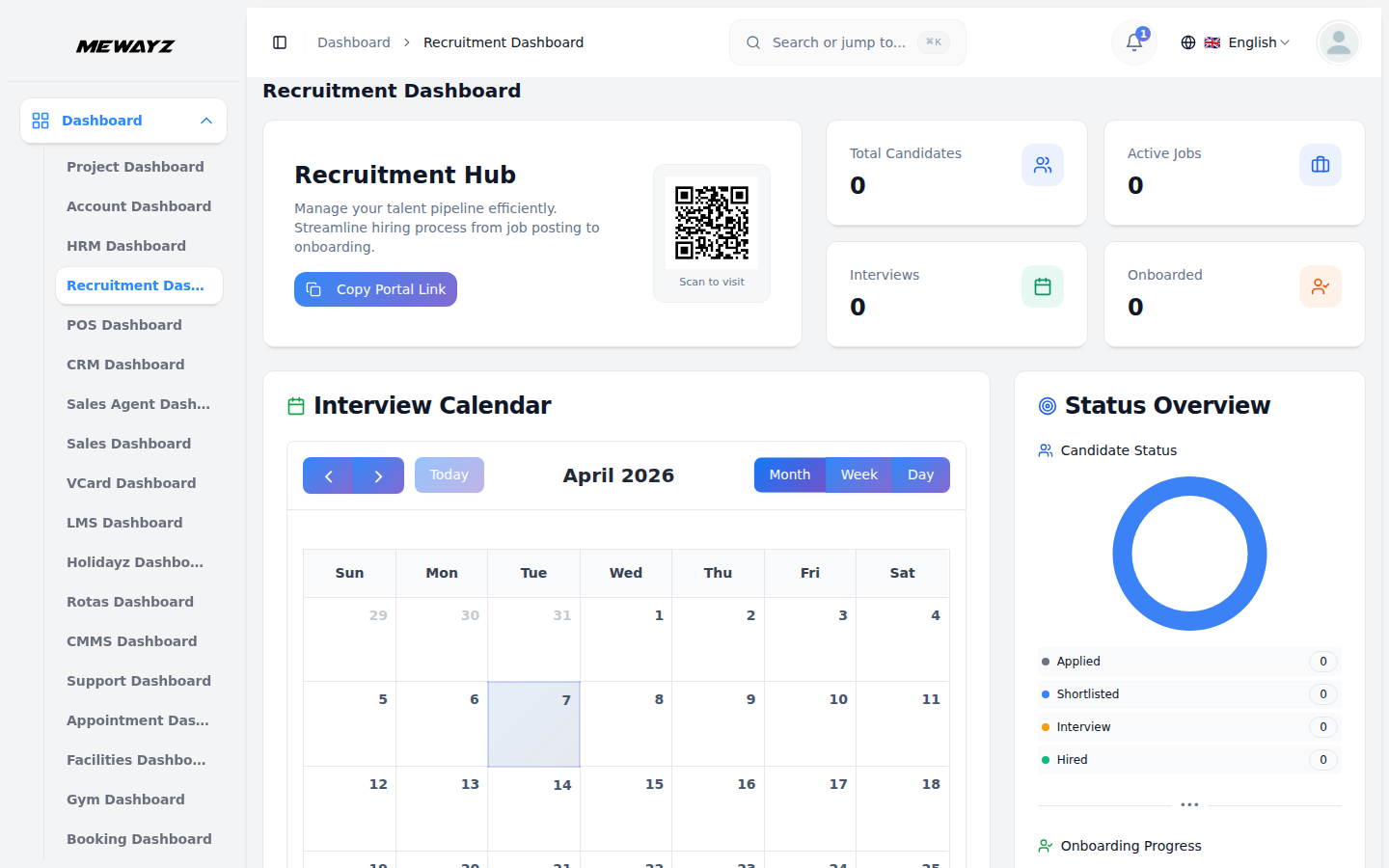
- 採用ダッシュボードでは、採用活動の完全な概要が一目でわかります。上部には [キャリア ページ リンク] ボタンがあり、公開キャリア ページへのリンクをコピーして、潜在的な候補者と共有できます。
- ダッシュボードには、候補者の合計、アクティブな求人の合計、面接の合計、オンボード従業員の合計を示す 4 つの重要なカードが表示されます。これらのカードは、採用数と進捗状況をすぐに把握するのに役立ちます。
- カードの下には、面接スケジュール カレンダーに今後の面接の予定がすべて表示されるので、整理しやすくなります。垂直のドーナツ グラフには、候補者のステータスとオンボーディングの進捗状況のデータが表示され、採用ファネル内の候補者の位置を視覚的に内訳できます。
- 「採用ファネル」セクションには、応募、最終候補者リスト、面接、採用の各段階における候補者の数が表示されます。これは、プロセスのボトルネックを特定するのに役立ちます。
- 最後に、「要注意」セクションでは、すぐに対応する必要がある保留中の候補者オンボーディング タスクが強調表示され、漏れがないようにします。
ユーザーダッシュボード
- My Recruitment ダッシュボードでは、個人の採用活動の完全な概要が一目でわかります。上部には、私のインタビュー、私のオンボーディング、評価、フィードバックを示す 4 つの重要なカードがあります。各カードには、合計数とステータスの内訳 (保留中、完了、実施済み、または送信済み) が表示されます。
- 「要注意」セクションでは、提出を待っている保留中の面接フィードバックなど、すぐに対応する必要がある緊急タスクが強調表示されます。アラートの横にある [確認] ボタンをクリックして、これらの項目に迅速に対処し、採用プロセスをスムーズに進めてください。
- その下の [最近の面接] セクションには、今後の面接と予定されている面接が候補者名、役職、面接日とともに表示されるため、整理しやすくなります。
- [最近のオンボーディング] セクションには、新しくオンボーディングされた候補者が表示され、レビューする候補がない場合は「最近のオンボーディングはありません」と表示されます。
- 最後に、下部の [マイ タスクの進行状況] セクションでは、インタビュー タスクとオンボーディング タスクにわたって割り当てられたタスクを追跡します。各タスク カテゴリには、保留中および完了したアイテムの数と合計数が表示されるため、日々の採用責任を視覚的に内訳でき、アクティビティの優先順位付けを効果的に行うことができます。
勤務地の管理
- 新しい勤務地を追加するには、「作成」ボタンをクリックします。場所の名前を入力し、遠隔地の場合は「リモート勤務」チェックボックスをオンにします。住所、市、州、国、および郵便番号フィールドに入力します。ステータスをアクティブまたは非アクティブとして選択し、「送信」をクリックします。
- リスト ページには、名前、住所、国、タイプ、ステータスの列を含むすべての場所が表示されます。 [検索] ボタンを使用して特定の場所を検索するか、グリッド ビューに切り替えて別のレイアウトを表示します。
- 使用できるアクション: すべての住所情報を含む、完全な勤務場所の詳細を表示するために表示します。また、場所を編集して詳細を更新したり、不要になった場合は削除したりすることもできます。
- Web サイトでは、ここに追加されたすべての勤務地が Web サイトの採用ページに表示され、訪問者はこれらの勤務地で求人をフィルタリングすることもできます。
カスタム質問の管理
- 新しいカスタム質問を作成するには、「作成」ボタンをクリックします。質問のテキストを入力し、ドロップダウンから質問の種類を選択します (テキスト、テキストエリア、選択、ラジオ、チェックボックス、日付、または番号など)。質問の種類として [選択]、[ラジオ]、または [チェックボックス] を選択すると、[オプション] フィールドが表示され、利用可能な選択肢を入力できます。
- この質問に候補者が回答する必要がある場合は、[必須] チェックボックスをオンにします。質問を使用できるようにするには、[アクティブ] チェックボックスをオンにします。並べ替え順序番号を入力して、この質問が申請フォームのどこに表示されるかを制御します。 「送信」をクリックして質問を作成します。
- リスト ページには、質問、タイプ、必須、有効、および並べ替え順序の列を持つすべてのカスタム質問が表示されます。 [検索] ボタンを使用して特定の質問を検索するか、[グリッド ビュー] をクリックして表示を変更します。
- [アクション] 列を利用すると、ビューを使用して完全な質問の詳細を確認できます。質問を編集して設定を変更したり、不要になった場合は削除したりできます。
- Web サイトでは、ここで作成したすべてのカスタム質問が Web サイトの [応募] ページに表示され、求人情報を作成するときにどの特定の質問を含めるかを選択することもできるため、採用ニーズに応じて応募プロセスをカスタマイズおよび管理できます。
求人情報の管理
- 新しい求人情報を作成するには、「作成」ボタンをクリックします。 [ジョブの詳細] セクションで、役職を入力し、ドロップダウンからジョブ タイプ (システム セットアップのジョブ タイプから取得) を選択し、ドロップダウンからジョブ ロケーション (作成したジョブ ロケーションから取得) を選択します。
- Select the Branch from the dropdown (which comes from the HRM add-on Branch section).求人応募ドロップダウンを選択する際に、「既存のシステムを使用する」を選択すると、「キャリアポータル URL」フィールドが表示され、システムの URL を入力できます。 Alternatively, if you opt for “Custom Application URL,” the “Application URL” field will display a custom link automatically.
- ポジションの数を入力し、ドロップダウンから優先順位 (低、中、高) を選択し、最小経験と最大経験を年単位で入力し、最小給与と最大給与を追加します。
- 申請期限日を設定し、質問の必要性を確認します。セクション (性別、生年月日、国) を選択するか、[オプションを表示する必要がありますか?] をオンにします。選択されたセクション (プロフィール画像、履歴書、カバーレター) チェックボックスは、候補者フォームの作成時に自動的に表示されます。
- ポジションに必要なスキルを入力し、説明、要件、および福利厚生のフィールドに詳細情報を入力します。応募者が応募時にこれらの規約を確認して同意するようにするには、利用規約のテキストを追加し、応募フォームに利用規約を表示するチェックボックスをオンにします。
- 最後に、含めたい質問の横にあるボックスをチェックして、[カスタムの質問] を選択します (これらは [カスタムの質問] セクションからのものです)。完了したら、「保存」をクリックして求人情報を作成します。
- リスト ページには、検索、作成、およびグリッド ビュー ボタンが表示されます。表には、コード、役職、職種、勤務地、支店、給与範囲、ステータス、および期限の列が表示されます。
- [アクション] 列で、[ステータスの公開] ボタンを切り替えて、キャリア ポータル上で求人を表示または非表示にできます。[表示] をクリックして完全な求人情報の詳細を表示し、[編集] をクリックして求人情報を変更し、[削除] をクリックして求人情報を削除できます。
- Web サイトでは、ここで作成した求人情報が Web サイトのキャリア ページに表示され、入力した説明、要件、福利厚生が Web サイトの求人応募詳細ページに表示されます。
- 候補者がキャリア ポータル Web サイトにアクセスすると、公開されているすべての求人情報をスクロール可能なリスト形式で閲覧できます。各求人には、そのタイトル、会社の所在地、職種、募集中のポジションの数、および [詳細を表示] ボタンが表示されます。
- 候補者は、求人情報の「詳細を表示」ボタンをクリックすると、求人詳細ページにアクセスできます。このページには、給与範囲、職種、募集職種数、応募締め切りなどの完全な求人情報が上部の整理された情報ボックスに表示されます。
- ジョブの詳細ページには、「必須スキル」タグが表示され、その後に、投稿の作成時に入力したすべての情報を含む「ジョブの説明」、「ジョブの要件」、および「福利厚生」のセクションが表示されます。
- 求人詳細ページの右側に、候補者には「応募する準備はできましたか?」というメッセージが表示されます。このパネルには、アプリケーションを開始するための「このポジションに応募する」ボタンと、今後の参照のためにジョブをブックマークするための「後で保存」ボタンが表示されます。
- 右側のパネルには、求人の掲載日、応募締め切り、開始予定日などの重要な日付と、会社の使命、規模、業界を示す「会社概要」セクション (システム セットアップの [会社概要] セクションから取得) も表示されます。
- 候補者が「このポジションに応募する」をクリックすると、応募フォームのページに移動します。そこで、氏名、電子メール アドレス、電話番号、性別、国、州、都市などの個人情報を入力し、必要に応じてプロフィール写真をアップロードする必要があります。
- In the Professional Information section of the application form, candidates enter their Current Company, Current Position, Experience Years, Current Salary, Expected Salary, Notice Period, Skills, Education, Portfolio URL, and LinkedIn URL.
- [応募に関する質問] セクションには、職務承認ステータス、予想される給与範囲の選択、さまざまなプログラミング言語やツールの技術経験のチェックボックスなど、求人情報の作成時に選択したカスタムの質問が表示されます。
- 求人情報の作成時に [利用規約を表示] チェックボックスを有効にした場合、候補者は応募を送信する前に、[利用規約を読んで同意します] ボックスにチェックを入れる必要があります。
- 候補者がすべての必須フィールドに入力して「応募を送信」ボタンをクリックすると、応募がシステムに送信され、キャリア ポータルのヘッダーにある「応募の追跡」機能を使用して応募ステータスを追跡できます。
- キャリア ポータルから送信されたすべての応募は、候補者管理セクションに自動的に取り込まれ、採用ワークフローを通じて応募を確認、処理、管理できます。
候補者の管理
- 新しい候補者を追加するには、「作成」ボタンをクリックします。ドロップダウン (求人投稿セクションから生成) からジョブを選択し、ドロップダウン (システム セットアップの候補ソースから取得) から候補ソースを選択します。
- [個人情報] セクションで、名、姓、電子メール、電話番号、現在の会社または現在の役職を入力し、経験年数を追加します。現在の給与、予想給与、通知期間を日数で入力します。
- カスタム質問は求人情報作成ページにチェックボックスとして表示され、採用担当者が求人情報作成時に応募フォームに含める質問を選択して設定できるようになります。これらの質問は、求人に応募する際に候補者に表示されます。
- 必要な回答をすべて入力し、「送信」をクリックして候補者レコードを作成します。
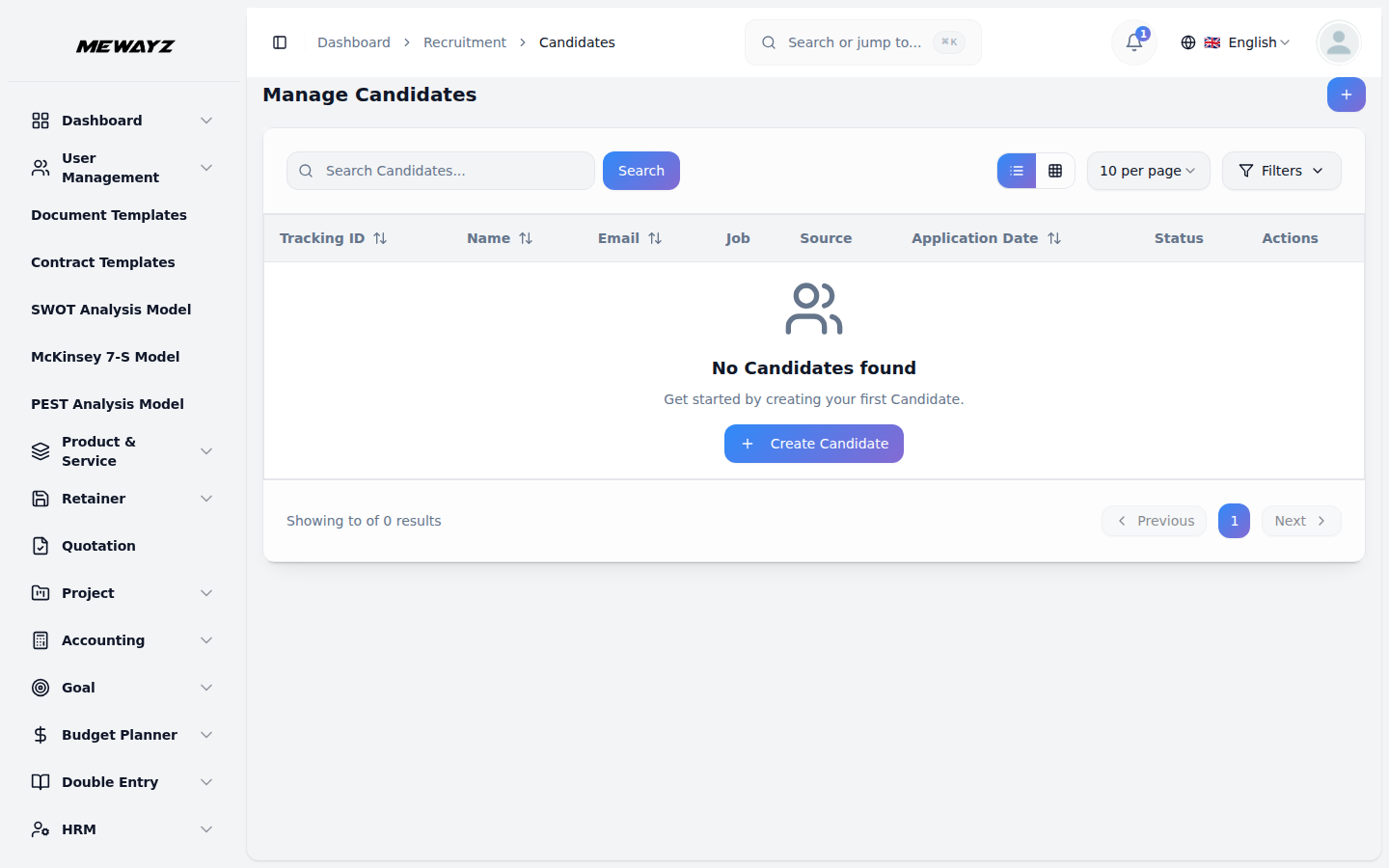
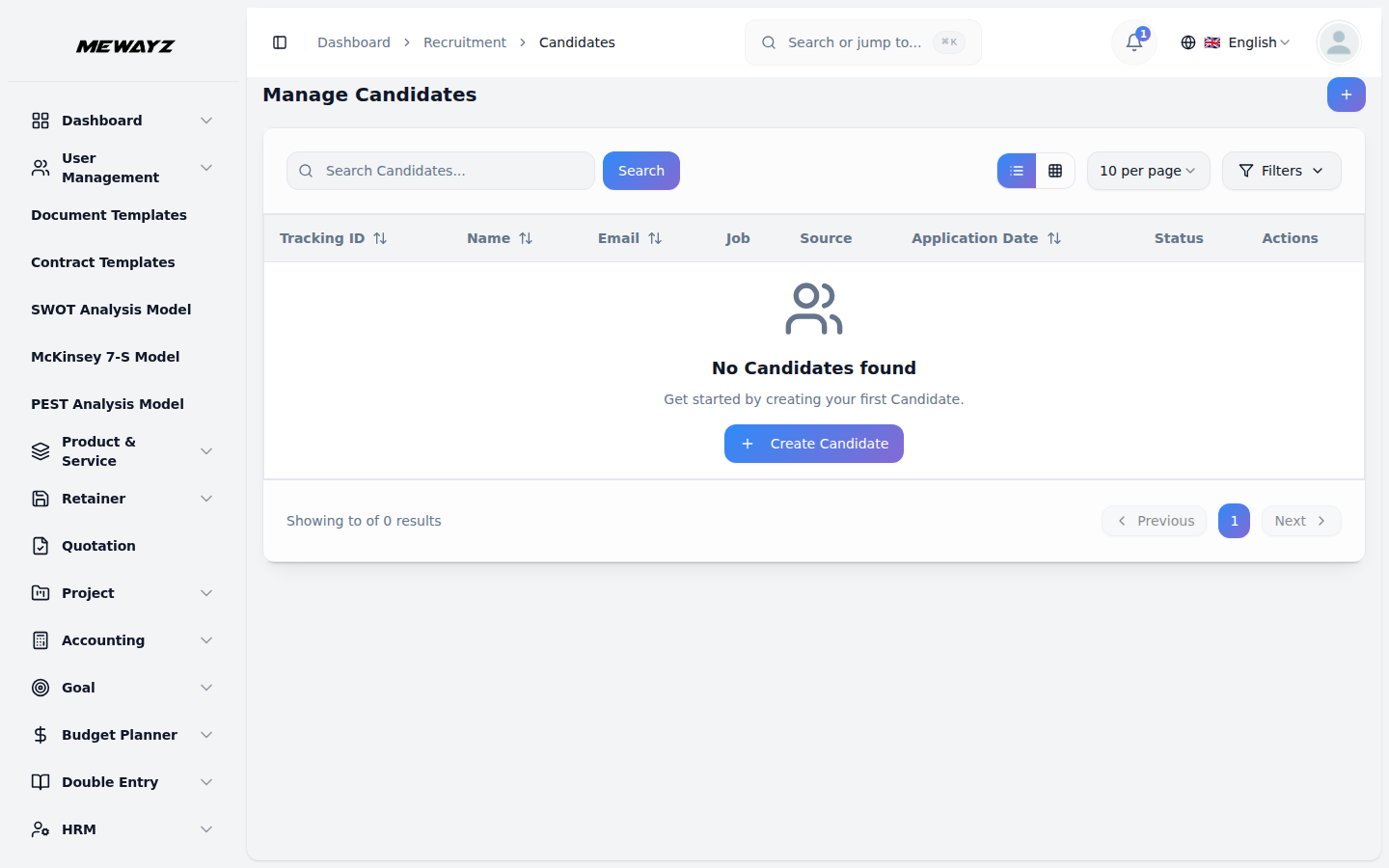
- リスト ページには、トラッキング ID、名前、電子メール、ジョブ、ソース、ステータス、応募日の列を持つすべての候補者が表示されます。 [検索] ボタンを使用して特定の候補を検索するか、グリッド ビューに切り替えます。
- 使用できるアクション: [表示] をクリックすると、候補者のプロフィール、職業情報、仕事と給与の情報、応募に関する質問と、送信されたすべての回答が表示されます。必要に応じて、候補者情報を編集して詳細を更新したり、レコードを削除したりできます。
- Web サイトでは、候補者が求人に応募するときに、応募プロセス中に同じ求人情報データを追加できます。追加されたカスタム質問を含む求人情報のデータが応募フォームに自動的に入力されるため、候補者は応募を送信する前に必要な詳細を入力し、カスタム質問に答えることができます。
面接ラウンドを管理する
- 新しい面接ラウンドを作成するには、「作成」ボタンをクリックします。ドロップダウンから求人情報を選択します ([求人情報の管理] セクションから表示されます)。テクニカルラウンド、HRラウンド、ファイナルラウンドなどのラウンド名を入力します。
- シーケンス番号を入力して、面接プロセスでこのラウンドが発生する順序を定義します。このラウンドの内容を説明する説明を追加し、ステータスをアクティブまたは非アクティブとして選択します。 「送信」をクリックして面接ラウンドを作成します。
- リスト ページには、すべての面接ラウンドがラウンド名、ジョブ、シーケンス、ステータスの列とともに表示されます。 [検索] ボタンを使用して特定のラウンドを検索するか、グリッド ビューに切り替えます。
- [アクション] 列では、ビューを使用して面接ラウンドの完全な詳細を確認できます。ラウンドを編集して情報を変更したり、不要になった場合は削除したりできます。
面接の管理
- 新しいインタビューをスケジュールするには、「作成」ボタンをクリックします。ドロップダウンから候補を選択します (候補の管理セクションから来ます)。ドロップダウンから面接ラウンドを選択します (これは「面接ラウンドの管理」セクションから来ます)。
- ドロップダウンからインタビュー タイプを選択します (システム セットアップのインタビュー タイプから来ます)。面接の予定日と予定時間を入力します。所要時間を分単位で入力し、場所または会議リンクの詳細を入力します。
- ドロップダウンから面接官を選択します (HRM 従業員からのもの)。面接を実施する複数の従業員を選択できます。 「送信」をクリックして面接をスケジュールします。
- リスト ページには、候補者名、面接ラウンド、面接タイプ、日付と時刻、場所、ステータス、フィードバックの列を含むすべての面接が表示されます。 [検索] ボタンを使用して特定のインタビューを検索するか、グリッド ビューに切り替えます。
- 使用できるアクション: 候補者情報、ラウンドの詳細、面接官の名前、スケジュールなど、完全な面接の詳細を表示するために表示します。インタビューを編集してスケジュールを変更したり、情報を更新したり、キャンセルされた場合は削除したりすることができます。
- 面接ステータスを「完了」に更新すると、システムは自動的に候補者のステータスを「面接」から「内定」段階に進めます。これにより、手動介入なしで採用パイプラインをシームレスに進めることができます。
- Web サイトでは、候補者は、申請書の提出、審査、面接、最終決定といった主要な段階を強調するタイムラインを通じて申請書の進捗状況を追跡できます。日付、時刻、仮想会議へのリンクなどの面接の詳細は、入力された情報に基づいて自動的に更新されるため、候補者は採用プロセス全体を通じて最新の詳細を確実に把握できます。
インタビューのフィードバックを管理する
- インタビューのフィードバックを送信するには、「作成」ボタンをクリックします。ドロップダウンからインタビューを選択します。これには、「インタビューの管理」セクションから完了したインタビューのみが表示されます。ドロップダウンから面接官を選択すると (HRM 従業員からのもの)、その特定の面接を実施した従業員のみが表示されます。
- 候補者の技術スキル、コミュニケーション スキル、文化的適合性、総合評価を 1 ~ 5 のスケールで評価します。「強力な採用」、「採用」、「おそらく」、「不採用」、または「強い不採用」などのオプションを備えたドロップダウンから推奨事項を選択します。
- 候補者の長所、短所を書き、面接に関する追加のコメントを追加します。 「送信」をクリックしてフィードバックを保存します。
- リスト ページには、候補者名、面接官、提出日、総合評価、および推奨事項の列を含むすべてのフィードバック レコードが表示されます。 [検索] ボタンを使用して特定のフィードバックを検索するか、グリッド ビューに切り替えます。
- [アクション] 列で、[表示] をクリックして、すべての評価とコメントを含む完全なフィードバック、面接の詳細、および候補者の比較を表示して、この候補者が他の候補者とどのように比較されるかを確認します。フィードバックを編集して評価を更新したり、必要に応じて削除したりできます。
候補者の評価を管理する
- 新しい候補者評価を作成するには、「作成」ボタンをクリックします。ドロップダウンから候補者を選択すると、強力な採用または面接フィードバックからの採用推奨がある候補者のみが表示されます。テストの内容を説明する評価名を入力します。
- 候補者が達成したスコアと可能な最大スコアを入力します。ステータスを保留中、合格、または失敗として選択します。ドロップダウンから評価を実施した人を選択します (HRM 従業員からのもの)。
- 評価日を入力し、評価結果に関するコメントを追加します。 「送信」をクリックして評価記録を作成します。
- リスト ページには、候補者名、評価、スコア、実施者、ステータス、および評価日の列を含むすべての評価が表示されます。 [検索] ボタンを使用して特定の評価を検索するか、グリッド ビューに切り替えます。
- [アクション] 列を使用すると、[表示] を使用して、すべてのスコアとコメントを含む完全な評価の詳細を確認できます。評価を編集して結果を更新したり、必要に応じて削除したりできます。
オファーの管理
- 新しいオファーを作成するには、「作成」ボタンをクリックします。 「候補者の管理」セクションのドロップダウンから候補者を選択します。役職名を入力し、ドロップダウンから部門を選択します (HRM 部門からのもの)。
- 給与額、ボーナス、資本の詳細を入力します。 「開始日」と「オファーの有効期限」を入力して、オファーの有効期限がいつ切れるかを指定します。オファー パッケージに含まれる特典に関する情報を追加します。 「送信」をクリックしてオファーを作成します。
- リスト ページには、すべてのオファーが候補者名、役職、給与、開始日、有効期限、ステータス、オファー日、および承認ステータスの列とともに表示されます。 [検索] ボタンを使用して特定のオファーを検索するか、グリッド ビューに切り替えます。
- 「アクション」列には、いくつかのオプションがあります。 [オファー レターの送信] をクリックして候補者にオファーを電子メールで送信するか、[オファー レターをダウンロード] をクリックしてコピーを保存します。候補者がオファーを受け入れた場合は、[従業員に変換] ボタンを使用して候補者を HRM システムに移動します。これにより、変換が成功すると、候補者のステータスが「内定」から「採用」に自動的に更新されます。 「表示」をクリックして完全なオファーの詳細を表示し、「オファー承認済み」または「拒否」オプションにアクセスして承認ステータスを変更します。オファーを編集して条件を更新したり、撤回された場合は削除したりすることもできます。
チェックリスト項目の管理
- 新しいチェックリスト項目を作成するには、「作成」ボタンをクリックします。ドロップダウンからチェックリストを選択します (これはセットアップユーティリティのオンボーディングチェックリストからのものです)。タスク名を入力し、実行する必要がある内容の説明を入力します。
- ドキュメンテーション、IT セットアップ、トレーニング、人事、施設、その他などのオプションを備えたドロップダウンからカテゴリを選択します。 「割り当て先ロール」を選択して、このタスクを処理するチームを指定します。オンボーディングの開始から何日後にこのタスクを完了する必要があるかを示す期限日の数値を入力します。
- [必須タスク] スイッチを切り替えて、このタスクが必須であるかどうかをマークします。ステータスをアクティブまたは非アクティブとして選択します。 「送信」をクリックしてチェックリスト項目を作成します。
- リスト ページには、チェックリスト名、タスク、カテゴリ、役割、期限、ステータスの列を持つすべての項目が表示されます。 [検索] ボタンを使用して特定の項目を検索するか、グリッド ビューに切り替えます。
- [利用可能なアクション] 列で、[表示] を使用してチェックリスト項目の完全な詳細を表示できます。項目を編集して情報を更新したり、不要になった場合は削除したりできます。
候補者のオンボーディングを管理する
- 候補者オンボーディングを開始するには、「作成」ボタンをクリックします。ドロップダウンから候補者を選択します。これには、「候補者の管理」セクションから採用された候補者のみが表示されます。ドロップダウンからオンボーディング チェックリストを選択します (システム セットアップのオンボーディング チェックリストから取得されます)。
- 候補者がオンボーディングを開始する開始日を入力します。ドロップダウンから (HRM 従業員からの) バディ従業員を選択します。この従業員は、新入社員をプロセスを通じてガイドします。 「送信」をクリックしてオンボーディング記録を作成します。
- リスト ページには、候補者名、チェックリスト名、開始日、バディ名、ステータス、および作成日の列を含むすべてのオンボーディング レコードが表示されます。 [検索] ボタンを使用して特定のレコードを検索するか、グリッド ビューに切り替えます。
- 「アクション」列で「表示」をクリックすると、すべてのタスク、進行状況、タイムラインを含む完全なオンボーディングの詳細が表示されます。オンボーディングを編集してチェックリストまたはバディの割り当てを変更したり、必要に応じて削除したりできます。
システムセットアップ
ジョブタイプの管理
- 「システム セットアップ」セクションには、「ジョブ タイプの管理」セクションがあります。新しいジョブタイプを追加するには、「作成」ボタンをクリックします。フルタイム、パートタイム、契約、インターンシップなどの名前を入力します。この雇用形態を説明する説明を追加します。このタイプを使用できるようにするには、「アクティブ」チェックボックスをオンにします。 「送信」をクリックして保存します。
- リスト ページには、すべてのジョブ タイプが名前、説明、アクティブ ステータスの列とともに表示されます。 「アクション」列で、タイプを編集して情報を更新したり、必要がない場合は削除したりできます。
- 保存すると、これらの職種は求人情報の作成時に [職種] ドロップダウンに表示され、各ポジションの雇用形態を指定できるようになります。
候補ソースの管理
- [システム セットアップ] セクションには、[候補ソースの管理] セクションがあります。新しいソースを追加するには、「作成」ボタンをクリックします。 LinkedIn、Indeed、Referral、Career Fair などの名前を入力します。このソース チャネルを説明する説明を追加します。このソースを選択できるようにするには、[アクティブ] チェックボックスをオンにします。 「送信」をクリックして保存します。
- リスト ページには、名前、説明、アクティブ ステータスの列を含むすべての候補ソースが表示されます。 「アクション」列では、ソースを編集して詳細を更新したり、不要になった場合は削除したりできます。
- 保存すると、これらの候補ソースは、「候補の管理」セクションで候補を追加するときに「候補ソース」ドロップダウンに表示され、応募者の出身地を追跡するのに役立ちます。
インタビューの種類を管理する
- [システム セットアップ] セクションには、[インタビュー タイプの管理] セクションがあります。新しいインタビュー タイプを追加するには、[作成] ボタンをクリックします。電話スクリーニング、ビデオ面接、対面面接、パネル面接などの名前を入力します。このインタビュー形式を説明する説明を追加します。このタイプを使用できるようにするには、「アクティブ」チェックボックスをオンにします。 「送信」をクリックして保存します。
- リスト ページには、名前、説明、アクティブ ステータスの列を含むすべてのインタビュー タイプが表示されます。 「アクション」列で、タイプを編集して情報を更新したり、必要がない場合は削除したりできます。
- 保存すると、これらのインタビュー タイプは、[インタビューの管理] セクションでインタビューをスケジュールするときに [インタビュー タイプ] ドロップダウンに表示され、各インタビューの形式を指定できるようになります。
オンボーディングチェックリストの管理
- [システム セットアップ] セクションには、[オンボーディング チェックリストの管理] セクションがあります。新しいチェックリストを作成するには、「作成」ボタンをクリックします。 「標準オンボーディング」や「IT 部門オンボーディング」などのチェックリストの名前を入力します。このチェックリストをいつ使用する必要があるかを説明する説明を追加します。
- これを新入社員のデフォルトのチェックリストにする場合は、「デフォルト」チェックボックスをオンにします。ステータスをアクティブまたは非アクティブとして選択します。 「送信」をクリックして保存します。
- リスト ページには、名前、アイテム数、デフォルト ステータス、およびステータスの列を含むすべてのチェックリストが表示されます。 「アクション」列で、チェックリストを編集して詳細を更新したり、不要になった場合は削除したりできます。
- 保存すると、これらのオンボーディング チェックリストは、チェックリスト項目の作成時および候補者オンボーディングの開始時にドロップダウンに表示され、新入社員統合のための構造化されたタスク リストが提供されます。
ブランド設定
- [ブランド設定] セクションには、会社ロゴ、ファビコン、タイトル テキスト、およびフッター テキストのフィールドがあります。会社のロゴとファビコンの画像をアップロードし、タイトル テキストとフッター テキストを入力します。
- 保存すると、会社ロゴとファビコンがキャリア ポータル Web サイト全体に表示されます。タイトル テキストはヘッダー セクションに表示され、フッター テキストはフロントエンド キャリア ポータルの各ページの下部に自動的に表示され、求人サイトを訪問する候補者に一貫したブランド エクスペリエンスを提供します。
- Mewayzboard ウェルカム カード設定セクションには、カード タイトル、カード説明、ボタン テキスト、ボタン アイコンのフィールドがあります。カードのタイトルとカードの説明を入力して採用システムを紹介し、ボタンのテキストをカスタマイズして、ドロップダウン メニューから適切なボタン アイコンを選択します。 「変更を保存」をクリックして設定を適用します。
- ウェルカム カードは、カスタマイズしたタイトルと説明とともにダッシュボードに表示されます。ボタンは選択したテキストとアイコンとともに表示され、ダッシュボードのホーム画面からキャリア ポータルやその他の主要な機能に直接アクセスするための明確な行動喚起をユーザーに提供します。
会社概要
- 「会社概要」セクションには、「当社の使命」「会社規模」「業界」のフィールドがあります。あなたの目的と価値観を説明するあなたの会社のミッションステートメントを入力してください。従業員数を示す会社規模を入力し、業種を指定します。 「保存」をクリックして変更を適用します。
- 保存すると、この情報はフロントエンド キャリア ポータルの [求人詳細] ページの [会社概要] セクションに自動的に表示され、候補者が求人情報を表示するときに貴社の組織についての洞察が得られます。
応用のヒント
- 「アプリケーションのヒント」セクションには、複数のヒントを追加できるヒントのタイトルのフィールドがあります。追加ボタンをクリックして新しいヒントを作成し、「応募前に履歴書を更新する」や「個別のカバーレターを含める」など、候補者に役立つアドバイスを入力します。ヒントは必要なだけ追加できます。 「保存」をクリックして変更を適用します。
- 保存すると、これらの応募のヒントがフロントエンド キャリア ポータルの求人応募ページに自動的に表示され、候補者に強力な応募の提出方法を案内します。
次に何が起こるか
- 「次に起こること」セクションには、「タイトル」、「アイコン」、および「説明」のフィールドがあり、これらのフィールドはすべて複数回追加できます。追加ボタンをクリックして、プロセスの各ステップを作成します。 「アプリケーションレビュー」などのタイトルを入力し、アイコン画像をアップロードし、この段階を説明する説明を書きます。これを繰り返して、採用プロセスのすべてのステップを追加します。 「保存」をクリックして変更を適用します。
- この情報は保存されると、候補者が応募を送信した後、フロントエンド キャリア ポータルの応募成功ページに自動的に表示され、採用プロセスのタイムラインと次のステップを理解するのに役立ちます。
助けが必要です
- 「ヘルプが必要」セクションには、「説明」、「電子メール」、「電話」のフィールドがあります。候補者がサポートを受ける方法に関するガイダンスを含む説明を入力します。候補者が採用チームに連絡できる電子メール アドレスと電話番号を入力します。 「保存」をクリックして変更を適用します。
- この連絡先情報は保存されると、フロントエンド キャリア ポータルの応募成功ページと応募詳細ページの両方の [ヘルプが必要] セクションに自動的に表示され、応募者が応募に関して質問がある場合に連絡できるようになります。
追跡に関するよくある質問
- FAQ の追跡セクションには、FAQ の質問と FAQ の回答のフィールドがあり、どちらのフィールドも複数回追加できます。追加ボタンをクリックして、各 FAQ エントリを作成します。 「審査プロセスにはどれくらい時間がかかりますか?」などの質問を入力します。そして答えを提供します。これを繰り返して、アプリケーション追跡に関するよくある質問をすべて追加します。 「保存」をクリックして変更を適用します。
- 保存すると、これらの FAQ はフロントエンド キャリア ポータルの応募追跡ページに自動的に表示され、候補者が応募ステータスを追跡する方法と、応募ステータスから何を期待できるかを理解するのに役立ちます。
オファーレターのテンプレート
- [オファー レター テンプレート] セクションには、リッチ テキスト形式のオプションを備えた [テンプレート コンテンツ] フィールドがあります。テキストのスタイルを設定したり、段落を追加したり、文書を専門的に構成したりするために利用可能な書式設定ツールを使用してオファー レターのコンテンツを作成します。
- また、候補者の名前、役職、給与、開始日など、テンプレートに挿入できる変数を示す使用可能なプレースホルダー リストも表示されます。これらのテンプレート変数をコンテンツ内の必要な場所に挿入して使用すると、オファー レターの生成時に実際の候補者のデータが自動的に入力されます。 「保存」をクリックしてテンプレートを適用します。
- 保存すると、このテンプレートは [オファーの管理] セクションで [オファー レターの送信] または [オファー レターのダウンロード] をクリックしたときに使用され、候補者向けに特定の詳細が入力されたパーソナライズされたオファー レターが自動的に生成されます。