Integración de reclutamiento en Mewayz
El software de Reclutamiento es un completo complemento de gestión de contrataciones diseñado para optimizar todo tu proceso de reclutamiento.
Introducción
El complemento de Gestión de Reclutamiento es una solución de software integral diseñada para agilizar todo tu proceso de contratación, desde la publicación de la oferta hasta la incorporación del empleado. Este sistema te ayuda a gestionar y publicar vacantes en tu portal de empleo, hacer seguimiento de los candidatos durante el proceso de entrevistas, recopilar comentarios, enviar ofertas e incorporar a los nuevos empleados, todo en una sola plataforma. El complemento incluye un potente panel para supervisar las métricas de reclutamiento, un sitio web de empleo personalizable para los candidatos y herramientas de backend para que los equipos de RR. HH. gestionen de forma eficiente cada etapa de la contratación.
Cómo habilitar este módulo
Para configurar el Complemento de Gestión de Reclutamiento, puedes seguir este enlace: Configurar el complemento.
¿Cómo se usa el complemento de Ventas?
Panel de Empresa y RR. HH.
- Después de comprar e instalar, ve a la barra lateral y busca el Panel de gestión de selección de personal.
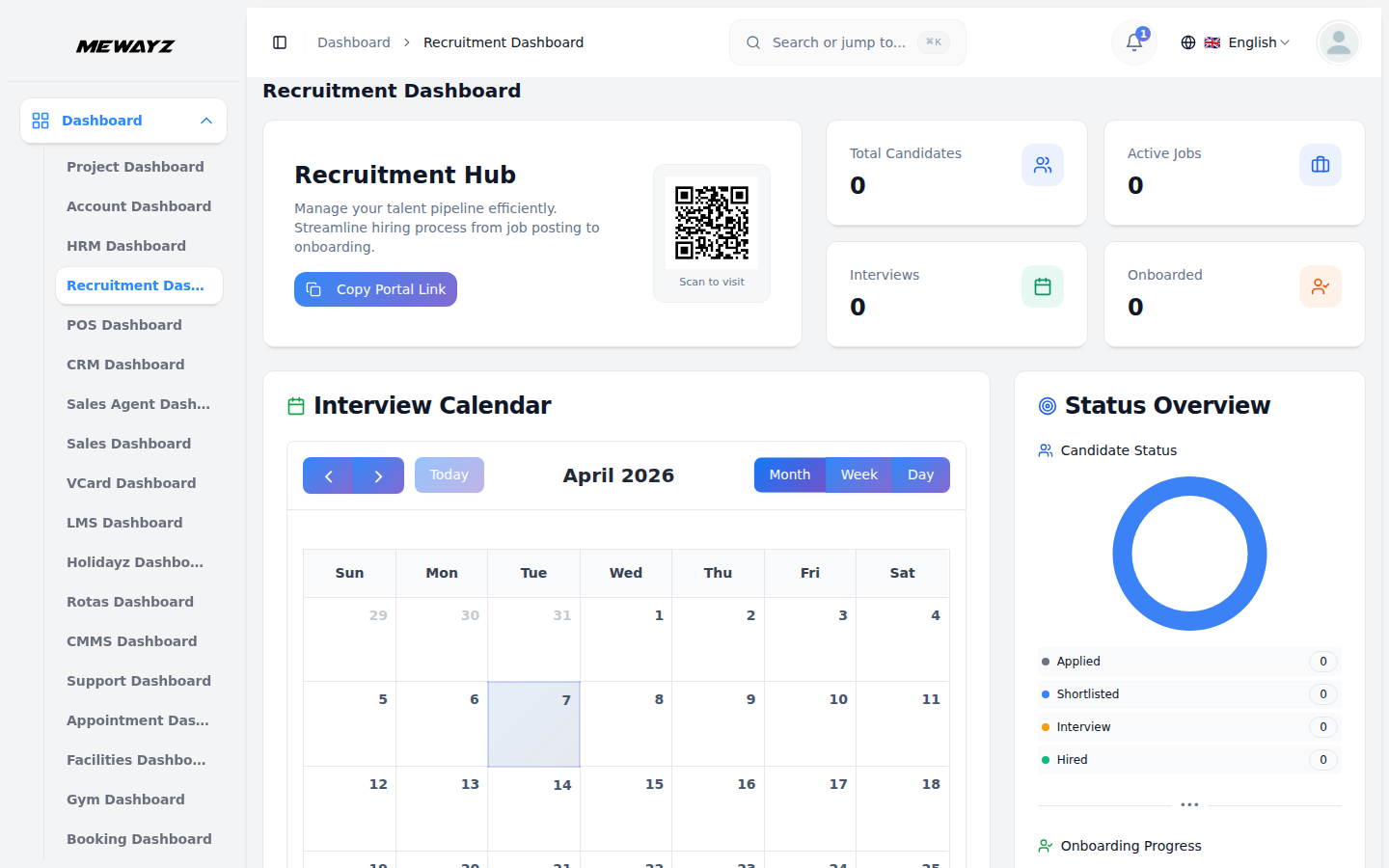
- El Panel de Reclutamiento te ofrece una visión completa de tus actividades de contratación de un vistazo. En la parte superior encontrarás un botón de Enlace a la Página de Empleo que te permite copiar el enlace a tu página pública de empleo y compartirlo con candidatos potenciales.
- El panel muestra cuatro tarjetas importantes con el total de candidatos, el total de empleos activos, el total de entrevistas y el total de empleados incorporados. Estas tarjetas te ayudan a comprender rápidamente el volumen y el avance de tu reclutamiento.
- Debajo de las tarjetas, un calendario de Programación de entrevistas muestra todas las citas de entrevistas próximas, lo que facilita mantener todo organizado. Un gráfico de anillos vertical muestra los datos de Estado del candidato y Progreso de incorporación, ofreciéndote un desglose visual de en qué punto del embudo de contratación se encuentran los candidatos.
- La sección Embudo de contratación muestra el número de candidatos en cada etapa: Solicitudes, Preseleccionados, Entrevistados y Contratados. Esto te ayuda a identificar cuellos de botella en tu proceso.
- Por último, la sección de Atención Requerida destaca cualquier tarea pendiente de incorporación de candidatos que necesite tu acción inmediata, asegurando que nada se quede en el tintero.
Panel del usuario
- Mi panel de contratación le ofrece una descripción completa de sus actividades personales de contratación de un vistazo. En la parte superior, encontrará cuatro tarjetas importantes que muestran Mis entrevistas, Mis incorporaciones, Evaluaciones y Comentarios. Cada tarjeta muestra el recuento total junto con el desglose del estado (pendiente, completado, realizado o enviado).
- La sección Atención Requerida destaca cualquier tarea urgente que necesite tu acción inmediata, como comentarios de entrevistas pendientes de enviar. Haz clic en el botón “Revisar” junto a cualquier alerta para atender estos elementos con prontitud y mantener tu proceso de selección avanzando sin contratiempos.
- Debajo, la sección Entrevistas recientes muestra tus entrevistas próximas y programadas con los nombres de los candidatos, los puestos y las fechas de las entrevistas, lo que facilita mantener todo organizado.
- La sección de Incorporaciones recientes muestra los candidatos recién incorporados o muestra «Sin incorporaciones recientes» cuando no hay ninguna por revisar.
- Por último, la sección Progreso de mis tareas, en la parte inferior, hace seguimiento de las tareas que tienes asignadas entre Tareas de entrevista y Tareas de incorporación. Cada categoría de tareas muestra el número de elementos pendientes y completados junto con el total, ofreciéndote un desglose visual de tus responsabilidades diarias de reclutamiento y ayudándote a priorizar tus actividades de forma eficaz.
Gestionar ubicaciones de trabajo
- Para añadir una nueva Ubicación de trabajo, haz clic en el botón «Crear». Introduce el Nombre de la ubicación y marca la casilla de Trabajo remoto si se trata de un puesto remoto. Rellena los campos de Dirección, Ciudad, Estado, País y Código postal. Selecciona el Estado como Activo o Inactivo y haz clic en «Enviar».
- La página de lista muestra todas las ubicaciones con columnas para Nombre, Dirección, País, Tipo y Estado. Usa el botón Buscar para encontrar ubicaciones específicas o cambia a la Vista de Cuadrícula para un diseño diferente.
- Acciones disponibles que puedes usar: Ver para consultar los detalles completos de la ubicación del trabajo, incluida toda la información de la dirección. También puedes editar la ubicación para actualizar cualquier detalle o eliminarla si ya no es necesaria.
- En el sitio web, todas las ubicaciones de empleo que se han añadido aquí son visibles en la página de empleo del sitio, y los visitantes también pueden filtrar las ofertas por estas ubicaciones.
Gestionar preguntas personalizadas
- Para crear una nueva Pregunta personalizada, haz clic en el botón “Crear”. Introduce el texto de tu Pregunta y selecciona el Tipo de pregunta en el menú desplegable, que incluye Texto, Área de texto, Selección, Radio, Casilla de verificación, Fecha o Número. Si eliges Selección, Radio o Casilla de verificación como tipo de pregunta, aparecerá un campo de Opciones donde podrás introducir las opciones disponibles.
- Marca la casilla «Es obligatoria» si los candidatos deben responder a esta pregunta. Marca la casilla «Está activa» para que la pregunta esté disponible para su uso. Introduce un número en «Orden de clasificación» para controlar dónde aparece esta pregunta en el formulario de solicitud. Haz clic en «Enviar» para crear la pregunta.
- La página de listado muestra todas las preguntas personalizadas con columnas para Pregunta, Tipo, Obligatoria, Activa y Orden de clasificación. Usa el botón Buscar para encontrar preguntas específicas o haz clic en Vista de cuadrícula para cambiar la visualización.
- Con ayuda de la columna Acciones, puedes usar Ver para consultar los detalles completos de la pregunta. Puedes editar la pregunta para modificar cualquier ajuste o eliminarla si ya no la necesitas.
- En el sitio web, todas las preguntas personalizadas que crees aquí se muestran en la página de Solicitud del sitio, y también puedes elegir qué preguntas específicas incluir al crear una oferta de empleo, lo que te permite personalizar y gestionar el proceso de solicitud según tus necesidades de contratación.
Gestionar publicación de empleos
- Para crear una nueva oferta de empleo, haz clic en el botón «Crear». En la sección Detalles del empleo, introduce el título del puesto, luego selecciona el tipo de empleo en el menú desplegable (que proviene de los Tipos de empleo en la Configuración del sistema) y elige la ubicación del empleo en el menú desplegable (que proviene de las Ubicaciones de empleo que hayas creado).
- Selecciona la Sucursal en el menú desplegable (que proviene de la sección Sucursal del complemento de RRHH). En el menú desplegable de solicitud de empleo, si eliges “Usar Sistema Existente”, aparecerá el campo “URL del Portal de Empleo” donde podrás introducir la URL del sistema. Por el contrario, si optas por “URL de Solicitud Personalizada”, el campo “URL de Solicitud” mostrará automáticamente un enlace personalizado.
- Introduce el número de puestos, elige la prioridad en el desplegable (baja, media, alta), introduce la experiencia mínima y máxima en años y, a continuación, añade el salario mínimo y máximo.
- Establece la fecha límite de la solicitud y marca la sección ¿Es necesario preguntar? (Género, Fecha de Nacimiento, País), o marca la sección ¿Es necesario mostrar opción? (Imagen de Perfil, Currículum, Carta de Presentación); las casillas seleccionadas aparecen automáticamente al crear el formulario del candidato.
- Introduce las Habilidades requeridas para el puesto y luego completa los campos de Descripción, Requisitos y Beneficios con información detallada. Añade el texto de los Términos y condiciones y marca la casilla Mostrar términos y condiciones en el formulario de solicitud si quieres que los candidatos los vean y acepten al postularse.
- Por último, selecciona las Preguntas personalizadas marcando las casillas junto a las preguntas que quieras incluir (provienen de la sección de Preguntas personalizadas). Una vez listo, haz clic en “Guardar” para crear la oferta de empleo.
- La página de listado muestra los botones de Buscar, Crear y Vista de cuadrícula. La tabla muestra columnas para Código, Título del puesto, Tipo de puesto, Ubicación, Sucursal, Rango salarial, Estado y Fecha límite.
- En la columna Acciones, puedes activar el botón de Estado de publicación para mostrar u ocultar la oferta en tu portal de empleo, hacer clic en Ver para consultar todos los detalles de la oferta, Editar para modificarla o Eliminar para retirarla.
- En el sitio web, las ofertas de empleo que crees aquí se muestran en la página de empleo de tu sitio, y las descripciones, los requisitos y los beneficios que introduzcas aparecerán en la página de detalle de Solicitud de empleo del sitio.
- Cuando los candidatos visitan el sitio web de tu portal de empleo, pueden explorar todas las ofertas de trabajo publicadas en una lista desplazable, donde cada una muestra su título, la ubicación de la empresa, el tipo de empleo, el número de vacantes disponibles y un botón «Ver detalles».
- Los candidatos pueden hacer clic en el botón «Ver detalles» de cualquier oferta de empleo para acceder a la página detallada del puesto, que muestra toda la información del empleo, incluido el rango salarial, el tipo de empleo, el número de plazas disponibles y la fecha límite de solicitud, organizada en cuadros de información en la parte superior.
- La página de detalle del empleo muestra las etiquetas de Habilidades Requeridas, seguidas de las secciones Descripción del Empleo, Requisitos del Empleo y Beneficios, que contienen toda la información que introdujiste al crear la publicación.
- En el lado derecho de la página de detalles del puesto, los candidatos verán un panel «¿Listo para postular?» con el botón «Postular a este puesto» para iniciar su solicitud y un botón «Guardar para más tarde» para marcar el empleo y consultarlo en el futuro.
- El panel derecho también muestra fechas importantes, como la fecha de publicación del empleo, la fecha límite de postulación y la fecha de inicio prevista, junto con una sección «Acerca de la Empresa» que muestra la misión, el tamaño y el sector de tu empresa (que proviene de la Sección Acerca de la Empresa en la Configuración del Sistema).
- Cuando los candidatos hacen clic en «Postularme a este puesto», son dirigidos a la página del formulario de solicitud, donde deben completar su información personal, incluyendo nombre completo, dirección de correo electrónico, número de teléfono, género, país, estado, ciudad y, opcionalmente, subir una foto de perfil.
- En la sección de Información profesional del formulario de solicitud, los candidatos introducen su Empresa actual, Puesto actual, Años de experiencia, Salario actual, Salario esperado, Periodo de preaviso, Habilidades, Formación, URL del portafolio y URL de LinkedIn.
- La sección Preguntas de la solicitud muestra las preguntas personalizadas que seleccionaste al crear la oferta de empleo, incluido el estado de autorización de trabajo, la selección del rango salarial esperado y las casillas de experiencia tecnológica para distintos lenguajes de programación y herramientas.
- Si activaste la casilla Mostrar términos y condiciones al crear la oferta de empleo, los candidatos deberán marcar la casilla «He leído y acepto los términos y condiciones» antes de poder enviar su candidatura.
- Una vez que los candidatos completan todos los campos obligatorios y hacen clic en el botón "Enviar solicitud", su solicitud se envía a tu sistema y pueden seguir el estado de su candidatura mediante la función "Seguir solicitud" en el encabezado del portal de empleo.
- Todas las solicitudes enviadas desde el portal de empleo se capturan automáticamente en tu sección de Gestión de Candidatos, donde puedes revisarlas, procesarlas y gestionarlas a lo largo de tu flujo de reclutamiento.
Gestionar candidato
- Para añadir un nuevo candidato, haz clic en el botón “Crear”. Selecciona el puesto en el menú desplegable (que se genera a partir de la sección de ofertas de empleo) y elige el origen del candidato en el menú desplegable (que proviene de Orígenes de candidatos en la Configuración del sistema).
- En la sección de Información Personal, introduce el Nombre, los Apellidos, el Correo Electrónico, el Teléfono y la empresa o el puesto actual, y añade los años de experiencia. Completa el Salario Actual, el Salario Esperado y el Período de Preaviso en días.
- Las preguntas personalizadas aparecerán como casillas de verificación en la página de creación de la oferta de empleo, lo que permite al reclutador seleccionar y configurar qué preguntas deben incluirse en el formulario de solicitud al momento de crear la oferta. Estas preguntas se mostrarán luego a los candidatos cuando postulen al puesto.
- Completa todas las respuestas obligatorias y haz clic en «Enviar» para crear el registro del candidato.
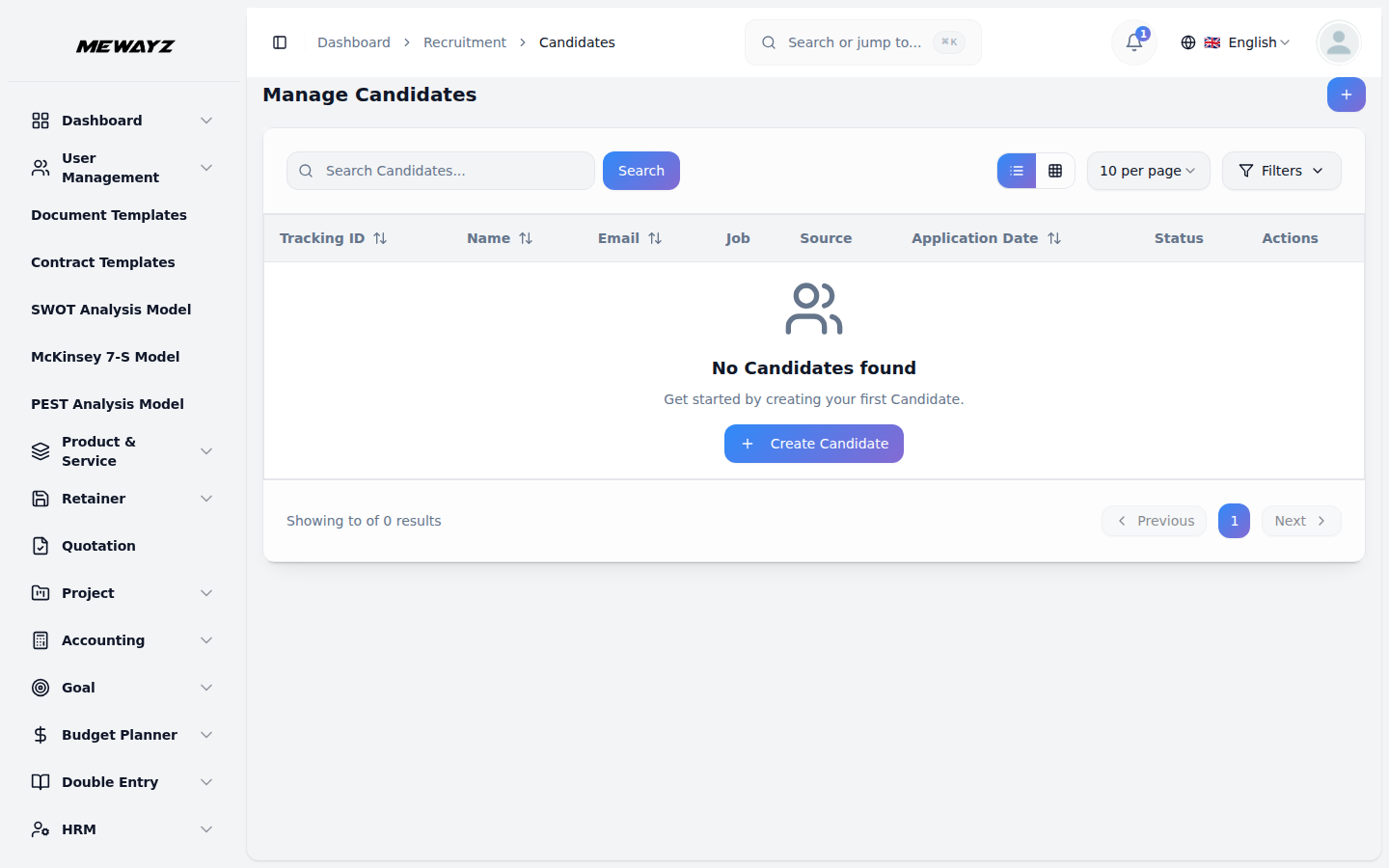
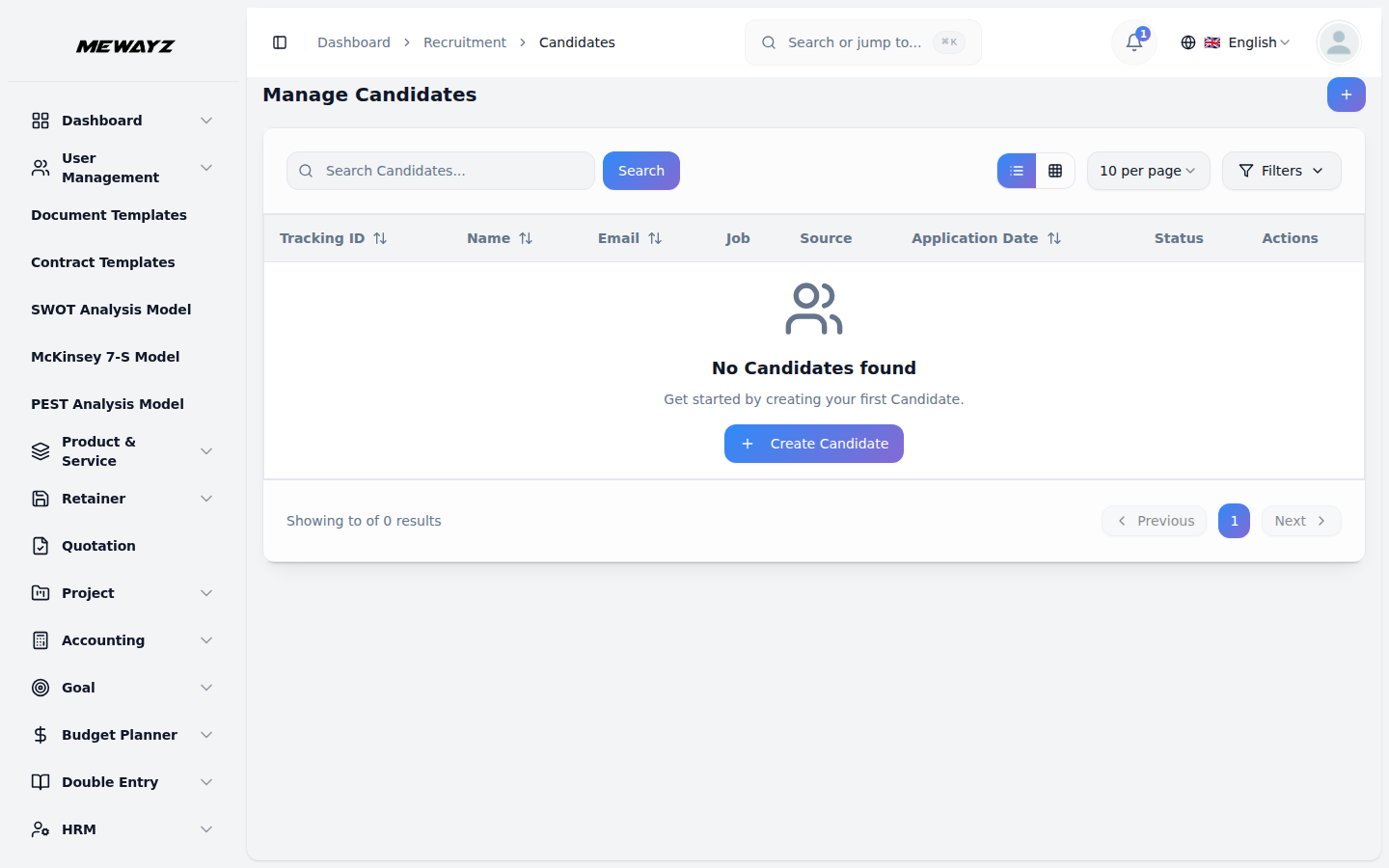
- La página de listado muestra todos los candidatos con columnas para ID de seguimiento, Nombre, Correo, Puesto, Origen, Estado y Fecha de postulación. Usa el botón Buscar para encontrar candidatos específicos o cambia a la Vista de cuadrícula.
- Acciones disponibles que puedes usar: haz clic en Ver para consultar el Perfil del Candidato, la Información Profesional, la Información de Puesto y Salario y las Preguntas de Solicitud con todas las respuestas enviadas. Puedes editar la información del candidato para actualizar cualquier detalle o eliminar el registro si es necesario.
- En el sitio web, cuando un candidato se postula a un empleo, podrá añadir los mismos datos de la oferta durante el proceso de solicitud. Los datos de la oferta de trabajo, incluidas las preguntas personalizadas que se hayan añadido, rellenarán automáticamente el formulario de solicitud, lo que permite al candidato proporcionar los detalles requeridos y responder a las preguntas personalizadas antes de enviar su solicitud.
Gestionar rondas de entrevistas
- Para crear una nueva ronda de entrevista, haz clic en el botón «Crear». Selecciona la oferta de empleo en el menú desplegable (que proviene de la sección Gestionar ofertas de empleo). Introduce el nombre de la ronda, como Ronda técnica, Ronda de RR. HH. o Ronda final.
- Introduce el número de secuencia para definir el orden en que se realiza esta ronda dentro del proceso de entrevista. Añade una descripción que explique qué abarca esta ronda y selecciona el estado como Activo o Inactivo. Haz clic en «Enviar» para crear la ronda de entrevista.
- La página de listado muestra todas las rondas de entrevista con columnas para Nombre de la ronda, Puesto, Secuencia y Estado. Usa el botón Buscar para encontrar rondas específicas o cambia a la Vista de cuadrícula.
- Con la columna Acciones, puedes usar una Vista para ver los detalles completos de la ronda de entrevistas. Puedes editar la ronda para modificar cualquier información o eliminarla si ya no es necesaria.
Gestionar entrevista
- Para programar una nueva entrevista, haz clic en el botón “Crear”. Selecciona el Candidato en el menú desplegable (que proviene de la sección Gestionar candidatos). Elige la Ronda de entrevista en el menú desplegable (que proviene de la sección Gestionar rondas de entrevista).
- Selecciona el Tipo de Entrevista desde el menú desplegable (que proviene de Tipos de Entrevista en la Configuración del Sistema). Introduce la Fecha Programada y la Hora Programada para la entrevista. Completa la Duración en minutos y proporciona los detalles de la Ubicación o el Enlace de la Reunión.
- Selecciona los entrevistadores en el menú desplegable (que proviene de Empleados de HRM). Puedes elegir varios empleados que realizarán la entrevista. Haz clic en «Enviar» para programar la entrevista.
- La página de listado muestra todas las entrevistas con columnas de Nombre del candidato, Ronda de entrevista, Tipo de entrevista, Fecha y hora, Ubicaciones, Estado y Comentarios. Usa el botón de búsqueda para encontrar entrevistas específicas o cambia a la Vista en cuadrícula.
- Acciones disponibles que puedes usar: Ver para consultar los detalles completos de la entrevista, incluyendo la información del candidato, los detalles de la ronda, los nombres de los entrevistadores y el horario. Puedes editar la entrevista para reprogramarla o actualizar cualquier información, o eliminarla si se cancela.
- Al actualizar el estado de una entrevista a «Completada», el sistema avanza automáticamente al candidato del estado «Entrevista» a la etapa «Oferta». Así se garantiza una progresión fluida por el flujo de contratación sin intervención manual.
- En el sitio web, los candidatos pueden seguir el progreso de su solicitud a través de una línea de tiempo que destaca las etapas clave: Solicitud enviada, Selección, Entrevista y Decisión final. Los detalles de la entrevista, como la fecha, la hora y el enlace de la reunión virtual, se actualizan automáticamente según la información ingresada, garantizando que los candidatos cuenten con los datos más actualizados durante todo el proceso de contratación.
Gestionar valoraciones de entrevistas
- Para enviar los comentarios de la entrevista, haz clic en el botón «Crear». Selecciona la entrevista en el desplegable, que muestra únicamente las entrevistas completadas de la sección Gestionar entrevistas. Elige al entrevistador en el desplegable (que proviene de los Empleados de HRM) y que muestra solo al empleado que realizó esa entrevista concreta.
- Califica las competencias técnicas, las habilidades de comunicación, la afinidad cultural y la valoración general del candidato en una escala del 1 al 5. Selecciona tu recomendación en el desplegable, con opciones como Contratación firme, Contratar, Quizás, No contratar o Rechazo firme.
- Escribe las Fortalezas y Debilidades del candidato y añade cualquier Comentario adicional sobre la entrevista. Haz clic en “Enviar” para guardar la valoración.
- La página de lista muestra todos los registros de evaluación con columnas para Nombre del candidato, Entrevistador, Fecha de envío, Valoración general y Recomendación. Usa el botón Buscar para encontrar una evaluación concreta o cambia a la Vista de cuadrícula.
- En la columna Acciones, haz clic en Ver para consultar el Feedback completo con todas las valoraciones y comentarios, los Detalles de la entrevista y la Comparación de candidatos para ver cómo se compara este candidato con los demás. Puedes editar el feedback para actualizar tu evaluación o eliminarlo si lo necesitas.
Gestionar evaluación de candidatos
- Para crear una nueva Evaluación de candidatos, haz clic en el botón “Crear”. Selecciona al candidato del menú desplegable, que muestra solo a los candidatos con recomendaciones de Contratación firme o Contratación en los comentarios de la entrevista. Introduce el nombre de la evaluación, describiendo qué se está evaluando.
- Complete la Puntuación obtenida por el candidato y la puntuación máxima posible. Seleccione el estado como Pendiente, Aprobado o Fallido. Elija quién realizó la evaluación en el menú desplegable (que proviene de Empleados de HRM).
- Introduce la Fecha de evaluación y añade cualquier Comentario sobre los resultados de la evaluación. Haz clic en “Enviar” para crear el registro de la evaluación.
- La página de lista muestra todas las evaluaciones con columnas para Nombre del candidato, Evaluación, Puntuación, Realizada por, Estado y Fecha de la evaluación. Utilice el botón Buscar para encontrar evaluaciones específicas o cambie a la Vista de cuadrícula.
- Con la ayuda de la columna Acciones, puedes usar Ver para consultar los detalles completos de la evaluación, incluidas todas las puntuaciones y comentarios. Puedes editar la evaluación para actualizar los resultados o eliminarla si es necesario.
Gestionar oferta
- Para crear una nueva oferta, haz clic en el botón «Crear». Selecciona el candidato del menú desplegable que proviene de la sección Gestionar candidato. Introduce el título del puesto y elige el departamento del menú desplegable (que proviene del Departamento de RR. HH.).
- Completa el importe del Salario, el Bono y los detalles de las Acciones. Introduce la Fecha de Inicio y la Fecha de Vencimiento de la Oferta para indicar cuándo expira. Añade información sobre los Beneficios incluidos en el paquete de la oferta. Haz clic en “Enviar” para crear la oferta.
- La página de listado muestra todas las ofertas con columnas para Nombre del candidato, Puesto, Salario, Fecha de inicio, Fecha de vencimiento, Estado, Fecha de la oferta y Estado de aprobación. Usa el botón Buscar para encontrar ofertas específicas o cambia a la Vista de cuadrícula.
- En la columna Acciones encontrarás varias opciones. Haz clic en Enviar Carta de Oferta para enviar la oferta por correo al candidato, o en Descargar Carta de Oferta para guardar una copia. Si el candidato acepta la oferta, usa el botón Convertir en Empleado para incorporarlo a tu sistema de RR. HH. Esto actualiza automáticamente el estado del candidato de «Oferta» a «Contratado» tras una conversión exitosa. Haz clic en Ver para consultar los Detalles de la Oferta completos y acceder a la opción Oferta Aprobada o Rechazar para cambiar el estado de aprobación. También puedes editar la oferta para actualizar cualquier condición o eliminarla si se retira.
Gestionar elementos de la lista de tareas
- Para crear un nuevo Elemento de Checklist, haz clic en el botón “Crear”. Selecciona el Checklist del menú desplegable (que proviene de Checklists de Onboarding en Configuración del Sistema). Introduce el Nombre de la Tarea y proporciona una Descripción de lo que debe hacerse.
- Elige la categoría en el menú desplegable con opciones como Documentación, Configuración de TI, Capacitación, RR. HH., Instalaciones u Otro. Selecciona el rol Asignado a para especificar qué equipo debe encargarse de esta tarea. Introduce el número de Día de vencimiento, indicando cuántos días después del inicio de la incorporación debe completarse esta tarea.
- Activa el interruptor Tarea Requerida para marcar si esta tarea es obligatoria. Selecciona el Estado como Activo o Inactivo. Haz clic en «Enviar» para crear el elemento de la lista de verificación.
- La página de lista muestra todos los elementos con columnas para Nombre de la lista de verificación, Tarea, Categoría, Asignado al rol, Día de vencimiento y Estado. Usa el botón Buscar para encontrar elementos concretos o cambia a la Vista de cuadrícula.
- En la columna Acciones disponibles, puedes usar Ver para consultar todos los detalles del elemento de la lista de verificación. Puedes editar el elemento para actualizar cualquier información o eliminarlo si ya no lo necesitas.
Gestionar la incorporación de candidatos
- Para iniciar la incorporación de candidatos, haz clic en el botón «Crear». Selecciona al candidato en el menú desplegable, que muestra únicamente los candidatos contratados de la sección Gestionar candidatos. Elige la lista de comprobación de incorporación del menú desplegable (que proviene de las Listas de comprobación de incorporación en la Configuración del sistema).
- Introduce la Fecha de inicio en la que el candidato comenzará la incorporación. Selecciona un Empleado mentor del menú desplegable (que proviene de Empleados de RR. HH.), quien guiará al nuevo empleado durante el proceso. Haz clic en «Enviar» para crear el registro de incorporación.
- La página de lista muestra todos los registros de incorporación con columnas para Nombre del candidato, Nombre de la lista de comprobación, Fecha de inicio, Nombre del mentor, Estado y Fecha de creación. Usa el botón Buscar para encontrar registros concretos o cambia a la Vista de cuadrícula.
- En la columna Acciones, haz clic en Ver para consultar los detalles completos de incorporación, incluyendo todas las tareas, el progreso y el cronograma. Puedes editar la incorporación para cambiar la lista de tareas o la asignación de mentor, o eliminarla si es necesario.
Configuración del sistema
Gestionar tipo de trabajo
- En la sección Configuración del sistema, encontrará la sección Administrar tipo de trabajo. Para agregar un nuevo tipo de trabajo, haga clic en el botón "Crear". Ingrese el nombre, como tiempo completo, tiempo parcial, contrato o pasantía. Agregue una descripción que explique este tipo de empleo. Marque la casilla Está activo para que este tipo esté disponible. Haga clic en "Enviar" para guardar.
- La página de lista muestra todos los tipos de trabajo con columnas para Nombre, Descripción y estado Activo. En la columna Acciones puedes editar el tipo para actualizar la información o eliminarlo si ya no lo necesitas.
- Una vez guardados, estos tipos de empleo aparecerán en el menú desplegable Tipo de empleo al crear Ofertas de trabajo, lo que te permite especificar la modalidad de contratación de cada puesto.
Gestionar fuentes de candidatos
- En la sección Configuración del sistema, encontrará la sección Administrar fuentes candidatas. Para agregar una nueva fuente, haga clic en el botón "Crear". Ingrese el nombre, como LinkedIn, Indeed, Referral o Career Fair. Agregue una descripción que explique este canal de origen. Marque la casilla de verificación Está activo para que esta fuente esté disponible para su selección. Haga clic en "Enviar" para guardar.
- La página de listado muestra todas las fuentes de candidatos con columnas para Nombre, Descripción y estado Activo. En la columna de acciones puedes Editar la fuente para actualizar sus datos o Eliminarla si ya no la necesitas.
- Una vez guardadas, estas fuentes de candidatos aparecerán en el menú desplegable Fuente del candidato al añadir candidatos en la sección Gestionar candidatos, lo que te ayuda a saber de dónde provienen tus solicitantes.
Gestionar tipos de entrevista
- En la sección de Configuración del sistema, encontrarás la sección Gestionar tipos de entrevista. Para añadir un nuevo tipo de entrevista, haz clic en el botón “Crear”. Introduce el Nombre, como Entrevista telefónica, Entrevista por vídeo, Presencial o Entrevista con panel. Añade una Descripción que explique este formato de entrevista. Marca la casilla Está activo para hacer que este tipo esté disponible. Haz clic en “Enviar” para guardar.
- La página de listado muestra todos los tipos de entrevista con columnas para Nombre, Descripción y estado Activo. En la columna Acciones puedes editar el tipo para actualizar la información o eliminarlo si no lo necesitas.
- Una vez guardados, estos tipos de entrevista aparecerán en el menú desplegable Tipo de entrevista al programar entrevistas en la sección Gestionar entrevistas, lo que te permite especificar el formato de cada una.
Gestionar listas de incorporación
- En la sección Configuración del sistema encontrarás la sección Gestionar listas de incorporación. Para crear una nueva lista, haz clic en el botón “Crear”. Introduce el Nombre de la lista, como Incorporación estándar o Incorporación del departamento de TI. Añade una Descripción que explique cuándo debe utilizarse esta lista.
- Marca la casilla Es predeterminado si esta debe ser la lista de verificación predeterminada para los nuevos empleados. Selecciona el Estado como Activo o Inactivo. Haz clic en “Enviar” para guardar.
- La página de lista muestra todas las listas de verificación con columnas para Nombre, Número de elementos, Estado predeterminado y Estado. En la columna Acciones puedes editar la lista para actualizar sus detalles o eliminarla si ya no la necesitas.
- Una vez guardadas, estas listas de incorporación aparecerán en el menú desplegable al crear elementos de lista de verificación y al iniciar la incorporación de candidatos, proporcionando listas de tareas estructuradas para la integración de nuevos empleados.
Configuración de marca
- En la sección Configuración de marca, encontrarás campos para el Logotipo de la empresa, el Favicon, el Texto del título y el Texto del pie de página. Sube las imágenes del Logotipo de la empresa y del Favicon, y luego introduce el Texto del título y el Texto del pie de página.
- Una vez guardados, el Logotipo de la Empresa y el Favicon aparecerán en todo el sitio web de tu portal de empleo. El Texto del Título se mostrará en la sección del encabezado, mientras que el Texto del Pie de Página aparecerá automáticamente en la parte inferior de cada página de tu portal de empleo, creando una experiencia de marca coherente para los candidatos que visiten tu sitio de empleo.
- En la sección Configuración de la tarjeta de bienvenida de Mewayzboard, encontrarás los campos Título de la tarjeta, Descripción de la tarjeta, Texto del botón e Icono del botón. Introduce el Título de la tarjeta y la Descripción de la tarjeta para presentar tu sistema de selección de personal, luego personaliza el Texto del botón y elige un Icono del botón adecuado del menú desplegable. Haz clic en “Guardar cambios” para aplicar tu configuración.
- La tarjeta de bienvenida aparecerá en tu panel con el título y la descripción personalizados. El botón se mostrará con el texto y el icono que hayas elegido, ofreciendo a los usuarios una llamada a la acción clara para acceder a tu portal de empleo u otras funciones clave directamente desde la pantalla de inicio del panel.
Acerca de la empresa
- En la sección Acerca de la empresa, encontrarás los campos Nuestra misión, Tamaño de la empresa e Industria. Introduce la declaración de misión de tu empresa explicando tu propósito y tus valores. Completa el Tamaño de la empresa, indicando el número de empleados, y especifica tu sector de Industria. Haz clic en “Guardar” para aplicar los cambios.
- Una vez guardada, esta información se mostrará automáticamente en la sección «Acerca de la empresa» de la página de detalles del empleo en tu portal de empleo, dando a los candidatos una visión de tu organización cuando consulten las ofertas de trabajo.
Consejos de la aplicación
- En la sección Consejos de la solicitud, encontrarás un campo para el Título del consejo donde puedes agregar varios consejos. Haz clic en el botón de agregar para crear cada nuevo consejo, introduciendo recomendaciones útiles para los candidatos, como “Actualiza tu currículum antes de postularte” o “Incluye una carta de presentación personalizada”. Puedes agregar tantos consejos como necesites. Haz clic en “Guardar” para aplicar los cambios.
- Una vez guardados, estos consejos para postular se mostrarán automáticamente en la Página de Solicitud de Empleo de tu portal de carreras, orientando a los candidatos sobre cómo enviar solicitudes sólidas.
Qué ocurre a continuación
- En la sección Qué sucede a continuación encontrarás campos para Título, Icono y Descripción, y todos estos campos se pueden agregar varias veces. Haz clic en el botón de agregar para crear cada paso del proceso. Introduce un título como «Revisión de la solicitud», sube una imagen de icono y escribe una descripción que explique esta etapa. Repite para agregar todos los pasos de tu proceso de contratación. Haz clic en «Guardar» para aplicar los cambios.
- Una vez guardada, esta información se mostrará automáticamente en la Página de Éxito de la Solicitud de tu portal de empleo después de que los candidatos envíen sus solicitudes, ayudándoles a entender los plazos y los siguientes pasos de tu proceso de selección.
¿Necesitas ayuda?
- En la sección ¿Necesitas ayuda? encontrarás campos para Descripción, Correo electrónico y Teléfono. Introduce una Descripción con instrucciones sobre cómo los candidatos pueden obtener asistencia. Completa el correo electrónico y el número de teléfono donde los candidatos pueden contactar a tu equipo de reclutamiento. Haz clic en «Guardar» para aplicar los cambios.
- Una vez guardada, esta información de contacto se mostrará automáticamente en la sección Necesitas Ayuda, tanto en la Página de Éxito de la Solicitud como en la Página de Detalles de la Solicitud de tu portal de empleo, ofreciendo a los candidatos una forma de comunicarse si tienen preguntas sobre su candidatura.
Preguntas frecuentes sobre seguimiento
- En la sección de Preguntas frecuentes de seguimiento encontrarás los campos Pregunta frecuente y Respuesta frecuente, y ambos campos pueden añadirse varias veces. Haz clic en el botón de añadir para crear cada entrada de preguntas frecuentes. Introduce una pregunta como «¿Cuánto tarda el proceso de revisión?» y proporciona la respuesta. Repite para añadir todas las preguntas frecuentes sobre el seguimiento de solicitudes. Haz clic en «Guardar» para aplicar los cambios.
- Una vez guardadas, estas preguntas frecuentes se mostrarán automáticamente en la página de Seguimiento de Solicitudes de tu portal de empleo, ayudando a los candidatos a entender cómo hacer el seguimiento y qué esperar del estado de su solicitud.
Plantilla de carta de oferta
- En la sección Plantilla de Carta de Oferta encontrarás un campo de Contenido de la Plantilla con opciones de formato de texto enriquecido. Redacta el contenido de tu carta de oferta usando las herramientas de formato disponibles para dar estilo al texto, añadir párrafos y estructurar el documento de forma profesional.
- También verás una Lista de Marcadores Disponibles que muestra las variables que puedes insertar en la plantilla, como el nombre del candidato, el puesto, el salario y la fecha de inicio. Utiliza estas Variables de Plantilla insertándolas donde las necesites en tu contenido, y se rellenarán automáticamente con los datos reales del candidato al generar las cartas de oferta. Haz clic en «Guardar» para aplicar la plantilla.
- Una vez guardada, esta plantilla se utilizará cuando hagas clic en Enviar carta de oferta o Descargar carta de oferta desde la sección Gestionar ofertas, generando automáticamente cartas de oferta personalizadas para los candidatos con sus datos específicos ya rellenados.