Mewayz में भर्ती एकीकरण
रिक्रूटमेंट सॉफ्टवेयर एक व्यापक नियुक्ति प्रबंधन ऐड-ऑन है जिसे आपकी संपूर्ण भर्ती प्रक्रिया को सुव्यवस्थित करने के लिए डिज़ाइन किया गया है।
परिचय
रिक्रूटमेंट मैनेजमेंट ऐड-ऑन एक व्यापक सॉफ्टवेयर समाधान है जो नौकरी पोस्टिंग से लेकर कर्मचारी ऑनबोर्डिंग तक आपकी पूरी भर्ती प्रक्रिया को सुव्यवस्थित करने के लिए डिज़ाइन किया गया है। यह प्रणाली आपके करियर पोर्टल पर रिक्तियों को प्रबंधित करने, प्रकाशित करने, साक्षात्कार प्रक्रिया के माध्यम से उम्मीदवारों को ट्रैक करने, फीडबैक एकत्र करने, ऑफ़र भेजने और नई नियुक्तियों को एक ही मंच पर शामिल करने में आपकी सहायता करती है। ऐड-ऑन में भर्ती मेट्रिक्स की निगरानी के लिए एक शक्तिशाली डैशबोर्ड, उम्मीदवारों के लिए एक अनुकूलन योग्य कैरियर वेबसाइट और भर्ती के हर चरण को कुशलतापूर्वक प्रबंधित करने के लिए एचआर टीमों के लिए बैकएंड टूल शामिल हैं।
इस मॉड्यूल को कैसे सक्षम करें
भर्ती प्रबंधन ऐड-ऑन सेट करने के लिए, आप इस लिंक का अनुसरण कर सकते हैं: सेटअप ऐड-ऑन.
विक्रय ऐड-ऑन का उपयोग कैसे करें?
कंपनी और एचआर डैशबोर्ड
- खरीदने और इंस्टॉल करने के बाद, साइडबार पर जाएँ और रिक्रूटमेंट मैनेजमेंट डैशबोर्ड खोजें।
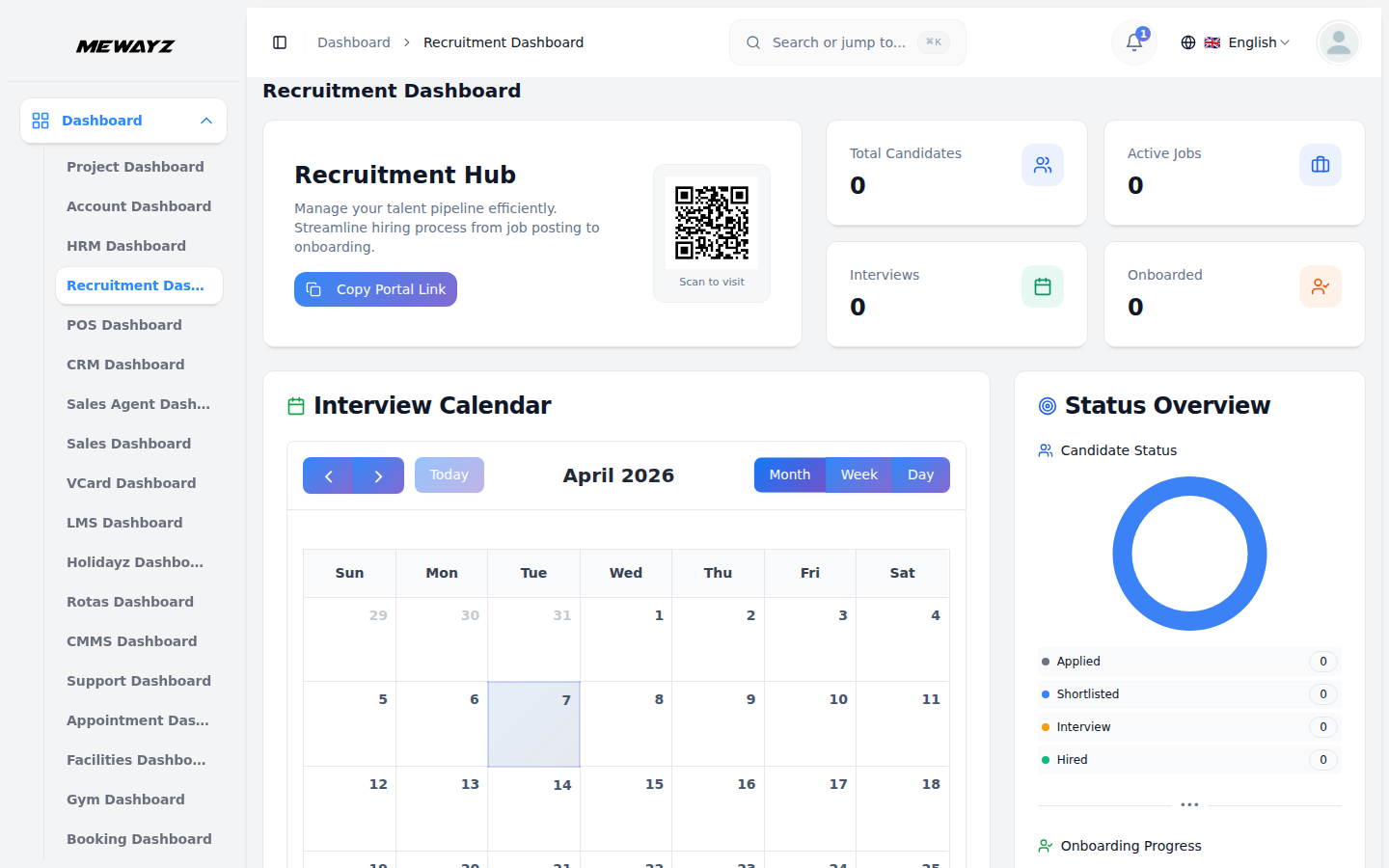
- भर्ती डैशबोर्ड आपको एक नज़र में आपकी नियुक्ति गतिविधियों का संपूर्ण अवलोकन देता है। सबसे ऊपर, आपको एक करियर पेज लिंक बटन मिलेगा जो आपको अपने सार्वजनिक करियर पेज के लिंक को कॉपी करने और संभावित उम्मीदवारों के साथ साझा करने की सुविधा देता है।
- डैशबोर्ड कुल उम्मीदवारों, कुल सक्रिय नौकरियों, कुल साक्षात्कार और कुल शामिल कर्मचारियों को दर्शाने वाले चार महत्वपूर्ण कार्ड प्रदर्शित करता है। ये कार्ड आपकी भर्ती की मात्रा और प्रगति को शीघ्रता से समझने में आपकी सहायता करते हैं।
- कार्ड के नीचे, एक साक्षात्कार अनुसूची कैलेंडर सभी आगामी साक्षात्कार नियुक्तियों को दिखाता है, जिससे व्यवस्थित रहना आसान हो जाता है। एक वर्टिकल डोनट चार्ट उम्मीदवार की स्थिति और ऑनबोर्डिंग प्रगति डेटा प्रदर्शित करता है, जो आपको एक दृश्य विवरण देता है कि उम्मीदवार आपके भर्ती फ़नल में कहां हैं।
- हायरिंग फ़नल अनुभाग प्रत्येक चरण में उम्मीदवारों की संख्या दिखाता है: आवेदन, शॉर्टलिस्टेड, साक्षात्कार और नियुक्त। इससे आपको अपनी प्रक्रिया में बाधाओं की पहचान करने में मदद मिलती है।
- अंत में, ध्यान आवश्यक अनुभाग किसी भी लंबित उम्मीदवार के ऑनबोर्डिंग कार्यों पर प्रकाश डालता है जिनके लिए आपकी तत्काल कार्रवाई की आवश्यकता होती है, यह सुनिश्चित करते हुए कि कुछ भी दरार न हो।
उपयोगकर्ता डैशबोर्ड
- माई रिक्रूटमेंट डैशबोर्ड आपको एक नज़र में आपकी व्यक्तिगत भर्ती गतिविधियों का संपूर्ण अवलोकन देता है। शीर्ष पर, आपको मेरे साक्षात्कार, मेरी ऑनबोर्डिंग, मूल्यांकन और फीडबैक दिखाने वाले चार महत्वपूर्ण कार्ड मिलेंगे। प्रत्येक कार्ड स्थिति विवरण (लंबित, पूर्ण, संचालित, या सबमिट) के साथ कुल गिनती प्रदर्शित करता है।
- ध्यान आवश्यक अनुभाग किसी भी जरूरी कार्य पर प्रकाश डालता है जिसके लिए आपकी तत्काल कार्रवाई की आवश्यकता होती है, जैसे लंबित साक्षात्कार प्रतिक्रिया जो प्रस्तुत करने की प्रतीक्षा कर रही है। इन वस्तुओं को तुरंत संबोधित करने और अपनी भर्ती प्रक्रिया को सुचारू रूप से जारी रखने के लिए किसी भी अलर्ट के बगल में "समीक्षा" बटन पर क्लिक करें।
- उसके नीचे, हालिया साक्षात्कार अनुभाग आपके आगामी और निर्धारित साक्षात्कारों को उम्मीदवारों के नाम, नौकरी की स्थिति और साक्षात्कार की तारीखों के साथ प्रदर्शित करता है, जिससे व्यवस्थित रहना आसान हो जाता है।
- हालिया ऑनबोर्डिंग अनुभाग नए शामिल किए गए उम्मीदवारों को दिखाता है या जब समीक्षा करने के लिए कोई नहीं होता है तो "कोई हालिया ऑनबोर्डिंग नहीं" प्रदर्शित करता है।
- अंत में, नीचे मेरा कार्य प्रगति अनुभाग साक्षात्कार कार्यों और ऑनबोर्डिंग कार्यों में आपके निर्दिष्ट कार्यों को ट्रैक करता है। प्रत्येक कार्य श्रेणी कुल गिनती के साथ लंबित और पूर्ण वस्तुओं की संख्या दिखाती है, जिससे आपको अपनी दैनिक भर्ती जिम्मेदारियों का एक दृश्य विवरण मिलता है और आपको अपनी गतिविधियों को प्रभावी ढंग से प्राथमिकता देने में मदद मिलती है।
नौकरी के स्थान प्रबंधित करें
- नया कार्य स्थान जोड़ने के लिए, "बनाएँ" बटन पर क्लिक करें। स्थान का नाम दर्ज करें और यदि यह एक दूरस्थ स्थिति है तो रिमोट वर्क चेकबॉक्स को चेक करें। पता, शहर, राज्य, देश और पोस्टल कोड फ़ील्ड भरें। स्थिति को सक्रिय या निष्क्रिय के रूप में चुनें और "सबमिट करें" पर क्लिक करें।
- सूची पृष्ठ नाम, पता, देश, प्रकार और स्थिति के कॉलम के साथ सभी स्थानों को प्रदर्शित करता है। विशिष्ट स्थानों को खोजने या किसी भिन्न लेआउट के लिए ग्रिड व्यू पर स्विच करने के लिए खोज बटन का उपयोग करें।
- उपलब्ध कार्रवाइयाँ जिनका आप उपयोग कर सकते हैं: सभी पते की जानकारी सहित संपूर्ण नौकरी स्थान विवरण देखने के लिए देखें। इसके अलावा, आप किसी भी विवरण को अपडेट करने के लिए स्थान को संपादित कर सकते हैं या यदि आवश्यकता नहीं है तो इसे हटा सकते हैं।
- वेबसाइट पर, यहां जोड़े गए सभी नौकरी स्थान वेबसाइट के करियर पृष्ठ पर दिखाई देते हैं, और आगंतुक इन स्थानों के आधार पर नौकरियों को फ़िल्टर भी कर सकते हैं।
कस्टम प्रश्न प्रबंधित करें
- एक नया कस्टम प्रश्न बनाने के लिए, "बनाएं" बटन पर क्लिक करें। अपना प्रश्न टेक्स्ट दर्ज करें और टेक्स्ट, टेक्स्टक्षेत्र, चयन, रेडियो, चेकबॉक्स, दिनांक, या संख्या सहित ड्रॉपडाउन से प्रश्न प्रकार का चयन करें। यदि आप प्रश्न प्रकार के रूप में चयन, रेडियो, या चेकबॉक्स चुनते हैं, तो एक विकल्प फ़ील्ड दिखाई देगी जहां आप उपलब्ध विकल्प दर्ज कर सकते हैं।
- यदि उम्मीदवारों को इस प्रश्न का उत्तर देना आवश्यक है तो क्या आवश्यक है चेकबॉक्स को चेक करें। प्रश्न को उपयोग के लिए उपलब्ध कराने के लिए सक्रिय है चेकबॉक्स को चेक करें। यह नियंत्रित करने के लिए कि यह प्रश्न आवेदन पत्र में कहां दिखाई देता है, एक क्रमबद्ध क्रम संख्या दर्ज करें। प्रश्न बनाने के लिए "सबमिट करें" पर क्लिक करें।
- सूची पृष्ठ प्रश्न, प्रकार, आवश्यक है, सक्रिय है और क्रमबद्ध क्रम के कॉलम के साथ सभी कस्टम प्रश्न दिखाता है। विशिष्ट प्रश्न ढूंढने के लिए खोज बटन का उपयोग करें या डिस्प्ले बदलने के लिए ग्रिड व्यू पर क्लिक करें।
- क्रियाएँ कॉलम की सहायता से, आप संपूर्ण प्रश्न विवरण देखने के लिए व्यू का उपयोग कर सकते हैं। आप किसी भी सेटिंग को संशोधित करने के लिए प्रश्न को संपादित कर सकते हैं या यदि आवश्यकता नहीं है तो इसे हटा सकते हैं।
- वेबसाइट पर, आपके द्वारा बनाए गए सभी कस्टम प्रश्न वेबसाइट के एप्लिकेशन पृष्ठ पर प्रदर्शित होते हैं, और आप यह भी चुन सकते हैं कि नौकरी पोस्टिंग बनाते समय कौन से विशिष्ट प्रश्न शामिल किए जाएं, जिससे आप अपनी भर्ती आवश्यकताओं के अनुसार आवेदन प्रक्रिया को अनुकूलित और प्रबंधित कर सकते हैं।
नौकरी पोस्टिंग प्रबंधित करें
- नई जॉब पोस्टिंग बनाने के लिए, "बनाएँ" बटन पर क्लिक करें। नौकरी विवरण अनुभाग में, नौकरी का शीर्षक दर्ज करें, फिर ड्रॉपडाउन से नौकरी का प्रकार चुनें (जो सिस्टम सेटअप में नौकरी के प्रकारों से आता है) और ड्रॉपडाउन से नौकरी का स्थान चुनें (जो आपके द्वारा बनाए गए नौकरी स्थानों से आता है)।
- ड्रॉपडाउन से शाखा का चयन करें (जो एचआरएम ऐड-ऑन शाखा अनुभाग से आता है)। जब आप नौकरी आवेदन ड्रॉपडाउन का चयन करते हैं, यदि आप "मौजूदा सिस्टम का उपयोग करें" चुनते हैं, तो "कैरियर पोर्टल यूआरएल" फ़ील्ड दिखाई देगी जहां आप सिस्टम का यूआरएल दर्ज कर सकते हैं। वैकल्पिक रूप से, यदि आप "कस्टम एप्लिकेशन यूआरएल" चुनते हैं, तो "एप्लिकेशन यूआरएल" फ़ील्ड स्वचालित रूप से एक कस्टम लिंक प्रदर्शित करेगा।
- पदों की संख्या दर्ज करें, ड्रॉपडाउन से प्राथमिकता चुनें (निम्न, मध्यम, उच्च), वर्षों में न्यूनतम अनुभव और अधिकतम अनुभव दर्ज करें, फिर न्यूनतम वेतन और अधिकतम वेतन जोड़ें।
- आवेदन की अंतिम तिथि निर्धारित करें, और जांचें कि क्या पूछने की आवश्यकता है? अनुभाग (लिंग, जन्मतिथि, देश), या विकल्प दिखाने की आवश्यकता की जाँच करें? चयनित चेक बॉक्स अनुभाग (प्रोफ़ाइल छवि, बायोडाटा, कवर लेटर) स्वचालित रूप से उम्मीदवार के फॉर्म में दिखाई देता है।
- पद के लिए आवश्यक कौशल दर्ज करें, फिर विस्तृत जानकारी के साथ विवरण, आवश्यकताएँ और लाभ फ़ील्ड भरें। यदि आप चाहते हैं कि उम्मीदवार आवेदन करते समय इन शर्तों को देखें और स्वीकार करें तो नियम और शर्तें टेक्स्ट जोड़ें, और आवेदन पत्र पर नियम और शर्तें दिखाएं चेकबॉक्स को चेक करें।
- अंत में, जिन प्रश्नों को आप शामिल करना चाहते हैं उनके बगल में स्थित बक्सों को चेक करके कस्टम प्रश्नों का चयन करें (ये कस्टम प्रश्न अनुभाग से आते हैं)। एक बार पूरा होने पर, नौकरी पोस्टिंग बनाने के लिए "सहेजें" पर क्लिक करें।
- सूची पृष्ठ खोज, बनाएं और ग्रिड व्यू बटन दिखाता है। तालिका कोड, नौकरी का शीर्षक, नौकरी का प्रकार, स्थान, शाखा, वेतन सीमा, स्थिति और समय सीमा के लिए कॉलम प्रदर्शित करती है।
- क्रियाएँ कॉलम में, आप नौकरी को अपने कैरियर पोर्टल पर दृश्यमान या छिपा हुआ बनाने के लिए प्रकाशित स्थिति बटन को टॉगल कर सकते हैं, संपूर्ण नौकरी पोस्टिंग विवरण देखने के लिए दृश्य पर क्लिक करें, पोस्टिंग को संशोधित करने के लिए संपादित करें, या इसे हटाने के लिए हटाएं पर क्लिक करें।
- वेबसाइट पर, आपके द्वारा यहां बनाई गई नौकरी पोस्टिंग आपकी वेबसाइट के करियर पृष्ठ पर प्रदर्शित होती है, और आपके द्वारा दर्ज किए गए विवरण, आवश्यकताएं और लाभ वेबसाइट के नौकरी आवेदन विवरण पृष्ठ पर दिखाई देंगे।
- जब उम्मीदवार आपके कैरियर पोर्टल वेबसाइट पर जाते हैं, तो वे स्क्रॉल करने योग्य सूची प्रारूप में सभी प्रकाशित नौकरी लिस्टिंग को ब्राउज़ कर सकते हैं, जिसमें प्रत्येक नौकरी का शीर्षक, कंपनी का स्थान, नौकरी का प्रकार, उपलब्ध पदों की संख्या और एक "विवरण देखें" बटन प्रदर्शित होता है।
- उम्मीदवार विस्तृत नौकरी पृष्ठ तक पहुंचने के लिए किसी भी नौकरी सूची पर "विवरण देखें" बटन पर क्लिक कर सकते हैं, जो शीर्ष पर व्यवस्थित सूचना बक्से में वेतन सीमा, नौकरी के प्रकार, उपलब्ध पदों की संख्या और आवेदन की समय सीमा सहित नौकरी की पूरी जानकारी प्रदर्शित करता है।
- नौकरी विवरण पृष्ठ आवश्यक कौशल टैग दिखाता है, उसके बाद नौकरी विवरण, नौकरी की आवश्यकताएं और लाभ के लिए अनुभाग दिखाता है जिसमें पोस्टिंग बनाते समय आपके द्वारा दर्ज की गई सभी जानकारी शामिल होती है।
- नौकरी विवरण पृष्ठ के दाईं ओर, उम्मीदवारों को "आवेदन करने के लिए तैयार?" दिखाई देगा। अपना आवेदन शुरू करने के लिए "इस पद के लिए आवेदन करें" बटन वाला पैनल और भविष्य के संदर्भ के लिए नौकरी को बुकमार्क करने के लिए "बाद के लिए सहेजें" बटन वाला पैनल।
- दायां पैनल महत्वपूर्ण तिथियों को भी प्रदर्शित करता है, जिसमें नौकरी कब पोस्ट की गई थी, आवेदन की समय सीमा और अपेक्षित प्रारंभ तिथि शामिल है, साथ ही "कंपनी के बारे में" अनुभाग आपकी कंपनी के मिशन, आकार और उद्योग को दर्शाता है (जो सिस्टम सेटअप में कंपनी के बारे में अनुभाग से आता है)।
- जब उम्मीदवार "इस पद के लिए आवेदन करें" पर क्लिक करते हैं, तो उन्हें आवेदन पत्र पृष्ठ पर निर्देशित किया जाता है, जहां उन्हें अपनी व्यक्तिगत जानकारी भरनी होती है, जिसमें पूरा नाम, ईमेल पता, फोन नंबर, लिंग, देश, राज्य, शहर और वैकल्पिक रूप से एक प्रोफ़ाइल फोटो अपलोड करना होता है।
- आवेदन पत्र के व्यावसायिक सूचना अनुभाग में, उम्मीदवार अपनी वर्तमान कंपनी, वर्तमान स्थिति, अनुभव वर्ष, वर्तमान वेतन, अपेक्षित वेतन, नोटिस अवधि, कौशल, शिक्षा, पोर्टफोलियो यूआरएल और लिंक्डइन यूआरएल दर्ज करते हैं।
- एप्लिकेशन प्रश्न अनुभाग नौकरी पोस्टिंग बनाते समय आपके द्वारा चुने गए कस्टम प्रश्नों को प्रदर्शित करता है, जिसमें कार्य प्राधिकरण स्थिति, अपेक्षित वेतन सीमा चयन और विभिन्न प्रोग्रामिंग भाषाओं और टूल के लिए प्रौद्योगिकी अनुभव चेकबॉक्स शामिल हैं।
- यदि आपने नौकरी पोस्टिंग बनाते समय नियम और शर्तें दिखाएं चेकबॉक्स सक्षम किया है, तो उम्मीदवारों को अपना आवेदन जमा करने से पहले "मैंने नियम और शर्तें पढ़ ली हैं और उनसे सहमत हूं" बॉक्स को चेक करना होगा।
- उम्मीदवारों द्वारा सभी आवश्यक फ़ील्ड भरने और "आवेदन सबमिट करें" बटन पर क्लिक करने के बाद, उनका आवेदन आपके सिस्टम पर सबमिट हो जाता है और वे करियर पोर्टल हेडर में "ट्रैक एप्लिकेशन" सुविधा का उपयोग करके अपने आवेदन की स्थिति को ट्रैक कर सकते हैं।
- करियर पोर्टल से सबमिट किए गए सभी आवेदन स्वचालित रूप से आपके उम्मीदवार प्रबंधन अनुभाग में कैप्चर किए जाते हैं, जहां आप अपने भर्ती वर्कफ़्लो के माध्यम से उनकी समीक्षा, प्रक्रिया और प्रबंधन कर सकते हैं।
उम्मीदवार को प्रबंधित करें
- नया उम्मीदवार जोड़ने के लिए, "बनाएं" बटन पर क्लिक करें। ड्रॉपडाउन से नौकरी का चयन करें (जो नौकरी पोस्टिंग अनुभाग से उत्पन्न होता है), और ड्रॉपडाउन से उम्मीदवार स्रोत चुनें (जो सिस्टम सेटअप में उम्मीदवार स्रोतों से आता है)।
- व्यक्तिगत जानकारी अनुभाग में, पहला नाम, अंतिम नाम, ईमेल, फ़ोन और वर्तमान कंपनी या वर्तमान स्थिति दर्ज करें, और अनुभव वर्ष जोड़ें। वर्तमान वेतन, अपेक्षित वेतन और नोटिस अवधि दिनों में भरें।
- कस्टम प्रश्न जॉब पोस्टिंग निर्माण पृष्ठ पर चेकबॉक्स के रूप में दिखाई देंगे, जिससे भर्तीकर्ता को यह चुनने और कॉन्फ़िगर करने की अनुमति मिलेगी कि जॉब पोस्टिंग निर्माण के समय आवेदन पत्र में कौन से प्रश्न शामिल किए जाने चाहिए। ये प्रश्न तब उम्मीदवारों को दिखाए जाएंगे जब वे नौकरी के लिए आवेदन करेंगे।
- सभी आवश्यक उत्तर भरें और उम्मीदवार रिकॉर्ड बनाने के लिए "सबमिट" पर क्लिक करें।
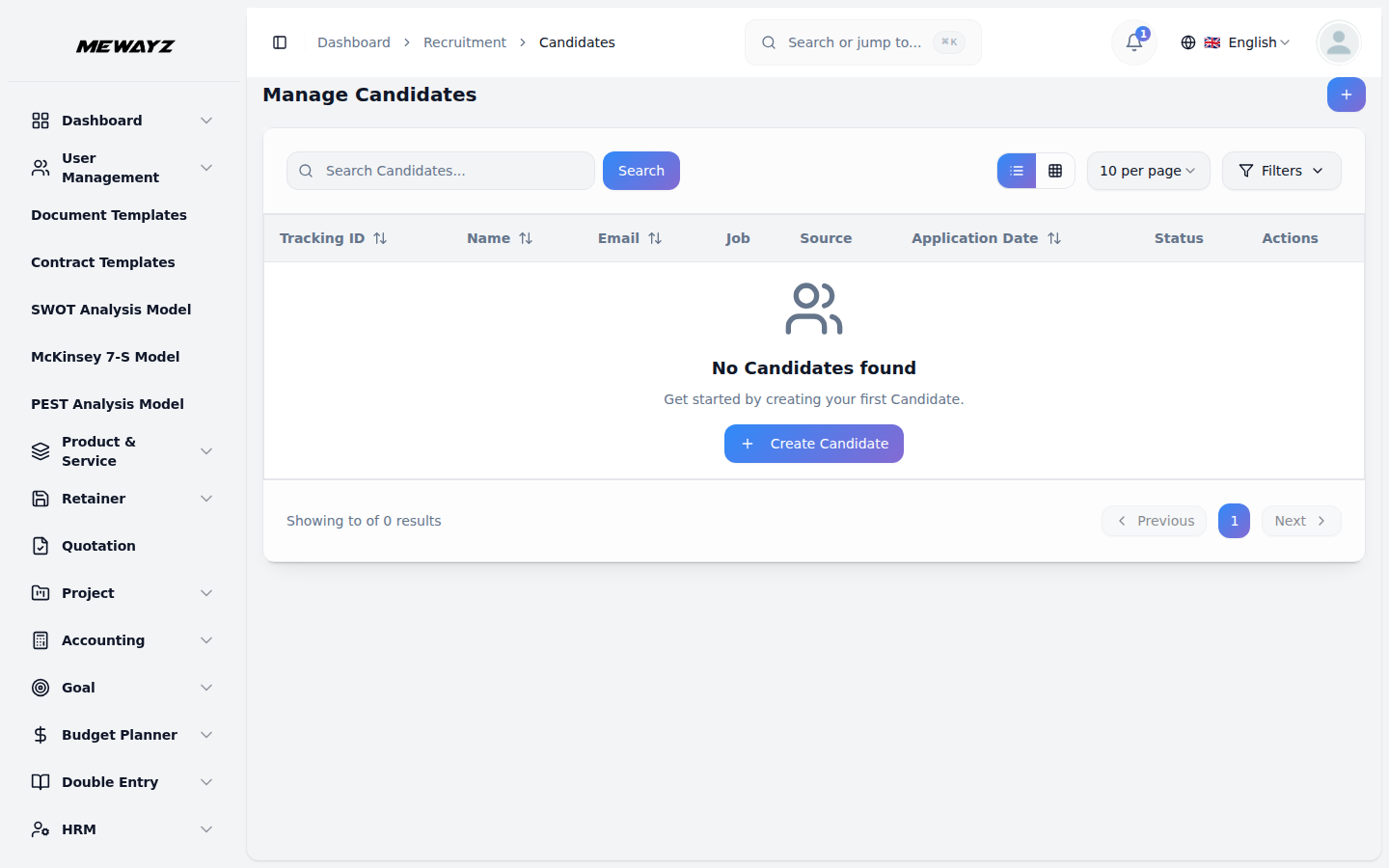
- सूची पृष्ठ सभी उम्मीदवारों को ट्रैकिंग आईडी, नाम, ईमेल, नौकरी, स्रोत, स्थिति और आवेदन तिथि के कॉलम के साथ दिखाता है। विशिष्ट उम्मीदवारों को ढूंढने या ग्रिड व्यू पर स्विच करने के लिए खोज बटन का उपयोग करें।
- उपलब्ध कार्रवाइयां जिनका आप उपयोग कर सकते हैं: उम्मीदवार प्रोफ़ाइल, व्यावसायिक जानकारी, नौकरी और वेतन जानकारी और सभी प्रस्तुत उत्तरों के साथ आवेदन प्रश्न देखने के लिए दृश्य पर क्लिक करें। आप किसी भी विवरण को अपडेट करने के लिए उम्मीदवार की जानकारी संपादित कर सकते हैं या यदि आवश्यक हो तो रिकॉर्ड हटा सकते हैं।
- वेबसाइट पर, जब कोई उम्मीदवार नौकरी के लिए आवेदन करता है, तो वे आवेदन प्रक्रिया के दौरान वही जॉब पोस्टिंग डेटा जोड़ सकेंगे। जोड़े गए किसी भी कस्टम प्रश्न सहित नौकरी पोस्टिंग का डेटा स्वचालित रूप से आवेदन पत्र में भर जाएगा, जिससे उम्मीदवार को अपना आवेदन जमा करने से पहले आवश्यक विवरण प्रदान करने और कस्टम प्रश्नों का उत्तर देने की अनुमति मिल जाएगी।
साक्षात्कार दौर प्रबंधित करें
- एक नया साक्षात्कार दौर बनाने के लिए, "बनाएं" बटन पर क्लिक करें। ड्रॉपडाउन से जॉब पोस्टिंग चुनें (जो जॉब पोस्टिंग प्रबंधित करें अनुभाग से आता है)। राउंड का नाम दर्ज करें, जैसे टेक्निकल राउंड, एचआर राउंड या फाइनल राउंड।
- साक्षात्कार प्रक्रिया में यह दौर जिस क्रम में होता है उसे परिभाषित करने के लिए अनुक्रम संख्या दर्ज करें। इस राउंड में क्या शामिल है, यह बताते हुए एक विवरण जोड़ें और स्थिति को सक्रिय या निष्क्रिय के रूप में चुनें। साक्षात्कार दौर तैयार करने के लिए "सबमिट" पर क्लिक करें।
- सूची पृष्ठ राउंड नाम, कार्य, अनुक्रम और स्थिति के कॉलम के साथ सभी साक्षात्कार राउंड प्रदर्शित करता है। विशिष्ट राउंड ढूंढने या ग्रिड व्यू पर स्विच करने के लिए खोज बटन का उपयोग करें।
- क्रियाएँ कॉलम के साथ, आप संपूर्ण साक्षात्कार दौर का विवरण देखने के लिए एक दृश्य का उपयोग कर सकते हैं। आप किसी भी जानकारी को संशोधित करने या आवश्यकता न होने पर उसे हटाने के लिए राउंड को संपादित कर सकते हैं।
साक्षात्कार प्रबंधित करें
- नया साक्षात्कार शेड्यूल करने के लिए, "बनाएँ" बटन पर क्लिक करें। ड्रॉपडाउन से उम्मीदवार का चयन करें (जो उम्मीदवार प्रबंधित करें अनुभाग से आता है)। ड्रॉपडाउन से इंटरव्यू राउंड चुनें (जो इंटरव्यू राउंड प्रबंधित करें अनुभाग से आता है)।
- ड्रॉपडाउन से साक्षात्कार प्रकार का चयन करें (जो सिस्टम सेटअप में साक्षात्कार प्रकार से आता है)। साक्षात्कार के लिए निर्धारित तिथि और निर्धारित समय दर्ज करें। अवधि मिनटों में भरें और स्थान या मीटिंग लिंक विवरण प्रदान करें।
- ड्रॉपडाउन से साक्षात्कारकर्ताओं का चयन करें (जो एचआरएम कर्मचारियों से आता है)। आप कई कर्मचारियों का चयन कर सकते हैं जो साक्षात्कार आयोजित करेंगे। साक्षात्कार शेड्यूल करने के लिए "सबमिट" पर क्लिक करें।
- सूची पृष्ठ उम्मीदवार के नाम, साक्षात्कार दौर, साक्षात्कार प्रकार, दिनांक और समय, स्थान, स्थिति और प्रतिक्रिया के कॉलम के साथ सभी साक्षात्कार दिखाता है। विशिष्ट साक्षात्कार ढूंढने या ग्रिड व्यू पर स्विच करने के लिए खोज बटन का उपयोग करें।
- उपलब्ध क्रियाएं जिनका आप उपयोग कर सकते हैं: उम्मीदवार की जानकारी, राउंड विवरण, साक्षात्कारकर्ता के नाम और शेड्यूल सहित संपूर्ण साक्षात्कार विवरण देखने के लिए देखें। आप किसी भी जानकारी को पुनर्निर्धारित या अद्यतन करने के लिए साक्षात्कार को संपादित कर सकते हैं, या रद्द होने पर इसे हटा सकते हैं।
- किसी साक्षात्कार की स्थिति को "पूर्ण" में अपडेट करते समय, सिस्टम स्वचालित रूप से उम्मीदवार की स्थिति को "साक्षात्कार" से "प्रस्ताव" चरण में आगे बढ़ा देता है। यह मानवीय हस्तक्षेप के बिना भर्ती पाइपलाइन के माध्यम से निर्बाध प्रगति सुनिश्चित करता है।
- वेबसाइट पर, उम्मीदवार एक समयरेखा के माध्यम से अपने आवेदन की प्रगति को ट्रैक कर सकते हैं जो मुख्य चरणों पर प्रकाश डालता है: आवेदन जमा करना, स्क्रीनिंग, साक्षात्कार और अंतिम निर्णय। साक्षात्कार विवरण, जैसे दिनांक, समय और वर्चुअल मीटिंग लिंक, दर्ज की गई जानकारी के आधार पर स्वचालित रूप से अपडेट किए जाते हैं, जिससे यह सुनिश्चित होता है कि उम्मीदवारों के पास भर्ती प्रक्रिया के दौरान नवीनतम विवरण हों।
साक्षात्कार प्रतिक्रिया प्रबंधित करें
- साक्षात्कार प्रतिक्रिया सबमिट करने के लिए, "बनाएँ" बटन पर क्लिक करें। ड्रॉपडाउन से साक्षात्कार का चयन करें, जो साक्षात्कार प्रबंधित करें अनुभाग से केवल पूर्ण साक्षात्कार दिखाता है। ड्रॉपडाउन से साक्षात्कारकर्ता चुनें (जो एचआरएम कर्मचारियों से आता है) और केवल उस कर्मचारी को दिखाता है जिसने उस विशिष्ट साक्षात्कार का संचालन किया था।
- उम्मीदवार के तकनीकी कौशल, संचार कौशल, सांस्कृतिक फिट और समग्र रेटिंग को 1 से 5 के पैमाने पर रेट करें। मजबूत किराया, किराया, शायद, कोई किराया नहीं, या मजबूत कोई किराया नहीं सहित विकल्पों के साथ ड्रॉपडाउन से अपनी अनुशंसा चुनें।
- उम्मीदवार की ताकत, कमजोरियां लिखें और साक्षात्कार के बारे में कोई अतिरिक्त टिप्पणी जोड़ें। फीडबैक सहेजने के लिए "सबमिट" पर क्लिक करें।
- सूची पृष्ठ उम्मीदवार के नाम, साक्षात्कारकर्ता, प्रस्तुत तिथि, समग्र रेटिंग और अनुशंसा के कॉलम के साथ सभी फीडबैक रिकॉर्ड प्रदर्शित करता है। विशिष्ट फीडबैक ढूंढने या ग्रिड व्यू पर स्विच करने के लिए खोज बटन का उपयोग करें।
- कार्रवाई कॉलम में, सभी रेटिंग और टिप्पणियों, साक्षात्कार विवरण और उम्मीदवार की तुलना के साथ संपूर्ण फीडबैक देखने के लिए देखें पर क्लिक करें और देखें कि यह उम्मीदवार दूसरों के साथ तुलना कैसे करता है। आप अपने मूल्यांकन को अद्यतन करने के लिए फीडबैक को संपादित कर सकते हैं या यदि आवश्यक हो तो इसे हटा सकते हैं।
उम्मीदवार मूल्यांकन का प्रबंधन करें
- एक नया उम्मीदवार मूल्यांकन बनाने के लिए, "बनाएँ" बटन पर क्लिक करें। ड्रॉपडाउन से उम्मीदवार का चयन करें, जो साक्षात्कार फीडबैक से केवल मजबूत नियुक्ति या नियुक्ति अनुशंसा वाले उम्मीदवारों को दिखाता है। क्या परीक्षण किया जा रहा है इसका वर्णन करते हुए मूल्यांकन नाम दर्ज करें।
- उम्मीदवार द्वारा प्राप्त अंक और अधिकतम संभव अंक भरें। स्थिति को लंबित, उत्तीर्ण या असफल के रूप में चुनें। ड्रॉपडाउन से चुनें कि मूल्यांकन किसने किया (जो एचआरएम कर्मचारियों से आता है)।
- मूल्यांकन तिथि दर्ज करें और मूल्यांकन परिणामों के बारे में कोई टिप्पणी जोड़ें। मूल्यांकन रिकॉर्ड बनाने के लिए "सबमिट" पर क्लिक करें।
- सूची पृष्ठ उम्मीदवार के नाम, मूल्यांकन, स्कोर, संचालनकर्ता, स्थिति और मूल्यांकन तिथि के कॉलम के साथ सभी आकलन दिखाता है। विशिष्ट मूल्यांकन खोजने या ग्रिड व्यू पर स्विच करने के लिए खोज बटन का उपयोग करें।
- क्रियाएँ कॉलम की सहायता से, आप सभी अंकों और टिप्पणियों सहित संपूर्ण मूल्यांकन विवरण देखने के लिए दृश्य का उपयोग कर सकते हैं। आप परिणामों को अद्यतन करने के लिए मूल्यांकन को संपादित कर सकते हैं या यदि आवश्यक हो तो इसे हटा सकते हैं।
ऑफ़र प्रबंधित करें
- नया ऑफ़र बनाने के लिए, "बनाएँ" बटन पर क्लिक करें। उम्मीदवार प्रबंधित करें अनुभाग से आने वाले ड्रॉपडाउन से उम्मीदवार का चयन करें। पद का शीर्षक दर्ज करें और ड्रॉपडाउन से विभाग चुनें (जो एचआरएम विभाग से आता है)।
- वेतन राशि, बोनस और इक्विटी विवरण भरें। ऑफ़र कब समाप्त होगा यह निर्दिष्ट करने के लिए आरंभ तिथि और ऑफ़र समाप्ति तिथि दर्ज करें। ऑफ़र पैकेज में शामिल लाभों के बारे में जानकारी जोड़ें। ऑफ़र बनाने के लिए "सबमिट" पर क्लिक करें।
- सूची पृष्ठ उम्मीदवार के नाम, पद, वेतन, प्रारंभ तिथि, समाप्ति तिथि, स्थिति, प्रस्ताव तिथि और अनुमोदन स्थिति के कॉलम के साथ सभी ऑफ़र प्रदर्शित करता है। विशिष्ट ऑफ़र ढूंढने या ग्रिड व्यू पर स्विच करने के लिए खोज बटन का उपयोग करें।
- क्रियाएँ कॉलम में, आपको कई विकल्प मिलेंगे। उम्मीदवार को प्रस्ताव ईमेल करने के लिए प्रस्ताव पत्र भेजें पर क्लिक करें या एक प्रति सहेजने के लिए प्रस्ताव पत्र डाउनलोड करें। यदि उम्मीदवार प्रस्ताव स्वीकार करता है, तो उन्हें अपने एचआरएम सिस्टम में स्थानांतरित करने के लिए कन्वर्ट टू एम्प्लॉई बटन का उपयोग करें। यह सफल रूपांतरण पर स्वचालित रूप से उम्मीदवार की स्थिति को "ऑफर" से "किराए पर" में अपडेट कर देता है। संपूर्ण ऑफ़र विवरण देखने के लिए दृश्य पर क्लिक करें और अनुमोदन स्थिति बदलने के लिए ऑफ़र स्वीकृत या अस्वीकार विकल्प तक पहुंचें। आप किसी भी शर्त को अद्यतन करने या वापस लेने पर इसे हटाने के लिए ऑफ़र को संपादित भी कर सकते हैं।
चेकलिस्ट आइटम प्रबंधित करें
- एक नया चेकलिस्ट आइटम बनाने के लिए, "बनाएं" बटन पर क्लिक करें। ड्रॉपडाउन से चेकलिस्ट चुनें (जो सिस्टम सेटअप में ऑनबोर्डिंग चेकलिस्ट से आता है)। कार्य का नाम दर्ज करें और क्या करने की आवश्यकता है उसका विवरण प्रदान करें।
- दस्तावेज़ीकरण, आईटी सेटअप, प्रशिक्षण, मानव संसाधन, सुविधाएं या अन्य सहित विकल्पों के साथ ड्रॉपडाउन से श्रेणी चुनें। यह निर्दिष्ट करने के लिए कि किस टीम को यह कार्य संभालना चाहिए, निर्दिष्ट भूमिका का चयन करें। नियत दिन संख्या दर्ज करें, जिसमें दर्शाया गया है कि ऑनबोर्डिंग शुरू होने के कितने दिनों बाद यह कार्य पूरा किया जाना चाहिए।
- यह कार्य अनिवार्य है या नहीं यह चिह्नित करने के लिए आवश्यक कार्य स्विच को टॉगल करें। स्थिति को सक्रिय या निष्क्रिय के रूप में चुनें। चेकलिस्ट आइटम बनाने के लिए "सबमिट" पर क्लिक करें।
- सूची पृष्ठ चेकलिस्ट नाम, कार्य, श्रेणी, सौंपी गई भूमिका, नियत दिन और स्थिति के लिए कॉलम के साथ सभी आइटम दिखाता है। विशिष्ट आइटम ढूंढने या ग्रिड व्यू पर स्विच करने के लिए खोज बटन का उपयोग करें।
- उपलब्ध क्रियाएँ कॉलम में, आप संपूर्ण चेकलिस्ट आइटम विवरण देखने के लिए दृश्य का उपयोग कर सकते हैं। आप किसी भी जानकारी को अद्यतन करने के लिए आइटम को संपादित कर सकते हैं या यदि आवश्यकता नहीं है तो उसे हटा सकते हैं।
उम्मीदवार ऑनबोर्डिंग का प्रबंधन करें
- कैंडिडेट ऑनबोर्डिंग शुरू करने के लिए, "बनाएँ" बटन पर क्लिक करें। ड्रॉपडाउन से उम्मीदवार का चयन करें, जो उम्मीदवार प्रबंधित करें अनुभाग से केवल नियुक्त उम्मीदवारों को दिखाता है। ड्रॉप-डाउन से ऑनबोर्डिंग चेकलिस्ट चुनें (जो सिस्टम सेटअप में ऑनबोर्डिंग चेकलिस्ट से आता है)।
- आरंभ तिथि दर्ज करें जब उम्मीदवार ऑनबोर्डिंग शुरू करेगा। ड्रॉपडाउन से एक बडी कर्मचारी का चयन करें (जो एचआरएम कर्मचारियों से आता है), जो प्रक्रिया के माध्यम से नए कर्मचारी का मार्गदर्शन करेगा। ऑनबोर्डिंग रिकॉर्ड बनाने के लिए "सबमिट" पर क्लिक करें।
- सूची पृष्ठ उम्मीदवार के नाम, चेकलिस्ट नाम, प्रारंभ तिथि, मित्र का नाम, स्थिति और निर्मित तिथि के कॉलम के साथ सभी ऑनबोर्डिंग रिकॉर्ड प्रदर्शित करता है। विशिष्ट रिकॉर्ड ढूंढने या ग्रिड व्यू पर स्विच करने के लिए खोज बटन का उपयोग करें।
- क्रियाएँ कॉलम में, सभी कार्यों, प्रगति और समयरेखा सहित संपूर्ण ऑनबोर्डिंग विवरण देखने के लिए दृश्य पर क्लिक करें। आप चेकलिस्ट या मित्र असाइनमेंट को बदलने के लिए ऑनबोर्डिंग को संपादित कर सकते हैं, या यदि आवश्यक हो तो इसे हटा सकते हैं।
सिस्टम सेटअप
कार्य प्रकार प्रबंधित करें
- सिस्टम सेटअप अनुभाग में, आपको जॉब प्रकार प्रबंधित करें अनुभाग मिलेगा। नया कार्य प्रकार जोड़ने के लिए, "बनाएं" बटन पर क्लिक करें। नाम दर्ज करें, जैसे पूर्णकालिक, अंशकालिक, अनुबंध, या इंटर्नशिप। इस रोजगार प्रकार को समझाते हुए एक विवरण जोड़ें। इस प्रकार को उपलब्ध कराने के लिए सक्रिय है चेकबॉक्स को चेक करें। सहेजने के लिए "सबमिट" पर क्लिक करें।
- सूची पृष्ठ नाम, विवरण और सक्रिय स्थिति के कॉलम के साथ सभी कार्य प्रकार प्रदर्शित करता है। क्रियाएँ कॉलम में, आप जानकारी को अद्यतन करने के लिए प्रकार को संपादित कर सकते हैं या आवश्यकता न होने पर इसे हटा सकते हैं।
- एक बार सहेजे जाने पर, ये नौकरी प्रकार जॉब पोस्टिंग बनाते समय जॉब प्रकार ड्रॉपडाउन में दिखाई देंगे, जिससे आप प्रत्येक पद के लिए रोजगार व्यवस्था निर्दिष्ट कर सकेंगे।
उम्मीदवार स्रोत प्रबंधित करें
- सिस्टम सेटअप अनुभाग में, आपको उम्मीदवार स्रोत प्रबंधित करें अनुभाग मिलेगा। नया स्रोत जोड़ने के लिए, "बनाएँ" बटन पर क्लिक करें। नाम दर्ज करें, जैसे लिंक्डइन, इनडीड, रेफरल, या करियर फेयर। इस स्रोत चैनल की व्याख्या करते हुए एक विवरण जोड़ें। इस स्रोत को चयन के लिए उपलब्ध कराने के लिए सक्रिय है चेकबॉक्स को चेक करें। सहेजने के लिए "सबमिट" पर क्लिक करें।
- सूची पृष्ठ सभी उम्मीदवार स्रोतों को नाम, विवरण और सक्रिय स्थिति के कॉलम के साथ प्रदर्शित करता है। क्रियाएँ कॉलम में, आप विवरण अपडेट करने के लिए स्रोत को संपादित कर सकते हैं या यदि आवश्यकता नहीं है तो इसे हटा सकते हैं।
- एक बार सहेजे जाने के बाद, ये उम्मीदवार स्रोत उम्मीदवार प्रबंधन अनुभाग में उम्मीदवारों को जोड़ते समय उम्मीदवार स्रोत ड्रॉपडाउन में दिखाई देंगे, जिससे आपको यह ट्रैक करने में मदद मिलेगी कि आपके आवेदक कहां से आ रहे हैं।
साक्षात्कार प्रकार प्रबंधित करें
- सिस्टम सेटअप अनुभाग में, आपको साक्षात्कार प्रकार प्रबंधित करें अनुभाग मिलेगा। एक नया साक्षात्कार प्रकार जोड़ने के लिए, "बनाएँ" बटन पर क्लिक करें। नाम दर्ज करें, जैसे फ़ोन स्क्रीनिंग, वीडियो साक्षात्कार, व्यक्तिगत साक्षात्कार, या पैनल साक्षात्कार। इस साक्षात्कार प्रारूप को समझाते हुए एक विवरण जोड़ें। इस प्रकार को उपलब्ध कराने के लिए सक्रिय है चेकबॉक्स को चेक करें। सहेजने के लिए "सबमिट" पर क्लिक करें।
- सूची पृष्ठ नाम, विवरण और सक्रिय स्थिति के कॉलम के साथ सभी साक्षात्कार प्रकार दिखाता है। क्रियाएँ कॉलम में, आप जानकारी को अद्यतन करने के लिए प्रकार को संपादित कर सकते हैं या आवश्यकता न होने पर इसे हटा सकते हैं।
- एक बार सहेजे जाने पर, ये साक्षात्कार प्रकार साक्षात्कार प्रबंधन अनुभाग में साक्षात्कार शेड्यूल करते समय साक्षात्कार प्रकार ड्रॉपडाउन में दिखाई देंगे, जिससे आप प्रत्येक साक्षात्कार के प्रारूप को निर्दिष्ट कर सकेंगे।
ऑनबोर्डिंग चेकलिस्ट प्रबंधित करें
- सिस्टम सेटअप अनुभाग में, आपको ऑनबोर्डिंग चेकलिस्ट प्रबंधित करें अनुभाग मिलेगा। एक नई चेकलिस्ट बनाने के लिए, "बनाएं" बटन पर क्लिक करें। चेकलिस्ट का नाम दर्ज करें, जैसे स्टैंडर्ड ऑनबोर्डिंग या आईटी विभाग ऑनबोर्डिंग। इस चेकलिस्ट का उपयोग कब किया जाना चाहिए, यह बताते हुए एक विवरण जोड़ें।
- यदि यह नई नियुक्तियों के लिए डिफ़ॉल्ट चेकलिस्ट होनी चाहिए तो क्या डिफ़ॉल्ट है चेकबॉक्स को चेक करें। स्थिति को सक्रिय या निष्क्रिय के रूप में चुनें। सहेजने के लिए "सबमिट" पर क्लिक करें।
- सूची पृष्ठ नाम, आइटम गिनती, डिफ़ॉल्ट स्थिति और स्थिति के लिए कॉलम के साथ सभी चेकलिस्ट प्रदर्शित करता है। क्रियाएँ कॉलम में, आप विवरण अपडेट करने के लिए चेकलिस्ट को संपादित कर सकते हैं या यदि आवश्यकता नहीं है तो इसे हटा सकते हैं।
- एक बार सहेजे जाने के बाद, ये ऑनबोर्डिंग चेकलिस्ट चेकलिस्ट आइटम बनाते समय ड्रॉपडाउन में दिखाई देंगी और कैंडिडेट ऑनबोर्डिंग शुरू करते समय, नए कर्मचारी एकीकरण के लिए संरचित कार्य सूचियां प्रदान करेंगी।
ब्रांड सेटिंग्स
- ब्रांड सेटिंग अनुभाग में, आपको कंपनी लोगो, फ़ेविकॉन, शीर्षक टेक्स्ट और फ़ुटर टेक्स्ट के लिए फ़ील्ड मिलेंगे। अपनी कंपनी का लोगो और फ़ेविकॉन छवियां अपलोड करें, फिर शीर्षक टेक्स्ट और फ़ुटर टेक्स्ट दर्ज करें।
- एक बार सहेजने के बाद, आपकी कंपनी का लोगो और फ़ेविकॉन आपके करियर पोर्टल वेबसाइट पर दिखाई देगा। शीर्षक टेक्स्ट हेडर अनुभाग में प्रदर्शित होगा, जबकि फ़ुटर टेक्स्ट स्वचालित रूप से आपके फ्रंटएंड करियर पोर्टल पर प्रत्येक पृष्ठ के नीचे दिखाई देगा, जिससे आपकी जॉब साइट पर आने वाले उम्मीदवारों के लिए एक सुसंगत ब्रांडेड अनुभव तैयार होगा।
- मेवेज़बोर्ड वेलकम कार्ड सेटिंग्स अनुभाग में, आपको कार्ड शीर्षक, कार्ड विवरण, बटन टेक्स्ट और बटन आइकन के लिए फ़ील्ड मिलेंगे। अपनी भर्ती प्रणाली का परिचय देने के लिए अपना कार्ड शीर्षक और कार्ड विवरण दर्ज करें, फिर बटन टेक्स्ट को कस्टमाइज़ करें और ड्रॉपडाउन मेनू से एक उपयुक्त बटन आइकन चुनें। अपनी सेटिंग्स लागू करने के लिए "परिवर्तन सहेजें" पर क्लिक करें।
- स्वागत कार्ड आपके डैशबोर्ड पर आपके अनुकूलित शीर्षक और विवरण के साथ दिखाई देगा। बटन आपके चुने हुए टेक्स्ट और आइकन के साथ प्रदर्शित होगा, जो उपयोगकर्ताओं को डैशबोर्ड होम स्क्रीन से सीधे आपके करियर पोर्टल या अन्य प्रमुख सुविधाओं तक पहुंचने के लिए एक स्पष्ट कॉल-टू-एक्शन प्रदान करेगा।
कंपनी के बारे में
- कंपनी के बारे में अनुभाग में, आपको हमारे मिशन, कंपनी का आकार और उद्योग के लिए फ़ील्ड मिलेंगे। अपने उद्देश्य और मूल्यों को समझाते हुए अपनी कंपनी का मिशन विवरण दर्ज करें। कंपनी का आकार भरें, कर्मचारियों की संख्या बताएं, और अपना उद्योग क्षेत्र निर्दिष्ट करें। परिवर्तनों को लागू करने के लिए "सहेजें" पर क्लिक करें।
- एक बार सहेजे जाने के बाद, यह जानकारी स्वचालित रूप से आपके फ्रंटएंड कैरियर पोर्टल के नौकरी विवरण पृष्ठ पर कंपनी के बारे में अनुभाग में प्रदर्शित होगी, जिससे उम्मीदवारों को नौकरी के अवसर देखने पर आपके संगठन के बारे में जानकारी मिलेगी।
आवेदन युक्तियाँ
- एप्लिकेशन टिप्स अनुभाग में, आपको टिप्स शीर्षक के लिए एक फ़ील्ड मिलेगी जहां आप कई टिप्स जोड़ सकते हैं। प्रत्येक नई युक्ति बनाने के लिए ऐड बटन पर क्लिक करें, उम्मीदवारों के लिए उपयोगी सलाह दर्ज करें जैसे "आवेदन करने से पहले अपना बायोडाटा अपडेट करें" या "एक वैयक्तिकृत कवर लेटर शामिल करें।" आप जितनी आवश्यकता हो उतनी युक्तियाँ जोड़ सकते हैं। परिवर्तनों को लागू करने के लिए "सहेजें" पर क्लिक करें।
- एक बार सहेजे जाने के बाद, ये एप्लिकेशन युक्तियाँ स्वचालित रूप से आपके फ्रंटएंड करियर पोर्टल के जॉब एप्लीकेशन पेज पर प्रदर्शित होंगी, और उम्मीदवारों को मजबूत आवेदन जमा करने के तरीके के बारे में मार्गदर्शन करेंगी।
आगे क्या होता है
- आगे क्या होता है अनुभाग में, आपको शीर्षक, चिह्न और विवरण के लिए फ़ील्ड मिलेंगे, और इन सभी फ़ील्ड को कई बार जोड़ा जा सकता है। प्रक्रिया में प्रत्येक चरण बनाने के लिए ऐड बटन पर क्लिक करें। एक शीर्षक दर्ज करें जैसे "एप्लिकेशन समीक्षा", एक आइकन छवि अपलोड करें, और इस चरण को समझाते हुए एक विवरण लिखें। अपनी नियुक्ति प्रक्रिया में सभी चरणों को जोड़ने के लिए दोहराएँ। परिवर्तनों को लागू करने के लिए "सहेजें" पर क्लिक करें।
- एक बार सहेजे जाने के बाद, उम्मीदवारों द्वारा अपने आवेदन जमा करने के बाद यह जानकारी स्वचालित रूप से आपके फ्रंटएंड कैरियर पोर्टल के एप्लिकेशन सफलता पृष्ठ पर प्रदर्शित होगी, जिससे उन्हें आपकी भर्ती प्रक्रिया में समयरेखा और अगले चरणों को समझने में मदद मिलेगी।
मदद चाहिए
- सहायता की आवश्यकता अनुभाग में, आपको विवरण, ईमेल और फ़ोन के लिए फ़ील्ड मिलेंगे। उम्मीदवार कैसे सहायता प्राप्त कर सकते हैं, इस बारे में मार्गदर्शन के साथ एक विवरण दर्ज करें। वह ईमेल पता और फ़ोन नंबर भरें जहां उम्मीदवार आपकी भर्ती टीम तक पहुंच सकें। परिवर्तनों को लागू करने के लिए "सहेजें" पर क्लिक करें।
- एक बार सहेजे जाने के बाद, यह संपर्क जानकारी स्वचालित रूप से आपके फ्रंटएंड कैरियर पोर्टल के एप्लिकेशन सफलता पृष्ठ और एप्लिकेशन विवरण पृष्ठ दोनों पर सहायता की आवश्यकता अनुभाग में प्रदर्शित होगी, जिससे उम्मीदवारों को उनके आवेदन के बारे में कोई प्रश्न होने पर पहुंचने का रास्ता मिल जाएगा।
ट्रैकिंग अक्सर पूछे जाने वाले प्रश्न
- ट्रैकिंग FAQ अनुभाग में, आपको FAQ प्रश्न और FAQ उत्तर के लिए फ़ील्ड मिलेंगे, और दोनों फ़ील्ड को कई बार जोड़ा जा सकता है। प्रत्येक FAQ प्रविष्टि बनाने के लिए ऐड बटन पर क्लिक करें। एक प्रश्न दर्ज करें जैसे "समीक्षा प्रक्रिया में कितना समय लगता है?" और उत्तर प्रदान करें. एप्लिकेशन ट्रैकिंग के बारे में अक्सर पूछे जाने वाले सभी प्रश्नों को जोड़ने के लिए दोहराएँ। परिवर्तनों को लागू करने के लिए "सहेजें" पर क्लिक करें।
- एक बार सहेजे जाने के बाद, ये अक्सर पूछे जाने वाले प्रश्न स्वचालित रूप से आपके फ्रंटएंड करियर पोर्टल के एप्लिकेशन ट्रैकिंग पेज पर प्रदर्शित होंगे, जिससे उम्मीदवारों को यह समझने में मदद मिलेगी कि कैसे ट्रैक करना है और अपने आवेदन की स्थिति से क्या उम्मीद करनी है।
प्रस्ताव पत्र टेम्पलेट
- ऑफ़र लेटर टेम्प्लेट अनुभाग में, आपको रिच टेक्स्ट फ़ॉर्मेटिंग विकल्पों के साथ एक टेम्प्लेट सामग्री फ़ील्ड मिलेगी। टेक्स्ट को स्टाइल करने, पैराग्राफ जोड़ने और दस्तावेज़ को पेशेवर रूप से संरचित करने के लिए उपलब्ध फ़ॉर्मेटिंग टूल का उपयोग करके अपने प्रस्ताव पत्र की सामग्री लिखें।
- आपको एक उपलब्ध प्लेसहोल्डर सूची भी दिखाई देगी, जिसमें वेरिएबल दिखाए जाएंगे जिन्हें आप टेम्पलेट में डाल सकते हैं, जैसे कि उम्मीदवार का नाम, स्थिति, वेतन और प्रारंभ तिथि। इन टेम्प्लेट वेरिएबल्स को अपनी सामग्री में जहां आवश्यक हो वहां डालकर उपयोग करें, और प्रस्ताव पत्र बनाते समय वे स्वचालित रूप से वास्तविक उम्मीदवार डेटा से भर जाएंगे। टेम्पलेट लागू करने के लिए "सहेजें" पर क्लिक करें।
- एक बार सहेजे जाने के बाद, इस टेम्पलेट का उपयोग तब किया जाएगा जब आप ऑफर लेटर भेजें पर क्लिक करेंगे या ऑफर प्रबंधित करें अनुभाग से ऑफर लेटर डाउनलोड करेंगे, स्वचालित रूप से उम्मीदवारों के लिए उनके विशिष्ट विवरण भरे हुए वैयक्तिकृत ऑफर लेटर तैयार होंगे।