Интеграция подбора персонала в Mewayz
Программное обеспечение для подбора персонала — это комплексное дополнение для управления наймом, предназначенное для оптимизации всего процесса подбора персонала.
Введение
Надстройка Recruitment Management — это комплексное программное решение, предназначенное для оптимизации всего процесса найма, от публикации вакансии до адаптации сотрудников. Эта система помогает вам управлять вакансиями, публиковать их на вашем карьерном портале, отслеживать кандидатов в процессе собеседований, собирать отзывы, отправлять предложения и нанимать новых сотрудников — и все это на одной платформе. Надстройка включает в себя мощную панель мониторинга для мониторинга показателей набора персонала, настраиваемый карьерный веб-сайт для кандидатов и серверные инструменты для HR-команд, позволяющие эффективно управлять каждым этапом найма.
Как включить этот модуль
Чтобы настроить надстройку «Управление набором персонала», вы можете перейти по этой ссылке: Настройка дополнения.
Как использовать дополнение «Продажи»?
Панель управления компанией и персоналом
- После покупки и установки перейдите на боковую панель и найдите панель управления набором персонала.
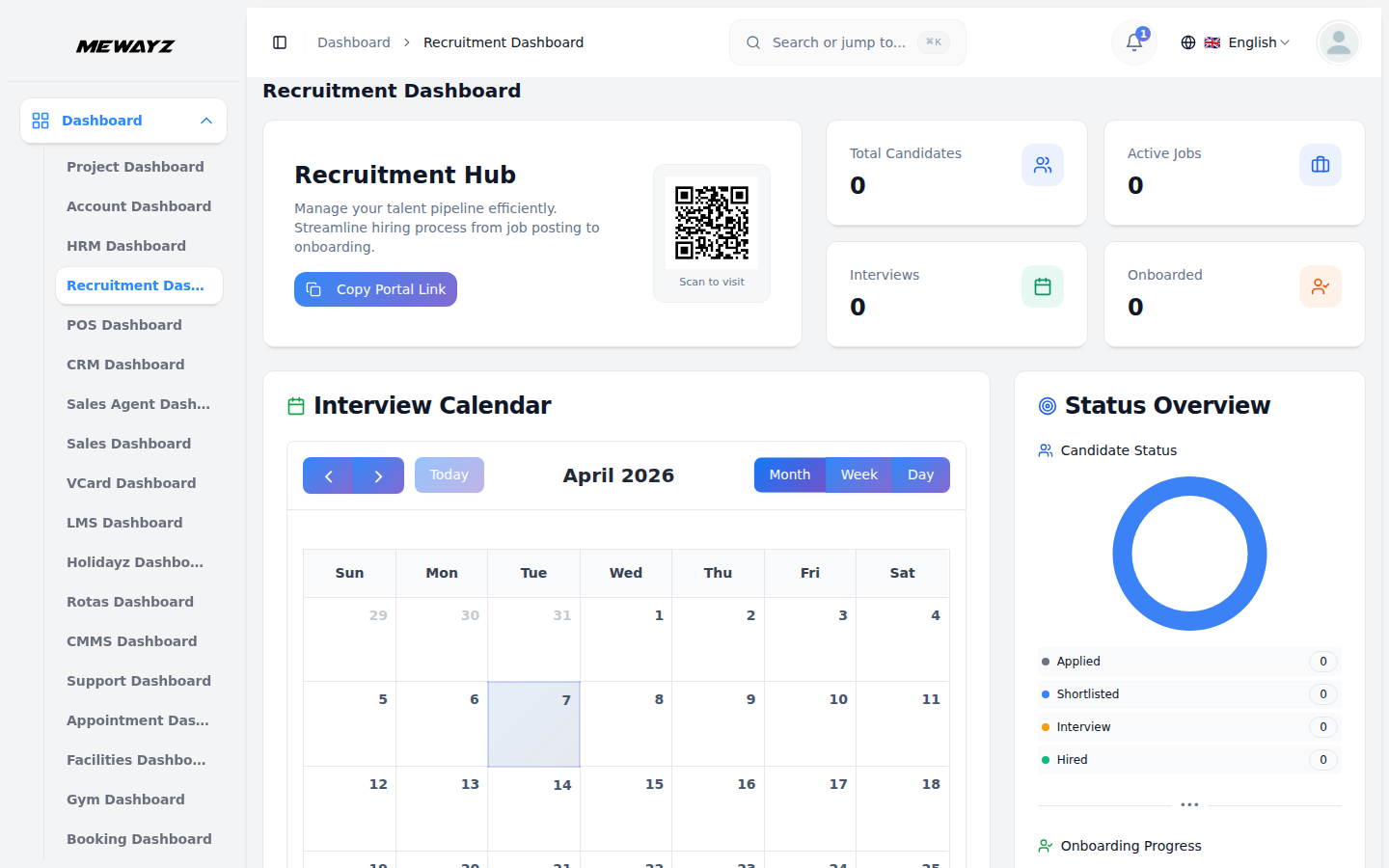
- Панель подбора персонала дает вам полный обзор вашей деятельности по найму персонала. Вверху вы найдете кнопку «Ссылка на страницу карьеры», которая позволяет скопировать ссылку на общедоступную страницу вакансий и поделиться ею с потенциальными кандидатами.
- На панели мониторинга отображаются четыре важные карточки, показывающие общее количество кандидатов, общее количество активных вакансий, общее количество собеседований и общее количество принятых на работу сотрудников. Эти карточки помогут вам быстро оценить объем и прогресс набора персонала.
- Под карточками календарь расписания собеседований показывает все предстоящие встречи для собеседований, что позволяет легко оставаться организованным. Вертикальная кольцевая диаграмма отображает данные о статусе кандидата и ходе адаптации, что дает вам визуальное представление о том, на каком этапе воронки найма находятся кандидаты.
- В разделе «Воронка найма» показано количество кандидатов на каждом этапе: «Заявки», «Шорт-лист», «Прошедшие собеседование» и «Нанятые». Это поможет вам выявить узкие места в вашем процессе.
- Наконец, в разделе «Требуется внимание» выделяются все ожидающие выполнения задачи по адаптации кандидатов, требующие ваших немедленных действий, что гарантирует, что ничего не останется незамеченным.
Панель пользователя
- Панель «Мой рекрутинг» дает вам полный обзор вашей личной деятельности по подбору персонала. Вверху вы найдете четыре важные карточки, показывающие «Мои интервью», «Мои адаптации», «Оценки» и «Отзывы». На каждой карточке отображается общее количество, а также разбивка статусов (ожидание, завершение, выполнение или отправление).
- В разделе «Требуется внимание» выделены все срочные задачи, которые требуют ваших немедленных действий, например, ожидающие отправки отзывы об собеседовании. Нажмите кнопку «Просмотр» рядом с любым предупреждением, чтобы оперативно устранить эти проблемы и обеспечить бесперебойность процесса найма.
- Ниже в разделе «Недавние собеседования» отображаются предстоящие и запланированные собеседования с именами кандидатов, должностями и датами собеседований, что позволяет легко оставаться организованным.
- В разделе «Последние регистрации» отображаются недавно зарегистрированные кандидаты или отображается сообщение «Нет последних регистраций», если нет никого, кого можно было бы просмотреть.
- Наконец, в разделе «Выполнение моей задачи» внизу отслеживаются назначенные вам задачи по задачам собеседования и задачам адаптации. В каждой категории задач отображается количество ожидающих и завершенных задач, а также общее количество, что дает вам визуальное представление о ваших ежедневных обязанностях по подбору персонала и помогает эффективно расставить приоритеты в вашей деятельности.
Управление местоположениями вакансий
- Чтобы добавить новое место работы, нажмите кнопку «Создать». Введите Название местоположения и установите флажок Удаленная работа, если это удаленная позиция. Заполните поля «Адрес», «Город», «Область», «Страна» и «Почтовый индекс». Выберите статус «Активный» или «Неактивный» и нажмите «Отправить».
- На странице списка отображаются все местоположения с столбцами «Имя», «Адрес», «Страна», «Тип» и «Статус». Используйте кнопку «Поиск», чтобы найти определенные местоположения, или переключитесь в режим сетки для выбора другого макета.
- Доступные действия, которые вы можете использовать: Просмотр, чтобы увидеть полную информацию о местоположении работы, включая всю информацию об адресе. Кроме того, вы можете отредактировать местоположение, чтобы обновить какие-либо сведения, или удалить его, если оно больше не нужно.
- На веб-сайте все добавленные здесь места вакансий видны на странице вакансий, и посетители также могут фильтровать вакансии по этим местам.
Управление пользовательскими вопросами
- Чтобы создать новый специальный вопрос, нажмите кнопку «Создать». Введите текст вопроса и выберите тип вопроса из раскрывающегося списка, включая «Текст», «Текстовое поле», «Выбрать», «Радио», «Флажок», «Дата» или «Номер». Если вы выберете «Выбрать», «Радио» или «Флажок» в качестве типа вопроса, появится поле «Параметры», в котором вы сможете ввести доступные варианты выбора.
- Установите флажок «Обязательно», если кандидаты должны ответить на этот вопрос. Установите флажок «Активен», чтобы сделать вопрос доступным для использования. Введите номер порядка сортировки, чтобы контролировать, где этот вопрос будет появляться в форме заявки. Нажмите «Отправить», чтобы создать вопрос.
- На странице списка отображаются все пользовательские вопросы с столбцами «Вопрос», «Тип», «Обязательно», «Активно» и «Порядок сортировки». Используйте кнопку «Поиск», чтобы найти конкретные вопросы, или нажмите «Вид в виде сетки», чтобы изменить отображение.
- С помощью столбца «Действия» вы можете использовать представление, чтобы просмотреть полную информацию о вопросе. Вы можете отредактировать вопрос, чтобы изменить любые настройки, или удалить его, если он больше не нужен.
- На веб-сайте все созданные вами здесь пользовательские вопросы отображаются на странице «Заявка» на веб-сайте, и вы также можете выбрать, какие конкретные вопросы включить при создании объявления о вакансии, что позволяет вам настраивать процесс подачи заявления и управлять им в соответствии с вашими потребностями в найме.
Управление размещением вакансий
- Чтобы создать новое объявление о вакансии, нажмите кнопку «Создать». В разделе «Сведения о вакансии» введите «Название должности», затем выберите «Тип работы» из раскрывающегося списка (который находится в списке «Типы работ» в настройках системы) и выберите «Место работы» из раскрывающегося списка (который находится из созданных вами «Местоположений работы»).
- Выберите филиал из раскрывающегося списка (который находится в разделе филиала надстройки HRM). Когда вы выберете раскрывающийся список заявления о приеме на работу и выберете «Использовать существующую систему», появится поле «URL-адрес карьерного портала», где вы можете ввести URL-адрес системы. Альтернативно, если вы выберете «Пользовательский URL-адрес приложения», в поле «URL-адрес приложения» автоматически отобразится пользовательская ссылка.
- Введите количество должностей, выберите приоритет из раскрывающегося списка (низкий, средний, высокий), введите минимальный опыт и максимальный опыт в годах, затем добавьте минимальную и максимальную зарплату.
- Установите крайний срок подачи заявления и отметьте необходимость спрашивать? Раздел (Пол, Дата рождения, Страна) или отметьте опцию Необходимо показать? Выбранный флажок раздела (Изображение профиля, Резюме, Сопроводительное письмо) автоматически отображается в форме создания кандидата.
- Введите необходимые навыки для должности, затем заполните поля «Описание», «Требования» и «Преимущества» подробной информацией. Добавьте текст «Правила и условия» и установите флажок «Показать положения и условия в форме заявки», если вы хотите, чтобы кандидаты видели и принимали эти условия при подаче заявки.
- Наконец, выберите «Пользовательские вопросы», установив флажки рядом с вопросами, которые вы хотите включить (они взяты из раздела «Пользовательские вопросы»). После завершения нажмите «Сохранить», чтобы создать объявление о вакансии.
- На странице списка отображаются кнопки «Поиск», «Создать» и «Просмотр в виде сетки». В таблице отображаются столбцы с кодом, названием должности, типом работы, местоположением, филиалом, диапазоном зарплат, статусом и сроком выполнения.
- В столбце «Действия» вы можете переключить кнопку «Опубликовать статус», чтобы сделать вакансию видимой или скрытой на портале карьеры, нажать «Просмотреть», чтобы просмотреть полную информацию о публикации вакансии, «Редактировать», чтобы изменить публикацию, или «Удалить», чтобы удалить ее.
- На веб-сайте объявления о вакансиях, которые вы создаете здесь, отображаются на странице карьеры вашего веб-сайта, а введенные вами описания, требования и льготы появляются на странице сведений о заявлении на работу веб-сайта.
- Когда кандидаты посещают ваш веб-сайт карьерного портала, они могут просматривать все опубликованные списки вакансий в формате прокручиваемого списка, где для каждой вакансии отображается ее название, местоположение компании, тип работы, количество доступных должностей и кнопка «Просмотреть подробности».
- Кандидаты могут нажать кнопку «Просмотреть подробности» в любом списке вакансий, чтобы получить доступ к подробной странице вакансии, на которой отображается полная информация о вакансии, включая диапазон заработной платы, тип работы, количество доступных вакансий и крайний срок подачи заявок в организованных информационных полях вверху.
- На странице сведений о вакансии отображаются теги «Требуемые навыки», за которыми следуют разделы «Описание работы», «Требования к работе» и «Преимущества», содержащие всю информацию, которую вы ввели при создании публикации.
- В правой части страницы сведений о вакансии кандидаты увидят надпись «Готовы подать заявку?» панель с кнопкой «Подать заявку на эту должность», чтобы подать заявку, и кнопкой «Сохранить на будущее», чтобы добавить вакансию в закладки для дальнейшего использования.
- На правой панели также отображаются важные даты, в том числе дата публикации вакансии, крайний срок подачи заявки и ожидаемая дата начала, а также раздел «О компании», показывающий миссию, размер и отрасль вашей компании (который берется из раздела «О компании» в настройке системы).
- Когда кандидаты нажимают «Подать заявку на эту должность», они перенаправляются на страницу формы заявки, где им необходимо заполнить свою личную информацию, включая полное имя, адрес электронной почты, номер телефона, пол, страну, штат, город и, при необходимости, загрузить фотографию профиля.
- В разделе «Профессиональная информация» формы заявки кандидаты указывают свою текущую компанию, текущую должность, годы опыта, текущую зарплату, ожидаемую зарплату, период уведомления, навыки, образование, URL-адрес портфолио и URL-адрес LinkedIn.
- В разделе «Вопросы по заявлению» отображаются специальные вопросы, которые вы выбрали при создании объявления о вакансии, включая статус разрешения на работу, выбор ожидаемого диапазона заработной платы и флажки опыта работы с технологиями для различных языков программирования и инструментов.
- Если вы включили флажок «Показать правила и условия» при создании объявления о вакансии, кандидаты должны установить флажок «Я прочитал и согласен с условиями», прежде чем они смогут отправить свое заявление.
- После того, как кандидаты заполнят все обязательные поля и нажмут кнопку «Отправить заявку», их заявка будет отправлена в вашу систему, и они смогут отслеживать статус своей заявки с помощью функции «Отслеживать заявку» в заголовке карьерного портала.
- Все поданные заявки с портала карьеры автоматически сохраняются в разделе «Управление кандидатами», где вы можете просматривать, обрабатывать их и управлять ими в рамках рабочего процесса подбора персонала.
Управление кандидатом
- Чтобы добавить нового кандидата, нажмите кнопку «Создать». Выберите вакансию из раскрывающегося списка (который создается из раздела размещения вакансий) и выберите источник кандидатов из раскрывающегося списка (который находится в разделе «Источники кандидатов» в настройке системы).
- В разделе «Личная информация» введите имя, фамилию, адрес электронной почты, телефон и текущую компанию или текущую должность, а также добавьте год опыта. Укажите текущую зарплату, ожидаемую зарплату и период уведомления в днях.
- Пользовательские вопросы будут отображаться в виде флажков на странице создания объявления о вакансии, что позволит рекрутеру выбрать и настроить, какие вопросы следует включить в форму заявки во время создания объявления о вакансии. Эти вопросы затем будут показаны кандидатам, когда они подадут заявку на работу.
- Заполните все необходимые ответы и нажмите «Отправить», чтобы создать запись кандидата.
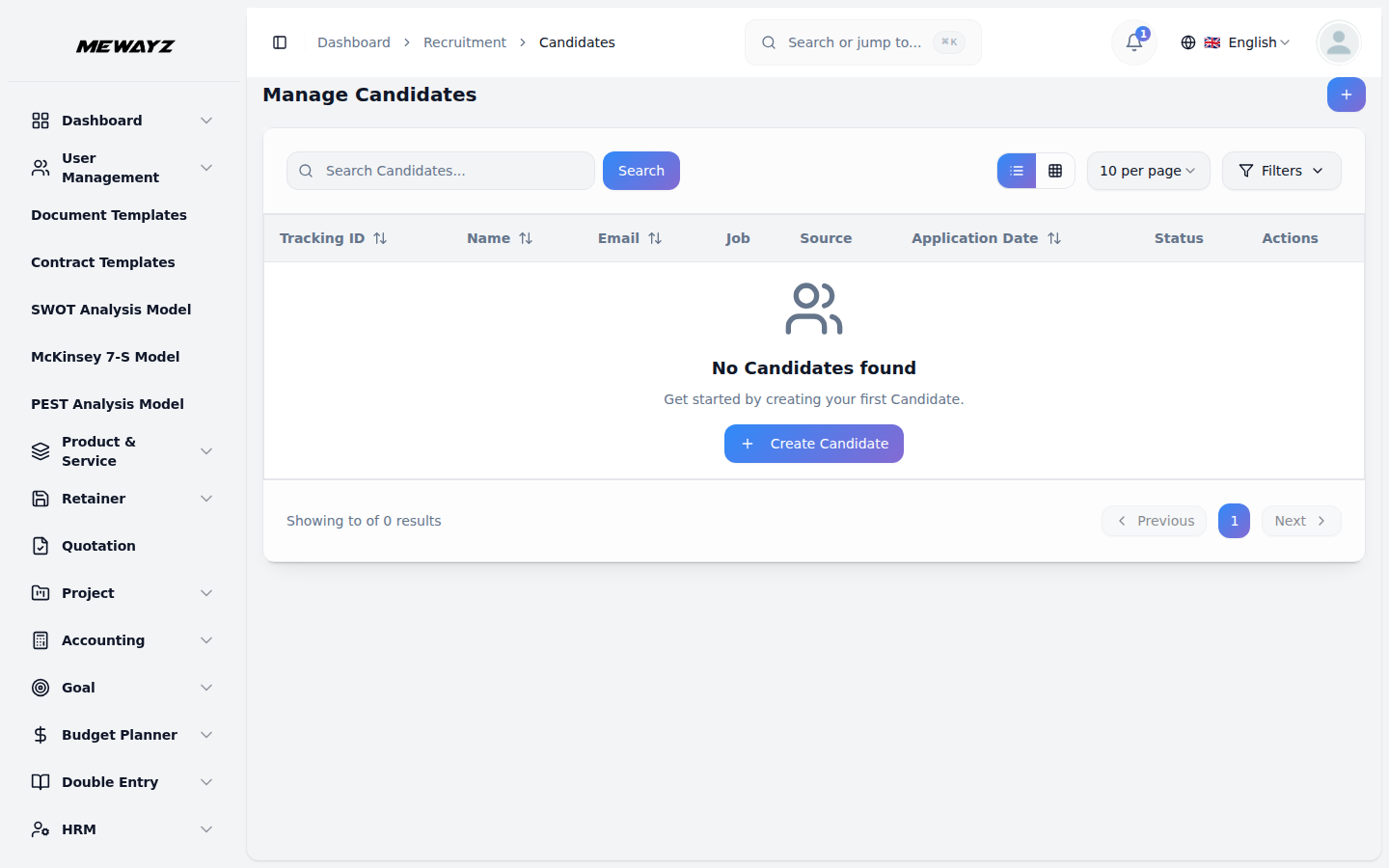
- На странице списка показаны все кандидаты со столбцами для идентификатора отслеживания, имени, электронной почты, должности, источника, статуса и даты подачи заявления. Используйте кнопку «Поиск», чтобы найти конкретных кандидатов, или переключитесь в режим сетки.
- Доступные действия, которые вы можете использовать: нажмите «Просмотр», чтобы просмотреть профиль кандидата, профессиональную информацию, информацию о работе и зарплате, а также вопросы заявления со всеми отправленными ответами. Вы можете отредактировать информацию о кандидате, чтобы обновить какие-либо сведения или удалить запись, если это необходимо.
- На веб-сайте, когда кандидат подает заявку на работу, он сможет добавить те же данные о вакансии во время процесса подачи заявки. Данные из объявления о вакансии, включая любые добавленные специальные вопросы, автоматически заполняются в форме заявки, позволяя кандидату предоставить необходимую информацию и ответить на специальные вопросы перед отправкой заявки.
Управление раундами собеседований
- Чтобы создать новый раунд собеседования, нажмите кнопку «Создать». Выберите публикацию о вакансии из раскрывающегося списка (который находится в разделе «Управление публикацией вакансий»). Введите название раунда, например «Технический раунд», «Раунд HR» или «Финальный раунд».
- Введите порядковый номер, чтобы определить порядок, в котором этот раунд будет происходить в процессе собеседования. Добавьте описание, объясняющее, что охватывает этот раунд, и выберите статус «Активный» или «Неактивный». Нажмите «Отправить», чтобы создать раунд собеседования.
- На странице списка отображаются все раунды интервью с столбцами «Название раунда», «Работа», «Последовательность» и «Статус». Используйте кнопку «Поиск», чтобы найти определенные раунды, или переключитесь в режим сетки.
- В столбце «Действия» вы можете использовать представление, чтобы увидеть полную информацию о раунде собеседования. Вы можете редактировать раунд, чтобы изменить любую информацию, или удалить ее, если она больше не нужна.
Управление интервью
- Чтобы назначить новое собеседование, нажмите кнопку «Создать». Выберите кандидата из раскрывающегося списка (который находится в разделе «Управление кандидатом»). Выберите раунд собеседования из раскрывающегося списка (который находится в разделе «Управление раундами собеседований»).
- Выберите тип интервью из раскрывающегося списка (который находится в разделе «Типы интервью» в настройке системы). Введите запланированную дату и запланированное время собеседования. Заполните Продолжительность в минутах и укажите место или ссылку на встречу.
- Выберите интервьюеров из раскрывающегося списка (который входит в список сотрудников HRM). Вы можете выбрать нескольких сотрудников, которые будут проводить собеседование. Нажмите «Отправить», чтобы запланировать собеседование.
- На странице списка показаны все собеседования с столбцами для имени кандидата, раунда собеседования, типа собеседования, даты и времени, местоположения, статуса и отзывов. Используйте кнопку «Поиск», чтобы найти конкретные интервью, или переключитесь в режим сетки.
- Доступные действия, которые вы можете использовать: Просмотрите, чтобы просмотреть полную информацию об собеседовании, включая информацию о кандидате, подробности раунда, имена интервьюеров и расписание. Вы можете отредактировать интервью, чтобы перенести или обновить любую информацию, или удалить его в случае отмены.
- При обновлении статуса собеседования на «Завершено» система автоматически переводит статус кандидата со стадии «Интервью» на стадию «Предложение». Это обеспечивает плавное продвижение по конвейеру набора персонала без ручного вмешательства.
- На веб-сайте кандидаты могут отслеживать ход рассмотрения своего заявления с помощью временной шкалы, на которой выделены ключевые этапы: подача заявления, проверка, собеседование и окончательное решение. Детали собеседования, такие как дата, время и ссылка на виртуальную встречу, автоматически обновляются на основе введенной информации, что гарантирует кандидатам самую актуальную информацию на протяжении всего процесса найма.
Управление отзывами об интервью
- Чтобы отправить отзыв об интервью, нажмите кнопку «Создать». Выберите интервью из раскрывающегося списка, в котором показаны только завершенные интервью из раздела «Управление интервью». Выберите «Интервьюер» из раскрывающегося списка (который находится в разделе «Сотрудники HRM») и отобразите только сотрудника, который проводил это конкретное собеседование.
- Оцените технические навыки, коммуникативные навыки, культурное соответствие и общий рейтинг кандидата по шкале от 1 до 5. Выберите свою рекомендацию из раскрывающегося списка с вариантами, включая «Сильный найм», «Найм», «Может быть», «Нет найма» или «Сильный, нет найма».
- Напишите сильные и слабые стороны кандидата и добавьте дополнительные комментарии к собеседованию. Нажмите «Отправить», чтобы сохранить отзыв.
- На странице списка отображаются все записи отзывов с столбцами для имени кандидата, интервьюера, даты отправки, общего рейтинга и рекомендации. Используйте кнопку «Поиск», чтобы найти конкретный отзыв, или переключитесь в режим просмотра в виде сетки.
- В столбце «Действия» нажмите «Просмотреть», чтобы просмотреть полный отзыв со всеми оценками и комментариями, сведения об собеседовании и сравнение кандидатов, чтобы увидеть, как этот кандидат сравнивается с другими. Вы можете отредактировать отзыв, чтобы обновить свою оценку, или удалить его при необходимости.
Управление оценкой кандидатов
- Чтобы создать новую оценку кандидата, нажмите кнопку «Создать». Выберите кандидата из раскрывающегося списка, в котором показаны только кандидаты с сильными рекомендациями по найму или наймом из отзывов на собеседовании. Введите имя оценки, описывающее, что тестируется.
- Укажите балл, полученный кандидатом, и максимально возможный балл. Выберите статус «Ожидание», «Пройден» или «Не пройден». Выберите, кто проводил оценку, из раскрывающегося списка (сотрудники HRM).
- Введите дату оценки и добавьте комментарии к результатам оценки. Нажмите «Отправить», чтобы создать запись об оценке.
- На странице списка показаны все оценки с столбцами для имени кандидата, оценки, оценки, проведения, статуса и даты оценки. Используйте кнопку «Поиск», чтобы найти конкретные тесты, или переключитесь в режим сетки.
- С помощью столбца «Действия» вы можете использовать «Просмотр», чтобы просмотреть полную информацию об экзамене, включая все оценки и комментарии. Вы можете отредактировать оценку, чтобы обновить результаты, или удалить ее при необходимости.
Управление предложением
- Чтобы создать новое предложение, нажмите кнопку «Создать». Выберите кандидата из раскрывающегося списка в разделе «Управление кандидатом». Введите название должности и выберите отдел из раскрывающегося списка (который берется из отдела кадров).
- Заполните данные о сумме зарплаты, бонусе и капитале. Введите дату начала и дату истечения срока действия предложения, чтобы указать, когда истечет срок действия предложения. Добавьте информацию о преимуществах, включенных в пакет предложения. Нажмите «Отправить», чтобы создать предложение.
- На странице списка отображаются все предложения с столбцами для имени кандидата, должности, зарплаты, даты начала, даты истечения срока действия, статуса, даты предложения и статуса утверждения. Используйте кнопку «Поиск», чтобы найти конкретные предложения, или переключитесь в режим сетки.
- В столбце «Действия» вы найдете несколько вариантов. Нажмите «Отправить письмо с предложением», чтобы отправить предложение кандидату по электронной почте, или «Загрузить письмо с предложением», чтобы сохранить копию. Если кандидат принимает предложение, используйте кнопку «Преобразовать в сотрудника», чтобы переместить его в вашу систему HRM. Это автоматически обновляет статус кандидата с «Предложение» на «Нанят» после успешного преобразования. Нажмите «Просмотр», чтобы просмотреть полную информацию о предложении и получить доступ к параметрам «Предложение одобрено» или «Отклонено», чтобы изменить статус утверждения. Вы также можете отредактировать предложение, чтобы обновить какие-либо условия, или удалить его, если оно будет отозвано.
Управление элементами контрольного списка
- Чтобы создать новый элемент контрольного списка, нажмите кнопку «Создать». Выберите контрольный список из раскрывающегося списка (который находится в разделе «Контрольные списки адаптации» в настройке системы). Введите имя задачи и предоставьте описание того, что необходимо сделать.
- Выберите категорию из раскрывающегося списка с вариантами, включая «Документация», «Настройка ИТ», «Обучение», «Отдел кадров», «Помещения» или «Другое». Выберите роль «Назначено», чтобы указать, какая группа должна выполнить эту задачу. Введите номер срока выполнения, указывающий, через сколько дней после начала адаптации эта задача должна быть завершена.
- Переключите переключатель «Обязательная задача», чтобы отметить, является ли эта задача обязательной. Выберите статус «Активный» или «Неактивный». Нажмите «Отправить», чтобы создать элемент контрольного списка.
- На странице списка отображаются все элементы со столбцами для имени контрольного списка, задачи, категории, назначенной роли, дня выполнения и статуса. Используйте кнопку «Поиск», чтобы найти определенные элементы, или переключитесь в режим сетки.
- В столбце «Доступные действия» вы можете использовать «Просмотр», чтобы просмотреть полную информацию об элементе контрольного списка. Вы можете отредактировать элемент, чтобы обновить любую информацию, или удалить его, если он больше не нужен.
Управляйте адаптацией кандидатов
- Чтобы начать адаптацию кандидатов, нажмите кнопку «Создать». Выберите кандидата из раскрывающегося списка, в котором показаны только нанятые кандидаты из раздела «Управление кандидатами». Выберите контрольный список адаптации из раскрывающегося списка (который находится в контрольных списках адаптации в настройке системы).
- Введите дату начала, когда кандидат начнет адаптацию. Выберите сотрудника-приятеля из раскрывающегося списка (который входит в список «Сотрудники HRM»), который будет сопровождать нового сотрудника в этом процессе. Нажмите «Отправить», чтобы создать запись о регистрации.
- На странице списка отображаются все записи о подключении с столбцами для имени кандидата, имени контрольного списка, даты начала, имени собеседника, статуса и даты создания. Используйте кнопку «Поиск», чтобы найти определенные записи, или переключитесь в режим сетки.
- В столбце «Действия» нажмите «Просмотреть», чтобы просмотреть полную информацию о подключении, включая все задачи, ход выполнения и сроки. Вы можете отредактировать регистрацию, чтобы изменить контрольный список или назначение собеседника, или удалить его, если необходимо.
Настройка системы
Управление типом работы
- В разделе «Настройка системы» вы найдете раздел «Управление типом задания». Чтобы добавить новый тип задания, нажмите кнопку «Создать». Введите имя, например «Полный рабочий день», «Неполный рабочий день», «Контракт» или «Стажировка». Добавьте описание, объясняющее этот тип занятости. Установите флажок Активен, чтобы сделать этот тип доступным. Нажмите «Отправить», чтобы сохранить.
- На странице списка отображаются все типы заданий со столбцами «Имя», «Описание» и «Активно». В столбце «Действия» вы можете отредактировать тип, чтобы обновить информацию, или удалить его, если он не нужен.
- После сохранения эти типы вакансий появятся в раскрывающемся списке «Тип вакансии» при создании объявлений о вакансиях, что позволит вам указать порядок трудоустройства для каждой должности.
Управление источниками кандидатов
- В разделе «Настройка системы» вы найдете раздел «Управление источниками-кандидатами». Чтобы добавить новый источник, нажмите кнопку «Создать». Введите имя, например LinkedIn, Indeed, Referral или Career Fair. Добавьте описание, объясняющее этот исходный канал. Установите флажок Активен, чтобы сделать этот источник доступным для выбора. Нажмите «Отправить», чтобы сохранить.
- На странице списка отображаются все источники-кандидаты со столбцами «Имя», «Описание» и «Активный статус». В столбце «Действия» вы можете изменить источник, чтобы обновить сведения, или удалить его, если он больше не нужен.
- После сохранения эти источники кандидатов появятся в раскрывающемся списке «Источник кандидатов» при добавлении кандидатов в раздел «Управление кандидатами», что поможет вам отслеживать, откуда приходят ваши кандидаты.
Управление типами интервью
- В разделе «Настройка системы» вы найдете раздел «Управление типами интервью». Чтобы добавить новый тип интервью, нажмите кнопку «Создать». Введите имя, например «Проверка по телефону», «Видеоинтервью», «Личное» или «Групповое интервью». Добавьте описание, объясняющее этот формат интервью. Установите флажок Активен, чтобы сделать этот тип доступным. Нажмите «Отправить», чтобы сохранить.
- На странице списка показаны все типы интервью с столбцами «Имя», «Описание» и «Активно». В столбце «Действия» вы можете отредактировать тип, чтобы обновить информацию, или удалить его, если он не нужен.
- После сохранения эти типы интервью появятся в раскрывающемся списке «Тип интервью» при планировании интервью в разделе «Управление интервью», что позволит вам указать формат каждого интервью.
Управление контрольными списками адаптации
- В разделе «Настройка системы» вы найдете раздел «Управление контрольными списками адаптации». Чтобы создать новый чек-лист, нажмите кнопку «Создать». Введите название контрольного списка, например «Стандартная адаптация» или «Введение в ИТ-отдел». Добавьте описание, объясняющее, когда следует использовать этот контрольный список.
- Установите флажок «По умолчанию», если это должен быть контрольный список по умолчанию для новых сотрудников. Выберите статус «Активный» или «Неактивный». Нажмите «Отправить», чтобы сохранить.
- На странице списка отображаются все контрольные списки со столбцами «Имя», «Количество элементов», «Состояние по умолчанию» и «Статус». В столбце «Действия» вы можете отредактировать контрольный список, чтобы обновить детали, или удалить его, если он больше не нужен.
- После сохранения эти контрольные списки для адаптации будут отображаться в раскрывающемся списке при создании элементов контрольного списка и при запуске адаптации кандидатов, предоставляя структурированные списки задач для интеграции новых сотрудников.
Настройки бренда
- В разделе «Настройки бренда» вы найдете поля для логотипа компании, значка, текста заголовка и текста нижнего колонтитула. Загрузите логотип вашей компании и изображения значка значка, затем введите текст заголовка и текст нижнего колонтитула.
- После сохранения логотип и значок вашей компании появятся на вашем веб-сайте карьерного портала. Текст заголовка будет отображаться в разделе заголовка, а текст нижнего колонтитула будет автоматически появляться внизу каждой страницы вашего портала карьеры, создавая единый фирменный стиль для кандидатов, посещающих ваш сайт вакансий.
- В разделе «Настройки приветственной карты Mewayzboard» вы найдете поля для названия карты, описания карты, текста кнопки и значка кнопки. Введите название и описание карты, чтобы представить свою систему набора персонала, затем настройте текст кнопки и выберите соответствующий значок кнопки в раскрывающемся меню. Нажмите «Сохранить изменения», чтобы применить настройки.
- Приветственная карточка появится на вашей панели управления с вашим индивидуальным заголовком и описанием. Кнопка будет отображаться с выбранным вами текстом и значком, предоставляя пользователям четкий призыв к действию для доступа к вашему карьерному порталу или другим ключевым функциям непосредственно с главного экрана информационной панели.
О компании
- В разделе «О компании» вы найдете поля для нашей миссии, размера компании и отрасли. Введите формулировку миссии вашей компании, объясняющую ваши цели и ценности. Заполните Размер компании, указав количество сотрудников, и укажите отрасль промышленности. Нажмите «Сохранить», чтобы применить изменения.
- После сохранения эта информация автоматически отобразится в разделе «О компании» на странице сведений о вакансии вашего внешнего карьерного портала, предоставляя кандидатам представление о вашей организации при просмотре вакансий.
Советы по применению
- В разделе «Советы по применению» вы найдете поле «Название совета», куда вы можете добавить несколько советов. Нажмите кнопку «Добавить», чтобы создать каждый новый совет, вводя полезные советы для кандидатов, например «Обновите свое резюме перед подачей заявки» или «Включите персонализированное сопроводительное письмо». Вы можете добавить столько советов, сколько необходимо. Нажмите «Сохранить», чтобы применить изменения.
- После сохранения эти советы по подаче заявок будут автоматически отображаться на странице заявления о приеме на работу вашего внешнего карьерного портала, помогая кандидатам подать убедительные заявления.
Что происходит дальше
- В разделе «Что происходит дальше» вы найдете поля «Заголовок», «Значок» и «Описание», и все эти поля можно добавлять несколько раз. Нажмите кнопку «Добавить», чтобы создать каждый шаг процесса. Введите заголовок, например «Обзор приложения», загрузите изображение значка и напишите описание, объясняющее этот этап. Повторите эти действия, чтобы добавить все этапы процесса найма. Нажмите «Сохранить», чтобы применить изменения.
- После сохранения эта информация будет автоматически отображаться на странице успеха подачи заявки на вашем внешнем карьерном портале после того, как кандидаты отправят свои заявки, помогая им понять график и следующие шаги в вашем процессе найма.
Нужна помощь
- В разделе «Нужна помощь» вы найдете поля «Описание», «Электронная почта» и «Телефон». Введите описание с инструкциями о том, как кандидаты могут получить помощь. Заполните адрес электронной почты и номер телефона, по которым кандидаты могут связаться с вашей командой по подбору персонала. Нажмите «Сохранить», чтобы применить изменения.
- После сохранения эта контактная информация автоматически отобразится в разделе «Нужна помощь» как на странице успешного применения, так и на странице сведений о заявлении вашего внешнего карьерного портала, давая кандидатам возможность связаться с ними, если у них возникнут вопросы по поводу их заявления.
Часто задаваемые вопросы по отслеживанию
- В разделе «Отслеживание часто задаваемых вопросов» вы найдете поля для часто задаваемых вопросов и часто задаваемых вопросов, и оба поля можно добавлять несколько раз. Нажмите кнопку «Добавить», чтобы создать каждую запись часто задаваемых вопросов. Введите вопрос, например: «Сколько времени занимает процесс проверки?» и дайте ответ. Повторите эти действия, чтобы добавить все часто задаваемые вопросы об отслеживании заявок. Нажмите «Сохранить», чтобы применить изменения.
- После сохранения эти часто задаваемые вопросы будут автоматически отображаться на странице отслеживания заявок вашего карьерного портала, помогая кандидатам понять, как отслеживать и чего ожидать от статуса их заявки.
Шаблон письма с предложением
- В разделе «Шаблон письма с предложением» вы найдете поле «Содержимое шаблона» с параметрами форматированного текста. Напишите содержание письма с предложением, используя доступные инструменты форматирования, чтобы стилизовать текст, добавить абзацы и профессионально структурировать документ.
- Вы также увидите список доступных заполнителей, показывающий переменные, которые вы можете вставить в шаблон, такие как имя кандидата, должность, зарплата и дата начала работы. Используйте эти переменные шаблона, вставив их в нужные места в свой контент, и они автоматически заполнятся фактическими данными о кандидатах при создании писем с предложениями. Нажмите «Сохранить», чтобы применить шаблон.
- После сохранения этот шаблон будет использоваться, когда вы нажмете «Отправить письмо с предложением» или «Загрузить письмо с предложением» в разделе «Управление предложением», автоматически создавая персонализированные письма с предложениями для кандидатов с заполнением их конкретных данных.