تكامل التوظيف في Mewayz
برنامج التوظيف إضافة شاملة لإدارة التوظيف مصممة لتبسيط عملية التوظيف بأكملها لديك.
في المنتج
مقدمة
إضافة إدارة التوظيف هي حل برمجي شامل مصمم لتبسيط عملية التوظيف بأكملها من نشر الوظائف إلى إعداد الموظفين. يساعدك هذا النظام على إدارة الوظائف الشاغرة ونشرها على بوابة التوظيف الخاصة بك، وتتبع المرشحين خلال عملية المقابلات، وجمع الملاحظات، وإرسال العروض، وإعداد الموظفين الجدد، كل ذلك في منصة واحدة. تتضمن الإضافة لوحة معلومات قوية لمراقبة مقاييس التوظيف، وموقع توظيف قابلًا للتخصيص للمرشحين، وأدوات خلفية لفرق الموارد البشرية لإدارة كل مرحلة من مراحل التوظيف بكفاءة.
كيفية تمكين هذه الوحدة
لإعداد إضافة إدارة التوظيف، يمكنك اتباع هذا الرابط: إضافة الإعداد.
كيفية استخدام إضافة المبيعات؟
لوحة الشركة والموارد البشرية
- بعد الشراء والتثبيت، انتقل إلى الشريط الجانبي وابحث عن لوحة إدارة التوظيف.
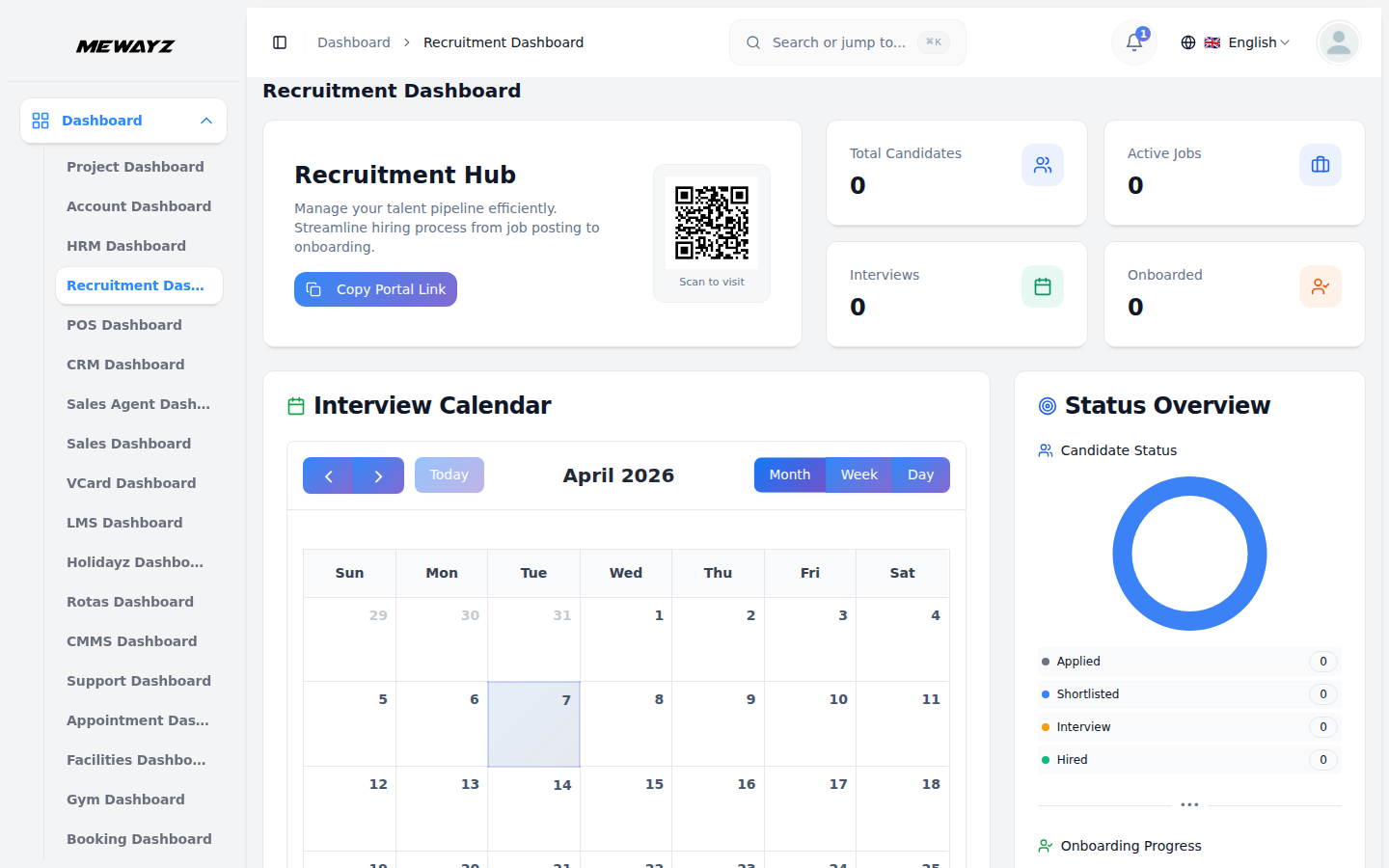
- تمنحك لوحة تحكم التوظيف نظرة عامة كاملة على أنشطة توظيفك بنظرة واحدة. في الأعلى، ستجد زر رابط صفحة المهن الذي يتيح لك نسخ رابط صفحة المهن العامة الخاصة بك ومشاركته مع المرشحين المحتملين.
- تعرض لوحة التحكم أربع بطاقات مهمة تُظهر إجمالي المرشّحين، وإجمالي الوظائف النشطة، وإجمالي المقابلات، وإجمالي الموظفين المُلتحقين. تساعدك هذه البطاقات على فهم حجم التوظيف وتقدّمه بسرعة.
- أسفل البطاقات، يعرض تقويم جدول المقابلات جميع مواعيد المقابلات القادمة، مما يسهّل البقاء منظمًا. ويعرض مخطط دائري عمودي بيانات حالة المرشحين وتقدم الإعداد، مما يمنحك تحليلاً مرئيًا لموقع المرشحين في مسار التوظيف لديك.
- يُظهر قسم قمع التوظيف عدد المرشحين في كل مرحلة: التقديمات، القوائم المختصرة، المُقابَلون، والمُوظَّفون. يساعدك هذا على تحديد الاختناقات في عمليتك.
- أخيرًا، يُبرز قسم “يتطلب الانتباه” أي مهام إعداد مرشحين معلّقة تتطلب إجراءً فوريًا منك، مما يضمن ألا يقع شيء بين الشقوق.
لوحة معلومات المستخدم
- تمنحك لوحة تحكم التوظيف الخاصة بي نظرة شاملة على أنشطة التوظيف الشخصية لديك في لمحة. في الأعلى، ستجد أربع بطاقات مهمة تعرض مقابلاتي، وعمليات التهيئة الخاصة بي، والتقييمات، والملاحظات. تعرض كل بطاقة العدد الإجمالي إلى جانب توزيع الحالات (معلّق، مكتمل، مُجرى، أو مُقدّم).
- يبرز قسم يتطلب الانتباه أي مهام عاجلة تحتاج إلى إجراء فوري منك، مثل ملاحظات المقابلات المعلّقة بانتظار الإرسال. انقر على زر «مراجعة» بجوار أي تنبيه لمعالجة هذه العناصر بسرعة والحفاظ على سير عملية التوظيف بسلاسة.
- أسفل ذلك، يعرض قسم المقابلات الأخيرة مقابلاتك القادمة والمجدولة مع أسماء المرشحين والمناصب الوظيفية وتواريخ المقابلات، مما يسهّل البقاء منظمًا.
- يعرض قسم عمليات التهيئة الأخيرة المرشحين الذين تمت تهيئتهم حديثًا أو يعرض “لا توجد عمليات تهيئة حديثة” عندما لا يوجد ما يُراجع.
- أخيرًا، يتتبع قسم تقدّم مهامي في الأسفل مهامك المُكلَّف بها عبر مهام المقابلات ومهام التأهيل. تعرض كل فئة مهام عدد العناصر المعلّقة والمكتملة إلى جانب العدد الإجمالي، مما يمنحك تفصيلًا مرئيًا لمسؤوليات التوظيف اليومية ويساعدك على ترتيب أولويات أنشطتك بفعالية.
إدارة مواقع العمل
- لإضافة موقع وظيفة جديد، انقر فوق الزر "إنشاء". أدخل اسم الموقع وحدد خانة الاختيار "العمل عن بعد" إذا كان هذا منصبًا بعيدًا. املأ حقول العنوان والمدينة والولاية والبلد والرمز البريدي. حدد الحالة كنشطة أو غير نشطة وانقر على "إرسال".
- تعرض صفحة القائمة كل المواقع بأعمدة للاسم والعنوان والدولة والنوع والحالة. استخدم زر البحث للعثور على مواقع محددة أو بدّل إلى عرض الشبكة لتخطيط مختلف.
- الإجراءات المتاحة التي يمكنك استخدامها: عرض لمشاهدة تفاصيل موقع العمل الكاملة، بما في ذلك جميع معلومات العنوان. كما يمكنك تعديل الموقع لتحديث أي تفاصيل أو حذفه إذا لم يعد مطلوبًا.
- على الموقع، تظهر جميع مواقع الوظائف التي تمت إضافتها هنا على صفحة الوظائف بالموقع، ويمكن للزوار أيضًا تصفية الوظائف حسب هذه المواقع.
إدارة الأسئلة المخصصة
- لإنشاء سؤال مخصص جديد، انقر زر "إنشاء". أدخل نص سؤالك واختر نوع السؤال من القائمة المنسدلة، بما في ذلك نص، منطقة نصية، قائمة اختيار، زر اختيار، مربع اختيار، تاريخ، أو رقم. إذا اخترت قائمة اختيار أو زر اختيار أو مربع اختيار كنوع للسؤال، سيظهر حقل خيارات حيث يمكنك إدخال الاختيارات المتاحة.
- حدد مربع "مطلوب" إذا كان يجب على المرشحين الإجابة على هذا السؤال. حدد مربع "نشط" لإتاحة السؤال للاستخدام. أدخل رقم ترتيب الفرز للتحكم في مكان ظهور هذا السؤال في نموذج الطلب. انقر على "إرسال" لإنشاء السؤال.
- تعرض صفحة القائمة جميع الأسئلة المخصّصة بأعمدة للسؤال والنوع وهل هو مطلوب وهل هو فعّال وترتيب الفرز. استخدم زر البحث للعثور على أسئلة محدّدة أو انقر على عرض الشبكة لتغيير طريقة العرض.
- بمساعدة عمود الإجراءات، يمكنك استخدام عرض لرؤية تفاصيل السؤال كاملة. يمكنك تعديل السؤال لتعديل أي إعدادات أو حذفه إذا لم يعد مطلوبًا.
- على الموقع الإلكتروني، تُعرض جميع الأسئلة المخصصة التي تنشئها هنا على صفحة التقديم في الموقع، ويمكنك أيضًا اختيار الأسئلة المحددة التي تريد تضمينها عند إنشاء إعلان وظيفة، مما يتيح لك تخصيص وإدارة عملية التقديم وفقًا لاحتياجات التوظيف لديك.
إدارة نشر الوظائف
- لإنشاء وظيفة جديدة، انقر على زر "إنشاء". في قسم تفاصيل الوظيفة، أدخِل المسمى الوظيفي، ثم حدِّد نوع الوظيفة من القائمة المنسدلة (التي تأتي من أنواع الوظائف في إعداد النظام) واختر موقع الوظيفة من القائمة المنسدلة (التي تأتي من مواقع الوظائف التي أنشأتها).
- حدّد الفرع من القائمة المنسدلة (الذي يأتي من قسم الفرع في إضافة إدارة الموارد البشرية). عند تحديد القائمة المنسدلة لطلب الوظيفة، إذا اخترت “استخدام النظام الحالي”، سيظهر حقل “رابط بوابة الوظائف” حيث يمكنك إدخال رابط النظام. بدلاً من ذلك، إذا اخترت “رابط تطبيق مخصص”، سيعرض حقل “رابط التطبيق” رابطاً مخصصاً تلقائياً.
- أدخل عدد الوظائف، اختر الأولوية من القائمة المنسدلة (منخفضة، متوسطة، عالية)، أدخل الحد الأدنى والحد الأقصى للخبرة بالسنوات، ثم أضف الحد الأدنى والحد الأقصى للراتب.
- حدّد تاريخ الموعد النهائي للتقديم، وحدّد قسم «هل هناك حاجة للسؤال؟» (الجنس، تاريخ الميلاد، الدولة)، أو حدّد قسم «هل هناك حاجة للعرض؟» (صورة الملف الشخصي، السيرة الذاتية، خطاب التغطية)؛ ويظهر مربع الاختيار المحدَّد تلقائياً في نموذج إنشاء المرشح.
- أدخل المهارات المطلوبة للوظيفة، ثم املأ حقول الوصف والمتطلبات والمزايا بمعلومات مفصلة. أضف نص الشروط والأحكام، وحدد مربع "عرض الشروط والأحكام في نموذج التقديم" إذا كنت تريد أن يرى المرشحون هذه الشروط ويوافقوا عليها عند التقديم.
- أخيرًا، اختر الأسئلة المخصّصة بتحديد المربّعات بجوار الأسئلة التي تريد تضمينها (تأتي هذه من قسم الأسئلة المخصّصة). بمجرد الانتهاء، انقر على "حفظ" لإنشاء إعلان الوظيفة.
- تعرض صفحة القائمة أزرار البحث والإنشاء وعرض الشبكة. يعرض الجدول أعمدة الكود والمسمى الوظيفي ونوع الوظيفة والموقع والفرع ونطاق الراتب والحالة والموعد النهائي.
- في عمود الإجراءات، يمكنك تبديل زر حالة النشر لجعل الوظيفة مرئية أو مخفية على بوابة الوظائف لديك، أو النقر فوق عرض لرؤية تفاصيل نشر الوظيفة الكاملة، أو تعديل للتعديل، أو حذف لإزالتها.
- على الموقع الإلكتروني، تُعرض إعلانات الوظائف التي تنشئها هنا على صفحة الوظائف في موقعك، وستظهر الأوصاف والمتطلبات والمزايا التي تُدخلها على صفحة تفاصيل التقديم على الوظيفة في الموقع.
- عندما يزور المرشّحون موقع بوابة الوظائف الخاص بك، يمكنهم تصفّح جميع الوظائف المنشورة في قائمة قابلة للتمرير، حيث تعرض كل وظيفة عنوانها وموقع الشركة ونوع الوظيفة وعدد المناصب المتاحة وزر «عرض التفاصيل».
- يمكن للمرشحين النقر على زر «عرض التفاصيل» في أي إعلان وظيفة للوصول إلى صفحة الوظيفة التفصيلية، التي تعرض معلومات الوظيفة الكاملة، بما في ذلك نطاق الراتب ونوع الوظيفة وعدد المناصب المتاحة والموعد النهائي للتقديم في صناديق معلومات منظَّمة في الأعلى.
- تعرض صفحة تفاصيل الوظيفة وسوم المهارات المطلوبة، تليها أقسام وصف الوظيفة ومتطلّباتها والمزايا التي تحتوي على جميع المعلومات التي أدخلتها عند إنشاء الإعلان.
- على الجانب الأيمن من صفحة تفاصيل الوظيفة، سيرى المرشحون لوحة “مستعد للتقديم؟” مع زر “تقدّم لهذا المنصب” لبدء طلبهم وزر “احفظ لوقت لاحق” لوضع إشارة مرجعية على الوظيفة للرجوع إليها مستقبلاً.
- تعرض اللوحة اليمنى أيضًا تواريخ مهمة، بما في ذلك وقت نشر الوظيفة، والموعد النهائي للتقديم، وتاريخ البدء المتوقع، إلى جانب قسم "حول الشركة" الذي يعرض مهمة شركتك وحجمها وصناعتها (وهي تأتي من قسم حول الشركة في إعداد النظام).
- عندما ينقر المرشحون على "التقدم لهذا المنصب"، يتم توجيههم إلى صفحة نموذج التقديم حيث يحتاجون إلى ملء معلوماتهم الشخصية، بما في ذلك الاسم الكامل وعنوان البريد الإلكتروني ورقم الهاتف والجنس والدولة والولاية والمدينة، واختياريًا، تحميل صورة الملف الشخصي.
- في قسم المعلومات المهنية من نموذج التقديم، يُدخل المرشحون شركتهم الحالية، ومنصبهم الحالي، وسنوات الخبرة، والراتب الحالي، والراتب المتوقع، وفترة الإشعار، والمهارات، والتعليم، ورابط معرض الأعمال، ورابط LinkedIn.
- يعرض قسم أسئلة التقديم الأسئلة المخصصة التي اخترتها عند إنشاء إعلان الوظيفة، بما في ذلك حالة تصريح العمل، واختيار نطاق الراتب المتوقع، وخانات اختيار الخبرة التقنية لمختلف لغات البرمجة والأدوات.
- إذا فعّلت خانة “إظهار الشروط والأحكام” عند إنشاء إعلان الوظيفة، يجب على المرشحين تحديد خانة “لقد قرأت وأوافق على الشروط والأحكام” قبل أن يتمكنوا من إرسال طلبهم.
- بعد أن يكمل المرشحون جميع الحقول المطلوبة وينقروا على زر "إرسال الطلب"، يُرسَل طلبهم إلى نظامك ويمكنهم تتبّع حالة طلبهم باستخدام ميزة "تتبّع الطلب" في ترويسة بوابة الوظائف.
- تُلتقط جميع الطلبات المقدّمة من بوابة الوظائف تلقائيًا في قسم إدارة المرشحين، حيث يمكنك مراجعتها ومعالجتها وإدارتها عبر سير عمل التوظيف الخاص بك.
إدارة المرشّحين
- لإضافة مرشح جديد، انقر على زر “إنشاء”. اختر الوظيفة من القائمة المنسدلة (التي تُنشأ من قسم نشر الوظائف)، واختر مصدر المرشح من القائمة المنسدلة (التي تأتي من مصادر المرشحين في إعداد النظام).
- في قسم المعلومات الشخصية، أدخل الاسم الأول، الاسم الأخير، البريد الإلكتروني، الهاتف، والشركة أو المنصب الحالي، وأضف عدد سنوات الخبرة. املأ الراتب الحالي، الراتب المتوقع، وفترة الإشعار بالأيام.
- ستظهر الأسئلة المخصصة كمربعات اختيار في صفحة إنشاء إعلان الوظيفة، مما يتيح لمسؤول التوظيف اختيار وتهيئة الأسئلة التي ينبغي تضمينها في نموذج التقديم وقت إنشاء إعلان الوظيفة. ثم تُعرض هذه الأسئلة للمرشحين عند تقدّمهم للوظيفة.
- املأ جميع الإجابات المطلوبة وانقر على “إرسال” لإنشاء سجل المرشح.
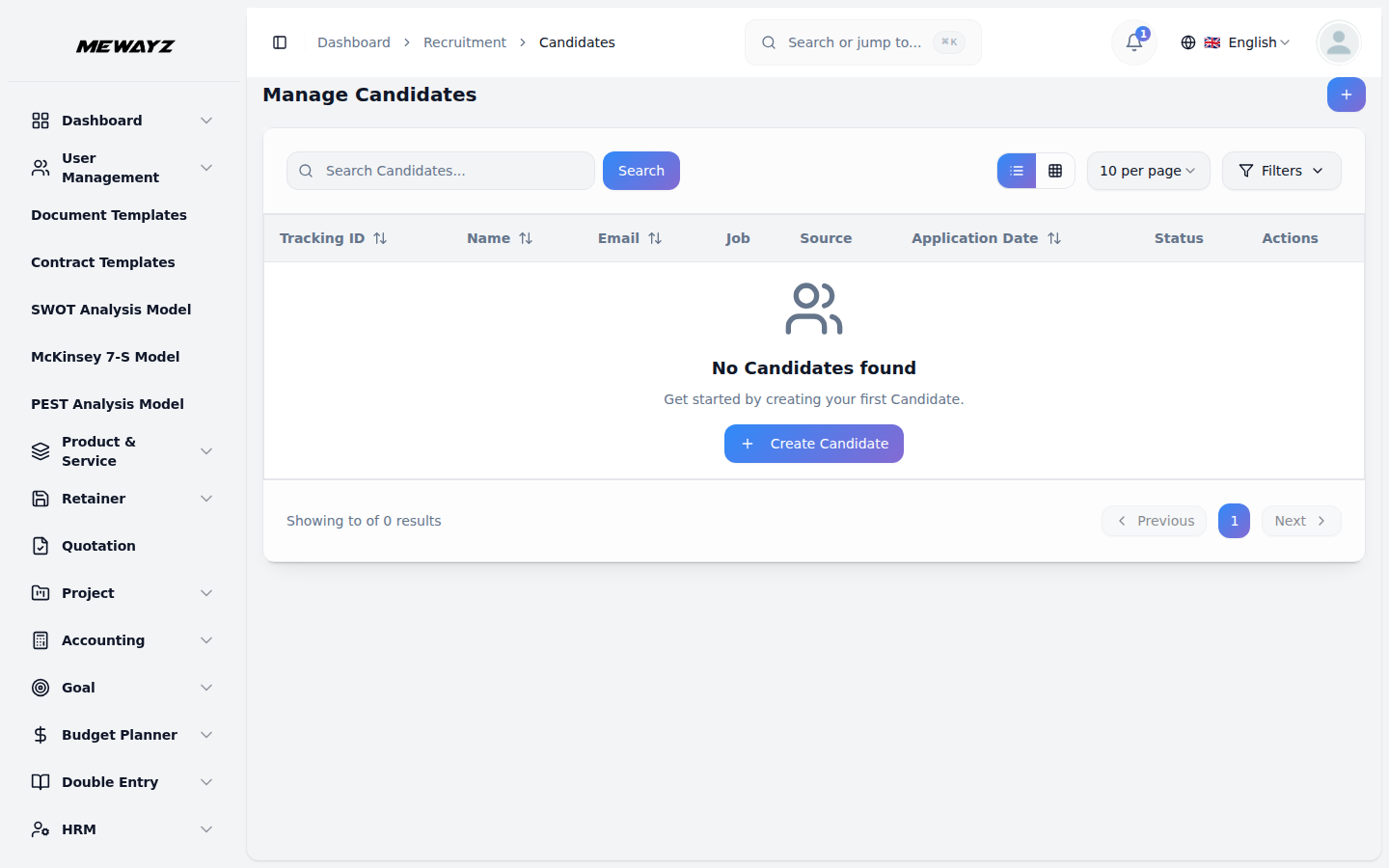
- تعرض صفحة القائمة جميع المرشحين بأعمدة لمعرّف التتبّع والاسم والبريد الإلكتروني والوظيفة والمصدر والحالة وتاريخ التقديم. استخدم زر البحث للعثور على مرشحين محددين أو بدّل إلى عرض الشبكة.
- الإجراءات المتاحة التي يمكنك استخدامها: انقر على عرض لرؤية ملف المرشح، والمعلومات المهنية، ومعلومات الوظيفة والراتب، وأسئلة التقديم مع جميع الإجابات المقدمة. يمكنك تعديل معلومات المرشح لتحديث أي تفاصيل أو حذف السجل إذا لزم الأمر.
- على الموقع، عندما يتقدّم مرشّح لوظيفة، سيتمكن من إضافة بيانات إعلان الوظيفة نفسها أثناء عملية التقديم. ستُعبّأ بيانات إعلان الوظيفة تلقائياً، بما في ذلك أي أسئلة مخصصة مضافة، في نموذج التقديم، ما يتيح للمرشّح تقديم التفاصيل المطلوبة والإجابة عن الأسئلة المخصصة قبل تقديم طلبه.
إدارة جولات المقابلات
- لإنشاء جولة مقابلة جديدة، انقر على زر «إنشاء». اختر إعلان الوظيفة من القائمة المنسدلة (الذي يأتي من قسم إدارة إعلانات الوظائف). أدخِل اسم الجولة، مثل الجولة الفنية أو جولة الموارد البشرية أو الجولة النهائية.
- أدخل رقم التسلسل لتحديد الترتيب الذي تحدث فيه هذه الجولة في عملية المقابلة. أضف وصفًا يشرح ما تغطّيه هذه الجولة واختر الحالة كنشطة أو غير نشطة. انقر على "إرسال" لإنشاء جولة المقابلة.
- تعرض صفحة القائمة جميع جولات المقابلات بأعمدة لاسم الجولة، والوظيفة، والتسلسل، والحالة. استخدم زر البحث للعثور على جولات معينة أو التبديل إلى عرض الشبكة.
- من خلال عمود الإجراءات، يمكنك استخدام خيار العرض لرؤية تفاصيل جولة المقابلة كاملة. يمكنك تعديل الجولة لتغيير أي معلومات أو حذفها إذا لم تعد هناك حاجة إليها.
إدارة المقابلات
- لجدولة مقابلة جديدة، انقر على زر “إنشاء”. اختر المرشح من القائمة المنسدلة (التي تأتي من قسم إدارة المرشحين). اختر جولة المقابلة من القائمة المنسدلة (التي تأتي من قسم إدارة جولات المقابلات).
- اختر نوع المقابلة من القائمة المنسدلة (التي تأتي من أنواع المقابلات في إعداد النظام). أدخل التاريخ المجدول والوقت المجدول للمقابلة. املأ المدة بالدقائق وقدّم تفاصيل الموقع أو رابط الاجتماع.
- اختر المُقابِلين من القائمة المنسدلة (التي تأتي من موظفي HRM). يمكنك اختيار عدة موظفين سيجرون المقابلة. انقر على "إرسال" لجدولة المقابلة.
- تعرض صفحة القائمة جميع المقابلات بأعمدة اسم المرشح، وجولة المقابلة، ونوع المقابلة، والتاريخ والوقت، والمواقع، والحالة، والملاحظات. استخدم زر البحث للعثور على مقابلات محددة أو التبديل إلى عرض الشبكة.
- الإجراءات المتاحة لك: عرض لرؤية تفاصيل المقابلة الكاملة، بما في ذلك معلومات المرشّح وتفاصيل الجولة وأسماء المحاورين والجدول. يمكنك تعديل المقابلة لإعادة جدولتها أو تحديث أي معلومة، أو حذفها إذا أُلغيت.
- عند تحديث حالة المقابلة إلى "مكتملة"، يقوم النظام تلقائيًا بترقية حالة المرشح من مرحلة "المقابلة" إلى مرحلة "العرض". وهذا يضمن التقدم السلس عبر مسار التوظيف دون تدخل يدوي.
- على الموقع، يمكن للمرشحين تتبع تقدم طلبهم عبر جدول زمني يبرز المراحل الرئيسية: تقديم الطلب، الفرز، المقابلة، والقرار النهائي. تُحدَّث تفاصيل المقابلة، مثل التاريخ والوقت ورابط الاجتماع الافتراضي، تلقائيًا بناءً على المعلومات المُدخلة، مما يضمن حصول المرشحين على أحدث التفاصيل طوال عملية التوظيف.
إدارة ملاحظات المقابلات
- لتقديم ملاحظات المقابلة، انقر على زر ”إنشاء“. حدّد المقابلة من القائمة المنسدلة، التي تعرض المقابلات المكتملة فقط من قسم إدارة المقابلات. اختر المُقابِل من القائمة المنسدلة (التي تأتي من موظفي الموارد البشرية) وتعرض فقط الموظف الذي أجرى تلك المقابلة المحددة.
- قيِّم المهارات التقنية للمرشح، ومهارات التواصل، والملاءمة الثقافية، والتقييم العام على مقياس من 1 إلى 5. اختر توصيتك من القائمة المنسدلة بخيارات تشمل توظيف بقوة، توظيف، ربما، عدم التوظيف، أو عدم التوظيف بقوة.
- اكتب نقاط قوة المرشح ونقاط ضعفه وأضف أي تعليقات إضافية حول المقابلة. انقر على “إرسال” لحفظ الملاحظات.
- تعرض صفحة القائمة جميع سجلات الملاحظات بأعمدة اسم المرشح، والمقابل، وتاريخ التقديم، والتقييم العام، والتوصية. استخدم زر البحث للعثور على ملاحظات محددة أو التبديل إلى عرض الشبكة.
- في عمود الإجراءات، انقر عرض لرؤية الملاحظات الكاملة بكل التقييمات والتعليقات، وتفاصيل المقابلة، ومقارنة المرشحين لرؤية كيف يقارَن هذا المرشح بالآخرين. يمكنك تعديل الملاحظات لتحديث تقييمك أو حذفها إذا لزم الأمر.
إدارة تقييم المرشحين
- لإنشاء تقييم مرشّح جديد، انقر زر «إنشاء». اختر المرشّح من القائمة المنسدلة، التي تعرض فقط المرشّحين بتوصيات «توظيف قوي» أو «توظيف» من ملاحظات المقابلة. أدخل اسم التقييم، واصفًا ما يجري اختباره.
- أدخل الدرجة التي حققها المرشح والحد الأقصى للدرجة الممكنة. اختر الحالة كقيد الانتظار أو ناجح أو راسب. اختر من أجرى التقييم من القائمة المنسدلة (التي تأتي من موظفي إدارة الموارد البشرية).
- أدخل تاريخ التقييم وأضِف أي تعليقات حول نتائج التقييم. انقر على "إرسال" لإنشاء سجل التقييم.
- تعرض صفحة القائمة جميع التقييمات بأعمدة لاسم المرشح، والتقييم، والدرجة، ومن أجراه، والحالة، وتاريخ التقييم. استخدم زر البحث للعثور على تقييمات محددة أو بدّل إلى عرض الشبكة.
- بمساعدة عمود الإجراءات، يمكنك استخدام «عرض» لرؤية تفاصيل التقييم الكاملة، بما فيها جميع الدرجات والتعليقات. يمكنك تعديل التقييم لتحديث النتائج أو حذفه إذا لزم الأمر.
إدارة العرض
- لإنشاء عرض جديد، انقر على زر «إنشاء». اختر المرشّح من القائمة المنسدلة التي تأتي من قسم إدارة المرشّحين. أدخل المسمّى الوظيفي واختر القسم من القائمة المنسدلة (الذي يأتي من قسم الموارد البشرية).
- املأ مبلغ الراتب والمكافأة وتفاصيل الأسهم. أدخل تاريخ البدء وتاريخ انتهاء العرض لتحديد متى ينتهي العرض. أضف معلومات عن المزايا المضمّنة في حزمة العرض. انقر على "إرسال" لإنشاء العرض.
- تعرض صفحة القائمة جميع العروض مع أعمدة لاسم المرشح، المنصب، الراتب، تاريخ البدء، تاريخ انتهاء الصلاحية، الحالة، تاريخ العرض، وحالة الموافقة. استخدم زر البحث للعثور على عروض محددة أو بدّل إلى عرض الشبكة.
- في عمود الإجراءات، ستجد عدة خيارات. انقر على إرسال خطاب العرض لإرسال العرض إلى المرشح عبر البريد الإلكتروني أو تنزيل خطاب العرض لحفظ نسخة. إذا قبل المرشح العرض، استخدم زر التحويل إلى موظف لنقله إلى نظام إدارة الموارد البشرية الخاص بك. يؤدي هذا إلى تحديث حالة المرشح تلقائيًا من "عرض" إلى "تم التوظيف" عند نجاح التحويل. انقر على عرض لرؤية تفاصيل العرض الكاملة والوصول إلى خيار الموافقة على العرض أو الرفض لتغيير حالة الموافقة. كما يمكنك تعديل العرض لتحديث أي شروط أو حذفه إذا تم سحبه.
إدارة عناصر قائمة المراجعة
- لإنشاء عنصر قائمة تحقق جديد، انقر على زر «إنشاء». اختر قائمة التحقق من القائمة المنسدلة (التي تأتي من قوائم تحقق التأهيل في إعداد النظام). أدخل اسم المهمة وقدّم وصفًا لما يلزم القيام به.
- اختر الفئة من القائمة المنسدلة مع خيارات تشمل التوثيق، أو إعداد تقنية المعلومات، أو التدريب، أو الموارد البشرية، أو المرافق، أو غير ذلك. حدد «معيّن إلى الدور» لتحديد الفريق الذي يجب أن يتولى هذه المهمة. أدخل رقم «يوم الاستحقاق»، مشيراً إلى عدد الأيام بعد بدء الإعداد التي يجب فيها إكمال هذه المهمة.
- بدّل مفتاح “مهمة مطلوبة” لتحديد ما إذا كانت هذه المهمة إلزامية. اختر الحالة كـ نشط أو غير نشط. انقر “إرسال” لإنشاء عنصر قائمة التحقق.
- تعرض صفحة القائمة جميع العناصر بأعمدة لاسم قائمة التحقق والمهمة والفئة والدور المعيّن واليوم المستحق والحالة. استخدم زر البحث للعثور على عناصر محددة أو بدّل إلى عرض الشبكة.
- في عمود الإجراءات المتاحة، يمكنك استخدام عرض لرؤية تفاصيل عنصر قائمة التحقّق الكاملة. يمكنك تعديل العنصر لتحديث أي معلومة أو حذفه إذا لم يعد مطلوبًا.
إدارة إعداد المرشحين
- لبدء عملية إعداد المرشحين، انقر على زر «إنشاء». اختر المرشح من القائمة المنسدلة، التي تعرض فقط المرشحين الذين تم توظيفهم من قسم إدارة المرشحين. اختر قائمة مراجعة الإعداد من القائمة المنسدلة (التي تأتي من قوائم مراجعة الإعداد في إعداد النظام).
- أدخِل تاريخ البدء عندما سيبدأ المرشح التهيئة. اختر موظفًا مرافقًا من القائمة المنسدلة (الذي يأتي من موظفي إدارة الموارد البشرية)، الذي سيرشد الموظف الجديد خلال العملية. انقر على «إرسال» لإنشاء سجل التهيئة.
- تعرض صفحة القائمة جميع سجلات الإعداد بأعمدة لاسم المرشح، اسم قائمة التحقق، تاريخ البدء، اسم الرفيق، الحالة، وتاريخ الإنشاء. استخدم زر البحث للعثور على سجلات محددة أو التبديل إلى عرض الشبكة.
- في عمود الإجراءات، انقر على عرض لرؤية تفاصيل التهيئة الكاملة، بما في ذلك جميع المهام والتقدّم والجدول الزمني. يمكنك تعديل التهيئة لتغيير قائمة المهام أو تعيين المرافق، أو حذفها إذا لزم الأمر.
إعداد النظام
إدارة نوع الوظيفة
- في قسم إعداد النظام، ستجد قسم إدارة نوع الوظيفة. لإضافة نوع وظيفة جديد، انقر على زر "إنشاء". أدخل الاسم، مثل دوام كامل أو دوام جزئي أو عقد أو تدريب. أضف وصفًا يشرح نوع التوظيف هذا. حدّد مربّع الاختيار نشط لجعل هذا النوع متاحًا. انقر على "إرسال" للحفظ.
- تعرض صفحة القائمة جميع أنواع الوظائف بأعمدة للاسم والوصف وحالة التفعيل. في عمود الإجراءات، يمكنك تعديل النوع لتحديث المعلومات أو حذفه إذا لم يعد مطلوبًا.
- بمجرد الحفظ، ستظهر أنواع الوظائف هذه في قائمة نوع الوظيفة المنسدلة عند إنشاء إعلانات الوظائف، مما يتيح لك تحديد ترتيب التوظيف لكل منصب.
إدارة مصادر المرشحين
- في قسم إعداد النظام، ستجد قسم إدارة مصادر المرشحين. لإضافة مصدر جديد، انقر على زر «إنشاء». أدخل الاسم، مثل LinkedIn أو Indeed أو الإحالة أو معرض التوظيف. أضف وصفًا يشرح قناة المصدر هذه. حدّد مربع «نشط» لجعل هذا المصدر متاحًا للاختيار. انقر على «إرسال» للحفظ.
- تعرض صفحة القائمة جميع مصادر المرشحين بأعمدة للاسم والوصف وحالة النشاط. في عمود الإجراءات، يمكنك تعديل المصدر لتحديث التفاصيل أو حذفه إذا لم يعد مطلوبًا.
- بمجرد الحفظ، ستظهر مصادر المرشحين هذه في القائمة المنسدلة لمصدر المرشح عند إضافة المرشحين في قسم إدارة المرشحين، مما يساعدك على تتبع مصدر المتقدمين.
إدارة أنواع المقابلات
- في قسم إعداد النظام، ستجد قسم إدارة أنواع المقابلات. لإضافة نوع مقابلة جديد، انقر فوق زر "إنشاء". أدخل الاسم، مثل الفرز الهاتفي، أو مقابلة الفيديو، أو الحضورية، أو مقابلة اللجنة. أضف وصفًا يشرح صيغة المقابلة هذه. حدّد خانة "نشط" لإتاحة هذا النوع. انقر فوق "إرسال" للحفظ.
- تعرض صفحة القائمة جميع أنواع المقابلات بأعمدة للاسم والوصف وحالة التفعيل. في عمود الإجراءات، يمكنك تعديل النوع لتحديث المعلومات أو حذفه إذا لم يعد مطلوبًا.
- بمجرد الحفظ، ستظهر أنواع المقابلات هذه في القائمة المنسدلة لنوع المقابلة عند جدولة المقابلات في قسم إدارة المقابلات، مما يتيح لك تحديد صيغة كل مقابلة.
إدارة قوائم التحقق للإعداد
- في قسم إعداد النظام، ستجد قسم إدارة قوائم الإلحاق المرجعية. لإنشاء قائمة مرجعية جديدة، انقر على زر “إنشاء”. أدخل اسم القائمة المرجعية، مثل الإلحاق القياسي أو إلحاق قسم تكنولوجيا المعلومات. أضف وصفاً يشرح متى ينبغي استخدام هذه القائمة المرجعية.
- حدّد مربع «هو الافتراضي» إذا كان ينبغي أن تكون هذه قائمة المراجعة الافتراضية للموظفين الجدد. اختر الحالة كـ «نشط» أو «غير نشط». انقر على «إرسال» للحفظ.
- تعرض صفحة القائمة جميع قوائم الاختيار التي تحتوي على أعمدة للاسم وعدد العناصر والحالة الافتراضية والحالة. في عمود الإجراءات، يمكنك تحرير قائمة التحقق لتحديث التفاصيل أو حذفها إذا لم تعد هناك حاجة إليها.
- بمجرد الحفظ، ستظهر قوائم التحقق هذه للإعداد في القائمة المنسدلة عند إنشاء بنود قائمة التحقق وعند بدء إعداد المرشّحين، ما يوفّر قوائم مهام منظّمة لدمج الموظفين الجدد.
إعدادات العلامة التجارية
- في قسم إعدادات العلامة التجارية، ستجد حقولًا لشعار الشركة، أيقونة الموقع (Favicon)، نص العنوان، ونص التذييل. ارفع شعار شركتك وصور أيقونة الموقع، ثم أدخل نص العنوان ونص التذييل.
- بمجرد الحفظ، سيظهر شعار شركتك وأيقونة الموقع المفضلة في جميع أنحاء موقع بوابة التوظيف. سيُعرض نص العنوان في قسم الرأس، بينما سيظهر نص التذييل تلقائياً في أسفل كل صفحة في بوابة التوظيف الأمامية، ما يخلق تجربة علامة تجارية متسقة للمرشحين الذين يزورون موقع وظائفك.
- في قسم إعدادات بطاقة ترحيب Mewayzboard، ستجد حقولاً لعنوان البطاقة ووصف البطاقة ونص الزر وأيقونة الزر. أدخل عنوان بطاقتك ووصف بطاقتك لتقديم نظام التوظيف الخاص بك، ثم خصّص نص الزر واختر أيقونة زر مناسبة من القائمة المنسدلة. انقر على "حفظ التغييرات" لتطبيق إعداداتك.
- ستظهر بطاقة الترحيب على لوحة التحكم الخاصة بك بعنوانك ووصفك المخصصين. سيظهر الزر بالنص والأيقونة اللذين اخترتهما، مما يوفر للمستخدمين دعوة واضحة لاتخاذ إجراء للوصول إلى بوابة وظائفك أو ميزات رئيسية أخرى مباشرة من الشاشة الرئيسية للوحة التحكم.
عن الشركة
- في قسم حول الشركة، ستجد حقولًا للمهمة، حجم الشركة، والصناعة. أدخل بيان مهمة شركتك الذي يشرح غرضك وقيمك. املأ حجم الشركة، مشيرًا إلى عدد الموظفين، وحدّد قطاع صناعتك. انقر على ”حفظ“ لتطبيق التغييرات.
- بمجرد الحفظ، ستظهر هذه المعلومات تلقائيًا في قسم عن الشركة في صفحة تفاصيل الوظيفة في بوابة مهنك الأمامية، مما يمنح المرشحين نظرة عن مؤسستك عند عرضهم للوظائف الشاغرة.
نصائح التطبيق
- في قسم نصائح التطبيق، ستجد حقلاً لعنوان النصائح حيث يمكنك إضافة نصائح متعددة. انقر فوق زر الإضافة لإنشاء كل نصيحة جديدة، وإدخال نصيحة مفيدة للمرشحين مثل "تحديث سيرتك الذاتية قبل التقديم" أو "قم بتضمين خطاب تعريفي مخصص". يمكنك إضافة العديد من النصائح حسب الحاجة. انقر فوق "حفظ" لتطبيق التغييرات.
- بمجرد الحفظ، ستُعرض نصائح التقديم هذه تلقائيًا في صفحة تقديم الوظائف في بوابة المهن الأمامية، موجّهة المرشحين حول كيفية تقديم طلبات قوية.
ماذا يحدث بعد ذلك
- في قسم «ما الذي يحدث بعد ذلك»، ستجد حقولاً للعنوان والأيقونة والوصف، وكل هذه الحقول يمكن إضافتها عدة مرات. انقر زر الإضافة لإنشاء كل خطوة في العملية. أدخل عنواناً مثل «مراجعة الطلب»، وارفع صورة أيقونة، واكتب وصفاً يشرح هذه المرحلة. كرّر لإضافة جميع الخطوات في عملية التوظيف لديك. انقر «حفظ» لتطبيق التغييرات.
- بمجرد الحفظ، ستظهر هذه المعلومات تلقائيًا على صفحة نجاح التقديم في بوابة التوظيف الأمامية بعد أن يُقدّم المرشحون طلباتهم، مما يساعدهم على فهم الجدول الزمني والخطوات التالية في عملية التوظيف لديك.
تحتاج مساعدة
- في قسم "بحاجة إلى مساعدة"، ستجد حقولًا للوصف والبريد الإلكتروني والهاتف. أدخل وصفًا يتضمن إرشادات حول كيفية حصول المرشحين على المساعدة. املأ عنوان البريد الإلكتروني ورقم الهاتف حيث يمكن للمرشحين الوصول إلى فريق التوظيف الخاص بك. انقر فوق "حفظ" لتطبيق التغييرات.
- بمجرد الحفظ، ستظهر معلومات الاتصال هذه تلقائيًا في قسم "تحتاج مساعدة" في كل من صفحة نجاح الطلب وصفحة تفاصيل الطلب في بوابة التوظيف الأمامية الخاصة بك، مما يمنح المرشحين وسيلة للتواصل إذا كانت لديهم أسئلة حول طلبهم.
الأسئلة الشائعة حول التتبّع
- في قسم الأسئلة الشائعة للتتبّع، ستجد حقولًا لسؤال الأسئلة الشائعة وإجابة الأسئلة الشائعة، ويمكن إضافة كلا الحقلين عدة مرات. انقر على زر الإضافة لإنشاء كل إدخال. أدخِل سؤالًا مثل «كم تستغرق عملية المراجعة؟» وقدّم الإجابة. كرّر ذلك لإضافة جميع الأسئلة المتكررة حول تتبّع الطلبات. انقر على «حفظ» لتطبيق التغييرات.
- بمجرد الحفظ، ستُعرض هذه الأسئلة الشائعة تلقائياً على صفحة تتبّع الطلبات في بوابة التوظيف الأمامية، مما يساعد المرشحين على فهم كيفية التتبّع وما يمكن توقّعه من حالة طلبهم.
نموذج خطاب عرض
- في قسم قالب خطاب العرض، ستجد حقل محتوى القالب مع خيارات تنسيق النص المنسّق. اكتب محتوى خطاب العرض باستخدام أدوات التنسيق المتاحة لتنسيق النص، وإضافة الفقرات، وهيكلة المستند باحترافية.
- سترى أيضًا قائمة العناصر النائبة المتاحة التي تُظهر المتغيّرات التي يمكنك إدراجها في القالب، مثل اسم المرشّح والمنصب والراتب وتاريخ البدء. استخدم متغيّرات القالب هذه بإدراجها حيث تحتاج في محتواك، وستُملأ تلقائيًا ببيانات المرشّح الفعلية عند إنشاء خطابات العرض. انقر “حفظ” لتطبيق القالب.
- بمجرد الحفظ، سيُستخدم هذا القالب عند النقر على إرسال خطاب العرض أو تنزيل خطاب العرض من قسم إدارة العروض، لإنشاء خطابات عروض مخصصة تلقائيًا للمرشحين بتفاصيلهم المحددة مملوءة.