Rekrutierungsintegration in Mewayz
Die Recruiting-Software ist ein umfassendes Add-on für das Einstellungsmanagement, das Ihren gesamten Rekrutierungsprozess optimiert.
Einführung
Das Add-On „Recruitment Management“ ist eine umfassende Softwarelösung, die Ihren gesamten Einstellungsprozess von der Stellenausschreibung bis zum Onboarding optimiert. Dieses System hilft Ihnen, Stellen zu verwalten und auf Ihrem Karriereportal zu veröffentlichen, Kandidaten durch den Bewerbungsprozess zu begleiten, Feedback zu sammeln, Angebote zu versenden und neue Mitarbeiter einzuarbeiten – alles auf einer Plattform. Das Add-On umfasst ein leistungsstarkes Dashboard zur Überwachung von Recruiting-Kennzahlen, eine anpassbare Karriere-Website für Kandidaten und Backend-Tools, mit denen HR-Teams jede Phase der Einstellung effizient steuern können.
So aktivieren Sie dieses Modul
Um das Add-On zur Rekrutierungsverwaltung einzurichten, können Sie diesem Link folgen: Einrichtungs-Add-on.
Wie verwendet man das Vertriebs-Add-on?
Unternehmens- & HR-Dashboard
- Navigieren Sie nach dem Kauf und der Installation zur Seitenleiste und suchen Sie nach dem Recruitment-Management-Dashboard.
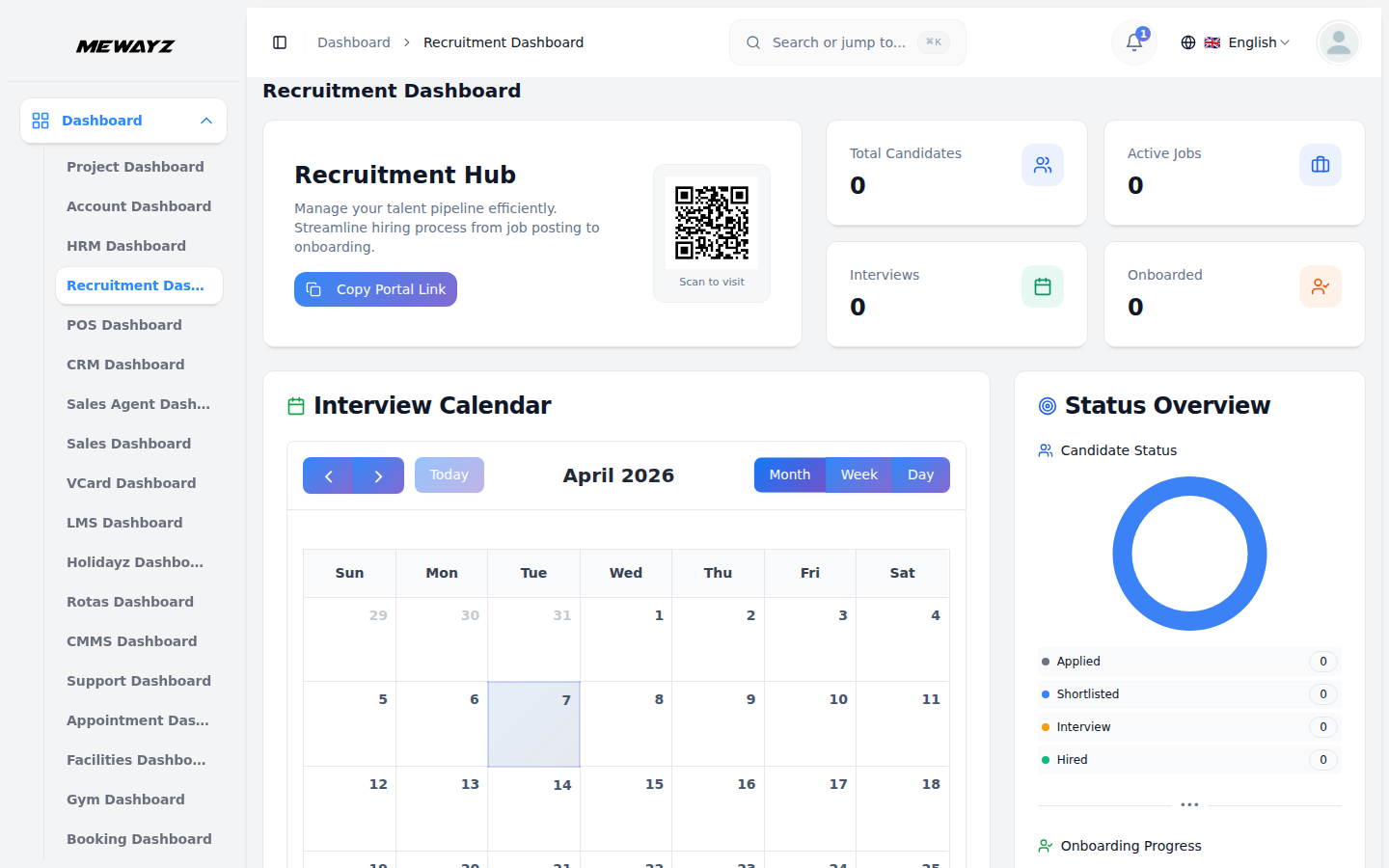
- Das Recruiting-Dashboard gibt Ihnen auf einen Blick einen vollständigen Überblick über Ihre Einstellungsaktivitäten. Oben finden Sie eine Schaltfläche Karriereseiten-Link, mit der Sie den Link zu Ihrer öffentlichen Karriereseite kopieren und mit potenziellen Kandidaten teilen können.
- Das Dashboard zeigt vier wichtige Karten mit Kandidaten gesamt, aktive Stellen gesamt, Interviews gesamt und eingearbeitete Mitarbeiter gesamt. Diese Karten helfen dir, dein Recruiting-Volumen und deinen Fortschritt schnell zu verstehen.
- Unter den Karten zeigt ein Interview-Zeitplan-Kalender alle anstehenden Interviewtermine und macht es einfach, organisiert zu bleiben. Ein vertikales Doughnut-Diagramm zeigt Daten zu Kandidatenstatus und Onboarding-Fortschritt und gibt Ihnen einen visuellen Überblick darüber, wo sich Kandidaten in Ihrem Recruiting-Funnel befinden.
- Der Abschnitt Einstellungs-Funnel zeigt die Anzahl der Kandidaten in jeder Phase: Bewerbungen, Vorausgewählt, Interviewt und Eingestellt. Das hilft Ihnen, Engpässe in Ihrem Prozess zu erkennen.
- Schließlich hebt der Bereich Aufmerksamkeit erforderlich alle ausstehenden Onboarding-Aufgaben für Kandidaten hervor, die Ihr sofortiges Handeln erfordern, sodass nichts durchs Raster fällt.
Nutzer-Dashboard
- Das Dashboard „Meine Personalbeschaffung" gibt dir auf einen Blick einen vollständigen Überblick über deine persönlichen Recruiting-Aktivitäten. Oben findest du vier wichtige Karten: Meine Interviews, Meine Onboardings, Bewertungen und Feedback. Jede Karte zeigt die Gesamtzahl zusammen mit Status-Aufschlüsselungen (ausstehend, abgeschlossen, durchgeführt oder eingereicht).
- Der Abschnitt Handlungsbedarf hebt alle dringenden Aufgaben hervor, die Ihr sofortiges Eingreifen erfordern, etwa ausstehendes Interview-Feedback, das auf Einreichung wartet. Klicken Sie neben einer Meldung auf die Schaltfläche „Überprüfen“, um diese Punkte zügig zu bearbeiten und Ihren Recruiting-Prozess reibungslos am Laufen zu halten.
- Darunter zeigt der Abschnitt Jüngste Interviews Ihre anstehenden und geplanten Interviews mit Kandidatennamen, Stellenpositionen und Interviewterminen, sodass Sie leicht den Überblick behalten.
- Der Bereich Aktuelle Onboardings zeigt neu eingearbeitete Kandidaten oder zeigt „Keine aktuellen Onboardings“, wenn es keine zu prüfen gibt.
- Schließlich verfolgt der Bereich „Mein Aufgabenfortschritt“ unten Ihre zugewiesenen Aufgaben über Interview-Aufgaben und Onboarding-Aufgaben hinweg. Jede Aufgabenkategorie zeigt die Anzahl der ausstehenden und abgeschlossenen Elemente zusammen mit der Gesamtzahl und gibt Ihnen eine visuelle Aufschlüsselung Ihrer täglichen Recruiting-Aufgaben, was Ihnen hilft, Ihre Aktivitäten effektiv zu priorisieren.
Arbeitsorte verwalten
- Um einen neuen Jobstandort hinzuzufügen, klicken Sie auf die Schaltfläche „Erstellen“. Geben Sie den Namen des Standorts ein und aktivieren Sie das Kontrollkästchen Remote-Arbeit, wenn es sich um eine Remote-Position handelt. Füllen Sie die Felder Adresse, Stadt, Bundesland, Land und Postleitzahl aus. Wählen Sie den Status „Aktiv“ oder „Inaktiv“ und klicken Sie auf „Senden“.
- Die Listenseite zeigt alle Standorte mit Spalten für Name, Adresse, Land, Typ und Status. Verwenden Sie die Schaltfläche „Suchen“, um bestimmte Standorte zu finden, oder wechseln Sie zur Rasteransicht für ein anderes Layout.
- Verfügbare Aktionen: Anzeigen, um die vollständigen Details des Einsatzortes einschließlich aller Adressinformationen zu sehen. Außerdem können Sie den Ort bearbeiten, um Details zu aktualisieren, oder ihn löschen, wenn er nicht mehr benötigt wird.
- Auf der Website sind alle hier hinzugefügten Stellenstandorte auf der Karriereseite sichtbar, und Besucher können Jobs auch nach diesen Standorten filtern.
Benutzerdefinierte Fragen verwalten
- Um eine neue benutzerdefinierte Frage zu erstellen, klicken Sie auf die Schaltfläche „Erstellen“. Geben Sie Ihren Fragetext ein und wählen Sie den Fragetyp aus dem Dropdown, darunter Text, Textbereich, Auswahl, Radio, Kontrollkästchen, Datum oder Zahl. Wenn Sie Auswahl, Radio oder Kontrollkästchen als Fragetyp wählen, erscheint ein Optionsfeld, in das Sie die verfügbaren Auswahlmöglichkeiten eingeben können.
- Aktivieren Sie das Kontrollkästchen Erforderlich, wenn diese Frage von Kandidaten beantwortet werden muss. Aktivieren Sie das Kontrollkästchen Aktiv, um die Frage zur Nutzung verfügbar zu machen. Geben Sie eine Sortierreihenfolge-Nummer ein, um zu steuern, an welcher Stelle diese Frage im Bewerbungsformular erscheint. Klicken Sie auf „Absenden“, um die Frage zu erstellen.
- Die Listenseite zeigt alle benutzerdefinierten Fragen mit Spalten für Frage, Typ, Pflichtfeld, Aktiv und Sortierreihenfolge. Mit der Schaltfläche „Suche“ finden Sie bestimmte Fragen, oder klicken Sie auf „Rasteransicht“, um die Anzeige zu wechseln.
- Mithilfe der Spalte Aktionen können Sie über Anzeigen die vollständigen Fragedetails sehen. Sie können die Frage bearbeiten, um Einstellungen zu ändern, oder sie löschen, wenn sie nicht mehr benötigt wird.
- Auf der Website werden alle benutzerdefinierten Fragen, die Sie hier erstellen, auf der Bewerbungsseite angezeigt. Sie können auch auswählen, welche Fragen beim Erstellen einer Stellenausschreibung einbezogen werden, sodass Sie den Bewerbungsprozess passend zu Ihren Einstellungsanforderungen anpassen und verwalten können.
Stellenausschreibungen verwalten
- Um eine neue Stellenausschreibung zu erstellen, klicken Sie auf die Schaltfläche „Erstellen“. Geben Sie im Bereich Stellendetails den Stellentitel ein, wählen Sie dann den Stellentyp aus dem Dropdown (stammt aus den Stellentypen im System-Setup) und wählen Sie den Arbeitsort aus dem Dropdown (stammt aus den von Ihnen angelegten Arbeitsorten).
- Wählen Sie die Filiale aus dem Dropdown-Menü (das aus dem Filialbereich des HRM-Add-Ons stammt). Wenn Sie im Dropdown der Bewerbung „Bestehendes System verwenden“ wählen, erscheint das Feld „Karriereportal-URL“, in das Sie die URL des Systems eingeben können. Wählen Sie alternativ „Benutzerdefinierte Bewerbungs-URL“, zeigt das Feld „Bewerbungs-URL“ automatisch einen individuellen Link an.
- Geben Sie die Anzahl der Stellen ein, wählen Sie die Priorität aus dem Dropdown (niedrig, mittel, hoch), geben Sie die Mindest- und Höchsterfahrung in Jahren ein und fügen Sie dann das Mindest- und Höchstgehalt hinzu.
- Legen Sie das Bewerbungsfristdatum fest und aktivieren Sie im Abschnitt „Müssen wir fragen?“ die gewünschten Felder (Geschlecht, Geburtsdatum, Land) oder aktivieren Sie im Abschnitt „Anzeigen?“ (Profilbild, Lebenslauf, Anschreiben) die gewünschten Kästchen — die angehakten Felder erscheinen automatisch im Bewerberformular.
- Geben Sie die erforderlichen Qualifikationen für die Stelle ein und füllen Sie anschließend die Felder Beschreibung, Anforderungen und Benefits mit detaillierten Informationen aus. Fügen Sie einen Text mit den Allgemeinen Geschäftsbedingungen hinzu und aktivieren Sie das Kontrollkästchen „AGB im Bewerbungsformular anzeigen“, wenn Bewerber diese Bedingungen bei der Bewerbung sehen und akzeptieren sollen.
- Wählen Sie abschließend die benutzerdefinierten Fragen aus, indem Sie die Kästchen neben den gewünschten Fragen anhaken (diese stammen aus dem Abschnitt Benutzerdefinierte Fragen). Klicken Sie anschließend auf „Speichern“, um die Stellenanzeige zu erstellen.
- Die Listenseite zeigt die Schaltflächen Suchen, Erstellen und Rasteransicht. Die Tabelle zeigt Spalten für Code, Jobtitel, Jobtyp, Standort, Filiale, Gehaltsspanne, Status und Frist.
- In der Spalte Aktionen können Sie die Schaltfläche Veröffentlichungsstatus umschalten, um den Job auf Ihrem Karriereportal sichtbar oder verborgen zu machen, auf Ansehen klicken, um die vollständigen Stellendetails zu sehen, Bearbeiten, um die Ausschreibung zu ändern, oder Löschen, um sie zu entfernen.
- Auf der Website werden die Stellenausschreibungen, die du hier erstellst, auf der Karriereseite deiner Website angezeigt, und die Beschreibungen, Anforderungen und Vorteile, die du eingibst, erscheinen auf der Detailseite der Stellenbewerbung der Website.
- Wenn Kandidaten Ihr Karriereportal besuchen, können sie alle veröffentlichten Stellenangebote in einer scrollbaren Liste durchsehen, wobei jede Stelle ihren Titel, den Unternehmensstandort, die Beschäftigungsart, die Anzahl der verfügbaren Stellen und eine Schaltfläche „Details ansehen“ anzeigt.
- Kandidaten können auf jeder Stellenanzeige die Schaltfläche „Details ansehen“ klicken, um die detaillierte Stellenseite aufzurufen, die die vollständigen Stelleninformationen anzeigt, einschließlich Gehaltsspanne, Anstellungsart, Anzahl der verfügbaren Stellen und Bewerbungsschluss in übersichtlichen Infoboxen oben.
- Die Stellendetailseite zeigt die Tags „Erforderliche Fähigkeiten“, gefolgt von Abschnitten für Stellenbeschreibung, Stellenanforderungen und Vorteile, die alle Informationen enthalten, die Sie beim Erstellen der Ausschreibung eingegeben haben.
- Auf der rechten Seite der Job-Detailseite sehen Kandidaten ein Panel „Bereit zur Bewerbung?“ mit der Schaltfläche „Auf diese Position bewerben“, um ihre Bewerbung zu starten, und einer Schaltfläche „Für später speichern“, um den Job für die Zukunft zu merken.
- Das rechte Panel zeigt außerdem wichtige Daten an, darunter wann die Stelle veröffentlicht wurde, die Bewerbungsfrist und das voraussichtliche Startdatum, zusammen mit einem Abschnitt „Über das Unternehmen“, der Mission, Größe und Branche Ihres Unternehmens zeigt (die aus dem Bereich Über das Unternehmen in der Systemeinrichtung stammen).
- Wenn Bewerber auf „Auf diese Stelle bewerben“ klicken, gelangen sie zum Bewerbungsformular, in dem sie ihre persönlichen Angaben ausfüllen müssen: vollständiger Name, E-Mail-Adresse, Telefonnummer, Geschlecht, Land, Bundesland, Stadt und optional ein Profilfoto hochladen.
- Im Abschnitt Berufliche Informationen des Bewerbungsformulars geben Kandidaten ihr aktuelles Unternehmen, ihre aktuelle Position, Berufsjahre, aktuelles Gehalt, Gehaltsvorstellung, Kündigungsfrist, Fähigkeiten, Ausbildung, Portfolio-URL und LinkedIn-URL ein.
- Der Bereich Bewerbungsfragen zeigt die benutzerdefinierten Fragen an, die Sie beim Erstellen der Stellenausschreibung ausgewählt haben, darunter Status der Arbeitserlaubnis, Auswahl der erwarteten Gehaltsspanne und Kontrollkästchen zur Technologieerfahrung für verschiedene Programmiersprachen und Tools.
- Wenn Sie beim Erstellen der Stellenausschreibung das Kontrollkästchen „AGB anzeigen“ aktiviert haben, müssen Bewerber das Kästchen „Ich habe die AGB gelesen und stimme ihnen zu“ ankreuzen, bevor sie ihre Bewerbung absenden können.
- Nachdem Kandidaten alle erforderlichen Felder ausgefüllt und auf die Schaltfläche „Bewerbung absenden“ geklickt haben, wird ihre Bewerbung an Ihr System übermittelt, und sie können ihren Bewerbungsstatus über die Funktion „Bewerbung verfolgen“ in der Kopfzeile des Karriereportals verfolgen.
- Alle über das Karriereportal eingereichten Bewerbungen werden automatisch in Ihrem Bereich „Kandidatenverwaltung“ erfasst, wo Sie sie über Ihren Recruiting-Workflow prüfen, bearbeiten und verwalten können.
Kandidaten verwalten
- Um einen neuen Kandidaten hinzuzufügen, klicken Sie auf die Schaltfläche „Erstellen“. Wählen Sie die Stelle aus dem Dropdown (das aus dem Bereich Stellenausschreibung generiert wird) und wählen Sie die Kandidatenquelle aus dem Dropdown (das aus den Kandidatenquellen in der Systemeinrichtung stammt).
- Geben Sie im Bereich „Persönliche Informationen“ Vorname, Nachname, E-Mail, Telefon sowie das aktuelle Unternehmen oder die aktuelle Position ein und fügen Sie die Berufserfahrung in Jahren hinzu. Tragen Sie das aktuelle Gehalt, das gewünschte Gehalt und die Kündigungsfrist in Tagen ein.
- Die benutzerdefinierten Fragen erscheinen als Kontrollkästchen auf der Seite zur Stellenerstellung und ermöglichen es dem Recruiter, beim Anlegen der Stelle auszuwählen und zu konfigurieren, welche Fragen im Bewerbungsformular enthalten sein sollen. Diese Fragen werden den Bewerbern dann angezeigt, wenn sie sich auf die Stelle bewerben.
- Füllen Sie alle erforderlichen Antworten aus und klicken Sie auf „Absenden“, um den Bewerberdatensatz zu erstellen.
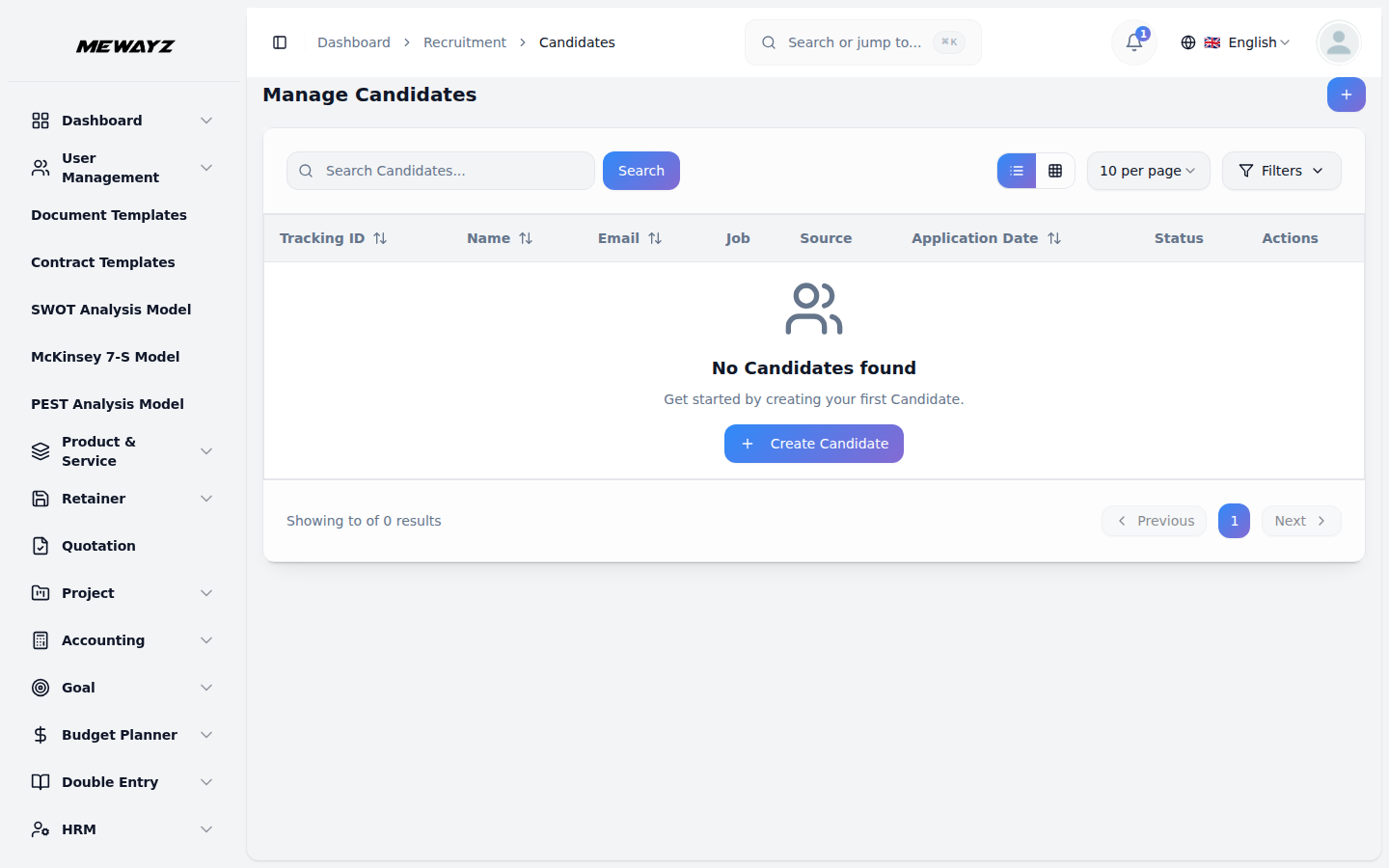
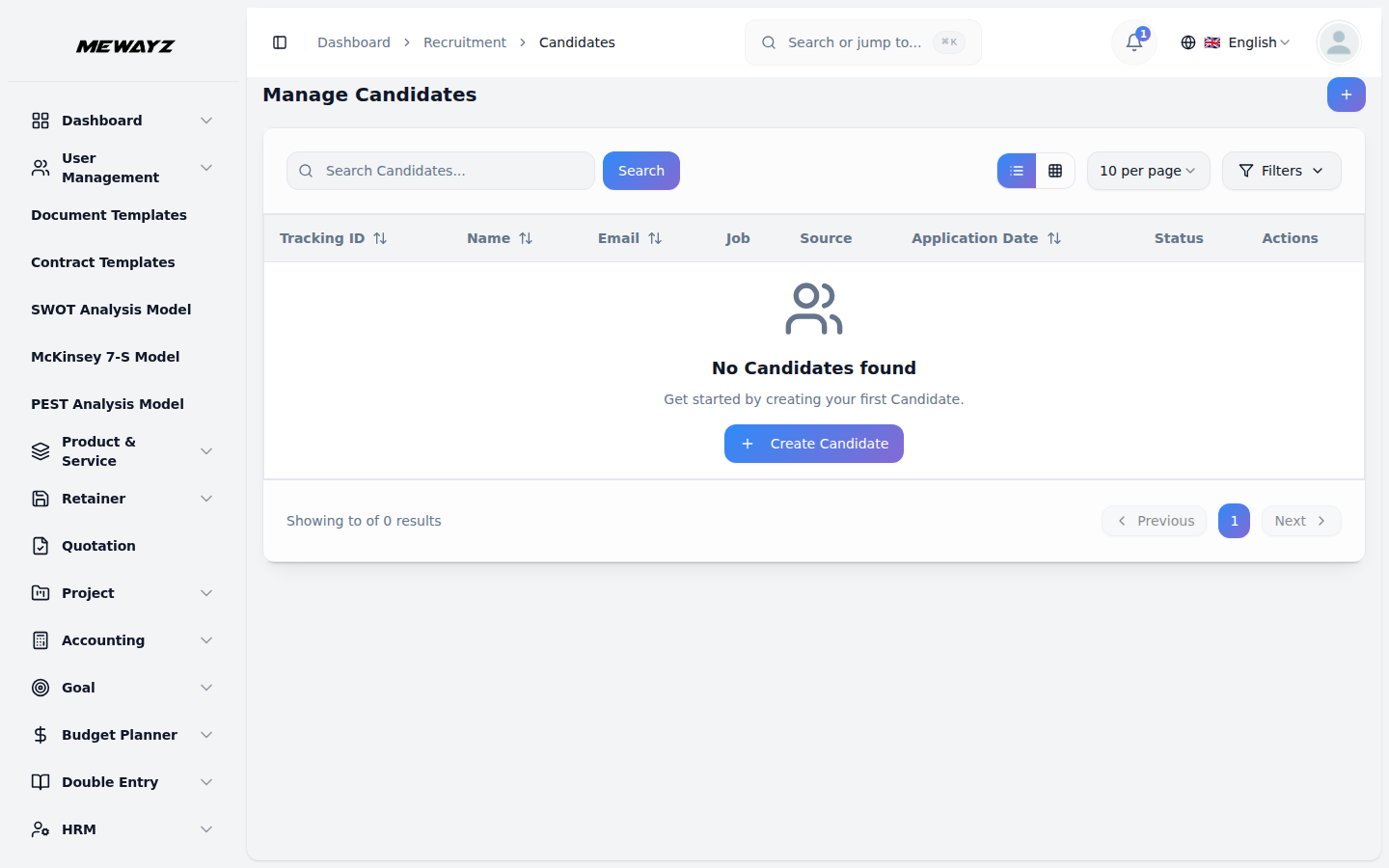
- Die Listenseite zeigt alle Kandidaten mit Spalten für Tracking-ID, Name, E-Mail, Stelle, Quelle, Status und Bewerbungsdatum. Verwenden Sie die Suchschaltfläche, um bestimmte Kandidaten zu finden, oder wechseln Sie zur Rasteransicht.
- Verfügbare Aktionen, die Sie nutzen können: Klicken Sie auf Ansehen, um das Kandidatenprofil, berufliche Informationen, Job- & Gehaltsinformationen sowie Bewerbungsfragen mit allen eingereichten Antworten zu sehen. Sie können die Kandidateninformationen bearbeiten, um Details zu aktualisieren, oder den Datensatz bei Bedarf löschen.
- Wenn sich ein Kandidat auf der Website auf eine Stelle bewirbt, kann er während des Bewerbungsprozesses dieselben Stellenausschreibungsdaten hinzufügen. Die Daten der Stellenausschreibung, einschließlich aller hinzugefügten individuellen Fragen, füllen das Bewerbungsformular automatisch aus, sodass der Kandidat die erforderlichen Angaben machen und die individuellen Fragen beantworten kann, bevor er seine Bewerbung absendet.
Interviewrunden verwalten
- Um eine neue Interviewrunde zu erstellen, klicken Sie auf die Schaltfläche „Erstellen“. Wählen Sie die Stellenausschreibung aus dem Dropdown-Menü (das aus dem Abschnitt „Stellenausschreibungen verwalten“ stammt). Geben Sie den Rundennamen ein, z. B. Technische Runde, HR-Runde oder Finale Runde.
- Geben Sie die Sequenznummer ein, um die Reihenfolge festzulegen, in der diese Runde im Interviewprozess stattfindet. Fügen Sie eine Beschreibung hinzu, die erläutert, was diese Runde abdeckt, und wählen Sie den Status „Aktiv“ oder „Inaktiv“. Klicken Sie auf „Absenden“, um die Interviewrunde zu erstellen.
- Die Listenseite zeigt alle Interviewrunden mit Spalten für Rundenname, Stelle, Reihenfolge und Status. Verwenden Sie die Suchschaltfläche, um bestimmte Runden zu finden, oder wechseln Sie zur Rasteransicht.
- Mit der Spalte „Aktionen“ können Sie über Ansehen die vollständigen Details der Interviewrunde einsehen. Sie können die Runde bearbeiten, um Informationen zu ändern, oder sie löschen, wenn sie nicht mehr benötigt wird.
Interview verwalten
- Um ein neues Interview zu planen, klicken Sie auf die Schaltfläche „Erstellen“. Wählen Sie den Kandidaten aus der Dropdown-Liste (die aus dem Bereich Kandidaten verwalten stammt). Wählen Sie die Interview-Runde aus der Dropdown-Liste (die aus dem Bereich Interview-Runden verwalten stammt).
- Wählen Sie den Interviewtyp aus dem Dropdown-Menü (das aus den Interviewtypen in der Systemeinrichtung stammt). Geben Sie das geplante Datum und die geplante Uhrzeit für das Interview ein. Tragen Sie die Dauer in Minuten ein und geben Sie den Ort oder die Meeting-Link-Details an.
- Wählen Sie die Interviewer aus dem Dropdown (das aus den HRM-Mitarbeitern stammt). Sie können mehrere Mitarbeiter auswählen, die das Interview führen. Klicken Sie auf „Absenden“, um das Interview zu planen.
- Die Listenseite zeigt alle Interviews mit Spalten für Kandidatenname, Interviewrunde, Interviewtyp, Datum & Uhrzeit, Orte, Status und Feedback. Verwenden Sie die Schaltfläche Suchen, um bestimmte Interviews zu finden, oder wechseln Sie zur Rasteransicht.
- Verfügbare Aktionen, die du nutzen kannst: Ansehen, um die vollständigen Interviewdetails zu sehen, einschließlich Kandidateninformationen, Rundendetails, Namen der Interviewer und Zeitplan. Du kannst das Interview bearbeiten, um es zu verschieben oder Informationen zu aktualisieren, oder es löschen, falls es abgesagt wurde.
- Wenn der Status eines Vorstellungsgesprächs auf „Abgeschlossen“ gesetzt wird, hebt das System den Bewerberstatus automatisch von der Phase „Vorstellungsgespräch“ in die Phase „Angebot“. So verläuft die Bewerberreise nahtlos durch die Recruiting-Pipeline – ganz ohne manuelles Eingreifen.
- Auf der Website können Bewerber den Fortschritt ihrer Bewerbung über eine Zeitleiste verfolgen, die wichtige Phasen hervorhebt: Bewerbung eingereicht, Screening, Interview und endgültige Entscheidung. Interviewdetails wie Datum, Uhrzeit und virtueller Meeting-Link werden automatisch anhand der eingegebenen Informationen aktualisiert, sodass Bewerber während des gesamten Einstellungsprozesses stets die aktuellsten Details haben.
Interview-Feedback verwalten
- Um Interview-Feedback einzureichen, klicken Sie auf die Schaltfläche „Erstellen“. Wählen Sie das Interview aus dem Dropdown, das nur abgeschlossene Interviews aus dem Bereich Interviews verwalten zeigt. Wählen Sie den Interviewer aus dem Dropdown (das aus HRM-Mitarbeitende stammt), das nur den Mitarbeitenden zeigt, der dieses spezifische Interview durchgeführt hat.
- Bewerten Sie die technischen Fähigkeiten, die Kommunikationsfähigkeiten, die kulturelle Passung und die Gesamtbewertung des Kandidaten auf einer Skala von 1 bis 5. Wählen Sie Ihre Empfehlung aus dem Dropdown mit den Optionen Klare Einstellung, Einstellung, Vielleicht, Keine Einstellung oder Klar keine Einstellung.
- Notieren Sie die Stärken und Schwächen des Kandidaten und fügen Sie weitere Kommentare zum Interview hinzu. Klicken Sie auf „Absenden“, um das Feedback zu speichern.
- Die Listenseite zeigt alle Feedback-Datensätze mit Spalten für Kandidatenname, Interviewer, Einreichungsdatum, Gesamtbewertung und Empfehlung. Verwenden Sie die Schaltfläche Suchen, um bestimmtes Feedback zu finden, oder wechseln Sie zur Rasteransicht.
- Klicken Sie in der Spalte Aktionen auf Anzeigen, um das vollständige Feedback mit allen Bewertungen und Kommentaren, die Interviewdetails und den Kandidatenvergleich zu sehen, der zeigt, wie dieser Kandidat im Vergleich zu anderen abschneidet. Sie können das Feedback bearbeiten, um Ihre Bewertung zu aktualisieren, oder es bei Bedarf löschen.
Bewerberbewertung verwalten
- Um eine neue Bewerberbeurteilung zu erstellen, klicken Sie auf die Schaltfläche „Erstellen“. Wählen Sie den Bewerber aus dem Dropdown-Menü, das nur Bewerber mit einer Empfehlung „Klare Einstellung“ oder „Einstellung“ aus dem Interview-Feedback anzeigt. Geben Sie den Namen der Beurteilung ein und beschreiben Sie, was getestet wird.
- Tragen Sie die vom Kandidaten erreichte Punktzahl und die maximal mögliche Punktzahl ein. Wählen Sie den Status als Ausstehend, Bestanden oder Nicht bestanden. Wählen Sie aus dem Dropdown (stammt aus HRM-Mitarbeitende), wer die Bewertung durchgeführt hat.
- Geben Sie das Bewertungsdatum ein und fügen Sie etwaige Kommentare zu den Bewertungsergebnissen hinzu. Klicken Sie auf „Absenden“, um den Bewertungsdatensatz zu erstellen.
- Die Listenseite zeigt alle Bewertungen mit den Spalten Kandidatenname, Bewertung, Punktzahl, Durchgeführt von, Status und Bewertungsdatum. Verwende die Schaltfläche Suchen, um bestimmte Bewertungen zu finden, oder wechsle zur Rasteransicht.
- Mithilfe der Spalte „Aktionen“ können Sie „Anzeigen“ verwenden, um die vollständigen Bewertungsdetails einschließlich aller Scores und Kommentare zu sehen. Sie können die Bewertung bearbeiten, um die Ergebnisse zu aktualisieren, oder sie bei Bedarf löschen.
Angebot verwalten
- Um ein neues Angebot zu erstellen, klicken Sie auf die Schaltfläche „Erstellen“. Wählen Sie den Kandidaten aus dem Dropdown-Menü, das aus dem Bereich „Kandidaten verwalten“ stammt. Geben Sie die Positionsbezeichnung ein und wählen Sie die Abteilung aus dem Dropdown-Menü (das aus der HRM-Abteilung stammt).
- Füllen Sie die Angaben zu Gehalt, Bonus und Beteiligung aus. Geben Sie das Startdatum und das Ablaufdatum des Angebots ein, um anzugeben, wann das Angebot abläuft. Fügen Sie Informationen zu den im Angebotspaket enthaltenen Leistungen hinzu. Klicken Sie auf „Absenden“, um das Angebot zu erstellen.
- Die Listenseite zeigt alle Angebote mit Spalten für Bewerbername, Position, Gehalt, Startdatum, Ablaufdatum, Status, Angebotsdatum und Genehmigungsstatus. Nutzen Sie die Suchschaltfläche, um bestimmte Angebote zu finden, oder wechseln Sie zur Rasteransicht.
- In der Spalte „Aktionen“ finden Sie mehrere Optionen. Klicken Sie auf „Angebotsschreiben senden“, um das Angebot per E-Mail an den Kandidaten zu senden, oder auf „Angebotsschreiben herunterladen“, um eine Kopie zu speichern. Wenn der Kandidat das Angebot annimmt, verwenden Sie die Schaltfläche „In Mitarbeiter umwandeln“, um ihn in Ihr HRM-System zu übernehmen. Dadurch wird der Kandidatenstatus bei erfolgreicher Umwandlung automatisch von „Angebot“ auf „Eingestellt“ aktualisiert. Klicken Sie auf „Ansehen“, um die vollständigen Angebotsdetails zu sehen und auf die Option „Angebot genehmigt“ oder „Ablehnen“ zuzugreifen, um den Genehmigungsstatus zu ändern. Sie können das Angebot auch bearbeiten, um Konditionen zu aktualisieren, oder es löschen, falls es zurückgezogen wird.
Checklisten-Elemente verwalten
- Um eine neue Checklistenposition zu erstellen, klicke auf die Schaltfläche „Erstellen“. Wähle die Checkliste aus dem Dropdown (das aus den Onboarding-Checklisten in der Systemeinrichtung stammt). Gib den Aufgabennamen ein und beschreibe, was zu tun ist.
- Wählen Sie die Kategorie aus dem Dropdown-Menü mit Optionen wie Dokumentation, IT-Einrichtung, Schulung, HR, Einrichtungen oder Sonstiges. Wählen Sie die zuständige Rolle, um festzulegen, welches Team diese Aufgabe übernehmen soll. Geben Sie die Fälligkeit in Tagen an, also wie viele Tage nach Beginn des Onboardings diese Aufgabe erledigt sein soll.
- Schalten Sie den Schalter „Erforderliche Aufgabe“ um, um zu kennzeichnen, ob diese Aufgabe verpflichtend ist. Wählen Sie den Status „Aktiv“ oder „Inaktiv“. Klicken Sie auf „Absenden“, um den Checklisteneintrag zu erstellen.
- Die Listenseite zeigt alle Einträge mit Spalten für Checklistenname, Aufgabe, Kategorie, Zugewiesene Rolle, Fälligkeitstag und Status. Verwenden Sie die Schaltfläche Suchen, um bestimmte Einträge zu finden, oder wechseln Sie zur Rasteransicht.
- In der Spalte Verfügbare Aktionen kannst du Ansehen verwenden, um alle Details eines Checklisten-Eintrags zu sehen. Du kannst den Eintrag bearbeiten, um Informationen zu aktualisieren, oder ihn löschen, falls er nicht mehr benötigt wird.
Kandidaten-Onboarding verwalten
- Um das Kandidaten-Onboarding zu starten, klicken Sie auf die Schaltfläche „Erstellen“. Wählen Sie den Kandidaten aus dem Dropdown, das nur eingestellte Kandidaten aus dem Bereich „Kandidaten verwalten“ anzeigt. Wählen Sie die Onboarding-Checkliste aus dem Dropdown (das aus den Onboarding-Checklisten in der Systemeinrichtung stammt).
- Geben Sie das Startdatum ein, an dem der Kandidat mit dem Onboarding beginnt. Wählen Sie einen Buddy-Mitarbeiter aus dem Dropdown-Menü (das aus den HRM-Mitarbeitern stammt), der den neuen Mitarbeiter durch den Prozess führt. Klicken Sie auf „Absenden“, um den Onboarding-Datensatz zu erstellen.
- Die Listenseite zeigt alle Onboarding-Datensätze mit Spalten für Kandidatenname, Checklistenname, Startdatum, Buddy-Name, Status und Erstellungsdatum. Verwenden Sie die Schaltfläche „Suchen“, um bestimmte Datensätze zu finden, oder wechseln Sie zur Rasteransicht.
- Klicken Sie in der Spalte Aktionen auf Anzeigen, um die vollständigen Onboarding-Details zu sehen, einschließlich aller Aufgaben, Fortschritt und Zeitplan. Sie können das Onboarding bearbeiten, um die Checkliste oder die Buddy-Zuweisung zu ändern, oder es bei Bedarf löschen.
Systemeinrichtung
Auftragstyp verwalten
- Im Bereich „Systemeinrichtung“ finden Sie den Abschnitt „Job-Typ verwalten“. Um einen neuen Job-Typ hinzuzufügen, klicken Sie auf die Schaltfläche „Erstellen“. Geben Sie den Namen ein, etwa Vollzeit, Teilzeit, Vertrag oder Praktikum. Fügen Sie eine Beschreibung hinzu, die diesen Beschäftigungstyp erläutert. Aktivieren Sie das Kontrollkästchen „Ist aktiv“, um diesen Typ verfügbar zu machen. Klicken Sie auf „Absenden“, um zu speichern.
- Die Listenseite zeigt alle Auftragstypen mit Spalten für Name, Beschreibung und Status „Ist aktiv“. In der Spalte Aktionen können Sie den Typ bearbeiten, um Informationen zu aktualisieren, oder ihn löschen, wenn er nicht mehr benötigt wird.
- Nach dem Speichern erscheinen diese Stellenarten im Dropdown Stellenart beim Erstellen von Stellenausschreibungen, sodass Sie für jede Position das Beschäftigungsverhältnis festlegen können.
Bewerberquellen verwalten
- Im Bereich System-Setup findest du den Abschnitt Kandidatenquellen verwalten. Um eine neue Quelle hinzuzufügen, klicke auf die Schaltfläche „Erstellen". Gib den Namen ein, etwa LinkedIn, Indeed, Empfehlung oder Karrieremesse. Füge eine Beschreibung hinzu, die diesen Quellkanal erläutert. Aktiviere das Kontrollkästchen Ist aktiv, um diese Quelle zur Auswahl verfügbar zu machen. Klicke auf „Absenden", um zu speichern.
- Die Listenseite zeigt alle Kandidatenquellen mit Spalten für Name, Beschreibung und Aktiv-Status. In der Spalte Aktionen können Sie die Quelle bearbeiten, um Details zu aktualisieren, oder sie löschen, wenn sie nicht mehr benötigt wird.
- Nach dem Speichern erscheinen diese Kandidatenquellen im Dropdown Kandidatenquelle, wenn Sie im Bereich Kandidat verwalten Kandidaten hinzufügen, und helfen Ihnen nachzuvollziehen, woher Ihre Bewerber kommen.
Interviewtypen verwalten
- Im Bereich Systemeinrichtung finden Sie den Abschnitt Interviewtypen verwalten. Klicken Sie auf die Schaltfläche „Erstellen“, um einen neuen Interviewtyp hinzuzufügen. Geben Sie den Namen ein, z. B. Telefon-Screening, Video-Interview, Vor-Ort oder Panel-Interview. Fügen Sie eine Beschreibung hinzu, die dieses Interviewformat erläutert. Aktivieren Sie das Kontrollkästchen „Ist aktiv“, um diesen Typ verfügbar zu machen. Klicken Sie auf „Absenden“, um zu speichern.
- Die Listenseite zeigt alle Interview-Typen mit Spalten für Name, Beschreibung und Aktiv-Status. In der Spalte „Aktionen“ können Sie den Typ bearbeiten, um Informationen zu aktualisieren, oder ihn löschen, falls nicht benötigt.
- Nach dem Speichern werden diese Interviewtypen im Dropdown-Menü „Interviewtyp“ angezeigt, wenn Sie Interviews im Abschnitt „Interview verwalten“ planen, sodass Sie das Format jedes Interviews festlegen können.
Onboarding-Checklisten verwalten
- Im Bereich System-Setup finden Sie den Abschnitt „Onboarding-Checklisten verwalten“. Um eine neue Checkliste zu erstellen, klicken Sie auf die Schaltfläche „Erstellen“. Geben Sie den Namen der Checkliste ein, etwa Standard-Onboarding oder IT-Abteilungs-Onboarding. Fügen Sie eine Beschreibung hinzu, die erklärt, wann diese Checkliste verwendet werden soll.
- Aktivieren Sie das Kontrollkästchen „Ist Standard“, wenn dies die Standardcheckliste für neue Mitarbeiter sein soll. Wählen Sie den Status als Aktiv oder Inaktiv. Klicken Sie auf „Absenden“, um zu speichern.
- Die Listenseite zeigt alle Checklisten mit Spalten für Name, Anzahl der Einträge, Standard-Status und Status. In der Spalte „Aktionen“ können Sie die Checkliste bearbeiten, um Details zu aktualisieren, oder sie löschen, wenn sie nicht mehr benötigt wird.
- Nach dem Speichern erscheinen diese Onboarding-Checklisten im Dropdown, wenn Sie Checklistenpunkte erstellen und das Kandidaten-Onboarding starten, und bieten strukturierte Aufgabenlisten für die Einarbeitung neuer Mitarbeiter.
Markeneinstellungen
- Im Bereich „Marken-Einstellungen“ finden Sie Felder für Unternehmenslogo, Favicon, Titeltext und Fußzeilentext. Laden Sie Ihre Bilder für Unternehmenslogo und Favicon hoch und geben Sie dann den Titeltext und den Fußzeilentext ein.
- Nach dem Speichern erscheinen Ihr Firmenlogo und Ihr Favicon auf Ihrer gesamten Karriereportal-Website. Der Titeltext wird im Header-Bereich angezeigt, während der Footer-Text automatisch am unteren Rand jeder Seite Ihres Karriereportal-Frontends erscheint, was ein einheitliches gebrandetes Erlebnis für Kandidaten schafft, die Ihre Jobseite besuchen.
- Im Bereich Mewayzboard-Willkommenskarten-Einstellungen finden Sie Felder für Kartentitel, Kartenbeschreibung, Button-Text und Button-Symbol. Geben Sie Ihren Kartentitel und Ihre Kartenbeschreibung ein, um Ihr Recruiting-System vorzustellen, passen Sie anschließend den Button-Text an und wählen Sie ein passendes Button-Symbol aus dem Dropdown-Menü. Klicken Sie auf „Änderungen speichern“, um Ihre Einstellungen zu übernehmen.
- Die Willkommenskarte erscheint mit Ihrem individuellen Titel und Ihrer Beschreibung auf Ihrem Dashboard. Die Schaltfläche wird mit dem von Ihnen gewählten Text und Symbol angezeigt und bietet Nutzern einen klaren Call-to-Action, um direkt vom Dashboard-Startbildschirm auf Ihr Karriereportal oder andere Schlüsselfunktionen zuzugreifen.
Über das Unternehmen
- Im Abschnitt Über das Unternehmen finden Sie Felder für Unsere Mission, Unternehmensgröße und Branche. Geben Sie das Leitbild Ihres Unternehmens ein, das Ihren Zweck und Ihre Werte erläutert. Tragen Sie die Unternehmensgröße ein, indem Sie die Anzahl der Mitarbeitenden angeben, und geben Sie Ihre Branche an. Klicken Sie auf „Speichern“, um die Änderungen zu übernehmen.
- Nach dem Speichern werden diese Informationen automatisch im Abschnitt Über das Unternehmen auf der Stellendetailseite Ihres Karriereportals im Frontend angezeigt und geben Kandidaten beim Betrachten von Stellenangeboten Einblick in Ihre Organisation.
Anwendungstipps
- Im Abschnitt Bewerbungstipps finden Sie ein Feld für den Tipp-Titel, in dem Sie mehrere Tipps hinzufügen können. Klicken Sie auf die Schaltfläche Hinzufügen, um jeden neuen Tipp zu erstellen, und geben Sie hilfreiche Ratschläge für Bewerber ein, wie etwa „Aktualisieren Sie Ihren Lebenslauf vor der Bewerbung“ oder „Fügen Sie ein personalisiertes Anschreiben bei.“ Sie können beliebig viele Tipps hinzufügen. Klicken Sie auf „Speichern“, um die Änderungen zu übernehmen.
- Nach dem Speichern werden diese Bewerbungstipps automatisch auf der Bewerbungsseite Ihres Frontend-Karriereportals angezeigt und leiten Kandidaten an, wie sie überzeugende Bewerbungen einreichen.
Wie es weitergeht
- Im Bereich Was passiert als Nächstes finden Sie Felder für Titel, Symbol und Beschreibung, die alle mehrfach hinzugefügt werden können. Klicken Sie auf die Hinzufügen-Schaltfläche, um jeden Schritt im Prozess zu erstellen. Geben Sie einen Titel wie „Bewerbungsprüfung“ ein, laden Sie ein Symbolbild hoch und schreiben Sie eine Beschreibung zu dieser Phase. Wiederholen Sie dies, um alle Schritte Ihres Einstellungsprozesses hinzuzufügen. Klicken Sie auf „Speichern“, um die Änderungen zu übernehmen.
- Nach dem Speichern werden diese Informationen automatisch auf der Bewerbungs-Erfolgsseite Ihres Karriereportals im Frontend angezeigt, nachdem Bewerber ihre Bewerbungen abgeschickt haben, und helfen ihnen, den Zeitplan und die nächsten Schritte Ihres Recruiting-Prozesses zu verstehen.
Hilfe benötigt
- Im Bereich „Hilfe benötigt“ finden Sie Felder für Beschreibung, E-Mail und Telefon. Geben Sie eine Beschreibung mit Hinweisen ein, wie Bewerber Unterstützung erhalten können. Tragen Sie die E-Mail-Adresse und Telefonnummer ein, unter der Bewerber Ihr Recruiting-Team erreichen können. Klicken Sie auf „Speichern“, um die Änderungen zu übernehmen.
- Nach dem Speichern werden diese Kontaktinformationen automatisch im Bereich „Hilfe benötigt“ sowohl auf der Bewerbungs-Erfolgsseite als auch auf der Bewerbungs-Detailseite Ihres Karriereportals im Frontend angezeigt und geben Bewerbern eine Möglichkeit, sich zu melden, wenn sie Fragen zu ihrer Bewerbung haben.
Tracking-FAQ
- Im Abschnitt Tracking-FAQ finden Sie Felder für FAQ-Frage und FAQ-Antwort, und beide Felder können mehrfach hinzugefügt werden. Klicken Sie auf die Hinzufügen-Schaltfläche, um jeden FAQ-Eintrag zu erstellen. Geben Sie eine Frage ein, etwa „Wie lange dauert der Prüfprozess?“, und geben Sie die Antwort an. Wiederholen Sie dies, um alle häufig gestellten Fragen zur Bewerbungsverfolgung hinzuzufügen. Klicken Sie auf „Speichern“, um die Änderungen zu übernehmen.
- Nach dem Speichern werden diese FAQs automatisch auf der Bewerbungsverfolgungsseite Ihres Karriereportals im Frontend angezeigt und helfen Kandidaten zu verstehen, wie sie ihren Bewerbungsstatus verfolgen und was sie erwarten können.
Vorlage für Angebotsschreiben
- Im Bereich Vorlage für Angebotsschreiben finden Sie ein Feld Vorlageninhalt mit Rich-Text-Formatierung. Verfassen Sie den Inhalt Ihres Angebotsschreibens mit den verfügbaren Formatierungswerkzeugen, um Text zu gestalten, Absätze hinzuzufügen und das Dokument professionell zu strukturieren.
- Sie sehen außerdem eine Liste der verfügbaren Platzhalter mit Variablen, die Sie in die Vorlage einfügen können, wie Kandidatenname, Position, Gehalt und Startdatum. Verwenden Sie diese Vorlagenvariablen, indem Sie sie an den benötigten Stellen in Ihren Inhalt einfügen, und sie werden beim Generieren von Angebotsschreiben automatisch mit den tatsächlichen Kandidatendaten gefüllt. Klicken Sie auf „Speichern“, um die Vorlage anzuwenden.
- Nach dem Speichern wird diese Vorlage verwendet, wenn Sie im Bereich Angebote verwalten auf Angebotsschreiben senden oder Angebotsschreiben herunterladen klicken, und erstellt automatisch personalisierte Angebotsschreiben für Kandidaten mit den jeweils eingetragenen Details.