שילוב גיוס בMewayz
תוכנת הגיוס היא תוסף ניהול גיוס עובדים מקיף שנועד לייעל את כל תהליך הגיוס שלך.
במוצר
הקדמה
התוסף לניהול גיוס הוא פתרון תוכנה מקיף שנועד לייעל את כל תהליך הגיוס שלך מפרסום עבודה ועד לכניסת עובדים. מערכת זו עוזרת לך לנהל, לפרסם פתחים בפורטל הקריירה שלך, לעקוב אחר מועמדים בתהליך הראיון, לאסוף משוב, לשלוח הצעות ולהכניס עובדים חדשים, הכל בפלטפורמה אחת. התוסף כולל לוח מחוונים רב עוצמה לניטור מדדי גיוס, אתר קריירה הניתן להתאמה אישית עבור מועמדים וכלים עורפיים עבור צוותי משאבי אנוש לניהול יעיל של כל שלב של גיוס עובדים.
כיצד להפעיל מודול זה
כדי להגדיר את התוסף לניהול גיוס, אתה יכול לעקוב אחר הקישור הזה: הגדר תוסף.
כיצד להשתמש בתוסף המכירות?
לוח מחוונים לחברה ומשאבי אנוש
- לאחר הרכישה וההתקנה, נווט לסרגל הצד וחפש את לוח המחוונים לניהול גיוס.
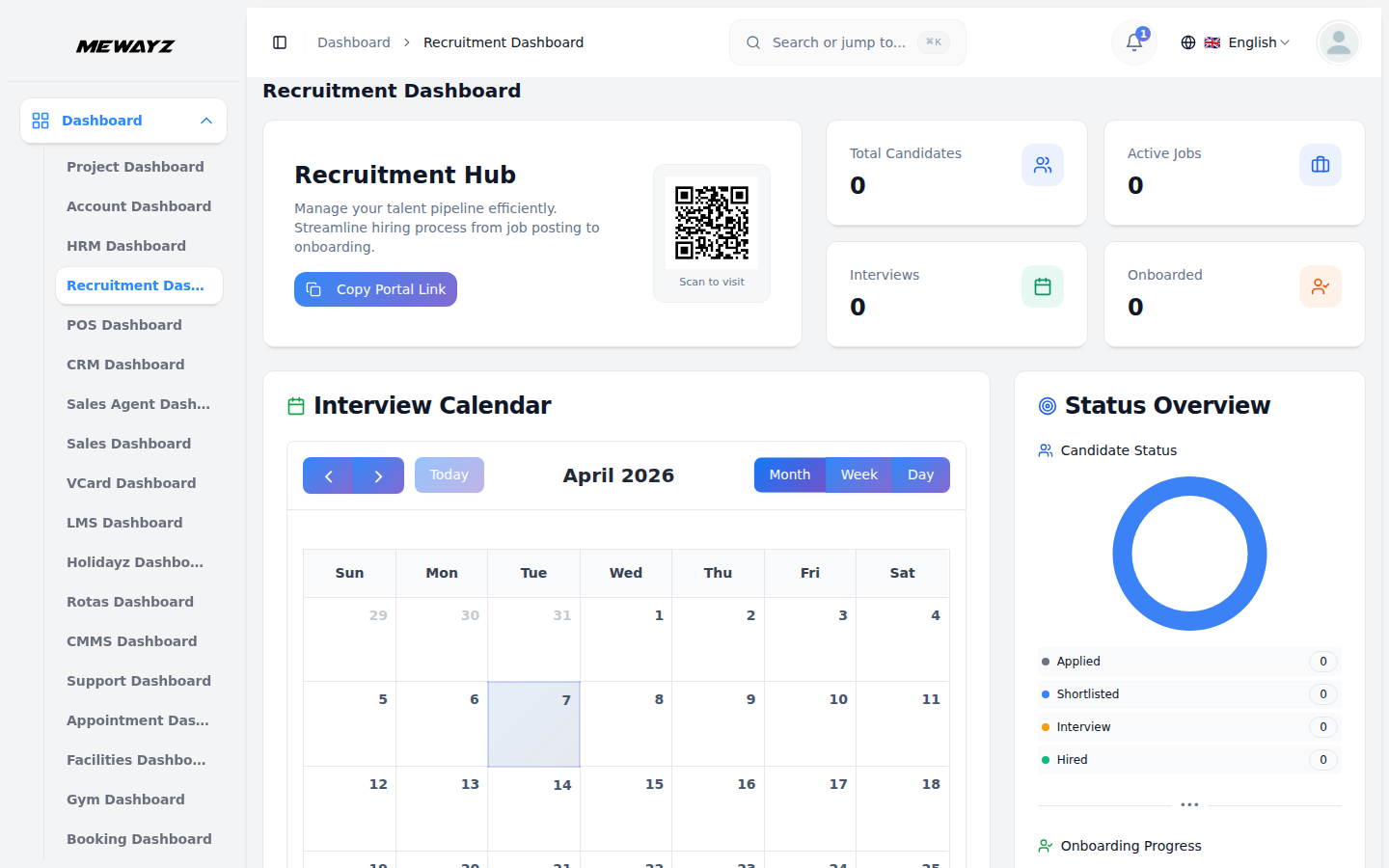
- לוח המחוונים לגיוס נותן לך סקירה מלאה של פעילויות הגיוס שלך במבט חטוף. בחלק העליון, תמצא כפתור קישור לדף קריירה המאפשר לך להעתיק את הקישור לדף הקריירה הציבורי שלך ולשתף אותו עם מועמדים פוטנציאליים.
- לוח המחוונים מציג ארבעה כרטיסים חשובים המציגים סה"כ מועמדים, סה"כ משרות פעילות, סה"כ ראיונות וסה"כ עובדים פעילים. כרטיסים אלו עוזרים לך להבין במהירות את נפח הגיוס וההתקדמות שלך.
- מתחת לכרטיסים, לוח שנה של לוח ראיונות מציג את כל פגישות הראיונות הקרובות, מה שמקל על השמירה על הארגון. תרשים סופגנייה אנכי מציג את נתוני סטטוס המועמד והתקדמות הצטרפות, נותן לך פירוט חזותי של היכן נמצאים המועמדים במשפך הגיוס שלך.
- הקטע 'משפך הגיוס' מציג את מספר המועמדים בכל שלב: בקשות, ברשימה קצרה, מרואיינים ונשכרים. זה עוזר לך לזהות צווארי בקבוק בתהליך שלך.
- לבסוף, הסעיף נדרשת תשומת לב מדגיש את כל משימות ההצטרפות של המועמדים הממתינים שזקוקות לפעולה מיידית שלך, כדי להבטיח ששום דבר לא ייפול בין הסדקים.
לוח מחוונים למשתמש
- לוח המחוונים שלי לגיוס נותן לך סקירה מלאה של פעילויות הגיוס האישיות שלך במבט חטוף. בחלק העליון, תמצאו ארבעה כרטיסים חשובים המציגים את הראיונות שלי, ההצטרפות שלי, הערכות ומשוב. כל כרטיס מציג את הספירה הכוללת יחד עם פירוט סטטוס (בהמתנה, הושלם, בוצע או הוגש).
- הקטע נדרשת תשומת לב מדגיש את כל המשימות הדחופות הדורשות פעולה מיידית שלך, כגון משוב ממתין לראיון הממתין להגשה. לחץ על כפתור ה"סקירה" שליד כל התראה כדי לטפל בפריטים אלה באופן מיידי ולשמור על תהליך הגיוס שלך בצורה חלקה.
- מתחת לזה, מדור הראיונות האחרונים מציג את הראיונות הקרובים והמתוזמנים שלך עם שמות מועמדים, משרות ותאריכי ראיונות, מה שמקל על השמירה על הארגון.
- הקטע 'הצטרפות אחרונות' מציג מועמדים שהצטרפו לאחרונה או מציג "אין הצטרפות אחרונות" כאשר אין מה לסקור.
- לבסוף, הקטע 'התקדמות המשימות שלי' בתחתית עוקב אחר המשימות שהוקצו לך על פני משימות ראיון ומשימות הפעלה. כל קטגוריית משימות מציגה את מספר הפריטים הממתינים והושלמו יחד עם הספירה הכוללת, נותנת לך פירוט חזותי של אחריות הגיוס היומית שלך ועוזרת לך לתעדף את הפעילויות שלך ביעילות.
ניהול מיקומי משרות
- כדי להוסיף מיקום עבודה חדש, לחץ על כפתור "צור". הזן את שם המיקום וסמן את תיבת הסימון עבודה מרחוק אם זה מיקום מרוחק. מלא את השדות כתובת, עיר, מדינה, מדינה ומיקוד. בחר את הסטטוס כפעיל או לא פעיל ולחץ על "שלח".
- דף הרשימה מציג את כל המיקומים עם עמודות עבור שם, כתובת, מדינה, סוג וסטטוס. השתמש בלחצן החיפוש כדי למצוא מיקומים ספציפיים או עבור לתצוגת רשת עבור פריסה אחרת.
- פעולות זמינות בהן תוכל להשתמש: הצג כדי לראות את פרטי מיקום העבודה המלאים, כולל כל פרטי הכתובת. כמו כן, אתה יכול לערוך את המיקום כדי לעדכן פרטים או למחוק אותו אם אין צורך יותר.
- באתר, כל מיקומי המשרות שנוספו כאן גלויים בעמוד הקריירה של האתר, והמבקרים יכולים גם לסנן משרות לפי מיקומים אלו.
נהל שאלות מותאמות אישית
- כדי ליצור שאלה מותאמת אישית חדשה, לחץ על כפתור "צור". הזן את טקסט השאלה שלך ובחר את סוג השאלה מהתפריט הנפתח, כולל טקסט, אזור טקסט, בחר, רדיו, תיבת סימון, תאריך או מספר. אם תבחר בחר, רדיו או תיבת סימון כסוג השאלה, יופיע שדה אפשרויות שבו תוכל להזין את האפשרויות הזמינות.
- סמן את תיבת הסימון נדרש אם המועמדים חייבים לענות על שאלה זו. סמן את תיבת הסימון האם פעיל כדי להפוך את השאלה לזמינה לשימוש. הזן מספר סדר מיון כדי לקבוע היכן מופיעה שאלה זו בטופס הבקשה. לחץ על "שלח" כדי ליצור את השאלה.
- דף הרשימה מציג את כל השאלות המותאמות אישית עם עמודות עבור שאלה, סוג, נדרש, האם פעיל וסדר מיון. השתמש בלחצן החיפוש כדי למצוא שאלות ספציפיות או לחץ על תצוגת רשת כדי לשנות את התצוגה.
- בעזרת העמודה פעולות, אתה יכול להשתמש בתצוגה כדי לראות את פרטי השאלה המלאים. אתה יכול לערוך את השאלה כדי לשנות הגדרות כלשהן או למחוק אותה אם אין צורך עוד.
- באתר, כל השאלות המותאמות אישית שאתה יוצר כאן מוצגות בעמוד המועמדות של האתר, ותוכלו גם לבחור אילו שאלות ספציפיות לכלול בעת יצירת פרסום דרושים, מה שמאפשר לכם להתאים ולנהל את תהליך הגשת המועמדות בהתאם לצרכי הגיוס שלכם.
ניהול פרסום דרושים
- כדי ליצור משרת עבודה חדשה, לחץ על כפתור "צור". בקטע פרטי עבודה, הזן את כותרת המשרה, ולאחר מכן בחר את סוג המשרה מהתפריט הנפתח (שמגיע מסוגי עבודה בהגדרת המערכת) ובחר את מיקום המשרה מהתפריט הנפתח (שמגיע ממיקומי עבודה שיצרת).
- בחר את הענף מהתפריט הנפתח (שמגיע מקטע הרחבת HRM Branch). כאשר אתה בוחר בתפריט הנפתח להגשת מועמדות לעבודה, אם תבחר "השתמש במערכת קיימת", יופיע השדה "כתובת אתר של פורטל קריירה" שבו תוכל להזין את כתובת האתר של המערכת. לחלופין, אם תבחר ב"כתובת אתר של יישום מותאם אישית", השדה "כתובת אתר של יישום" יציג קישור מותאם אישית באופן אוטומטי.
- הזן את מספר המשרות, בחר עדיפות מהתפריט הנפתח (נמוך, בינוני, גבוה), הזן את ניסיון המינימום והניסיון המקסימלי בשנים, ואז הוסף את השכר המינימלי והשכר המקסימלי.
- להגדיר את תאריך המועד האחרון להגשת בקשה, ולבדוק את הצורך לשאול? סעיף (מגדר, תאריך לידה, ארץ), או סמן את האפשרות צריך להציג? תיבת הסימון שנבחרה (תמונת פרופיל, קורות חיים, מכתב כיסוי) מופיעה אוטומטית ביצירה בטופס המועמד.
- הזן את הכישורים הנדרשים לתפקיד, ולאחר מכן מלא את השדות תיאור, דרישות והטבות עם מידע מפורט. הוסף טקסט תנאים והגבלות, וסמן את תיבת הסימון הצג תנאים והגבלות בטופס הבקשה אם אתה רוצה שהמועמדים יראו ויקבלו את התנאים האלה בעת הגשת הבקשה.
- לבסוף, בחר שאלות מותאמות אישית על ידי סימון התיבות שליד השאלות שברצונך לכלול (אלה מגיעות מקטע השאלות המותאמות אישית). לאחר השלמתו, לחץ על "שמור" כדי ליצור את פרסום המשרה.
- בדף הרשימה מוצגים לחצני חיפוש, יצירה ותצוגת רשת. הטבלה מציגה עמודות עבור קוד, כותרת תפקיד, סוג עבודה, מיקום, סניף, טווח שכר, סטטוס ומועד אחרון.
- בעמודה פעולות, אתה יכול להחליף את הלחצן פרסם סטטוס כדי להפוך את המשרה לגלויה או מוסתרת בפורטל הקריירה שלך, לחץ על הצג כדי לראות את פרטי פרסום המשרה המלאים, ערוך כדי לשנות את הפרסום, או מחק כדי להסיר אותו.
- באתר, מודעות המשרות שאתה יוצר כאן מוצגות בדף הקריירה של האתר שלך, והתיאורים, הדרישות וההטבות שתזין יופיעו בדף הפרטים של הגשת מועמדות לעבודה באתר.
- כאשר מועמדים מבקרים באתר פורטל הקריירה שלך, הם יכולים לעיין בכל רשימות המשרות שפורסמו בפורמט רשימה ניתנת לגלילה, כאשר כל משרה מציגה את הכותרת שלה, מיקום החברה, סוג המשרה, מספר המשרות הזמינות וכפתור "הצג פרטים".
- מועמדים יכולים ללחוץ על כפתור "הצג פרטים" בכל רישום משרות כדי לגשת לדף המשרה המפורט, המציג את המידע המלא על המשרה, כולל טווח שכר, סוג המשרה, מספר המשרות הפנויות ומועד אחרון להגשת מועמדות בתיבות מידע מסודרות בחלק העליון.
- דף פרטי התפקיד מציג את תגיות המיומנויות הנדרשות, ולאחר מכן סעיפים עבור תיאור התפקיד, דרישות התפקיד והטבות המכילים את כל המידע שהזנת בעת יצירת הפרסום.
- בצד ימין של דף פרטי המשרה, המועמדים יראו את ההודעה "מוכנים להגשת מועמדות?" לוח עם כפתור "הגש בקשה למשרה זו" כדי להתחיל את היישום שלהם וכפתור "שמור למועד מאוחר יותר" כדי לסמן את המשרה לעיון עתידי.
- החלונית הימנית מציגה גם תאריכים חשובים, כולל מועד פרסום המשרה, המועד האחרון להגשת מועמדות ותאריך ההתחלה הצפוי, יחד עם סעיף "אודות החברה" המציג את המשימה, הגודל והתעשייה של החברה שלך (שמקורה בסעיף אודות החברה בהגדרת המערכת).
- כאשר מועמדים לוחצים על "הגישו בקשה לתפקיד זה", הם מופנים לדף טופס הבקשה שבו הם צריכים למלא את המידע האישי שלהם, כולל שם מלא, כתובת דואר אלקטרוני, מספר טלפון, מין, מדינה, מדינה, עיר, ולחלופין, להעלות תמונת פרופיל.
- בקטע מידע מקצועי של טופס הבקשה, המועמדים מזינים את החברה הנוכחית שלהם, התפקיד הנוכחי, שנות ניסיון, שכר נוכחי, שכר צפוי, תקופת הודעה מוקדמת, מיומנויות, השכלה, כתובת URL של תיק ו-URL של LinkedIn.
- מקטע שאלות יישום מציג את השאלות המותאמות אישית שבחרת בעת יצירת פרסום המשרה, כולל סטטוס הרשאת עבודה, בחירת טווח שכר צפוי ותיבות סימון של ניסיון טכנולוגי עבור שפות תכנות וכלים שונים.
- אם הפעלת את תיבת הסימון הצג תנאים והגבלות בעת יצירת פרסום המשרה, על המועמדים לסמן את התיבה "קראתי והסכמתי לתנאים וההגבלות" לפני שהם יכולים להגיש את הבקשה שלהם.
- לאחר שהמועמדים ממלאים את כל השדות הנדרשים ולוחצים על כפתור "שלח בקשה", הבקשה שלהם מוגשת למערכת שלך והם יכולים לעקוב אחר סטטוס הבקשה שלהם באמצעות התכונה "עקוב אחר בקשה" בכותרת של פורטל הקריירה.
- כל הבקשות שהוגשו מפורטל הקריירה נלכדות אוטומטית במדור ניהול המועמדים שלך, שם תוכל לסקור, לעבד ולנהל אותן באמצעות תהליך הגיוס שלך.
ניהול מועמד
- כדי להוסיף מועמד חדש, לחץ על כפתור "צור". בחר את המשרה מהתפריט הנפתח (שנוצר מקטע פרסום המשרה), ובחר את מקור המועמד מהתפריט הנפתח (שמגיע ממקורות מועמדים בהגדרת המערכת).
- בקטע מידע אישי, הזן את השם הפרטי, שם המשפחה, הדואר האלקטרוני, הטלפון והחברה הנוכחית או התפקיד הנוכחי, והוסיפו את שנת הניסיון. מלא את השכר הנוכחי, השכר הצפוי ותקופת ההודעה המוקדמת בימים.
- השאלות המותאמות אישית יופיעו כתיבות סימון בדף יצירת פרסום המשרה, מה שיאפשר למגייס לבחור ולהגדיר אילו שאלות יש לכלול בטופס הבקשה בזמן יצירת פרסום המשרה. שאלות אלו יוצגו למועמדים כאשר יגישו מועמדות למשרה.
- מלא את כל התשובות הנדרשות ולחץ על "שלח" כדי ליצור את רשומת המועמדים.
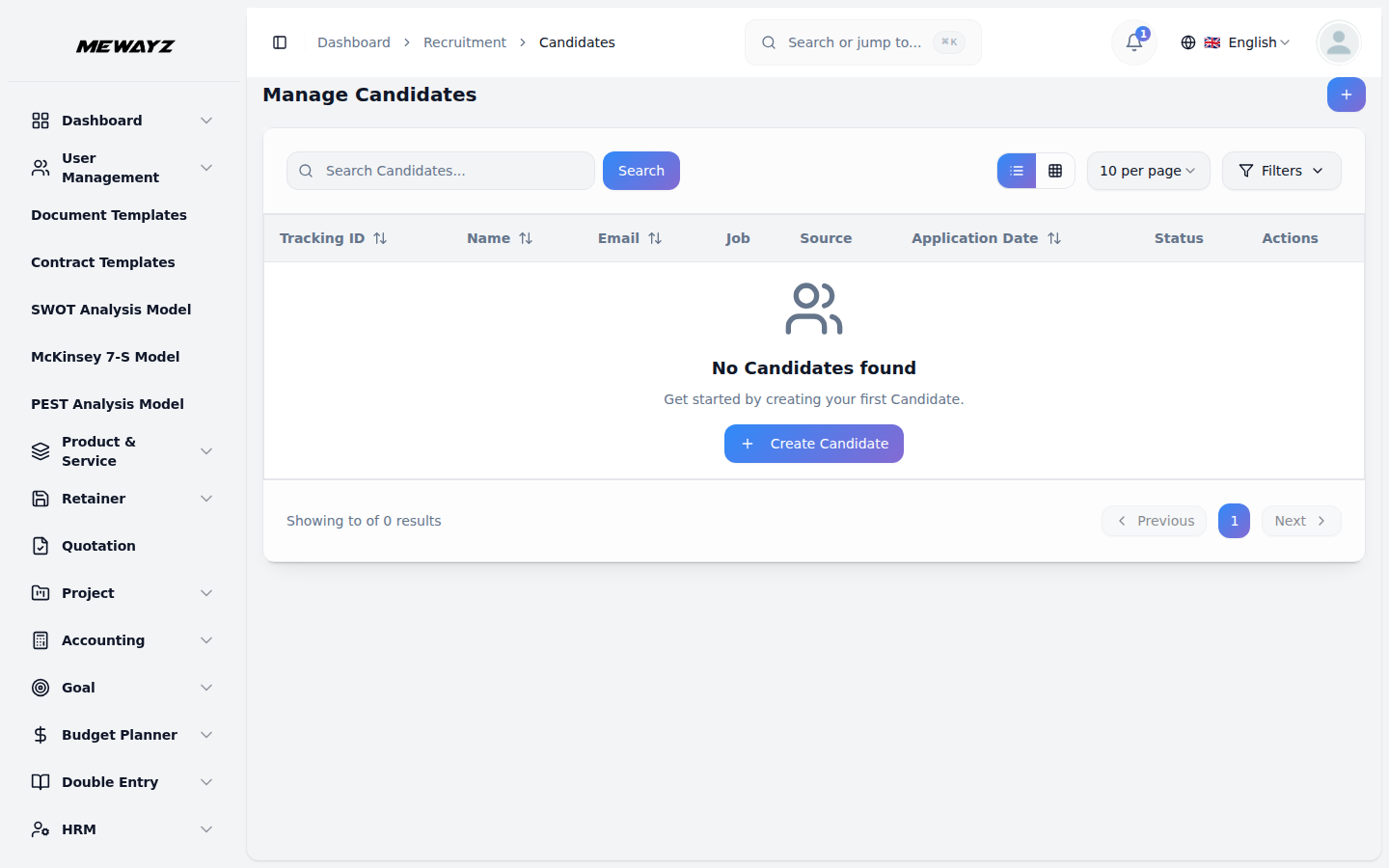
- דף הרשימה מציג את כל המועמדים עם עמודות עבור מזהה מעקב, שם, דואר אלקטרוני, תפקיד, מקור, סטטוס ותאריך בקשה. השתמש בלחצן החיפוש כדי למצוא מועמדים ספציפיים או עבור לתצוגת רשת.
- פעולות זמינות בהן תוכל להשתמש: לחץ על הצג כדי לראות את פרופיל המועמד, מידע מקצועי, מידע על עבודה ושכר ושאלות מועמדות עם כל התשובות שהוגשו. אתה יכול לערוך את פרטי המועמד כדי לעדכן כל פרט או למחוק את הרשומה במידת הצורך.
- באתר, כאשר מועמד מגיש מועמדות למשרה, הוא יוכל להוסיף את אותם נתוני פרסום משרות במהלך תהליך הגשת המועמדות. הנתונים מפרסום המשרה, כולל שאלות מותאמות אישית שנוספו, ימלאו אוטומטית את טופס הבקשה, ויאפשרו למועמד לספק את הפרטים הנדרשים ולענות על השאלות המותאמות אישית לפני הגשת בקשתו.
ניהול סבבי ראיונות
- כדי ליצור סבב ראיונות חדש, לחץ על כפתור "צור". בחר את פרסום דרושים מהתפריט הנפתח (שמגיע מהסעיף נהל פרסום דרושים). הזן את שם הסבב, כגון סבב טכני, סבב משאבי אנוש או סבב אחרון.
- הזן את מספר הרצף כדי להגדיר את הסדר שבו הסיבוב הזה מתרחש בתהליך הראיון. הוסף תיאור המסביר מה הסיבוב הזה מכסה ובחר את הסטטוס כפעיל או לא פעיל. לחץ על "שלח" כדי ליצור את סבב הראיונות.
- דף הרשימה מציג את כל סבבי הראיונות עם עמודות עבור שם סיבוב, עבודה, רצף ומצב. השתמש בלחצן החיפוש כדי למצוא סיבובים ספציפיים או עבור לתצוגת רשת.
- עם העמודה פעולות, אתה יכול להשתמש בתצוגה כדי לראות את הפרטים המלאים של סבב הראיונות. אתה יכול לערוך את הסיבוב כדי לשנות כל מידע או למחוק אותו אם אין צורך עוד.
ניהול ראיון
- לקביעת ראיון חדש, לחץ על כפתור "צור". בחר את המועמד מהתפריט הנפתח (שמגיע מהקטע ניהול מועמד). בחר את סבב הראיונות מהתפריט הנפתח (שמגיע מקטע ניהול סבבי ראיונות).
- בחר את סוג הראיון מהתפריט הנפתח (שמגיע מסוגי ראיונות בהגדרת המערכת). הזן את התאריך המתוכנן ואת השעה המתוכננת לראיון. מלא את משך הזמן בדקות וספק את פרטי המיקום או הקישור לפגישה.
- בחר את המראיינים מהתפריט הנפתח (שמגיע מעובדי HRM). ניתן לבחור מספר עובדים שיבצעו את הראיון. לחץ על "שלח" כדי לקבוע את הראיון.
- דף הרשימה מציג את כל הראיונות עם עמודות עבור שם המועמד, סבב הראיונות, סוג הראיון, תאריך ושעה, מיקומים, סטטוס ומשוב. השתמש בלחצן החיפוש כדי למצוא ראיונות ספציפיים או עבור לתצוגת רשת.
- פעולות זמינות בהן תוכל להשתמש: הצג כדי לראות את פרטי הראיון המלאים, כולל מידע על המועמדים, פרטי הסיבוב, שמות המראיינים ולוח הזמנים. אתה יכול לערוך את הראיון כדי לתזמן מחדש או לעדכן כל מידע, או למחוק אותו אם יבוטל.
- בעת עדכון סטטוס ראיון ל"הושלם", המערכת מקדמת אוטומטית את סטטוס המועמד מ"ראיון" לשלב "הצעה". זה מבטיח התקדמות חלקה בצנרת הגיוס ללא התערבות ידנית.
- באתר האינטרנט, המועמדים יכולים לעקוב אחר התקדמות הבקשה שלהם באמצעות ציר זמן המדגיש שלבים מרכזיים: הגשת בקשה, מיון, ראיון והחלטה סופית. פרטי הראיון, כגון תאריך, שעה וקישור לפגישה וירטואלית, מתעדכנים אוטומטית בהתבסס על המידע שהוזן, מה שמבטיח שלמועמדים יהיו הפרטים העדכניים ביותר לאורך תהליך הגיוס.
ניהול משוב לראיון
- כדי לשלוח משוב לראיון, לחץ על כפתור "צור". בחר את הראיון מהתפריט הנפתח, המציגה רק ראיונות שהושלמו מקטע ניהול ראיונות. בחר את המראיין מהתפריט הנפתח (שמגיע מעובדי HRM) ומראה רק את העובד שניהל את הראיון הספציפי הזה.
- דרג את הכישורים הטכניים, כישורי התקשורת, ההתאמה התרבותית והדירוג הכללי של המועמד בסולם של 1 עד 5. בחר את ההמלצה שלך מהתפריט הנפתח עם אפשרויות הכוללות שכירה חזקה, שכירה, אולי, ללא שכרה או חזק ללא שכירה.
- כתוב את החוזקות, החולשות של המועמד והוסף הערות נוספות לגבי הראיון. לחץ על "שלח" כדי לשמור את המשוב.
- דף הרשימה מציג את כל רשומות המשוב עם עמודות עבור שם מועמד, מראיין, תאריך הגשה, דירוג כולל והמלצה. השתמש בלחצן החיפוש כדי למצוא משוב ספציפי או עבור לתצוגת רשת.
- בעמודה פעולות, לחץ על הצג כדי לראות משוב מלא עם כל הדירוגים וההערות, פרטי ראיון והשוואת מועמדים כדי לראות כיצד מועמד זה משתווה לאחרים. אתה יכול לערוך את המשוב כדי לעדכן את ההערכה שלך או למחוק אותו במידת הצורך.
ניהול הערכת מועמדים
- כדי ליצור הערכת מועמד חדשה, לחץ על כפתור "צור". בחר את המועמד מהתפריט הנפתח, המציגה רק מועמדים עם המלצות להשכרה חזקה או להשכרה ממשוב על ראיונות. הזן את שם ההערכה, תוך תיאור מה נבדק.
- מלא את הציון שהשיג המועמד ואת הציון המקסימלי האפשרי. בחר את הסטטוס כהמתנה, עובר או נכשל. בחר מי ערך את ההערכה מהתפריט הנפתח (שמגיע מעובדי HRM).
- הזן את תאריך ההערכה והוסף הערות לגבי תוצאות ההערכה. לחץ על "שלח" כדי ליצור את רשומת ההערכה.
- דף הרשימה מציג את כל המבדקים עם עמודות עבור שם מועמד, הערכה, ציון, נערך על ידי, סטטוס ותאריך הערכה. השתמש בלחצן החיפוש כדי למצוא הערכות ספציפיות או עבור לתצוגת רשת.
- בעזרת העמודה פעולות, תוכל להשתמש בתצוגה כדי לראות את פרטי ההערכה המלאים, כולל כל הציונים וההערות. אתה יכול לערוך את ההערכה כדי לעדכן את התוצאות או למחוק אותה במידת הצורך.
נהל את ההצעה
- כדי ליצור הצעה חדשה, לחץ על כפתור "צור". בחר את המועמד מהתפריט הנפתח שמגיע מהקטע ניהול מועמד. הזן את כותרת התפקיד ובחר את המחלקה מהתפריט הנפתח (שמגיע ממחלקת HRM).
- מלא את סכום השכר, הבונוס וההון העצמי. הזן את תאריך ההתחלה ואת תאריך התפוגה של ההצעה כדי לציין מתי יפוג ההצעה. הוסף מידע על ההטבות הכלולות בחבילת המבצע. לחץ על "שלח" כדי ליצור את ההצעה.
- דף הרשימה מציג את כל ההצעות עם עמודות עבור שם מועמד, תפקיד, שכר, תאריך התחלה, תאריך תפוגה, סטטוס, תאריך הצעה וסטטוס אישור. השתמש בלחצן החיפוש כדי למצוא הצעות ספציפיות או עבור לתצוגת רשת.
- בעמודה פעולות תמצאו מספר אפשרויות. לחץ על שלח מכתב הצעה כדי לשלוח את ההצעה בדוא"ל למועמד או על הורד מכתב הצעה כדי לשמור עותק. אם המועמד מקבל את ההצעה, השתמש בלחצן המר לעובד כדי להעביר אותם למערכת ה-HRM שלך. זה מעדכן אוטומטית את סטטוס המועמד מ"הצעה" ל"נשכר" לאחר המרה מוצלחת. לחץ על הצג כדי לראות את פרטי ההצעה המלאים ולגשת לאפשרות ההצעה אושרה או דחה כדי לשנות את סטטוס האישור. אתה יכול גם לערוך את ההצעה כדי לעדכן את כל התנאים או למחוק אותה אם תבוטל.
נהל פריטי רשימת רשימות
- כדי ליצור פריט רשימת רשימות חדש, לחץ על כפתור "צור". בחר את רשימת הרשימות מהתפריט הנפתח (שמגיע מרשימת רשימת ה-Onboarding בהגדרת המערכת). הזן את שם המשימה וספק תיאור של מה שצריך לעשות.
- בחר את הקטגוריה מהתפריט הנפתח עם אפשרויות כולל תיעוד, הגדרת IT, הדרכה, משאבי אנוש, מתקנים או אחר. בחר את התפקיד שהוקצה לתפקיד כדי לציין איזה צוות צריך לטפל במשימה זו. הזן את מספר יום היעד, המציין כמה ימים לאחר תחילת ההטמעה יש להשלים משימה זו.
- החלף את מתג המשימה הנדרשת כדי לסמן אם משימה זו היא חובה. בחר את הסטטוס כפעיל או לא פעיל. לחץ על "שלח" כדי ליצור את פריט רשימת התיוג.
- דף הרשימה מציג את כל הפריטים עם עמודות עבור שם רשימת בדיקה, משימה, קטגוריה, מוקצה לתפקיד, יום יעד ומצב. השתמש בלחצן החיפוש כדי למצוא פריטים ספציפיים או עבור לתצוגת רשת.
- בעמודה פעולות זמינות, תוכל להשתמש בתצוגה כדי לראות את הפרטים המלאים של פריט רשימת רשימות. אתה יכול לערוך את הפריט כדי לעדכן כל מידע או למחוק אותו אם אין צורך יותר.
ניהול הצטרפות מועמדים
- כדי להתחיל ב-Candidate Onboarding, לחץ על כפתור "צור". בחר את המועמד מהתפריט הנפתח, המציגה רק מועמדים שכירים מקטע ניהול מועמד. בחרו ברשימת ה-Onboarding Checklist מהתפריט הנפתח (שמגיע מרשימת ה-Onboarding Checks in Setup System).
- הזן את תאריך ההתחלה שבו המועמד יתחיל להצטרף. בחר עובד באדי מהתפריט הנפתח (שמגיע מעובדי HRM), שידריך את הגיוס החדש בתהליך. לחץ על "שלח" כדי ליצור את רשומת ההצטרפות.
- דף הרשימה מציג את כל רשומות ההצטרפות עם עמודות עבור שם מועמד, שם רשימת בדיקה, תאריך התחלה, שם חבר, סטטוס ותאריך יצירה. השתמש בלחצן החיפוש כדי למצוא רשומות ספציפיות או עבור לתצוגת רשת.
- בעמודה פעולות, לחץ על הצג כדי לראות את פרטי ההטמעה המלאים, כולל כל המשימות, ההתקדמות וציר הזמן. אתה יכול לערוך את ההצטרפות כדי לשנות את רשימת הבדיקה או הקצאת החברים, או למחוק אותה במידת הצורך.
הגדרת מערכת
ניהול סוג עבודה
- בסעיף הגדרת מערכת, תמצא את הקטע ניהול סוג עבודה. כדי להוסיף סוג עבודה חדש, לחץ על כפתור "צור". הזן את השם, כגון משרה מלאה, חלקית, חוזה או התמחות. הוסף תיאור המסביר את סוג העסקה הזה. סמן את תיבת הסימון האם פעיל כדי להפוך סוג זה לזמין. לחץ על "שלח" כדי לשמור.
- דף הרשימה מציג את כל סוגי העבודות עם עמודות עבור שם, תיאור ומצב האם פעיל. בעמודה פעולות, תוכל לערוך את הסוג כדי לעדכן מידע או למחוק אותו אם אין צורך.
- לאחר השמירה, סוגי משרות אלו יופיעו בתפריט הנפתח סוג משרות בעת יצירת הודעות משרות, מה שיאפשר לך לציין את סידור ההעסקה לכל תפקיד.
ניהול מקורות מועמדים
- בסעיף הגדרת מערכת, תמצא את הקטע ניהול מקורות מועמדים. כדי להוסיף מקור חדש, לחץ על כפתור "צור". הזן את השם, כגון LinkedIn, Indeed, Referral או Career Fair. הוסף תיאור המסביר את ערוץ המקור הזה. סמן את תיבת הסימון האם פעיל כדי להפוך את המקור הזה לזמין לבחירה. לחץ על "שלח" כדי לשמור.
- דף הרשימה מציג את כל המקורות המועמדים עם עמודות עבור שם, תיאור ומצב האם פעיל. בעמודה פעולות, תוכל לערוך את המקור כדי לעדכן פרטים או למחוק אותו אם אין צורך עוד.
- לאחר השמירה, מקורות מועמדים אלה יופיעו בתפריט הנפתח מקור מועמד בעת הוספת מועמדים בקטע נהל מועמד, ויעזרו לך לעקוב אחר מאיפה מגיעים המועמדים שלך.
ניהול סוגי ראיונות
- בסעיף הגדרת מערכת, תמצא את הקטע ניהול סוגי ראיונות. כדי להוסיף סוג ראיון חדש, לחץ על כפתור "צור". הזן את השם, כגון הקרנה טלפונית, ראיון וידאו, ראיון אישי או פאנל. הוסף תיאור המסביר את פורמט הראיון הזה. סמן את תיבת הסימון האם פעיל כדי להפוך סוג זה לזמין. לחץ על "שלח" כדי לשמור.
- דף הרשימה מציג את כל סוגי הראיונות עם עמודות עבור שם, תיאור ומצב האם פעיל. בעמודה פעולות, תוכל לערוך את הסוג כדי לעדכן מידע או למחוק אותו אם אין צורך.
- לאחר השמירה, סוגי הראיונות הללו יופיעו בתפריט הנפתח סוג ראיון בעת תזמון ראיונות במקטע נהל ראיון, מה שיאפשר לך לציין את הפורמט של כל ראיון.
נהל את רשימת רשימת ההטמעה
- בסעיף הגדרת המערכת, תמצא את הסעיף ניהול רשימת רשימות לכניסה. כדי ליצור רשימת בדיקה חדשה, לחץ על כפתור "צור". הזן את שם רשימת התיוג, כגון הדרכה רגילה או הפעלת מחלקת IT. הוסף תיאור המסביר מתי יש להשתמש ברשימת בדיקה זו.
- סמן את תיבת הסימון היא ברירת מחדל אם זו צריכה להיות רשימת ברירת המחדל עבור עובדים חדשים. בחר את הסטטוס כפעיל או לא פעיל. לחץ על "שלח" כדי לשמור.
- דף הרשימה מציג את כל רשימות הבדיקה עם עמודות עבור שם, ספירת פריטים, מצב ברירת מחדל ומצב. בעמודה פעולות, תוכל לערוך את רשימת הבדיקה כדי לעדכן פרטים או למחוק אותה אם אין צורך עוד.
- לאחר השמירה, רשימות הבדיקה הללו יופיעו בתפריט הנפתח בעת יצירת פריטי רשימת בדיקה ובעת התחלת ה-Candidate Onboarding, תוך מתן רשימות משימות מובנות לשילוב עובדים חדשים.
הגדרות מותג
- בקטע הגדרות מותג, תמצאו שדות עבור לוגו החברה, Favicon, טקסט כותרת וטקסט תחתונה. העלה את לוגו החברה ותמונות Favicon שלך, ולאחר מכן הזן את טקסט הכותרת והטקסט התחתונה.
- לאחר השמירה, לוגו החברה וה- Favicon שלך יופיעו בכל אתר פורטל הקריירה שלך. טקסט הכותרת יוצג בקטע הכותרת, בעוד שהטקסט התחתונה יופיע אוטומטית בתחתית כל עמוד בפורטל הקריירה הקדמי שלך, ויוצר חוויה ממותגת עקבית למועמדים המבקרים באתר העבודה שלך.
- בקטע הגדרות כרטיס ברוכים הבאים של Mewayzboard, תמצאו שדות עבור כותרת הכרטיס, תיאור הכרטיס, טקסט הלחצן וסמל הלחצן. הזן את כותרת הכרטיס ותיאור הכרטיס שלך כדי להציג את מערכת הגיוס שלך, ולאחר מכן התאם אישית את טקסט הלחצן ובחר סמל לחצן מתאים מהתפריט הנפתח. לחץ על "שמור שינויים" כדי להחיל את ההגדרות שלך.
- כרטיס הפתיחה יופיע בלוח המחוונים שלך עם הכותרת והתיאור המותאמים אישית שלך. הכפתור יוצג עם הטקסט והסמל שבחרת, ויספק למשתמשים קריאה ברורה לפעולה לגשת לפורטל הקריירה שלך או לתכונות מפתח אחרות ישירות ממסך הבית של לוח המחוונים.
על החברה
- בקטע אודות החברה, תמצא שדות עבור הייעוד שלנו, גודל החברה והתעשייה. הזן את הצהרת המשימה של החברה שלך המסבירה את המטרה והערכים שלך. מלא את גודל החברה, ציין את מספר העובדים, וציין את מגזר התעשייה שלך. לחץ על "שמור" כדי להחיל את השינויים.
- לאחר השמירה, המידע הזה יוצג אוטומטית בקטע אודות החברה בדף פרטי המשרה של פורטל הקריירה הקדמי שלך, ויעניק למועמדים תובנות לגבי הארגון שלך כשהם צופים במשרות פנויות.
טיפים ליישום
- בקטע טיפים ליישום, תמצא שדה עבור כותרת טיפים שבו תוכל להוסיף טיפים מרובים. לחץ על כפתור ההוספה כדי ליצור כל טיפ חדש, והזן עצות מועילות למועמדים כגון "עדכן את קורות החיים שלך לפני הגשת מועמדות" או "כלול מכתב מקדים מותאם אישית." אתה יכול להוסיף כמה טיפים לפי הצורך. לחץ על "שמור" כדי להחיל את השינויים.
- לאחר השמירה, טיפים להגשת מועמדות אלה יופיעו אוטומטית בדף הגשת מועמדות לעבודה של פורטל הקריירה הקדמי שלך, וידריכו את המועמדים כיצד להגיש בקשות חזקות.
מה קורה אחר כך
- בקטע מה קורה הבא, תמצא שדות עבור כותרת, אייקון ותיאור, וניתן להוסיף את כל השדות הללו מספר פעמים. לחץ על כפתור ההוספה כדי ליצור כל שלב בתהליך. הזן כותרת כגון "סקירת אפליקציה", העלה תמונת אייקון וכתוב תיאור המסביר את השלב הזה. חזור כדי להוסיף את כל השלבים בתהליך הגיוס שלך. לחץ על "שמור" כדי להחיל את השינויים.
- לאחר השמירה, המידע הזה יוצג אוטומטית בדף הצלחת הבקשה של פורטל הקריירה הקדמי שלך לאחר שהמועמדים יגישו את הבקשות שלהם, ויעזור להם להבין את ציר הזמן והשלבים הבאים בתהליך הגיוס שלך.
צריך עזרה
- בקטע צריך עזרה, תמצא שדות עבור תיאור, דוא"ל וטלפון. הזן תיאור עם הדרכה כיצד מועמדים יכולים לקבל סיוע. מלא את כתובת הדואר האלקטרוני ומספר הטלפון שבהם המועמדים יכולים להגיע לצוות הגיוס שלך. לחץ על "שמור" כדי להחיל את השינויים.
- לאחר השמירה, המידע ליצירת קשר זה יוצג אוטומטית בקטע זקוק לעזרה הן בדף ההצלחה של הבקשה והן בדף פרטי הבקשה של פורטל הקריירה הקדמי שלך, ונותן למועמדים דרך ליצור קשר אם יש להם שאלות לגבי הבקשה שלהם.
שאלות נפוצות בנושא מעקב
- בקטע שאלות נפוצות מעקב, תמצא שדות עבור שאלות נפוצות ותשובות נפוצות, וניתן להוסיף את שני השדות מספר פעמים. לחץ על כפתור ההוספה כדי ליצור כל ערך של שאלות נפוצות. הזן שאלה כגון "כמה זמן לוקח תהליך הבדיקה?" ולספק את התשובה. חזור כדי להוסיף את כל השאלות הנפוצות לגבי מעקב אחר יישומים. לחץ על "שמור" כדי להחיל את השינויים.
- לאחר השמירה, שאלות נפוצות אלו יוצגו אוטומטית בדף מעקב אחר יישומים של פורטל הקריירה הקדמי שלך, ויעזרו למועמדים להבין כיצד לעקוב ולמה לצפות מסטטוס הבקשה שלהם.
תבנית מכתב הצעה
- בקטע תבנית מכתב הצעה, תמצא שדה תוכן תבנית עם אפשרויות עיצוב טקסט עשיר. כתוב את תוכן מכתב ההצעה שלך באמצעות כלי העיצוב הזמינים כדי לעצב טקסט, להוסיף פסקאות ולבנות את המסמך בצורה מקצועית.
- תראה גם רשימת מצייני מיקום זמינים המציגה משתנים שאתה יכול להכניס לתבנית, כגון שם המועמד, תפקיד, משכורת ותאריך התחלה. השתמש במשתני תבניות אלה על ידי הכנסתם במידת הצורך בתוכן שלך, והם יאוכלסו אוטומטית בנתוני מועמדים בפועל בעת יצירת מכתבי הצעה. לחץ על "שמור" כדי להחיל את התבנית.
- לאחר השמירה, התבנית הזו תשמש כשתלחץ על שלח מכתב הצעה או הורד מכתב הצעה מהקטע 'נהל הצעה', וייצור אוטומטית מכתבי הצעה מותאמים אישית למועמדים עם מילוי הפרטים הספציפיים שלהם.