Rekrutteringsintegration i Mewayz
Rekrutteringssoftwaren er en omfattende tilføjelse til ansættelsesadministration designet til at strømline hele din rekrutteringsproces.
Indledning
Recruitment Management Add-On er en omfattende softwareløsning designet til at strømline hele din ansættelsesproces fra jobopslag til medarbejderonboarding. Dette system hjælper dig med at administrere, offentliggøre åbninger på din karriereportal, spore kandidater gennem interviewprocessen, indsamle feedback, sende tilbud og indsætte nye ansættelser, alt sammen på én platform. Tilføjelsen inkluderer et kraftfuldt dashboard til overvågning af rekrutteringsmålinger, et tilpasset karrierewebsted for kandidater og backend-værktøjer til HR-teams til effektivt at styre alle faser af ansættelsen.
Sådan aktiverer du dette modul
For at konfigurere Recruitment Management Add-On, kan du følge dette link: Opsætning af tilføjelse.
Hvordan bruger man Sales Add-On?
Firma & HR Dashboard
- Efter køb og installation skal du navigere til sidebjælken og søge efter rekrutteringsstyringsdashboardet.
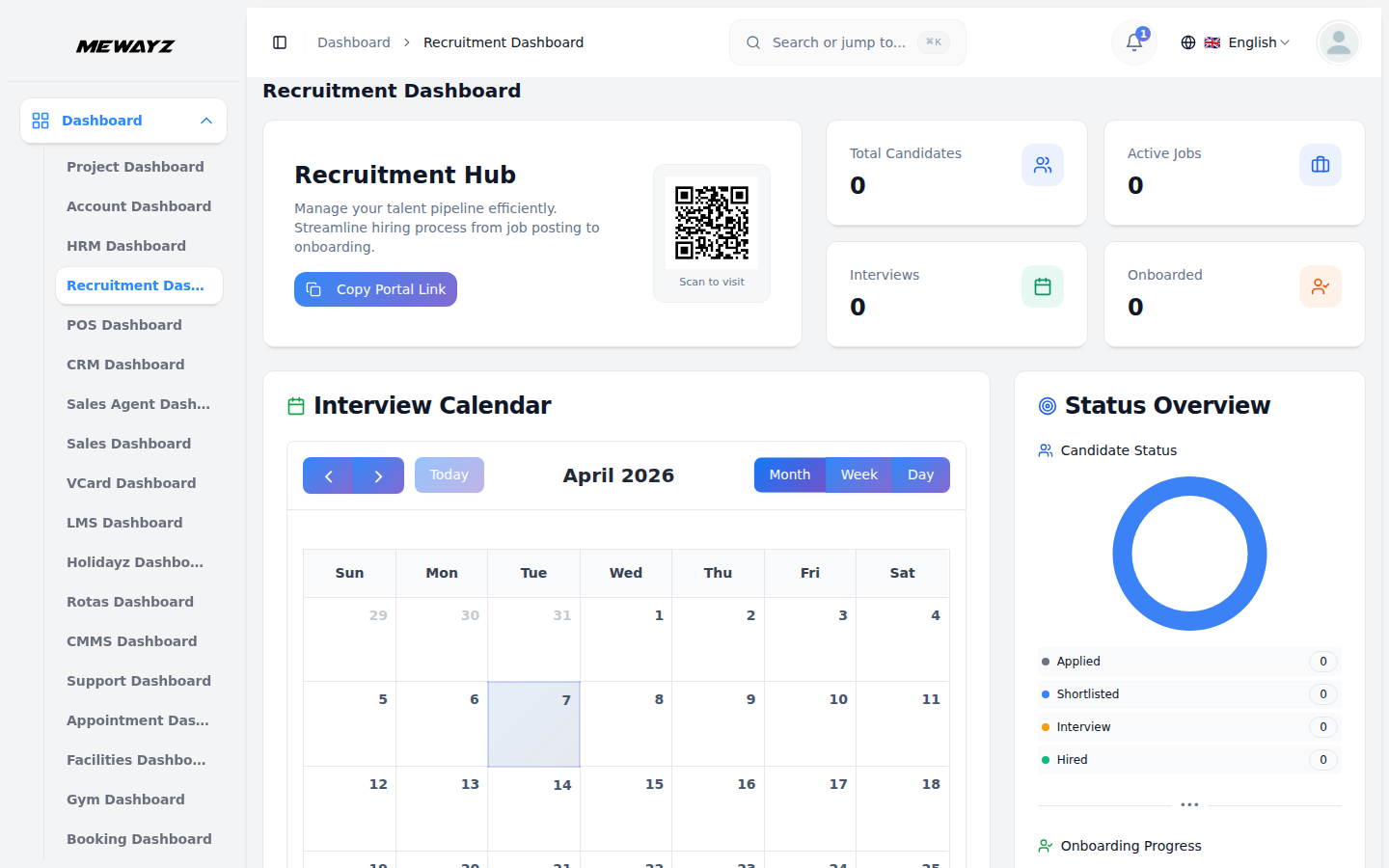
- Recruitment Dashboard giver dig et komplet overblik over dine ansættelsesaktiviteter med et øjeblik. Øverst finder du en karrieresidelink-knap, som lader dig kopiere linket til din offentlige karriereside og dele det med potentielle kandidater.
- Dashboardet viser fire vigtige kort, der viser det samlede antal kandidater, det samlede antal aktive job, det samlede antal interviews og det samlede antal ansatte medarbejder. Disse kort hjælper dig med hurtigt at forstå din rekrutteringsvolumen og fremskridt.
- Under kortene viser en samtaleplanskalender alle kommende samtaleaftaler, hvilket gør det nemt at holde orden. Et lodret Donut-diagram viser kandidatstatus og onboarding-statusdata, hvilket giver dig en visuel oversigt over, hvor kandidater er i din ansættelsestragt.
- Ansættelsestragt-sektionen viser antallet af kandidater på hvert trin: Ansøgninger, Shortlisted, Interviewed og Hired. Dette hjælper dig med at identificere flaskehalse i din proces.
- Endelig fremhæver afsnittet Opmærksomhed påkrævet alle afventende kandidat-onboarding-opgaver, der kræver din øjeblikkelige handling, og sikrer, at intet falder igennem.
Bruger dashboard
- My Recruitment Dashboard giver dig et komplet overblik over dine personlige rekrutteringsaktiviteter på et øjeblik. Øverst finder du fire vigtige kort, der viser Mine interviews, Mine onboardings, vurderinger og feedback. Hvert kort viser det samlede antal sammen med statusopdelinger (afventer, afsluttet, udført eller indsendt).
- Afsnittet Opmærksomhed påkrævet fremhæver alle presserende opgaver, der kræver din øjeblikkelige handling, såsom afventende interviewfeedback, der afventer indsendelse. Klik på knappen "Gennemse" ud for enhver advarsel for at løse disse emner omgående og holde din rekrutteringsproces i gang uden problemer.
- Herunder viser sektionen Seneste interviews dine kommende og planlagte samtaler med kandidatnavne, jobstillinger og interviewdatoer, hvilket gør det nemt at holde orden.
- Sektionen Seneste onboardings viser nyligt indsatte kandidater eller viser "Ingen nylige onboardings", når der ikke er nogen at gennemgå.
- Endelig sporer sektionen Min opgavefremskridt nederst dine tildelte opgaver på tværs af interviewopgaver og onboarding-opgaver. Hver opgavekategori viser antallet af afventende og afsluttede poster sammen med det samlede antal, hvilket giver dig en visuel oversigt over dit daglige rekrutteringsansvar og hjælper dig med at prioritere dine aktiviteter effektivt.
Administrer jobplaceringer
- For at tilføje en ny jobplacering skal du klikke på knappen "Opret". Indtast navnet på lokationen, og marker afkrydsningsfeltet Fjernarbejde, hvis dette er en fjernposition. Udfyld felterne Adresse, By, Stat, Land og Postnummer. Vælg Status som Aktiv eller Inaktiv, og klik på "Send".
- Listesiden viser alle lokationer med kolonner for Navn, Adresse, Land, Type og Status. Brug knappen Søg til at finde bestemte steder eller skift til gittervisning for et andet layout.
- Tilgængelige handlinger, du kan bruge: Vis for at se fuldstændige jobplaceringsdetaljer, inklusive alle adresseoplysninger. Du kan også redigere placeringen for at opdatere alle detaljer eller slette den, hvis den ikke længere er nødvendig.
- På hjemmesiden er alle de jobsteder, der er tilføjet her, synlige på karrieresiden på hjemmesiden, og besøgende kan også filtrere job efter disse lokationer.
Administrer tilpassede spørgsmål
- For at oprette et nyt brugerdefineret spørgsmål, klik på knappen "Opret". Indtast din spørgsmålstekst, og vælg spørgsmålstypen fra rullemenuen, inklusive Tekst, Tekstområde, Vælg, Radio, Afkrydsningsfelt, Dato eller Nummer. Hvis du vælger Vælg, Radio eller Afkrydsningsfelt som spørgsmålstype, vises et Options-felt, hvor du kan indtaste de tilgængelige valg.
- Marker afkrydsningsfeltet Er påkrævet, hvis dette spørgsmål skal besvares af kandidater. Marker afkrydsningsfeltet Er aktiv for at gøre spørgsmålet tilgængeligt til brug. Indtast et sorteringsrækkefølgenummer for at kontrollere, hvor dette spørgsmål vises i ansøgningsformularen. Klik på "Send" for at oprette spørgsmålet.
- Listesiden viser alle brugerdefinerede spørgsmål med kolonner for Spørgsmål, Type, Er påkrævet, Er aktiv og Sorteringsrækkefølge. Brug knappen Søg til at finde specifikke spørgsmål, eller klik på Gittervisning for at ændre visningen.
- Ved hjælp af kolonnen Handlinger kan du bruge en visning til at se de komplette spørgsmålsdetaljer. Du kan redigere spørgsmålet for at ændre eventuelle indstillinger eller slette det, hvis det ikke længere er nødvendigt.
- På hjemmesiden vises alle de tilpassede spørgsmål, som du opretter her, på webstedets ansøgningsside, og du kan også vælge, hvilke specifikke spørgsmål der skal medtages, når du opretter et jobopslag, så du kan tilpasse og administrere ansøgningsprocessen i overensstemmelse med dine ansættelsesbehov.
Administrer jobopslag
- For at oprette et nyt jobopslag skal du klikke på knappen "Opret". Indtast jobtitlen i afsnittet Jobdetaljer, vælg derefter jobtypen fra rullemenuen (som kommer fra jobtyper i systemopsætning) og vælg jobplacering fra rullemenuen (som kommer fra jobplaceringer, du har oprettet).
- Vælg filialen fra rullemenuen (som kommer fra HRM-tilføjelsesafdelingen). Når du vælger jobansøgningsrullemenuen, hvis du vælger "Brug eksisterende system", vil feltet "Karriereportal-URL" fremkomme, hvor du kan indtaste systemets URL. Alternativt, hvis du vælger "Custom Application URL", vil feltet "Application URL" automatisk vise et brugerdefineret link.
- Indtast antallet af stillinger, vælg prioritet fra rullemenuen (lav, medium, høj), indtast min. oplevelse og maks. oplevelse i år, og tilføj derefter min. løn og maks. løn.
- Indstil ansøgningsfristen, og tjek behovet for at spørge? sektion (køn, fødselsdato, land), eller afkryds valget Behov for at vise? Afkrydsningsfeltet (Profilbillede, CV, Følgebrev) markeret afkrydsningsfelt vises automatisk i oprettelse i kandidatformularen.
- Indtast de nødvendige færdigheder for stillingen, og udfyld derefter felterne Beskrivelse, Krav og Fordele med detaljerede oplysninger. Tilføj tekst til vilkår og betingelser, og marker afkrydsningsfeltet Vis vilkår og betingelser på ansøgningsformularen, hvis du ønsker, at kandidater skal se og acceptere disse vilkår, når de ansøger.
- Til sidst skal du vælge Custom Questions ved at markere felterne ud for de spørgsmål, du vil inkludere (disse kommer fra afsnittet Custom Questions). Når du er færdig, skal du klikke på "Gem" for at oprette stillingsopslaget.
- Listesiden viser knapperne Søg, Opret og Gittervisning. Tabellen viser kolonner for Kode, Jobtitel, Jobtype, Placering, Filial, Løninterval, Status og Deadline.
- I kolonnen Handlinger kan du skifte til knappen Udgiv status for at gøre jobbet synligt eller skjult på din karriereportal, klikke på Vis for at se fuldstændige jobopslagsdetaljer, Rediger for at ændre opslaget eller Slet for at fjerne det.
- På hjemmesiden vises de jobopslag, du opretter her, på din hjemmesides karriereside, og de beskrivelser, krav og fordele, du indtaster, vises på hjemmesidens jobansøgningsdetaljeside.
- Når kandidater besøger din karriereportals hjemmeside, kan de gennemse alle offentliggjorte jobopslag i et rullelisteformat, hvor hvert job viser dets titel, virksomhedsplacering, jobtype, antal ledige stillinger og knappen "Se detaljer".
- Kandidater kan klikke på knappen "Se detaljer" på en hvilken som helst stillingsopslag for at få adgang til den detaljerede jobside, som viser de komplette joboplysninger, inklusive løninterval, jobtype, antal ledige stillinger og ansøgningsfrist i organiserede informationsbokse øverst.
- Jobdetaljesiden viser de påkrævede færdigheder-tags efterfulgt af sektioner for jobbeskrivelse, jobkrav og fordele, der indeholder alle de oplysninger, du indtastede, da du oprettede opslag.
- På højre side af jobdetaljesiden vil kandidater se en "Klar til at ansøge?" panel med knappen "Ansøg denne stilling" for at starte deres ansøgning og en "Gem til senere"-knap for at bogmærke jobbet til fremtidig reference.
- Det højre panel viser også vigtige datoer, herunder hvornår jobbet blev slået op, ansøgningsfristen og den forventede startdato, sammen med et afsnit "Om virksomheden", der viser din virksomheds mission, størrelse og branche (som kommer fra afsnittet Om firma i systemopsætning).
- Når kandidater klikker på "Ansøg denne stilling", ledes de til ansøgningsformularsiden, hvor de skal udfylde deres personlige oplysninger, herunder fulde navn, e-mailadresse, telefonnummer, køn, land, stat, by og eventuelt uploade et profilbillede.
- I afsnittet Professionelle oplysninger i ansøgningsformularen indtaster kandidater deres nuværende virksomhed, nuværende stilling, erfaringsår, nuværende løn, forventet løn, opsigelsesperiode, færdigheder, uddannelse, portefølje-URL og LinkedIn-URL.
- Afsnittet Ansøgningsspørgsmål viser de tilpassede spørgsmål, du valgte, da du oprettede stillingsopslaget, inklusive arbejdsgodkendelsesstatus, valg af forventet løninterval og afkrydsningsfelter for teknologierfaring for forskellige programmeringssprog og værktøjer.
- Hvis du aktiverede afkrydsningsfeltet Vis vilkår og betingelser, da du oprettede stillingsopslaget, skal kandidater markere feltet "Jeg har læst og accepterer vilkårene og betingelserne", før de kan indsende deres ansøgning.
- After candidates complete all required fields and click the “Submit Application” button, their application is submitted to your system and they can track their application status using the “Track Application” feature in the career portal header.
- Alle indsendte ansøgninger fra karriereportalen fanges automatisk i din kandidatstyringssektion, hvor du kan gennemgå, behandle og administrere dem gennem din rekrutteringsarbejdsgang.
Administrer kandidat
- For at tilføje en ny kandidat skal du klikke på knappen "Opret". Vælg jobbet fra rullemenuen (som genereres fra jobopslagssektionen), og vælg kandidatkilden fra rullemenuen (som kommer fra kandidatkilder i systemopsætning).
- I sektionen Personlige oplysninger skal du indtaste fornavn, efternavn, e-mail, telefon og nuværende virksomhed eller nuværende stilling, og tilføje erfaringsåret. Udfyld den aktuelle løn, forventet løn og opsigelsesperiode i dage.
- De tilpassede spørgsmål vises som afkrydsningsfelter på siden for oprettelse af jobopslag, hvilket giver rekruttereren mulighed for at vælge og konfigurere, hvilke spørgsmål der skal inkluderes i ansøgningsformularen på tidspunktet for jobopslaget. Disse spørgsmål vil derefter blive vist til kandidater, når de søger jobbet.
- Udfyld alle nødvendige svar, og klik på "Send" for at oprette kandidatposten.
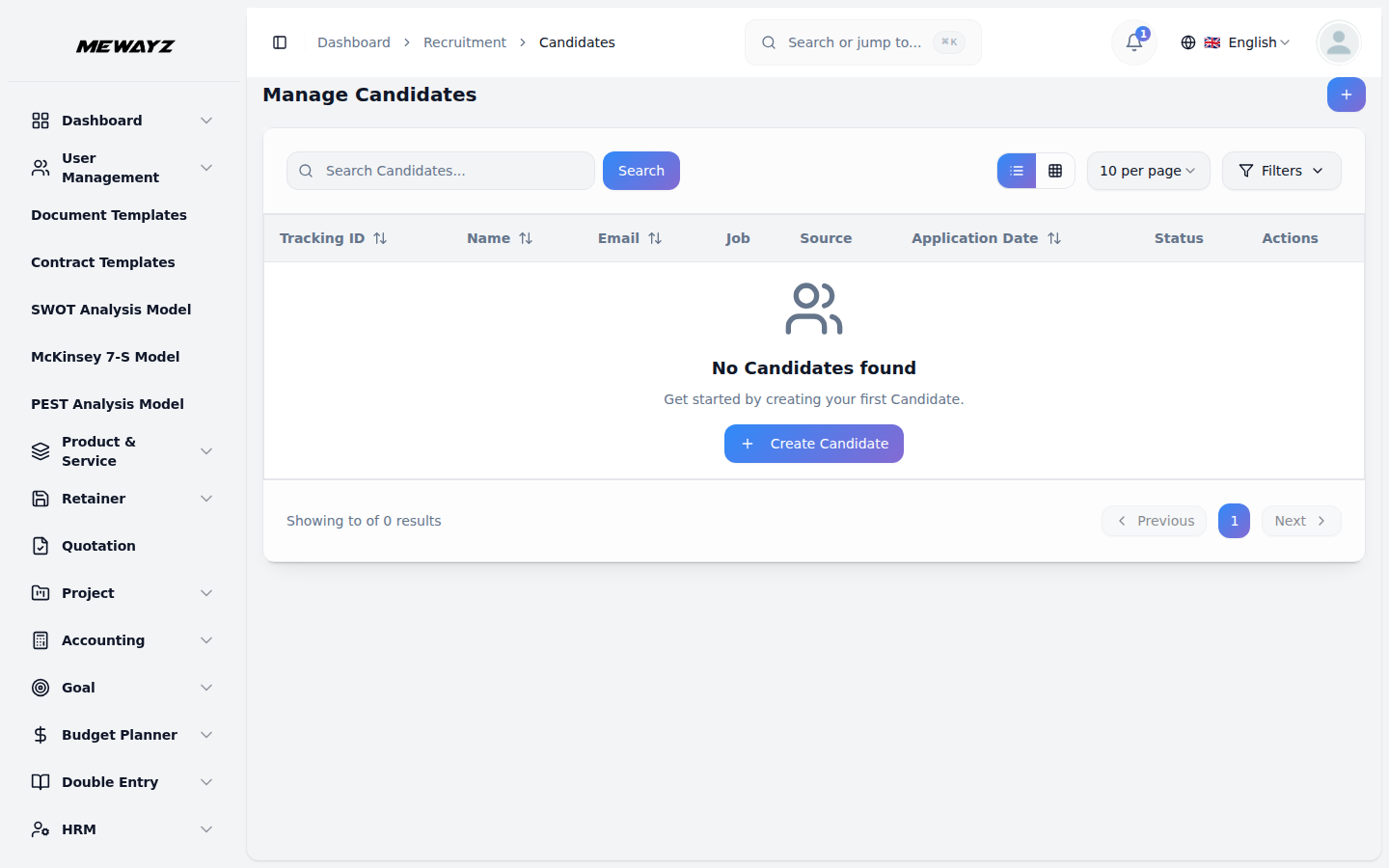
- Listesiden viser alle kandidater med kolonner for sporings-id, navn, e-mail, job, kilde, status og ansøgningsdato. Brug knappen Søg til at finde specifikke kandidater eller skift til gittervisning.
- Tilgængelige handlinger, du kan bruge: Klik på Vis for at se kandidatprofilen, faglige oplysninger, job- og lønoplysninger og ansøgningsspørgsmål med alle indsendte svar. Du kan redigere kandidatoplysningerne for at opdatere eventuelle detaljer eller slette posten, hvis det er nødvendigt.
- På hjemmesiden, når en kandidat søger et job, vil de være i stand til at tilføje de samme jobopslagsdata under ansøgningsprocessen. Dataene fra stillingsopslaget, inklusive eventuelle tilføjede tilpassede spørgsmål, vil automatisk udfylde ansøgningsformularen, hvilket giver kandidaten mulighed for at give de nødvendige detaljer og besvare de tilpassede spørgsmål, før de indsender deres ansøgning.
Administrer interviewrunder
- For at oprette en ny interviewrunde skal du klikke på knappen "Opret". Vælg jobopslaget fra rullemenuen (som kommer fra sektionen Administrer jobopslag). Indtast rundens navn, såsom teknisk runde, HR-runde eller sidste runde.
- Indtast sekvensnummeret for at definere den rækkefølge, som denne runde finder sted i interviewprocessen. Tilføj en beskrivelse, der forklarer, hvad denne runde dækker over, og vælg Status som Aktiv eller Inaktiv. Klik på "Send" for at oprette interviewrunden.
- Listesiden viser alle interviewrunder med kolonner for Rundenavn, Job, Rækkefølge og Status. Brug knappen Søg til at finde specifikke runder eller skift til gittervisning.
- Med kolonnen Handlinger kan du bruge en visning til at se de komplette detaljer om interviewrunden. Du kan redigere runden for at ændre enhver information eller slette den, hvis den ikke længere er nødvendig.
Administrer interview
- For at planlægge et nyt interview, klik på knappen "Opret". Vælg kandidaten fra rullemenuen (som kommer fra sektionen Administrer kandidat). Vælg interviewrunden fra rullemenuen (som kommer fra sektionen Administrer interviewrunder).
- Vælg interviewtype fra rullemenuen (som kommer fra interviewtyper i systemopsætning). Indtast den planlagte dato og den planlagte tid for samtalen. Udfyld varigheden i minutter, og angiv oplysningerne om placering eller mødelink.
- Vælg interviewerne fra rullemenuen (som kommer fra HRM-medarbejdere). Du kan vælge flere medarbejdere, der skal gennemføre samtalen. Klik på "Send" for at planlægge interviewet.
- Listesiden viser alle interviews med kolonner for kandidatnavn, interviewrunde, interviewtype, dato og tid, steder, status og feedback. Brug knappen Søg til at finde specifikke interviews eller skift til gittervisning.
- Tilgængelige handlinger, du kan bruge: Vis for at se fuldstændige interviewdetaljer, inklusive kandidatoplysninger, rundedetaljer, interviewernavne og tidsplan. Du kan redigere interviewet for at omplanlægge eller opdatere enhver information, eller slette den, hvis den bliver annulleret.
- Når en samtalestatus opdateres til "Udført", flytter systemet automatisk kandidatstatussen fra "Interview" til "Tilbud"-stadiet. Dette sikrer problemfri progression gennem rekrutteringspipeline uden manuel indgriben.
- På hjemmesiden kan kandidater spore deres ansøgnings fremskridt gennem en tidslinje, der fremhæver nøglestadier: Indsendt ansøgning, screening, interview og endelig beslutning. Interviewdetaljer, såsom dato, klokkeslæt og virtuelt mødelink, opdateres automatisk baseret på de indtastede oplysninger, hvilket sikrer, at kandidaterne har de mest aktuelle detaljer under hele ansættelsesprocessen.
Administrer interviewfeedback
- For at indsende interviewfeedback skal du klikke på knappen "Opret". Vælg interviewet fra rullemenuen, som kun viser afsluttede interviews fra sektionen Administrer interview. Vælg intervieweren fra rullemenuen (som kommer fra HRM-medarbejdere) og viser kun den medarbejder, der har gennemført den specifikke samtale.
- Bedøm kandidatens tekniske færdigheder, kommunikationsevner, kulturelle pasform og overordnede bedømmelse på en skala fra 1 til 5. Vælg din anbefaling fra rullemenuen med muligheder, herunder Stærk leje, Ansættelse, Måske, Ingen ansættelse eller Stærk ingen ansættelse.
- Skriv kandidatens styrker, svagheder, og tilføj eventuelle yderligere kommentarer til interviewet. Klik på "Send" for at gemme feedbacken.
- Listesiden viser alle feedbackposter med kolonner for kandidatnavn, interviewer, indsendt dato, samlet bedømmelse og anbefaling. Brug knappen Søg til at finde specifik feedback eller skift til gittervisning.
- I kolonnen Handlinger skal du klikke på Vis for at se komplet feedback med alle bedømmelser og kommentarer, interviewdetaljer og kandidatsammenligning for at se, hvordan denne kandidat kan sammenlignes med andre. Du kan redigere feedbacken for at opdatere din vurdering eller slette den, hvis det er nødvendigt.
Håndtere kandidatvurdering
- For at oprette en ny kandidatvurdering skal du klikke på knappen "Opret". Vælg kandidaten fra rullemenuen, som kun viser kandidater med stærk ansættelse eller ansættelsesanbefalinger fra interviewfeedback. Indtast vurderingsnavnet, som beskriver, hvad der testes.
- Udfyld den score opnået af kandidaten og den maksimalt mulige score. Vælg Status som Afventer, Bestået eller Ikke bestået. Vælg, hvem der har udført vurderingen fra rullemenuen (som kommer fra HRM-medarbejdere).
- Indtast vurderingsdatoen, og tilføj eventuelle kommentarer til vurderingsresultaterne. Klik på "Send" for at oprette vurderingsposten.
- Listesiden viser alle vurderinger med kolonner for kandidatnavn, vurdering, score, udført af, status og vurderingsdato. Brug knappen Søg til at finde specifikke vurderinger eller skift til gittervisning.
- Ved hjælp af kolonnen Handlinger kan du bruge Vis til at se komplette vurderingsdetaljer, inklusive alle scoringer og kommentarer. Du kan redigere vurderingen for at opdatere resultaterne eller slette den, hvis det er nødvendigt.
Administrer tilbud
- For at oprette et nyt tilbud skal du klikke på knappen "Opret". Vælg kandidaten fra rullemenuen, der kommer fra sektionen Administrer kandidat. Indtast stillingstitlen og vælg afdelingen fra rullemenuen (som kommer fra HRM-afdelingen).
- Udfyld oplysningerne om lønbeløb, bonus og egenkapital. Indtast startdatoen og tilbudets udløbsdato for at angive, hvornår tilbuddet udløber. Tilføj oplysninger om fordelene inkluderet i tilbudspakken. Klik på "Send" for at oprette tilbuddet.
- Listesiden viser alle tilbud med kolonner for Kandidatnavn, Stilling, Løn, Startdato, Udløbsdato, Status, Tilbudsdato og Godkendelsesstatus. Brug knappen Søg til at finde specifikke tilbud eller skift til gittervisning.
- I kolonnen Handlinger finder du flere muligheder. Klik på Send tilbudsbrev for at e-maile tilbuddet til kandidaten eller Download tilbudsbrev for at gemme en kopi. Hvis kandidaten accepterer tilbuddet, skal du bruge knappen Konverter til medarbejder til at flytte dem ind i dit HRM-system. Dette opdaterer automatisk kandidatstatus fra "Tilbud" til "Ansat" ved vellykket konvertering. Klik på Vis for at se komplette tilbudsdetaljer og få adgang til indstillingen Tilbud godkendt eller afvis for at ændre godkendelsesstatus. Du kan også redigere tilbuddet for at opdatere eventuelle vilkår eller slette det, hvis det trækkes tilbage.
Administrer tjeklisteelementer
- For at oprette et nyt tjeklisteelement skal du klikke på knappen "Opret". Vælg tjeklisten fra rullemenuen (som kommer fra onboarding-tjeklister i systemopsætning). Indtast opgavenavnet og giv en beskrivelse af, hvad der skal gøres.
- Vælg kategorien fra rullemenuen med muligheder, herunder Dokumentation, IT-opsætning, Træning, HR, Faciliteter eller Andet. Vælg den tildelte rolle for at angive, hvilket team der skal håndtere denne opgave. Indtast forfaldsdagsnummeret, som angiver, hvor mange dage efter onboarding starter denne opgave skal udføres.
- Skift kontakten påkrævet opgave for at markere, om denne opgave er obligatorisk. Vælg Status som Aktiv eller Inaktiv. Klik på "Send" for at oprette tjeklisteelementet.
- Listesiden viser alle elementer med kolonner for Tjeklistenavn, Opgave, Kategori, Tildelt Rolle, Forfaldsdag og Status. Brug knappen Søg til at finde bestemte elementer eller skift til gittervisning.
- I kolonnen Tilgængelige handlinger kan du bruge Vis til at se de komplette oplysninger om tjeklisteelementer. Du kan redigere elementet for at opdatere alle oplysninger eller slette det, hvis det ikke længere er nødvendigt.
Administrer kandidatonboarding
- For at starte kandidatonboarding skal du klikke på knappen "Opret". Vælg kandidaten fra rullemenuen, som kun viser ansatte kandidater fra sektionen Administrer kandidat. Vælg Onboarding-tjeklisten fra rullemenuen (som kommer fra Onboarding-tjeklister i Systemopsætning).
- Indtast startdatoen, når kandidaten vil begynde onboarding. Vælg en Buddy Employee fra rullemenuen (som kommer fra HRM Employees), som vil guide den nyansatte gennem processen. Klik på "Send" for at oprette onboarding-posten.
- Listesiden viser alle onboarding-poster med kolonner for kandidatnavn, tjeklistenavn, startdato, venskabsnavn, status og oprettet dato. Brug knappen Søg til at finde specifikke poster eller skifte til gittervisning.
- I kolonnen Handlinger skal du klikke på Vis for at se komplette onboardingdetaljer, inklusive alle opgaver, fremskridt og tidslinje. Du kan redigere onboardingen for at ændre tjeklisten eller vennetildelingen eller slette den, hvis det er nødvendigt.
Systemopsætning
Administrer jobtype
- I afsnittet Systemopsætning finder du afsnittet Administrer jobtype. For at tilføje en ny jobtype skal du klikke på knappen "Opret". Indtast navnet, såsom Fuldtid, Deltid, Kontrakt eller Praktik. Tilføj en beskrivelse, der forklarer denne ansættelsestype. Marker afkrydsningsfeltet Er aktiv for at gøre denne type tilgængelig. Klik på "Send" for at gemme.
- Listesiden viser alle jobtyper med kolonner for Navn, Beskrivelse og Er aktiv status. I kolonnen Handlinger kan du redigere typen for at opdatere oplysninger eller slette dem, hvis det ikke er nødvendigt.
- Når de er gemt, vises disse jobtyper i rullemenuen Jobtype, når du opretter stillingsopslag, så du kan angive ansættelsesordningen for hver stilling.
Administrer kandidatkilder
- I afsnittet Systemopsætning finder du afsnittet Administrer kandidatkilder. For at tilføje en ny kilde skal du klikke på knappen "Opret". Indtast navnet, såsom LinkedIn, Indeed, Referral eller Career Fair. Tilføj en beskrivelse, der forklarer denne kildekanal. Marker afkrydsningsfeltet Er aktiv for at gøre denne kilde tilgængelig for valg. Klik på "Send" for at gemme.
- Listesiden viser alle kandidatkilder med kolonner for Navn, Beskrivelse og Er aktiv status. I kolonnen Handlinger kan du redigere kilden for at opdatere detaljer eller slette den, hvis den ikke længere er nødvendig.
- Når de er gemt, vises disse kandidatkilder i rullemenuen Kandidatkilde, når du tilføjer kandidater i sektionen Administrer kandidat, hvilket hjælper dig med at spore, hvor dine ansøgere kommer fra.
Administrer interviewtyper
- I afsnittet Systemopsætning finder du afsnittet Administrer interviewtyper. For at tilføje en ny interviewtype skal du klikke på knappen "Opret". Indtast navnet, såsom telefonscreening, videointerview, personligt eller panelinterview. Tilføj en beskrivelse, der forklarer dette interviewformat. Marker afkrydsningsfeltet Er aktiv for at gøre denne type tilgængelig. Klik på "Send" for at gemme.
- Listesiden viser alle interviewtyper med kolonner for Navn, Beskrivelse og Er aktiv status. I kolonnen Handlinger kan du redigere typen for at opdatere oplysninger eller slette dem, hvis det ikke er nødvendigt.
- Når de er gemt, vises disse interviewtyper i rullemenuen Interviewtype, når du planlægger interviews i sektionen Administrer interview, så du kan angive formatet for hvert interview.
Administrer onboarding-tjeklister
- I afsnittet Systemopsætning finder du afsnittet Administrer onboarding-tjeklister. For at oprette en ny tjekliste skal du klikke på knappen "Opret". Indtast navnet på tjeklisten, såsom Standard Onboarding eller IT Department Onboarding. Tilføj en beskrivelse, der forklarer, hvornår denne tjekliste skal bruges.
- Marker afkrydsningsfeltet Er standard, hvis dette skal være standardtjeklisten for nyansatte. Vælg Status som Aktiv eller Inaktiv. Klik på "Send" for at gemme.
- Listesiden viser alle tjeklister med kolonner for Navn, Vareantal, Er standardstatus og Status. I kolonnen Handlinger kan du redigere tjeklisten for at opdatere detaljer eller slette den, hvis den ikke længere er nødvendig.
- Når de er gemt, vil disse onboarding-tjeklister blive vist i rullemenuen, når du opretter tjeklisteelementer, og når du starter Candidate Onboarding, hvilket giver strukturerede opgavelister til integration af nye medarbejdere.
Brandindstillinger
- I afsnittet Brandindstillinger finder du felter for firmalogo, favicon, titeltekst og sidefodstekst. Upload dit firmalogo og dine favoritbilleder, og indtast derefter titelteksten og sidefoden.
- Når først det er gemt, vil dit firmalogo og dit favicon vises på hele din karriereportals hjemmeside. Titelteksten vises i sidehovedsektionen, mens sidefodteksten automatisk vises nederst på hver side på din frontend karriereportal, hvilket skaber en ensartet brandet oplevelse for kandidater, der besøger dit jobsted.
- I sektionen Mewayzboard-velkomstkortindstillinger finder du felter for korttitel, kortbeskrivelse, knaptekst og knapikon. Indtast din korttitel og kortbeskrivelse for at introducere dit rekrutteringssystem, tilpas derefter knapteksten og vælg et passende knapikon fra rullemenuen. Klik på "Gem ændringer" for at anvende dine indstillinger.
- Velkomstkortet vises på dit dashboard med din tilpassede titel og beskrivelse. Knappen vises med din valgte tekst og ikon, hvilket giver brugerne en klar opfordring til handling for at få adgang til din karriereportal eller andre nøglefunktioner direkte fra dashboardets startskærm.
Om virksomheden
- I afsnittet Om virksomhed finder du felter for vores mission, virksomhedsstørrelse og branche. Indtast din virksomheds mission statement, der forklarer dit formål og dine værdier. Udfyld virksomhedsstørrelsen, angiv antallet af ansatte, og angiv din branche. Klik på "Gem" for at anvende ændringerne.
- Når de er gemt, vises disse oplysninger automatisk i afsnittet Om virksomheden på siden med joboplysninger på din frontend-karriereportal, hvilket giver kandidater indsigt i din organisation, når de ser ledige stillinger.
Applikationstips
- I afsnittet Applikationstip finder du et felt for Tipstitel, hvor du kan tilføje flere tips. Klik på Tilføj-knappen for at oprette hvert nyt tip, og indtast nyttige råd til kandidater såsom "Opdater dit CV før du ansøger" eller "Medtag et personligt følgebrev." Du kan tilføje så mange tips, som du har brug for. Klik på "Gem" for at anvende ændringerne.
- Når de er gemt, vil disse ansøgningstips automatisk blive vist på jobansøgningssiden på din frontend-karriereportal og vejlede kandidater om, hvordan de indsender stærke ansøgninger.
Hvad sker der næste
- I afsnittet Hvad sker der næste, finder du felter for titel, ikon og beskrivelse, og alle disse felter kan tilføjes flere gange. Klik på knappen Tilføj for at oprette hvert trin i processen. Indtast en titel såsom "Ansøgningsgennemgang", upload et ikonbillede, og skriv en beskrivelse, der forklarer denne fase. Gentag for at tilføje alle trin i din ansættelsesproces. Klik på "Gem" for at anvende ændringerne.
- Når de er gemt, vises disse oplysninger automatisk på ansøgningssuccessiden på din frontend-karriereportal, efter at kandidater har indsendt deres ansøgninger, hvilket hjælper dem med at forstå tidslinjen og de næste trin i din rekrutteringsproces.
Brug for hjælp
- I sektionen Brug for hjælp finder du felter for Beskrivelse, E-mail og Telefon. Indtast en beskrivelse med vejledning om, hvordan kandidater kan få assistance. Udfyld e-mailadresse og telefonnummer, hvor kandidater kan nå dit rekrutteringsteam. Klik på "Gem" for at anvende ændringerne.
- Når de er gemt, vises disse kontaktoplysninger automatisk i sektionen Brug for hjælp på både siden med ansøgningssucces og ansøgningsoplysninger på din frontend-karriereportal, hvilket giver kandidater mulighed for at kontakte dem, hvis de har spørgsmål om deres ansøgning.
Ofte stillede spørgsmål om sporing
- I Sporing FAQ sektionen finder du felter for FAQ Spørgsmål og FAQ Answer, og begge felter kan tilføjes flere gange. Klik på knappen Tilføj for at oprette hver FAQ-indgang. Indtast et spørgsmål såsom "Hvor lang tid tager gennemgangsprocessen?" og giv svaret. Gentag for at tilføje alle ofte stillede spørgsmål om applikationssporing. Klik på "Gem" for at anvende ændringerne.
- Når de er gemt, vises disse ofte stillede spørgsmål automatisk på ansøgningssporingssiden på din frontend-karriereportal og hjælper kandidater med at forstå, hvordan de skal spore, og hvad de kan forvente af deres ansøgningsstatus.
Tilbudsbrev skabelon
- I afsnittet Tilbudsbrevskabelon finder du et Skabelonindholdsfelt med RTF-formateringsmuligheder. Skriv dit tilbudsbrevs indhold ved hjælp af de tilgængelige formateringsværktøjer til at style tekst, tilføje afsnit og strukturere dokumentet professionelt.
- Du vil også se en liste over tilgængelige pladsholdere, der viser variabler, du kan indsætte i skabelonen, såsom kandidatnavn, stilling, løn og startdato. Brug disse skabelonvariabler ved at indsætte dem, hvor det er nødvendigt i dit indhold, og de vil automatisk udfyldes med faktiske kandidatdata, når der genereres tilbudsbreve. Klik på "Gem" for at anvende skabelonen.
- Når den er gemt, vil denne skabelon blive brugt, når du klikker på Send tilbudsbrev eller Download tilbudsbrev fra sektionen Administrer tilbud, og genererer automatisk personlige tilbudsbreve til kandidater med deres specifikke detaljer udfyldt.