Integração de recrutamento em Mewayz
O software de recrutamento é um complemento abrangente de gerenciamento de contratação projetado para agilizar todo o seu processo de recrutamento.
Introdução
O complemento de gerenciamento de recrutamento é uma solução de software abrangente projetada para agilizar todo o seu processo de contratação, desde a publicação da vaga até a integração do funcionário. Este sistema ajuda você a gerenciar, publicar vagas em seu portal de carreiras, acompanhar candidatos durante o processo de entrevista, coletar feedback, enviar ofertas e integrar novas contratações, tudo em uma plataforma. O complemento inclui um painel poderoso para monitorar métricas de recrutamento, um site de carreira personalizável para candidatos e ferramentas de back-end para que as equipes de RH gerenciem com eficiência todas as etapas da contratação.
Como habilitar este módulo
Para configurar o complemento de gerenciamento de recrutamento, você pode seguir este link: Complemento de configuração.
Como usar o complemento de vendas?
Painel da empresa e RH
- Após comprar e instalar, navegue até a barra lateral e pesquise o Painel de gerenciamento de recrutamento.
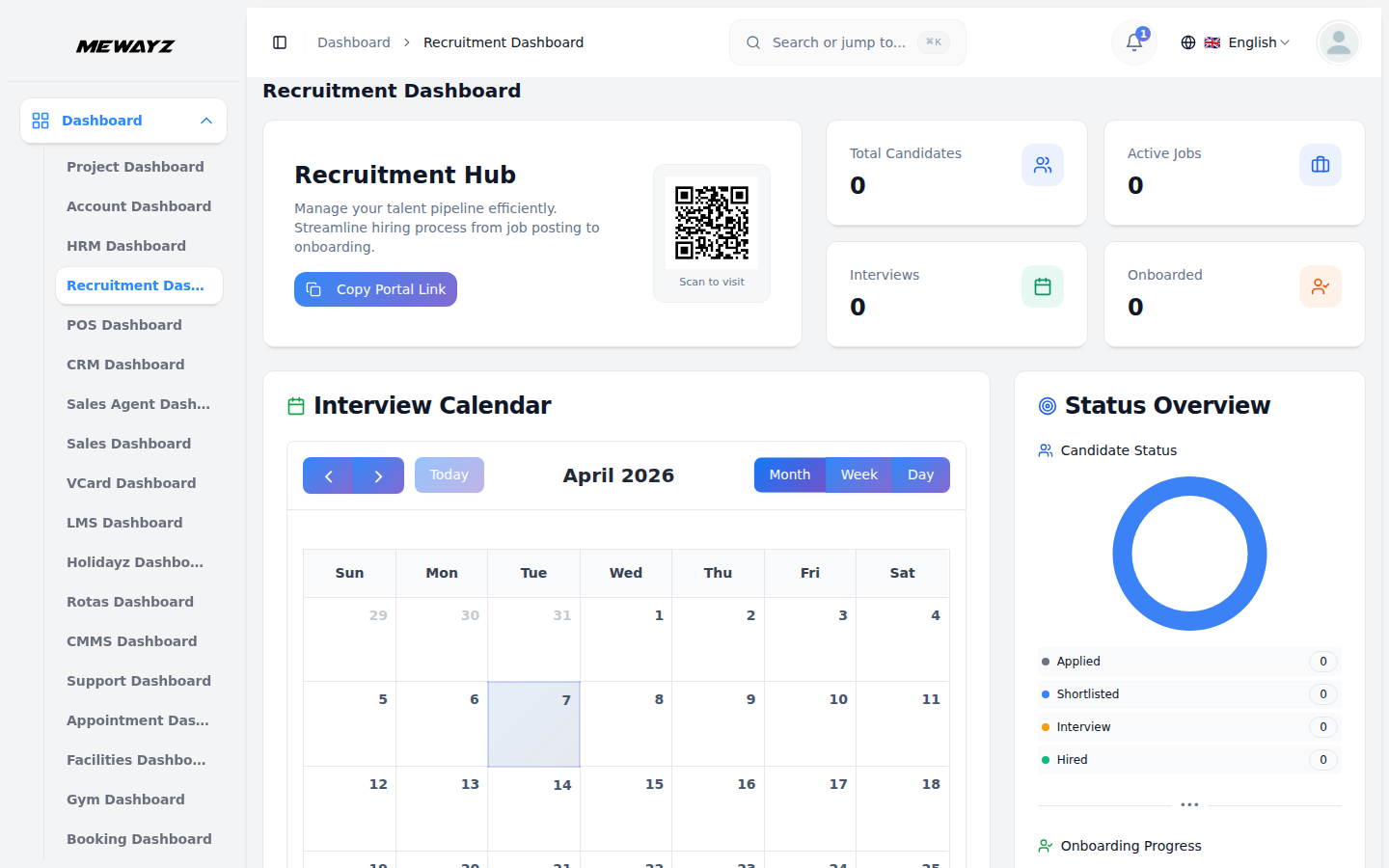
- O Painel de Recrutamento oferece uma visão geral completa de suas atividades de contratação. Na parte superior, você encontrará um botão Link da página de carreira que permite copiar o link para sua página pública de carreiras e compartilhá-lo com candidatos em potencial.
- O painel exibe quatro cartões importantes mostrando Total de Candidatos, Total de Empregos Ativos, Total de Entrevistas e Total de Funcionários Integrados. Esses cartões ajudam você a entender rapidamente o volume e o progresso do seu recrutamento.
- Abaixo dos cartões, um calendário de agendamento de entrevistas mostra todos os compromissos de entrevista futuros, facilitando a organização. Um gráfico de rosca vertical exibe dados de status do candidato e progresso de integração, fornecendo um detalhamento visual de onde os candidatos estão em seu funil de contratação.
- A seção Funil de contratação mostra o número de candidatos em cada etapa: Inscrições, Selecionados, Entrevistados e Contratados. Isso ajuda a identificar gargalos em seu processo.
- Por fim, a seção Atenção necessária destaca quaisquer tarefas pendentes de integração de candidatos que precisam de sua ação imediata, garantindo que nada seja esquecido.
Painel do usuário
- O Painel Meu Recrutamento oferece uma visão geral completa de suas atividades de recrutamento pessoal. Na parte superior, você encontrará quatro cartões importantes mostrando Minhas Entrevistas, Minhas Onboardings, Avaliações e Feedback. Cada cartão exibe a contagem total junto com os detalhes do status (pendente, concluído, conduzido ou enviado).
- A seção Atenção necessária destaca quaisquer tarefas urgentes que precisam de sua ação imediata, como feedback de entrevista pendente aguardando envio. Clique no botão “Revisar” ao lado de qualquer alerta para resolver esses itens imediatamente e manter seu processo de recrutamento em andamento.
- Abaixo disso, a seção Entrevistas Recentes exibe suas entrevistas futuras e agendadas com nomes de candidatos, cargos e datas de entrevistas, facilitando a organização.
- A seção Integrações recentes mostra candidatos recém-integrados ou exibe “Nenhuma integração recente” quando não há nenhuma para analisar.
- Por fim, a seção Meu progresso de tarefa na parte inferior rastreia as tarefas atribuídas nas tarefas de entrevista e nas tarefas de integração. Cada categoria de tarefa mostra o número de itens pendentes e concluídos junto com a contagem total, proporcionando um detalhamento visual de suas responsabilidades diárias de recrutamento e ajudando você a priorizar suas atividades de maneira eficaz.
Gerenciar locais de trabalho
- Para adicionar um novo local de trabalho, clique no botão “Criar”. Insira o Nome do local e marque a caixa de seleção Trabalho Remoto se esta for uma posição remota. Preencha os campos Endereço, Cidade, Estado, País e CEP. Selecione o Status como Ativo ou Inativo e clique em “Enviar”.
- A página da lista exibe todos os locais com colunas para Nome, Endereço, País, Tipo e Status. Use o botão Pesquisar para encontrar locais específicos ou mude para Visualização em grade para um layout diferente.
- Ações disponíveis que você pode usar: Visualizar para ver detalhes completos do local de trabalho, incluindo todas as informações de endereço. Além disso, você pode editar o local para atualizar quaisquer detalhes ou excluí-lo se não for mais necessário.
- No site, todos os locais de trabalho adicionados aqui ficam visíveis na página de carreiras do site, e os visitantes também podem filtrar as vagas por esses locais.
Gerenciar perguntas personalizadas
- Para criar uma nova pergunta personalizada, clique no botão “Criar”. Insira o texto da sua pergunta e selecione o tipo de pergunta no menu suspenso, incluindo Texto, Área de texto, Selecionar, Rádio, Caixa de seleção, Data ou Número. Se você escolher Selecionar, Rádio ou Caixa de seleção como tipo de pergunta, um campo Opções aparecerá onde você poderá inserir as opções disponíveis.
- Marque a caixa de seleção É obrigatório se esta pergunta precisar ser respondida pelos candidatos. Marque a caixa de seleção Está ativo para disponibilizar a pergunta para uso. Insira um número de ordem de classificação para controlar onde esta pergunta aparece no formulário de inscrição. Clique em “Enviar” para criar a pergunta.
- A página da lista mostra todas as perguntas personalizadas com colunas para Pergunta, Tipo, É obrigatório, Está ativo e Ordem de classificação. Use o botão Pesquisar para encontrar perguntas específicas ou clique em Visualização em grade para alterar a exibição.
- Com a ajuda da coluna Ações, você pode usar uma Visualização para ver os detalhes completos da pergunta. Você pode editar a pergunta para modificar quaisquer configurações ou excluí-la se não for mais necessária.
- No site, todas as perguntas personalizadas que você cria aqui são exibidas na página de inscrição do site, e você também pode selecionar quais perguntas específicas incluir ao criar um anúncio de emprego, permitindo personalizar e gerenciar o processo de inscrição de acordo com suas necessidades de contratação.
Gerenciar anúncio de emprego
- Para criar um novo anúncio de emprego, clique no botão “Criar”. Na seção Detalhes do trabalho, insira o cargo, selecione o tipo de trabalho no menu suspenso (que vem de Tipos de trabalho na configuração do sistema) e escolha o local do trabalho no menu suspenso (que vem dos locais de trabalho que você criou).
- Selecione a filial no menu suspenso (que vem da seção filial do complemento HRM). Ao selecionar o menu suspenso de formulário de emprego, se você escolher “Usar sistema existente”, o campo “URL do portal de carreiras” aparecerá onde você pode inserir o URL do sistema. Alternativamente, se você optar por “URL do aplicativo personalizado”, o campo “URL do aplicativo” exibirá um link personalizado automaticamente.
- Insira o número de cargos, escolha a prioridade no menu suspenso (baixa, média, alta), insira a Experiência Mínima e a Experiência Máxima em anos e, em seguida, adicione o Salário Mínimo e o Salário Máximo.
- Defina a data do prazo de inscrição e verifique a necessidade de perguntar? Seção (Sexo, Data de Nascimento, País) ou marque a opção Necessidade de mostrar? A caixa de seleção da seção (Imagem do perfil, Currículo, Carta de apresentação) selecionada é exibida automaticamente em criação no formulário do candidato.
- Insira as habilidades exigidas para o cargo e, em seguida, preencha os campos Descrição, Requisitos e Benefícios com informações detalhadas. Adicione o texto dos Termos e Condições e marque a caixa de seleção Mostrar Termos e Condições no Formulário de Inscrição se quiser que os candidatos vejam e aceitem esses termos ao se inscrever.
- Por fim, selecione Perguntas personalizadas marcando as caixas ao lado das perguntas que deseja incluir (elas vêm da seção Perguntas personalizadas). Depois de concluído, clique em “Salvar” para criar o anúncio de emprego.
- A página da lista mostra os botões Pesquisar, Criar e Visualização em grade. A tabela exibe colunas para Código, Cargo, Tipo de Cargo, Local, Filial, Faixa Salarial, Status e Prazo.
- Na coluna Ações, você pode alternar o botão Publicar status para tornar a vaga visível ou oculta em seu portal de carreiras, clicar em Exibir para ver os detalhes completos da publicação da vaga, em Editar para modificar a publicação ou em Excluir para removê-la.
- No site, as ofertas de emprego que você cria aqui são exibidas na página de carreiras do seu site, e as descrições, requisitos e benefícios inseridos aparecerão na página de detalhes do formulário de emprego do site.
- Quando os candidatos visitam o site do seu portal de carreiras, eles podem navegar por todas as listas de vagas publicadas em um formato de lista rolável, com cada vaga exibindo seu título, localização da empresa, tipo de vaga, número de vagas disponíveis e um botão “Ver detalhes”.
- Os candidatos podem clicar no botão “Ver detalhes” em qualquer lista de empregos para acessar a página detalhada do cargo, que exibe as informações completas do cargo, incluindo faixa salarial, tipo de cargo, número de cargos disponíveis e prazo de inscrição em caixas de informações organizadas na parte superior.
- A página de detalhes do cargo mostra as tags Habilidades Requeridas, seguidas pelas seções de Descrição do Cargo, Requisitos do Cargo e Benefícios que contêm todas as informações que você inseriu ao criar a postagem.
- No lado direito da página de detalhes da vaga, os candidatos verão a mensagem “Pronto para se inscrever?” painel com o botão “Candidatar-se a esta posição” para iniciar sua inscrição e um botão “Salvar para mais tarde” para marcar o trabalho para referência futura.
- O painel direito também exibe datas importantes, incluindo quando a vaga foi publicada, o prazo de inscrição e a data prevista de início, junto com uma seção “Sobre a empresa” mostrando a missão, o tamanho e o setor da sua empresa (que vem da seção Sobre a empresa na configuração do sistema).
- Quando os candidatos clicam em “Candidatar-se a esta vaga”, eles são direcionados para a página do formulário de inscrição onde deverão preencher suas informações pessoais, incluindo nome completo, endereço de e-mail, número de telefone, sexo, país, estado, cidade e, opcionalmente, fazer upload de uma foto de perfil.
- Na seção Informações Profissionais do formulário de inscrição, os candidatos inserem Empresa Atual, Cargo Atual, Anos de Experiência, Salário Atual, Salário Esperado, Período de Aviso, Habilidades, Educação, URL do Portfólio e URL do LinkedIn.
- A seção Perguntas de inscrição exibe as perguntas personalizadas que você selecionou ao criar o anúncio de emprego, incluindo status de autorização de trabalho, seleção de faixa salarial esperada e caixas de seleção de experiência em tecnologia para várias linguagens e ferramentas de programação.
- Se você ativou a caixa de seleção Mostrar Termos e Condições ao criar o anúncio de emprego, os candidatos deverão marcar a caixa “Li e concordo com os termos e condições” antes de enviar sua inscrição.
- Depois que os candidatos preencherem todos os campos obrigatórios e clicarem no botão “Enviar inscrição”, a inscrição será enviada ao seu sistema e eles poderão acompanhar o status da inscrição usando o recurso “Acompanhar inscrição” no cabeçalho do portal de carreiras.
- Todas as inscrições enviadas pelo portal de carreiras são automaticamente capturadas na seção Gerenciamento de Candidatos, onde você pode revisá-las, processá-las e gerenciá-las por meio de seu fluxo de trabalho de recrutamento.
Gerenciar Candidato
- Para adicionar um novo Candidato, clique no botão “Criar”. Selecione o trabalho no menu suspenso (que é gerado na seção de anúncio de emprego) e escolha a Fonte do Candidato no menu suspenso (que vem de Fontes do Candidato na Configuração do Sistema).
- Na seção Informações Pessoais, insira Nome, Sobrenome, Email, Telefone e empresa ou cargo atual e adicione o ano de experiência. Preencha o salário atual, o salário esperado e o período de aviso prévio em dias.
- As perguntas personalizadas aparecerão como caixas de seleção na página de criação do anúncio de emprego, permitindo ao recrutador selecionar e configurar quais perguntas devem ser incluídas no formulário de inscrição no momento da criação do anúncio de emprego. Essas perguntas serão mostradas aos candidatos quando eles se candidatarem ao emprego.
- Preencha todas as respostas obrigatórias e clique em “Enviar” para criar o cadastro do candidato.
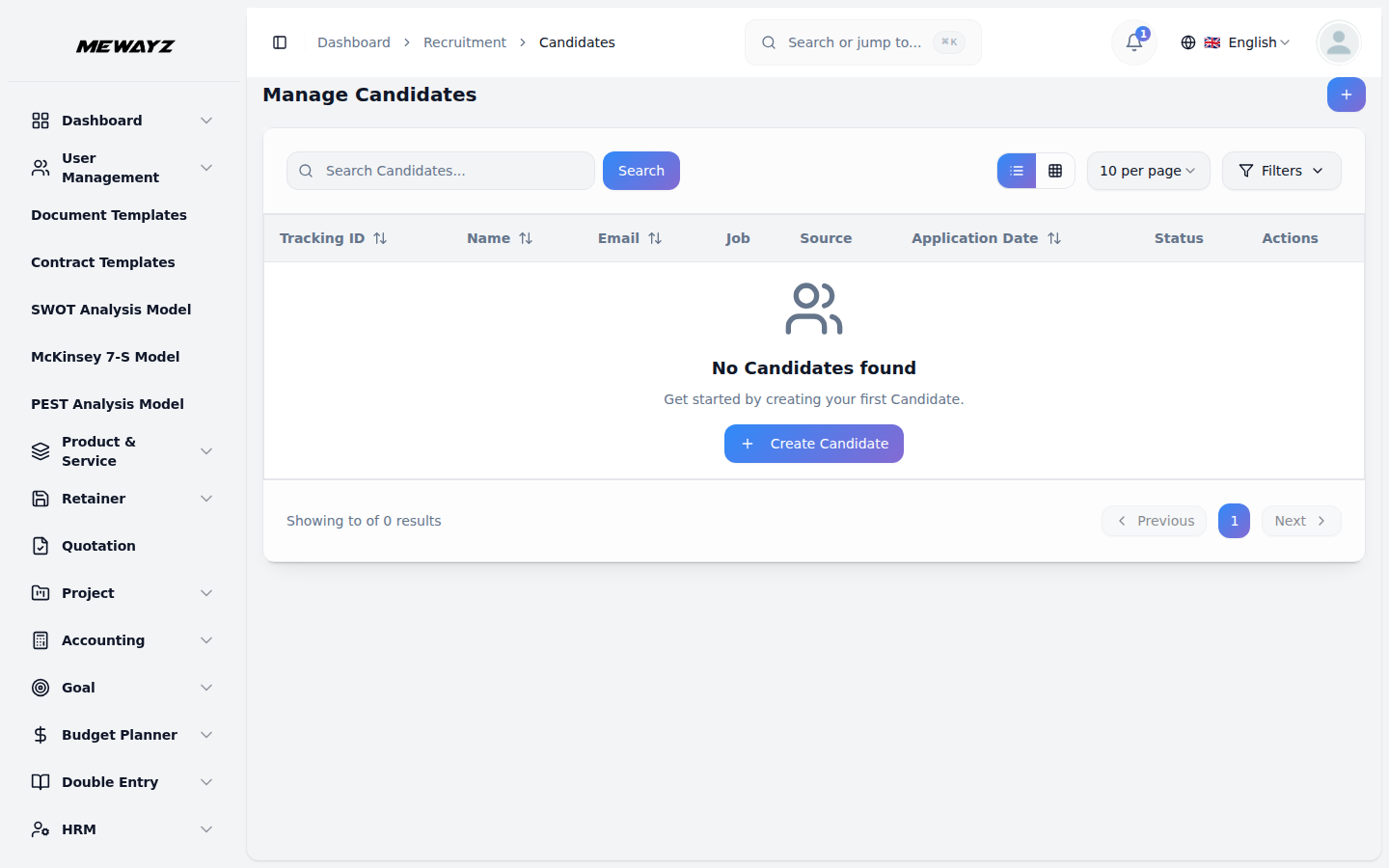
- A página da lista mostra todos os candidatos com colunas para ID de rastreamento, nome, e-mail, vaga, origem, status e data da inscrição. Use o botão Pesquisar para encontrar candidatos específicos ou mude para Visualização em Grade.
- Ações disponíveis que você pode usar: clique em Visualizar para ver o perfil do candidato, informações profissionais, informações sobre cargos e salários e perguntas de inscrição com todas as respostas enviadas. Você pode editar as informações do candidato para atualizar quaisquer detalhes ou excluir o registro, se necessário.
- No site, quando um candidato se candidata a uma vaga, ele poderá adicionar os mesmos dados de anúncio de vaga durante o processo de candidatura. Os dados do anúncio de emprego, incluindo quaisquer perguntas personalizadas adicionadas, preencherão automaticamente o formulário de candidatura, permitindo ao candidato fornecer os detalhes necessários e responder às perguntas personalizadas antes de enviar a sua candidatura.
Gerenciar rodadas de entrevista
- Para criar uma nova Rodada de Entrevistas, clique no botão “Criar”. Selecione a publicação de emprego no menu suspenso (que vem da seção Gerenciar publicação de emprego). Insira o nome da rodada, como Rodada Técnica, Rodada de RH ou Rodada Final.
- Insira o Número de Sequência para definir a ordem em que esta rodada ocorre no processo de entrevista. Adicione uma Descrição explicando o que esta rodada cobre e selecione o Status como Ativo ou Inativo. Clique em “Enviar” para criar a rodada de entrevistas.
- A página da lista exibe todas as rodadas de entrevistas com colunas para Nome da Rodada, Trabalho, Sequência e Status. Use o botão Pesquisar para encontrar rodadas específicas ou mude para Visualização em Grade.
- Com a coluna Ações, você pode usar uma Visualização para ver os detalhes completos da rodada de entrevistas. Você pode editar a rodada para modificar qualquer informação ou excluí-la se não for mais necessária.
Gerenciar entrevista
- Para agendar uma nova entrevista, clique no botão “Criar”. Selecione o Candidato no menu suspenso (que vem da seção Gerenciar Candidato). Escolha a Rodada de Entrevistas no menu suspenso (que vem da seção Gerenciar Rodadas de Entrevistas).
- Selecione o tipo de entrevista no menu suspenso (que vem em Tipos de entrevista na configuração do sistema). Insira a data agendada e o horário agendado para a entrevista. Preencha a Duração em minutos e forneça os detalhes do Local ou Link da Reunião.
- Selecione os Entrevistadores no menu suspenso (que vem de Funcionários de RH). Você pode selecionar vários funcionários que conduzirão a entrevista. Clique em “Enviar” para agendar a entrevista.
- A página da lista mostra todas as entrevistas com colunas para Nome do Candidato, Rodada de Entrevista, Tipo de Entrevista, Data e Hora, Locais, Status e Feedback. Use o botão Pesquisar para encontrar entrevistas específicas ou mude para a visualização em grade.
- Ações disponíveis que você pode usar: Visualizar para ver os detalhes completos da entrevista, incluindo informações do candidato, detalhes da rodada, nomes dos entrevistadores e cronograma. Você pode editar a entrevista para reagendar ou atualizar qualquer informação, ou excluí-la se for cancelada.
- Ao atualizar o status de uma entrevista para “Concluída”, o sistema avança automaticamente o status do candidato da fase “Entrevista” para “Oferta”. Isso garante uma progressão contínua no processo de recrutamento, sem intervenção manual.
- No site, os candidatos podem acompanhar o andamento de sua inscrição por meio de um cronograma que destaca as principais etapas: inscrição enviada, triagem, entrevista e decisão final. Os detalhes da entrevista, como data, horário e link da reunião virtual, são atualizados automaticamente com base nas informações inseridas, garantindo que os candidatos tenham os detalhes mais atualizados durante todo o processo de contratação.
Gerenciar feedback da entrevista
- Para enviar feedback da entrevista, clique no botão “Criar”. Selecione Entrevista no menu suspenso, que mostra apenas entrevistas concluídas na seção Gerenciar Entrevista. Escolha o Entrevistador no menu suspenso (que vem de Funcionários de RH) e mostra apenas o funcionário que conduziu aquela entrevista específica.
- Avalie as habilidades técnicas, habilidades de comunicação, adequação cultural e classificação geral do candidato em uma escala de 1 a 5. Selecione sua recomendação no menu suspenso com opções incluindo Contratação forte, Contratação, Talvez, Sem contratação ou Forte sem contratação.
- Escreva os pontos fortes e fracos do candidato e adicione comentários adicionais sobre a entrevista. Clique em “Enviar” para salvar o feedback.
- A página da lista exibe todos os registros de feedback com colunas para Nome do Candidato, Entrevistador, Data de Envio, Classificação Geral e Recomendação. Use o botão Pesquisar para encontrar comentários específicos ou mude para a visualização em grade.
- Na coluna Ações, clique em Exibir para ver o feedback completo com todas as classificações e comentários, detalhes da entrevista e comparação de candidatos para ver como esse candidato se compara a outros. Você pode editar o feedback para atualizar sua avaliação ou excluí-lo, se necessário.
Gerenciar avaliação de candidatos
- Para criar uma nova Avaliação de Candidato, clique no botão “Criar”. Selecione o Candidato no menu suspenso, que mostra apenas candidatos com recomendações de Contratação Forte ou Contratação no feedback da entrevista. Insira o Nome da Avaliação, descrevendo o que está sendo testado.
- Preencha a Pontuação alcançada pelo candidato e a pontuação máxima possível. Selecione o status como Pendente, Aprovado ou Reprovado. Escolha quem conduziu a avaliação no menu suspenso (que vem de Funcionários de RH).
- Insira a Data da Avaliação e adicione comentários sobre os resultados da avaliação. Clique em “Enviar” para criar o registro de avaliação.
- A página da lista mostra todas as avaliações com colunas para Nome do Candidato, Avaliação, Pontuação, Conduzida por, Status e Data da Avaliação. Use o botão Pesquisar para encontrar avaliações específicas ou mude para Visualização em Grade.
- Com a ajuda da coluna Ações, você pode usar Visualizar para ver os detalhes completos da avaliação, incluindo todas as pontuações e comentários. Você pode editar a avaliação para atualizar os resultados ou excluí-la, se necessário.
Gerenciar oferta
- Para criar uma nova oferta, clique no botão “Criar”. Selecione o Candidato no menu suspenso da seção Gerenciar Candidato. Insira o Título do Cargo e escolha o Departamento no menu suspenso (que vem do Departamento de RH).
- Preencha os detalhes do valor do salário, bônus e patrimônio líquido. Insira a Data de início e a Data de expiração da oferta para especificar quando a oferta expira. Adicione informações sobre os Benefícios incluídos no pacote de ofertas. Clique em “Enviar” para criar a oferta.
- A página da lista exibe todas as ofertas com colunas para Nome do Candidato, Cargo, Salário, Data de Início, Data de Expiração, Status, Data da Oferta e Status de Aprovação. Use o botão Pesquisar para encontrar ofertas específicas ou mude para Visualização em grade.
- Na coluna Ações você encontrará diversas opções. Clique em Enviar carta de oferta para enviar a oferta por e-mail ao candidato ou em Baixar carta de oferta para salvar uma cópia. Se o candidato aceitar a oferta, use o botão Converter em Funcionário para movê-lo para o seu sistema de RH. Isso atualiza automaticamente o status do candidato de “Oferta” para “Contratado” após a conversão bem-sucedida. Clique em Visualizar para ver os detalhes completos da oferta e acessar a opção Oferta aprovada ou Rejeitada para alterar o status de aprovação. Você também pode editar a oferta para atualizar quaisquer termos ou excluí-la se for retirada.
Gerenciar itens da lista de verificação
- Para criar um novo item da lista de verificação, clique no botão “Criar”. Selecione a lista de verificação no menu suspenso (que vem de Listas de verificação de integração na configuração do sistema). Insira o nome da tarefa e forneça uma descrição do que precisa ser feito.
- Escolha a categoria no menu suspenso com opções que incluem Documentação, Configuração de TI, Treinamento, RH, Instalações ou Outros. Selecione a função Atribuída para especificar qual equipe deve cuidar dessa tarefa. Insira o número do Dia de Vencimento, indicando quantos dias após o início da integração esta tarefa deve ser concluída.
- Alterne a opção Tarefa Obrigatória para marcar se esta tarefa é obrigatória. Selecione o Status como Ativo ou Inativo. Clique em “Enviar” para criar o item da lista de verificação.
- A página da lista mostra todos os itens com colunas para Nome da lista de verificação, Tarefa, Categoria, Função atribuída, Dia de vencimento e Status. Use o botão Pesquisar para encontrar itens específicos ou mudar para Visualização em Grade.
- Na coluna Ações disponíveis, você pode usar Visualizar para ver detalhes completos do item da lista de verificação. Você pode editar o item para atualizar qualquer informação ou excluí-lo se não for mais necessário.
Gerenciar integração de candidatos
- Para iniciar a integração do candidato, clique no botão “Criar”. Selecione o Candidato no menu suspenso, que mostra apenas os candidatos contratados na seção Gerenciar Candidato. Escolha a lista de verificação de integração no menu suspenso (que vem de Listas de verificação de integração na configuração do sistema).
- Insira a data de início em que o candidato começará a integração. Selecione um Funcionário Amigo no menu suspenso (que vem de Funcionários de RH), que orientará o novo contratado durante o processo. Clique em “Enviar” para criar o registro de integração.
- A página da lista exibe todos os registros de integração com colunas para Nome do candidato, Nome da lista de verificação, Data de início, Nome do amigo, Status e Data de criação. Use o botão Pesquisar para encontrar registros específicos ou alternar para Visualização em Grade.
- Na coluna Ações, clique em Exibir para ver os detalhes completos da integração, incluindo todas as tarefas, progresso e cronograma. Você pode editar a integração para alterar a lista de verificação ou atribuição de amigos, ou excluí-la, se necessário.
Configuração do sistema
Gerenciar tipo de trabalho
- Na seção Configuração do sistema, você encontrará a seção Gerenciar tipo de trabalho. Para adicionar um novo tipo de trabalho, clique no botão “Criar”. Insira o Nome, como Tempo Integral, Meio Período, Contrato ou Estágio. Adicione uma descrição explicando este tipo de emprego. Marque a caixa de seleção Está ativo para disponibilizar esse tipo. Clique em “Enviar” para salvar.
- A página da lista exibe todos os tipos de trabalho com colunas para Nome, Descrição e status Ativo. Na coluna Ações, você pode editar o tipo para atualizar as informações ou excluí-las se não for necessário.
- Depois de salvos, esses tipos de trabalho aparecerão no menu suspenso Tipo de trabalho ao criar anúncios de emprego, permitindo que você especifique o contrato de trabalho para cada posição.
Gerenciar fontes candidatas
- Na seção Configuração do sistema, você encontrará a seção Gerenciar fontes candidatas. Para adicionar uma nova fonte, clique no botão “Criar”. Insira o nome, como LinkedIn, Even, Referral ou Career Fair. Adicione uma descrição explicando este canal de origem. Marque a caixa de seleção Está ativo para disponibilizar esta fonte para seleção. Clique em “Enviar” para salvar.
- A página da lista exibe todas as fontes candidatas com colunas para Nome, Descrição e status Ativo. Na coluna Ações, você pode editar a fonte para atualizar os detalhes ou excluí-la se não for mais necessária.
- Depois de salvas, essas fontes de candidatos aparecerão no menu suspenso Fonte de candidatos ao adicionar candidatos na seção Gerenciar candidatos, ajudando você a rastrear a origem de seus candidatos.
Gerenciar tipos de entrevista
- Na seção Configuração do sistema, você encontrará a seção Gerenciar tipos de entrevista. Para adicionar um novo tipo de entrevista, clique no botão “Criar”. Insira o nome, como triagem por telefone, entrevista em vídeo, pessoalmente ou entrevista em painel. Adicione uma descrição explicando este formato de entrevista. Marque a caixa de seleção Está ativo para disponibilizar esse tipo. Clique em “Enviar” para salvar.
- A página da lista mostra todos os tipos de entrevista com colunas para Nome, Descrição e status Ativo. Na coluna Ações, você pode editar o tipo para atualizar as informações ou excluí-las se não for necessário.
- Depois de salvos, esses tipos de entrevista aparecerão no menu suspenso Tipo de Entrevista ao agendar entrevistas na seção Gerenciar Entrevista, permitindo que você especifique o formato de cada entrevista.
Gerenciar listas de verificação de integração
- Na seção Configuração do sistema, você encontrará a seção Gerenciar listas de verificação de integração. Para criar uma nova lista de verificação, clique no botão “Criar”. Insira o Nome da lista de verificação, como Integração padrão ou Integração do departamento de TI. Adicione uma descrição explicando quando esta lista de verificação deve ser usada.
- Marque a caixa de seleção É padrão se esta for a lista de verificação padrão para novas contratações. Selecione o Status como Ativo ou Inativo. Clique em “Enviar” para salvar.
- A página da lista exibe todas as listas de verificação com colunas para Nome, Contagem de itens, Status padrão e Status. Na coluna Ações, você pode editar a lista de verificação para atualizar detalhes ou excluí-la se não for mais necessária.
- Depois de salvas, essas listas de verificação de integração aparecerão no menu suspenso ao criar itens da lista de verificação e ao iniciar a integração de candidatos, fornecendo listas de tarefas estruturadas para integração de novos funcionários.
Configurações de marca
- Na seção Configurações da marca, você encontrará campos para logotipo da empresa, favicon, texto do título e texto do rodapé. Faça upload do logotipo da sua empresa e das imagens do favicon e insira o texto do título e o texto do rodapé.
- Depois de salvos, o logotipo e o favicon da sua empresa aparecerão em todo o site do portal de carreiras. O texto do título será exibido na seção do cabeçalho, enquanto o texto do rodapé aparecerá automaticamente na parte inferior de cada página do seu portal de carreiras front-end, criando uma experiência de marca consistente para os candidatos que visitam seu site de empregos.
- Na seção Configurações do cartão de boas-vindas do Mewayzboard, você encontrará campos para Título do cartão, Descrição do cartão, Texto do botão e Ícone do botão. Insira o título e a descrição do cartão para apresentar seu sistema de recrutamento, depois personalize o texto do botão e selecione um ícone de botão apropriado no menu suspenso. Clique em “Salvar alterações” para aplicar suas configurações.
- O cartão de boas-vindas aparecerá em seu painel com título e descrição personalizados. O botão será exibido com o texto e o ícone escolhidos, fornecendo aos usuários uma frase de chamariz clara para acessar seu portal de carreiras ou outros recursos importantes diretamente da tela inicial do painel.
Sobre a empresa
- Na seção Sobre a Empresa, você encontrará campos para Nossa Missão, Tamanho da Empresa e Setor. Insira a declaração de missão da sua empresa explicando seu propósito e valores. Preencha o Porte da Empresa, indicando o número de funcionários, e especifique o seu setor de atuação. Clique em “Salvar” para aplicar as alterações.
- Depois de salvas, essas informações serão exibidas automaticamente na seção Sobre a empresa na página de detalhes do cargo do seu portal de carreiras frontend, dando aos candidatos uma visão sobre sua organização quando visualizarem vagas de emprego.
Dicas de aplicação
- Na seção Dicas de aplicação, você encontrará um campo para Título das dicas, onde poderá adicionar várias dicas. Clique no botão adicionar para criar cada nova dica, inserindo conselhos úteis para os candidatos, como “Atualize seu currículo antes de se inscrever” ou “Inclua uma carta de apresentação personalizada”. Você pode adicionar quantas dicas forem necessárias. Clique em “Salvar” para aplicar as alterações.
- Depois de salvas, essas dicas de candidatura serão exibidas automaticamente na página de candidatura de emprego do seu portal de carreira front-end, orientando os candidatos sobre como enviar candidaturas sólidas.
O que acontece a seguir
- Na seção O que acontece a seguir, você encontrará campos para Título, Ícone e Descrição, e todos esses campos podem ser adicionados várias vezes. Clique no botão adicionar para criar cada etapa do processo. Insira um título como “Revisão do aplicativo”, carregue uma imagem de ícone e escreva uma descrição explicando esta etapa. Repita para adicionar todas as etapas do seu processo de contratação. Clique em “Salvar” para aplicar as alterações.
- Depois de salvas, essas informações serão exibidas automaticamente na página de sucesso da inscrição do seu portal de carreiras front-end depois que os candidatos enviarem suas inscrições, ajudando-os a entender o cronograma e as próximas etapas do seu processo de recrutamento.
Precisa de ajuda
- Na seção Precisa de ajuda, você encontrará campos para Descrição, Email e Telefone. Insira uma descrição com orientações sobre como os candidatos podem obter assistência. Preencha o endereço de e-mail e o número de telefone onde os candidatos podem entrar em contato com sua equipe de recrutamento. Clique em “Salvar” para aplicar as alterações.
- Depois de salvas, essas informações de contato serão exibidas automaticamente na seção Precisa de ajuda na página de sucesso da inscrição e na página de detalhes da inscrição do seu portal de carreira front-end, oferecendo aos candidatos uma maneira de entrar em contato caso tenham dúvidas sobre sua inscrição.
Perguntas frequentes sobre rastreamento
- Na seção Perguntas frequentes de rastreamento, você encontrará campos para Perguntas frequentes e Respostas frequentes, e ambos os campos podem ser adicionados várias vezes. Clique no botão adicionar para criar cada entrada de FAQ. Insira uma pergunta como “Quanto tempo leva o processo de revisão?” e forneça a resposta. Repita para adicionar todas as perguntas frequentes sobre rastreamento de aplicativos. Clique em “Salvar” para aplicar as alterações.
- Depois de salvas, essas perguntas frequentes serão exibidas automaticamente na página de acompanhamento de candidaturas do seu portal de carreiras front-end, ajudando os candidatos a entender como acompanhar e o que esperar do status de sua candidatura.
Modelo de carta de oferta
- Na seção Modelo de carta de oferta, você encontrará um campo Conteúdo do modelo com opções de formatação de rich text. Escreva o conteúdo da sua carta de oferta usando as ferramentas de formatação disponíveis para estilizar o texto, adicionar parágrafos e estruturar o documento profissionalmente.
- Você também verá uma lista de espaços reservados disponíveis mostrando variáveis que você pode inserir no modelo, como nome do candidato, cargo, salário e data de início. Use essas variáveis de modelo inserindo-as onde necessário em seu conteúdo, e elas serão preenchidas automaticamente com dados reais do candidato ao gerar cartas de oferta. Clique em “Salvar” para aplicar o modelo.
- Depois de salvo, este modelo será usado quando você clicar em Enviar carta de oferta ou Baixar carta de oferta na seção Gerenciar oferta, gerando automaticamente cartas de oferta personalizadas para candidatos com seus dados específicos preenchidos.