Mewayz'da İşe Alım Entegrasyonu
İşe Alım yazılımı, tüm işe alım sürecinizi kolaylaştırmak için tasarlanmış kapsamlı bir işe alım yönetimi Eklentisidir.
Giriş
İşe Alım Yönetimi Eklentisi, iş ilanından çalışanların işe alınmasına kadar tüm işe alma sürecinizi kolaylaştırmak için tasarlanmış kapsamlı bir yazılım çözümüdür. Bu sistem, tek bir platformda açık pozisyonları yönetmenize, kariyer portalınızda yayınlamanıza, görüşme süreci boyunca adayları takip etmenize, geri bildirim toplamanıza, teklifler göndermenize ve yeni işe alımlara katılmanıza yardımcı olur. Eklenti, işe alım ölçümlerini izlemek için güçlü bir kontrol paneli, adaylar için özelleştirilebilir bir kariyer web sitesi ve İK ekiplerinin işe almanın her aşamasını verimli bir şekilde yönetmesi için arka uç araçları içerir.
Bu modül nasıl etkinleştirilir
İşe Alım Yönetimi Eklentisini Kurmak için bu bağlantıyı takip edebilirsiniz: Eklentiyi Kur.
Satış Eklentisi nasıl kullanılır?
Şirket ve İK Kontrol Paneli
- Satın aldıktan ve yükledikten sonra kenar çubuğuna gidin ve İşe Alım Yönetimi Kontrol Panelini arayın.
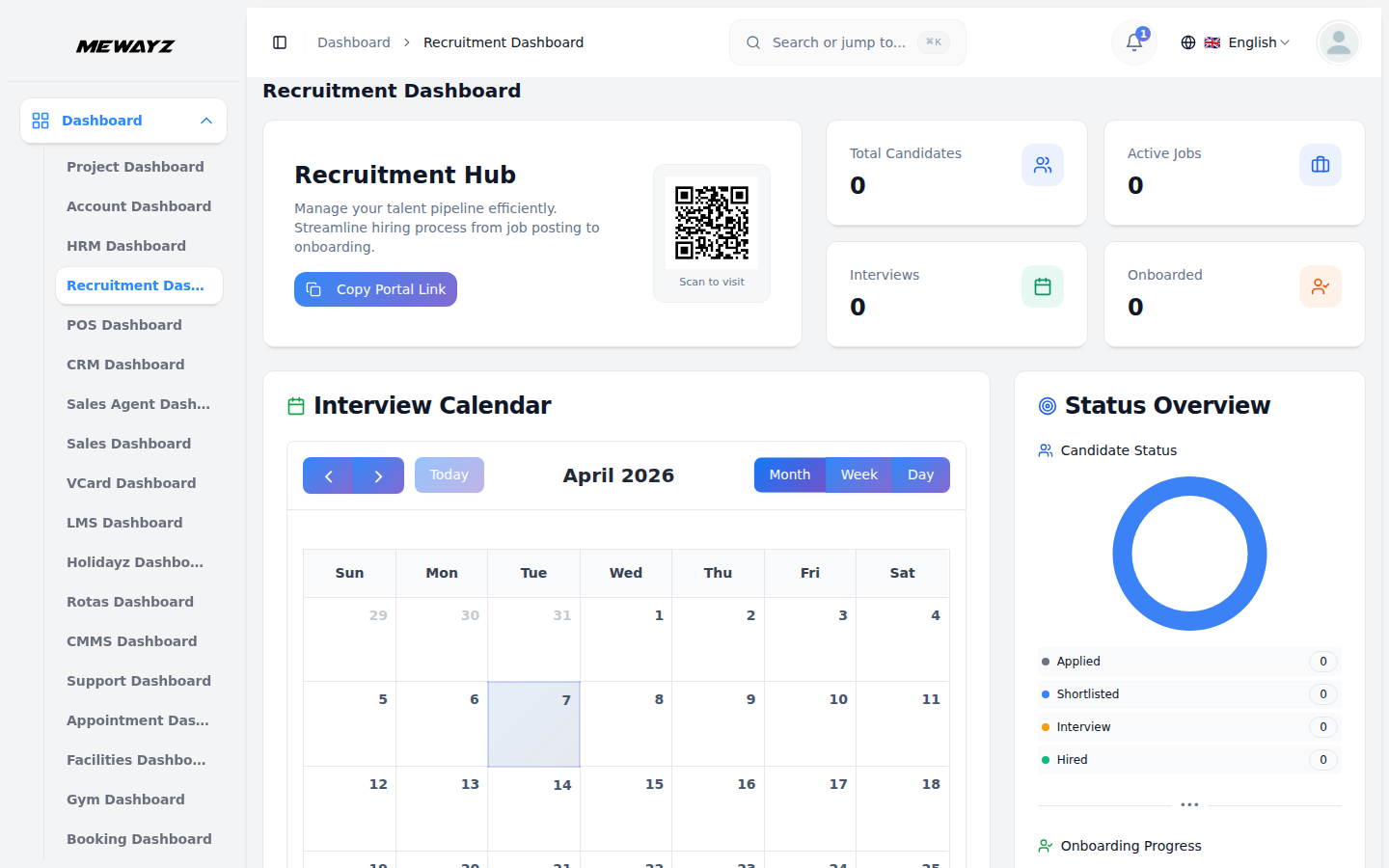
- İşe Alım Kontrol Paneli, işe alım faaliyetlerinizin tam bir özetini bir bakışta sunar. En üstte, herkese açık kariyer sayfanızın bağlantısını kopyalayıp potansiyel adaylarla paylaşmanıza olanak tanıyan bir Kariyer Sayfası Bağlantısı düğmesi bulacaksınız.
- Kontrol panelinde Toplam Aday Sayısı, Toplam Aktif İş Sayısı, Toplam Mülakat Sayısı ve Toplam İşe Alınan Çalışanları gösteren dört önemli kart görüntülenir. Bu kartlar işe alım hacminizi ve ilerlemenizi hızlı bir şekilde anlamanıza yardımcı olur.
- Kartların altında, yaklaşan tüm görüşme randevularını gösteren Mülakat Programı takvimi, düzenli kalmanızı kolaylaştırır. Dikey bir Donut grafiği, Aday Durumu ve İşe Alım İlerlemesi verilerini görüntüleyerek adayların işe alım hunisinin neresinde olduğuna dair görsel bir döküm sunar.
- İşe Alma Hunisi bölümü her aşamadaki aday sayısını gösterir: Başvurular, Kısa Listeye Alınanlar, Mülakat Yapılanlar ve İşe Alınanlar. Bu, sürecinizdeki darboğazları belirlemenize yardımcı olur.
- Son olarak, Dikkat Edilmesi Gereken bölümü, anında eyleme geçmenizi gerektiren, beklemedeki aday işe alım görevlerini vurgulayarak hiçbir şeyin gözden kaçmamasını sağlar.
Kullanıcı kontrol paneli
- İşe Alım Kontrol Panelim, kişisel işe alım faaliyetlerinize bir bakışta eksiksiz bir genel bakış sunar. En üstte Mülakatlarım, İşe Alımlarım, Değerlendirmelerim ve Geri Bildirimleri gösteren dört önemli kart bulacaksınız. Her kart, durum dökümleriyle (beklemede, tamamlandı, yürütüldü veya gönderildi) birlikte toplam sayıyı görüntüler.
- Dikkat Edilmesi Gereken bölümü, gönderilmeyi bekleyen görüşme geribildirimi gibi acil eyleme geçmenizi gerektiren tüm acil görevleri vurgular. Bu öğeleri derhal ele almak ve işe alım sürecinizin sorunsuz ilerlemesini sağlamak için herhangi bir uyarının yanındaki "İncele" düğmesini tıklayın.
- Bunun altında, Son Mülakatlar bölümü yaklaşan ve planlanmış mülakatlarınızı aday isimleri, iş pozisyonları ve mülakat tarihleriyle birlikte görüntüleyerek düzenli kalmanızı kolaylaştırır.
- Son Katılımlar bölümü, yeni katılan adayları gösterir veya incelenecek hiçbir aday olmadığında "Yakın zamanda katılım yok" ifadesini görüntüler.
- Son olarak, alt kısımdaki Görev İlerlemem bölümü, Mülakat Görevleri ve İşe Alım Görevleri genelinde atanan görevlerinizi izler. Her görev kategorisi, toplam sayıyla birlikte bekleyen ve tamamlanan öğelerin sayısını göstererek size günlük işe alım sorumluluklarınızın görsel bir dökümünü verir ve faaliyetlerinizi etkili bir şekilde önceliklendirmenize yardımcı olur.
İş Konumlarını Yönet
- Yeni bir İş Yeri eklemek için “Oluştur” düğmesine tıklayın. Konumun Adını girin ve bu uzak bir konumsa Uzaktan Çalışma onay kutusunu işaretleyin. Adres, Şehir, Eyalet, Ülke ve Posta Kodu alanlarını doldurun. Durumu Aktif veya Aktif Değil olarak seçin ve “Gönder”e tıklayın.
- Liste sayfası tüm konumları Ad, Adres, Ülke, Tür ve Durum sütunlarıyla birlikte görüntüler. Belirli konumları bulmak için Ara düğmesini kullanın veya farklı bir düzen için Izgara Görünümüne geçin.
- Kullanabileceğiniz Mevcut Eylemler: Tüm adres bilgileri de dahil olmak üzere İş Konumu Ayrıntılarının tamamını görmek için görüntüleyin. Ayrıca herhangi bir ayrıntıyı güncellemek için konumu düzenleyebilir veya artık gerekmiyorsa silebilirsiniz.
- Web sitesinde, buraya eklenen tüm iş pozisyonları, web sitesinin kariyer sayfasında görülmekte olup, ziyaretçiler ayrıca işleri bu lokasyonlara göre filtreleyebilmektedir.
Özel Soruları Yönet
- Yeni bir Özel Soru oluşturmak için “Oluştur” düğmesine tıklayın. Soru metninizi girin ve açılır menüden Metin, Metin Alanı, Seç, Radyo, Onay Kutusu, Tarih veya Numara dahil Soru Türünü seçin. Soru türü olarak Seç, Radyo veya Onay Kutusu'nu seçerseniz mevcut seçenekleri girebileceğiniz bir Seçenekler alanı görünecektir.
- Bu sorunun adaylar tarafından yanıtlanması gerekiyorsa Gerekli onay kutusunu işaretleyin. Soruyu kullanılabilir hale getirmek için Etkin onay kutusunu işaretleyin. Bu sorunun başvuru formunda nerede görüneceğini kontrol etmek için bir Sıralama Düzeni numarası girin. Soruyu oluşturmak için “Gönder”e tıklayın.
- Liste sayfası, Soru, Tür, Gerekli, Etkin ve Sıralama Düzeni sütunlarıyla birlikte tüm özel soruları gösterir. Belirli soruları bulmak için Ara düğmesini kullanın veya ekranı değiştirmek için Izgara Görünümü'ne tıklayın.
- Eylemler sütununun yardımıyla tüm soru ayrıntılarını görmek için Görünüm'ü kullanabilirsiniz. Herhangi bir ayarı değiştirmek için soruyu düzenleyebilir veya artık gerekmiyorsa silebilirsiniz.
- Web sitesinde, burada oluşturduğunuz tüm özel sorular web sitesinin Başvuru sayfasında görüntülenir ve ayrıca bir iş ilanı oluştururken hangi spesifik soruların dahil edileceğini seçerek başvuru sürecini işe alım ihtiyaçlarınıza göre özelleştirmenize ve yönetmenize olanak tanıyabilirsiniz.
İş İlanını Yönet
- Yeni bir İş İlanı oluşturmak için “Oluştur” düğmesine tıklayın. İş Ayrıntıları bölümünde, İş Başlığını girin, ardından açılır menüden İş Türünü seçin (Sistem Kurulumundaki İş Türleri'nden gelir) ve açılır menüden İş Konumu'nu seçin (oluşturduğunuz İş Konumlarından gelir).
- Açılır menüden Şubeyi seçin (HRM eklenti Şubesi bölümünden gelir). İş başvurusu açılır menüsünü seçtiğinizde “Mevcut Sistemi Kullan” seçeneğini seçtiğinizde karşınıza sistemin URL’sini girebileceğiniz “Kariyer Portalı URL’si” alanı gelecektir. Alternatif olarak, "Özel Uygulama URL'si"ni seçerseniz "Uygulama URL'si" alanında otomatik olarak özel bir bağlantı görüntülenecektir.
- Pozisyon sayısını girin, açılır menüden önceliği seçin (düşük, orta, yüksek), yıl cinsinden Minimum Deneyim ve Maksimum Deneyimi girin, ardından Minimum Maaş ve Maksimum Maaş'ı ekleyin.
- Son Başvuru Tarihi tarihini ayarlayın ve sorulması gereken bir şey olup olmadığını kontrol edin. Bölümünü (Cinsiyet, Doğum Tarihi, Ülke) veya Seçeneği Göstermeniz Gerekiyor mu? Aday formundaki oluşturma sırasında seçilen bölüm (Profil Resmi, Özgeçmiş, Kapak Mektubu) onay kutusu otomatik olarak gösterilir.
- Pozisyon için Gerekli Becerileri girin, ardından Açıklama, Gereksinimler ve Faydalar alanlarını ayrıntılı bilgilerle doldurun. Adayların başvuru yaparken bu şartları görmesini ve kabul etmesini istiyorsanız Şartlar ve Koşullar metnini ekleyin ve Başvuru Formunda Şartlar ve Koşulları Göster onay kutusunu işaretleyin.
- Son olarak, eklemek istediğiniz soruların yanındaki kutuları işaretleyerek Özel Sorular'ı seçin (bunlar Özel Sorular bölümünden gelir). Tamamlandığında, iş ilanını oluşturmak için “Kaydet”e tıklayın.
- Liste sayfası Ara, Oluştur ve Izgara Görünümü düğmelerini gösterir. Tabloda Kod, İş Unvanı, İş Türü, Konum, Şube, Maaş Aralığı, Durum ve Son Tarih sütunları görüntülenir.
- Eylemler sütununda, işi kariyer portalınızda görünür veya gizli yapmak için Yayınlama Durumu düğmesini değiştirebilir, İş İlanı Ayrıntılarının tamamını görmek için Görüntüle'ye, ilanı değiştirmek için Düzenle'ye veya kaldırmak için Sil'e tıklayabilirsiniz.
- Web sitesinde, burada oluşturduğunuz iş ilanları web sitenizin kariyer sayfasında görüntülenir ve girdiğiniz açıklamalar, gereksinimler ve avantajlar web sitesinin İş Başvurusu detay sayfasında görünür.
- Adaylar kariyer portalı web sitenizi ziyaret ettiğinde, her bir işin kendi unvanını, şirket konumunu, iş türünü, mevcut pozisyon sayısını ve "Ayrıntıları görüntüle" düğmesini görüntülediği, kaydırılabilir bir liste formatında yayınlanan tüm iş ilanlarına göz atabilirler.
- Adaylar, üst kısımdaki düzenlenmiş bilgi kutularında maaş aralığı, iş türü, mevcut pozisyon sayısı ve son başvuru tarihi de dahil olmak üzere tüm iş bilgilerini görüntüleyen ayrıntılı iş sayfasına erişmek için herhangi bir iş listesindeki "Ayrıntıları görüntüle" düğmesini tıklayabilirler.
- İş ayrıntısı sayfasında Gerekli Beceriler etiketleri ve ardından ilanı oluştururken girdiğiniz tüm bilgileri içeren İş Tanımı, İş Gereksinimleri ve Avantajlar bölümleri gösterilir.
- Adaylar, iş detayı sayfasının sağ tarafında “Başvuruya Hazır mısınız?” Başvuruyu başlatmak için "Bu Pozisyona Başvur" düğmesinin bulunduğu panel ve işi gelecekte referans olarak işaretlemek için "Daha Sonra Kaydet" düğmesi.
- Sağ panelde aynı zamanda işin ne zaman yayınlandığı, son başvuru tarihi ve beklenen başlangıç tarihi gibi önemli tarihlerin yanı sıra şirketinizin misyonunu, boyutunu ve sektörünü (Sistem Kurulumundaki Şirket Hakkında Bölümünden gelir) gösteren "Şirket Hakkında" bölümü de görüntülenir.
- Adaylar "Bu Pozisyona Başvurun"a tıkladıklarında, Tam Ad, E-posta Adresi, Telefon Numarası, Cinsiyet, Ülke, Eyalet, Şehir dahil Kişisel Bilgilerini doldurmaları ve isteğe bağlı olarak bir Profil Fotoğrafı yüklemeleri gereken başvuru formu sayfasına yönlendirilirler.
- Başvuru formunun Profesyonel Bilgiler bölümüne adaylar Mevcut Şirketlerini, Mevcut Pozisyonlarını, Tecrübe Yıllarını, Mevcut Maaşlarını, Beklenen Maaşlarını, İhbar Dönemlerini, Becerilerini, Eğitimlerini, Portföy URL'lerini ve LinkedIn URL'lerini girerler.
- Uygulama Soruları bölümü, çeşitli programlama dilleri ve araçları için iş yetkilendirme durumu, beklenen maaş aralığı seçimi ve teknoloji deneyimi onay kutuları dahil olmak üzere, iş ilanını oluştururken seçtiğiniz özel soruları görüntüler.
- İş ilanını oluştururken Şartlar ve Koşulları Göster onay kutusunu etkinleştirdiyseniz adayların başvurularını göndermeden önce "Şartları ve koşulları okudum ve kabul ediyorum" kutusunu işaretlemeleri gerekir.
- Adayların gerekli tüm alanları doldurup “Başvuruyu Gönder” butonuna tıklamasının ardından başvuruları sisteminize iletilir ve kariyer portalı başlığında yer alan “Başvuruyu Takip Et” özelliğini kullanarak başvuru durumlarını takip edebilirler.
- Kariyer portalından gönderilen tüm başvurular otomatik olarak Aday Yönetimi bölümünüze kaydedilir; burada bunları işe alım iş akışınız aracılığıyla inceleyebilir, işleyebilir ve yönetebilirsiniz.
Adayı Yönet
- Yeni bir Aday eklemek için “Oluştur” düğmesine tıklayın. Açılır menüden işi seçin (iş ilanı bölümünden oluşturulur) ve açılır menüden Aday Kaynağını seçin (Sistem Kurulumundaki Aday Kaynaklarından gelir).
- Kişisel Bilgiler bölümünde Ad, Soyad, E-posta, Telefon bilgilerini ve mevcut şirket veya mevcut pozisyonunu girin ve deneyim yılını ekleyin. Mevcut Maaş, Beklenen Maaş ve İhbar Dönemini gün olarak girin.
- Özel sorular, iş ilanı oluşturma sayfasında onay kutuları olarak görünecek ve işe alım görevlisinin, iş ilanı oluşturma sırasında başvuru formuna hangi soruların dahil edilmesi gerektiğini seçmesine ve yapılandırmasına olanak tanıyacaktır. Bu sorular daha sonra adaylara iş başvurusunda bulunduklarında gösterilecek.
- Gerekli tüm cevapları doldurun ve aday kaydını oluşturmak için "Gönder"e tıklayın.
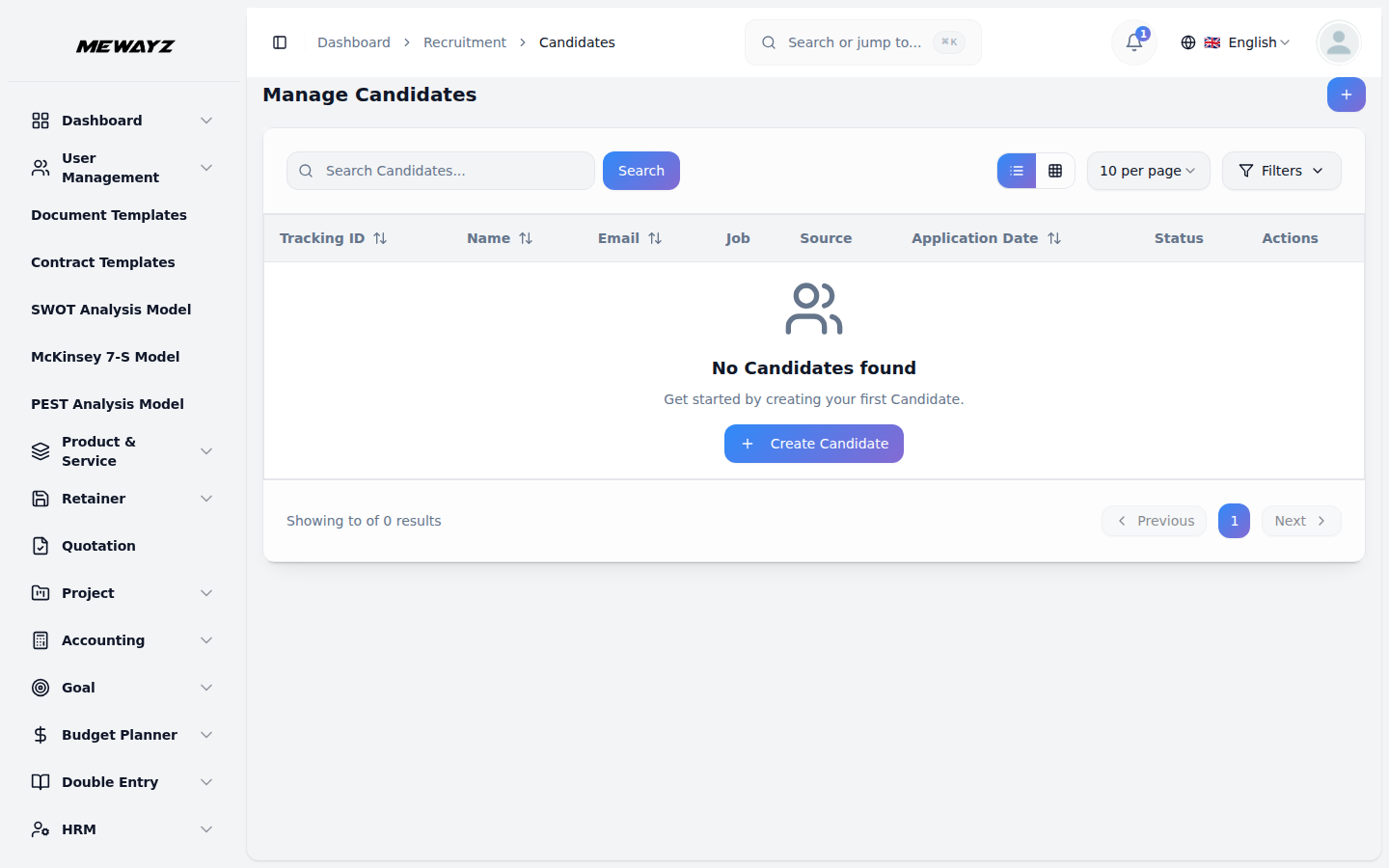
- Liste sayfası tüm adayları İzleme Kimliği, Ad, E-posta, İş, Kaynak, Durum ve Başvuru Tarihi sütunlarıyla birlikte gösterir. Belirli adayları bulmak veya Tablo Görünümüne geçmek için Ara düğmesini kullanın.
- Kullanabileceğiniz Mevcut Eylemler: Aday Profilini, Profesyonel Bilgileri, İş ve Maaş Bilgilerini ve gönderilen tüm yanıtlarla birlikte Başvuru Sorularını görmek için Görüntüle'ye tıklayın. Herhangi bir ayrıntıyı güncellemek için aday bilgilerini düzenleyebilir veya gerekirse kaydı silebilirsiniz.
- Web sitesinde, bir aday iş başvurusunda bulunduğunda, başvuru süreci sırasında aynı iş ilanı verilerini ekleyebilecek. Eklenen özel sorular da dahil olmak üzere iş ilanından elde edilen veriler, başvuru formunu otomatik olarak dolduracak ve adayın, başvuruyu göndermeden önce gerekli ayrıntıları sağlamasına ve özel soruları yanıtlamasına olanak tanıyacak.
Mülakat Turlarını Yönet
- Yeni bir Mülakat Turu oluşturmak için “Oluştur” düğmesine tıklayın. Açılır menüden İş İlanını seçin (İş İlanını Yönet bölümünden gelir). Teknik Tur, İK Turu veya Final Turu gibi Tur Adını girin.
- Görüşme sürecinde bu turun gerçekleşme sırasını tanımlamak için Sıra Numarasını girin. Bu turun neleri kapsadığını açıklayan bir Açıklama ekleyin ve Durumu Etkin veya Etkin Değil olarak seçin. Röportaj turunu oluşturmak için “Gönder”e tıklayın.
- Liste sayfası tüm görüşme turlarını Tur Adı, İş, Sıra ve Durum sütunlarıyla birlikte görüntüler. Belirli turları bulmak veya Izgara Görünümüne geçmek için Ara düğmesini kullanın.
- Eylemler sütunuyla, görüşme turu ayrıntılarının tamamını görmek için Görünüm'ü kullanabilirsiniz. Herhangi bir bilgiyi değiştirmek için turu düzenleyebilir veya artık gerekmiyorsa silebilirsiniz.
Röportajı Yönet
- Yeni bir Röportaj planlamak için “Oluştur” düğmesine tıklayın. Açılır menüden Adayı seçin (Bu, Adayı Yönet bölümünden gelir). Açılır menüden Mülakat Turunu seçin (Görüşme Turlarını Yönet bölümünden gelir).
- Açılır menüden Görüşme Türünü seçin (Sistem Kurulumundaki Görüşme Türlerinden gelir). Mülakat için Planlanan Tarihi ve Planlanan Saati girin. Süreyi dakika cinsinden girin ve Konum veya Toplantı Bağlantısı ayrıntılarını sağlayın.
- Açılır menüden Görüşmecileri seçin (HRM Çalışanlarından gelir). Görüşmeyi yürütecek birden fazla çalışanı seçebilirsiniz. Röportajı planlamak için “Gönder”e tıklayın.
- Liste sayfası tüm görüşmeleri Aday Adı, Mülakat Turu, Mülakat Türü, Tarih ve Saat, Yerler, Durum ve Geri Bildirim sütunlarıyla birlikte gösterir. Belirli röportajları bulmak veya Tablo Görünümüne geçmek için Ara düğmesini kullanın.
- Kullanabileceğiniz mevcut eylemler: Aday bilgileri, tur ayrıntıları, görüşmeci adları ve program dahil olmak üzere Mülakat Ayrıntılarının tamamını görmek için görüntüleyin. Herhangi bir bilgiyi yeniden planlamak veya güncellemek için röportajı düzenleyebilir veya iptal edilirse silebilirsiniz.
- Mülakat durumu “Tamamlandı” olarak güncellendiğinde sistem aday durumunu otomatik olarak “Mülakat” aşamasından “Teklif” aşamasına geçirir. Bu, manuel müdahale olmadan işe alım hattında kesintisiz ilerleme sağlar.
- Web sitesinde adaylar, başvurularının ilerleyişini önemli aşamaları vurgulayan bir zaman çizelgesi aracılığıyla takip edebilirler: Başvurunun Gönderilmesi, Eleme, Mülakat ve Nihai Karar. Tarih, saat ve sanal toplantı bağlantısı gibi görüşme ayrıntıları, girilen bilgilere göre otomatik olarak güncellenerek adayların işe alım süreci boyunca en güncel ayrıntılara sahip olması sağlanır.
Mülakat Geri Bildirimini Yönet
- Röportaj Geri Bildirimi göndermek için “Oluştur” düğmesine tıklayın. Röportajı Yönet bölümünde yalnızca tamamlanan görüşmeleri gösteren açılır menüden Röportaj'ı seçin. Açılır menüden Görüşmeciyi seçin (HRM Çalışanlarından gelir) ve yalnızca söz konusu görüşmeyi gerçekleştiren çalışanı gösterir.
- Adayın Teknik Becerilerini, İletişim Becerilerini, Kültürel Uygunluğunu ve Genel Derecelendirmesini 1'den 5'e kadar bir ölçekte derecelendirin. Güçlü İşe Alım, İşe Alım, Belki, İşe Alım Yok veya Güçlü İşe Alım Yok gibi seçeneklerle açılır menüden Tavsiyenizi seçin.
- Adayın Güçlü ve Zayıf Yönlerini yazın ve görüşmeyle ilgili ek Yorumları ekleyin. Geri bildirimi kaydetmek için “Gönder”e tıklayın.
- Liste sayfası, Aday Adı, Görüşmeci, Gönderim Tarihi, Genel Derecelendirme ve Öneri sütunlarıyla birlikte tüm geri bildirim kayıtlarını görüntüler. Belirli geri bildirimleri bulmak veya Tablo Görünümüne geçmek için Ara düğmesini kullanın.
- Bu adayın diğerleriyle nasıl karşılaştırıldığını görmek için Eylemler sütununda, tüm derecelendirmeler ve yorumlarla birlikte Tam Geri Bildirimi, Mülakat Ayrıntılarını ve Aday Karşılaştırmasını görmek için Görüntüle'ye tıklayın. Değerlendirmenizi güncellemek için geri bildirimi düzenleyebilir veya gerekirse silebilirsiniz.
Aday Değerlendirmesini Yönetin
- Yeni bir Aday Değerlendirmesi oluşturmak için “Oluştur” düğmesine tıklayın. Yalnızca röportaj geri bildirimlerinden Güçlü İşe Alma veya İşe Alma önerileri olan adayları gösteren açılır menüden Adayı seçin. Neyin test edildiğini açıklayan Değerlendirme Adını girin.
- Adayın elde ettiği Puanı ve mümkün olan maksimum puanı girin. Durumu Beklemede, Başarılı veya Başarısız olarak seçin. Açılır listeden değerlendirmeyi kimin yürüttüğünü seçin (HRM Çalışanlarından gelir).
- Değerlendirme Tarihini girin ve değerlendirme sonuçlarıyla ilgili tüm Yorumları ekleyin. Değerlendirme kaydını oluşturmak için “Gönder”e tıklayın.
- Liste sayfası, Aday Adı, Değerlendirme, Puan, Yapan, Durum ve Değerlendirme Tarihi sütunlarıyla birlikte tüm değerlendirmeleri gösterir. Belirli değerlendirmeleri bulmak veya Tablo Görünümüne geçmek için Ara düğmesini kullanın.
- Eylemler sütununun yardımıyla, tüm puanlar ve yorumlar da dahil olmak üzere Değerlendirme Ayrıntılarının tamamını görmek için Görünüm'ü kullanabilirsiniz. Sonuçları güncellemek için değerlendirmeyi düzenleyebilir veya gerekirse silebilirsiniz.
Teklifi Yönet
- Yeni bir Teklif oluşturmak için “Oluştur” düğmesine tıklayın. Adayı Yönet bölümünden gelen açılır menüden Adayı seçin. Pozisyon Başlığını girin ve açılır menüden Departmanı seçin (HRM Departmanından gelir).
- Maaş tutarı, Bonus ve Özsermaye ayrıntılarını girin. Teklifin süresinin ne zaman dolacağını belirtmek için Başlangıç Tarihini ve Teklifin Sona Erme Tarihini girin. Teklif paketine dahil olan Avantajlar hakkında bilgi ekleyin. Teklifi oluşturmak için “Gönder”e tıklayın.
- Liste sayfası tüm teklifleri Aday Adı, Pozisyon, Maaş, Başlangıç Tarihi, Sona Erme Tarihi, Durum, Teklif Tarihi ve Onay Durumu sütunlarıyla birlikte görüntüler. Belirli teklifleri bulmak veya Tablo Görünümüne geçmek için Ara düğmesini kullanın.
- Eylemler sütununda çeşitli seçenekler bulacaksınız. Teklifi adaya e-postayla göndermek için Teklif Mektubu Gönder'e veya bir kopyasını kaydetmek için Teklif Mektubu İndir'e tıklayın. Aday teklifi kabul ederse, onu HRM sisteminize taşımak için Çalışana Dönüştür düğmesini kullanın. Bu, başarılı dönüşüm sonrasında aday durumunu otomatik olarak "Teklif"ten "İşe Alındı"ya günceller. Teklif Ayrıntılarının tamamını görmek için Görüntüle'ye tıklayın ve onay durumunu değiştirmek için Teklif Onaylandı veya Reddet seçeneğine erişin. Ayrıca herhangi bir şartı güncellemek için teklifi düzenleyebilir veya geri çekilirse silebilirsiniz.
Kontrol Listesi Öğelerini Yönet
- Yeni bir Kontrol Listesi Öğesi oluşturmak için “Oluştur” düğmesine tıklayın. Açılır listeden Kontrol Listesini seçin (Sistem Kurulumundaki İlk Katılım Kontrol Listelerinden gelir). Görev Adını girin ve ne yapılması gerektiğine ilişkin bir Açıklama sağlayın.
- Dokümantasyon, BT Kurulumu, Eğitim, İK, Tesisler veya Diğer seçeneklerini içeren açılır menüden Kategori'yi seçin. Bu görevi hangi ekibin yürütmesi gerektiğini belirtmek için Atanan Rolü seçin. Bu görevin işe alım başladıktan kaç gün sonra tamamlanması gerektiğini belirten Son Gün sayısını girin.
- Bu görevin zorunlu olup olmadığını işaretlemek için Gerekli Görev anahtarını değiştirin. Durumu Etkin veya Etkin Değil olarak seçin. Kontrol listesi öğesini oluşturmak için “Gönder”e tıklayın.
- Liste sayfası, Kontrol Listesi Adı, Görev, Kategori, Role Atanan, Son Gün ve Durum sütunlarıyla birlikte tüm öğeleri gösterir. Belirli öğeleri bulmak veya Izgara Görünümüne geçmek için Ara düğmesini kullanın.
- Mevcut Eylemler sütununda, Kontrol Listesi Öğesi ayrıntılarının tamamını görmek için Görünüm'ü kullanabilirsiniz. Herhangi bir bilgiyi güncellemek için öğeyi düzenleyebilir veya artık gerekmiyorsa silebilirsiniz.
Aday Katılımını Yönetin
- Aday Katılımını başlatmak için “Oluştur” düğmesine tıklayın. Yalnızca Adayı Yönet bölümünden işe alınan adayları gösteren açılır menüden Adayı seçin. Açılır menüden Katılım Kontrol Listesini seçin (Sistem Kurulumundaki Katılım Kontrol Listelerinden gelir).
- Adayın işe alıma başlayacağı Başlangıç Tarihini girin. Yeni işe alınan kişiye süreç boyunca rehberlik edecek olan açılır menüden (HRM Çalışanlarından gelen) bir Buddy Çalışanı seçin. İlk katılım kaydını oluşturmak için “Gönder”e tıklayın.
- Liste sayfası, Aday Adı, Kontrol Listesi Adı, Başlangıç Tarihi, Arkadaş Adı, Durum ve Oluşturulma Tarihi sütunlarıyla birlikte tüm katılım kayıtlarını görüntüler. Belirli kayıtları bulmak veya Tablo Görünümüne geçmek için Ara düğmesini kullanın.
- Eylemler sütununda, tüm görevler, ilerleme ve zaman çizelgesi dahil olmak üzere tüm Katılım Ayrıntılarını görmek için Görüntüle'ye tıklayın. Kontrol listesini veya arkadaş atamasını değiştirmek için katılım işlemini düzenleyebilir veya gerekirse silebilirsiniz.
Sistem Kurulumu
İş Türünü Yönet
- Sistem Kurulumu bölümünde İş Türünü Yönet bölümünü bulacaksınız. Yeni bir iş türü eklemek için “Oluştur” düğmesine tıklayın. Tam Zamanlı, Yarı Zamanlı, Sözleşmeli veya Staj gibi bir Ad girin. Bu istihdam türünü açıklayan bir Açıklama ekleyin. Bu türün kullanılabilir olması için Etkin onay kutusunu işaretleyin. Kaydetmek için “Gönder”e tıklayın.
- Liste sayfası tüm iş türlerini Ad, Açıklama ve Etkin durumu sütunlarıyla birlikte görüntüler. Eylemler sütununda bilgileri güncellemek için türü düzenleyebilir veya gerekmiyorsa silebilirsiniz.
- Kaydedildikten sonra bu iş türleri, İş İlanları oluştururken İş Türü açılır menüsünde görünecek ve her pozisyon için istihdam düzenlemesini belirtmenize olanak tanıyacaktır.
Aday Kaynaklarını Yönetin
- Sistem Kurulumu bölümünde Aday Kaynakları Yönet bölümünü bulacaksınız. Yeni bir kaynak eklemek için “Oluştur” düğmesine tıklayın. LinkedIn, Indeed, Yönlendirme veya Kariyer Fuarı gibi bir Ad girin. Bu kaynak kanalı açıklayan bir Açıklama ekleyin. Bu kaynağın seçime açık olmasını sağlamak için Etkin onay kutusunu işaretleyin. Kaydetmek için “Gönder”e tıklayın.
- Liste sayfası tüm aday kaynakları Ad, Açıklama ve Etkin durumu sütunlarıyla birlikte görüntüler. Eylemler sütununda, ayrıntıları güncellemek için kaynağı düzenleyebilir veya artık gerekmiyorsa silebilirsiniz.
- Kaydedildikten sonra bu aday kaynakları, Adayı Yönet bölümüne aday eklerken Aday Kaynağı açılır menüsünde görünecek ve başvuranlarınızın nereden geldiğini izlemenize yardımcı olacaktır.
Mülakat Türlerini Yönet
- Sistem Kurulumu bölümünde Mülakat Türlerini Yönet bölümünü bulacaksınız. Yeni bir röportaj türü eklemek için “Oluştur” düğmesine tıklayın. Telefon Gösterimi, Video Görüşmesi, Şahsen veya Panel Görüşmesi gibi bir Ad girin. Bu röportaj formatını açıklayan bir Açıklama ekleyin. Bu türün kullanılabilir olması için Etkin onay kutusunu işaretleyin. Kaydetmek için “Gönder”e tıklayın.
- Liste sayfası, Ad, Açıklama ve Etkin durumu sütunlarıyla birlikte tüm görüşme türlerini gösterir. Eylemler sütununda bilgileri güncellemek için türü düzenleyebilir veya gerekmiyorsa silebilirsiniz.
- Kaydedildikten sonra bu görüşme türleri, Görüşmeyi Yönet bölümünde röportajları planlarken Görüşme Türü açılır menüsünde görünecek ve her röportajın formatını belirlemenize olanak tanıyacaktır.
İlk Katılım Kontrol Listelerini Yönetin
- Sistem Kurulumu bölümünde, Katılım Kontrol Listelerini Yönet bölümünü bulacaksınız. Yeni bir kontrol listesi oluşturmak için “Oluştur” düğmesine tıklayın. Standart Katılım veya BT Departmanı Katılımı gibi kontrol listesinin Adını girin. Bu kontrol listesinin ne zaman kullanılması gerektiğini açıklayan bir Açıklama ekleyin.
- Bunun yeni işe alınanlar için varsayılan kontrol listesi olması gerekiyorsa Varsayılan mı onay kutusunu işaretleyin. Durumu Etkin veya Etkin Değil olarak seçin. Kaydetmek için “Gönder”e tıklayın.
- Liste sayfası Ad, Öğe sayısı, Varsayılan durumu ve Durum sütunlarıyla birlikte tüm kontrol listelerini görüntüler. Eylemler sütununda, ayrıntıları güncellemek için kontrol listesini düzenleyebilir veya artık gerekmiyorsa silebilirsiniz.
- Bu işe alım kontrol listeleri kaydedildikten sonra, Kontrol Listesi Öğeleri oluşturulurken ve Aday Katılımı başlatılırken açılır menüde görünecek ve yeni çalışan entegrasyonu için yapılandırılmış görev listeleri sağlanacaktır.
Marka Ayarları
- Marka Ayarları bölümünde Şirket Logosu, Favicon, Başlık Metni ve Alt Bilgi Metni alanlarını bulacaksınız. Şirket Logonuzu ve Favicon görsellerinizi yükleyin, ardından Başlık Metnini ve Alt Bilgi Metnini girin.
- Kaydedildikten sonra Şirket Logonuz ve Favicon, kariyer portalı web sitenizde görünecektir. Başlık Metni başlık bölümünde görüntülenecek, Alt Bilgi Metni ise ön uç kariyer portalınızdaki her sayfanın altında otomatik olarak görünecek ve iş sitenizi ziyaret eden adaylar için tutarlı bir marka deneyimi yaratacaktır.
- Mewayzboard Hoş Geldiniz Kartı Ayarları bölümünde Kart Başlığı, Kart Açıklaması, Düğme Metni ve Düğme Simgesi alanlarını bulacaksınız. İşe alım sisteminizi tanıtmak için Kart Başlığınızı ve Kart Açıklamanızı girin, ardından Düğme Metnini özelleştirin ve açılır menüden uygun bir Düğme Simgesi seçin. Ayarlarınızı uygulamak için “Değişiklikleri Kaydet”e tıklayın.
- Hoş geldiniz kartı, özelleştirilmiş başlığınız ve açıklamanızla birlikte kontrol panelinizde görünecektir. Düğme, seçtiğiniz metin ve simgeyle birlikte görüntülenecek ve kullanıcılara, kariyer portalınıza veya diğer önemli özelliklere doğrudan kontrol paneli ana ekranından erişmeleri için net bir harekete geçirici mesaj sunacaktır.
Şirket Hakkında
- Şirket Hakkında bölümünde Misyonumuz, Şirket Büyüklüğü ve Sektör ile ilgili alanları bulacaksınız. Amacınızı ve değerlerinizi açıklayan şirketinizin misyon beyanını girin. Çalışan sayısını belirten Şirket Büyüklüğünü doldurun ve Sektörünüzü belirtin. Değişiklikleri uygulamak için “Kaydet”e tıklayın.
- Kaydedildikten sonra bu bilgiler, ön uç kariyer portalınızın İş Ayrıntıları Sayfasındaki Şirket Hakkında bölümünde otomatik olarak görüntülenecek ve adaylara, iş ilanlarını görüntülediklerinde kuruluşunuz hakkında bilgi verilecektir.
Uygulama İpuçları
- Uygulama İpuçları bölümünde, birden fazla ipucu ekleyebileceğiniz İpuçları Başlığı için bir alan bulacaksınız. Her yeni ipucunu oluşturmak için ekle düğmesini tıklayın ve "Başvurmadan önce özgeçmişinizi güncelleyin" veya "Kişiselleştirilmiş bir ön yazı ekleyin" gibi adaylar için faydalı tavsiyeler girin. Gerektiği kadar ipucu ekleyebilirsiniz. Değişiklikleri uygulamak için “Kaydet”e tıklayın.
- Kaydedildikten sonra, bu başvuru ipuçları ön uç kariyer portalınızın İş Başvurusu Sayfasında otomatik olarak görüntülenerek adaylara güçlü başvuruların nasıl gönderileceği konusunda rehberlik eder.
Bundan Sonra Ne Olacak?
- Sırada Ne Olur bölümünde Başlık, Simge ve Açıklama alanlarını bulacaksınız ve bu alanların tümü birden çok kez eklenebilir. Süreçteki her adımı oluşturmak için ekle düğmesine tıklayın. “Uygulama İncelemesi” gibi bir Başlık girin, bir Simge görseli yükleyin ve bu aşamayı açıklayan bir Açıklama yazın. İşe alma sürecinizdeki tüm adımları eklemek için tekrarlayın. Değişiklikleri uygulamak için “Kaydet”e tıklayın.
- Kaydedildikten sonra bu bilgiler, adaylar başvurularını gönderdikten sonra ön uç kariyer portalınızın Başvuru Başarısı Sayfasında otomatik olarak görüntülenecek ve adayların işe alım sürecinizdeki zaman çizelgesini ve sonraki adımları anlamalarına yardımcı olacaktır.
Yardıma ihtiyacım var
- Yardıma İhtiyaç Var bölümünde Açıklama, E-posta ve Telefon alanlarını bulacaksınız. Adayların nasıl yardım alabilecekleri konusunda rehberlik içeren bir Açıklama girin. Adayların işe alım ekibinize ulaşabileceği E-posta adresini ve Telefon numarasını girin. Değişiklikleri uygulamak için “Kaydet”e tıklayın.
- Kaydedildikten sonra, bu iletişim bilgileri ön uç kariyer portalınızın hem Başvuru Başarısı Sayfası hem de Başvuru Ayrıntıları Sayfasındaki Yardıma İhtiyaç Var bölümünde otomatik olarak görüntülenecek ve adaylara başvurularıyla ilgili soruları varsa onlara ulaşmaları için bir yol sunacaktır.
Takip SSS
- İzleme SSS bölümünde SSS Sorusu ve SSS Yanıtı alanlarını bulacaksınız ve her iki alan da birden çok kez eklenebilir. Her SSS girişini oluşturmak için ekle düğmesini tıklayın. “İnceleme süreci ne kadar sürer?” gibi bir Soru girin. ve Cevabı sağlayın. Uygulama takibiyle ilgili sık sorulan tüm soruları eklemek için işlemi tekrarlayın. Değişiklikleri uygulamak için “Kaydet”e tıklayın.
- Bu SSS'ler kaydedildikten sonra ön uç kariyer portalınızın Başvuru Takip Sayfasında otomatik olarak görüntülenerek adayların nasıl takip edeceklerini ve başvuru durumlarından ne bekleyeceklerini anlamalarına yardımcı olur.
Teklif Mektubu Şablonu
- Teklif Mektubu Şablonu bölümünde zengin metin biçimlendirme seçeneklerine sahip bir Şablon İçeriği alanı bulacaksınız. Metne stil vermek, paragraflar eklemek ve belgeyi profesyonel bir şekilde yapılandırmak için mevcut biçimlendirme araçlarını kullanarak teklif mektubu içeriğinizi yazın.
- Ayrıca aday adı, pozisyon, maaş ve başlangıç tarihi gibi şablona ekleyebileceğiniz değişkenleri gösteren bir Kullanılabilir Yer Tutucular Listesi de göreceksiniz. Bu Şablon Değişkenlerini içeriğinizin ihtiyaç duyulan yerlerine ekleyerek kullanın; teklif mektupları oluşturulurken bunlar otomatik olarak gerçek aday verileriyle doldurulacaktır. Şablonu uygulamak için “Kaydet”e tıklayın.
- Kaydedildikten sonra bu şablon, Teklifi Yönet bölümünde Teklif Mektubu Gönder veya Teklif Mektubu İndir'i tıkladığınızda kullanılacak ve adaylar için özel ayrıntıları doldurulmuş kişiselleştirilmiş teklif mektupları otomatik olarak oluşturulacaktır.