Wervingsintegratie in Mewayz
De Recruitment-software is een uitgebreide add-on voor wervingsbeheer, ontworpen om uw gehele wervingsproces te stroomlijnen.
Introductie
De Recruitment Management Add-On is een uitgebreide softwareoplossing die is ontworpen om uw gehele wervingsproces te stroomlijnen, van het plaatsen van vacatures tot de onboarding van medewerkers. Dit systeem helpt u bij het beheren, publiceren van vacatures op uw carrièreportaal, het volgen van kandidaten tijdens het sollicitatieproces, het verzamelen van feedback, het verzenden van aanbiedingen en het onboarden van nieuwe medewerkers, allemaal op één platform. De add-on bevat een krachtig dashboard voor het monitoren van rekruteringsstatistieken, een aanpasbare carrièrewebsite voor kandidaten en backend-tools waarmee HR-teams elke fase van de aanwerving efficiënt kunnen beheren.
Hoe deze module in te schakelen
Om de add-on voor wervingsbeheer in te stellen, kunt u deze link volgen: Add-on instellen.
Hoe gebruik je de Sales Add-On?
Bedrijfs- en HR-dashboard
- Na aankoop en installatie navigeert u naar de zijbalk en zoekt u naar het Recruitment Management Dashboard.
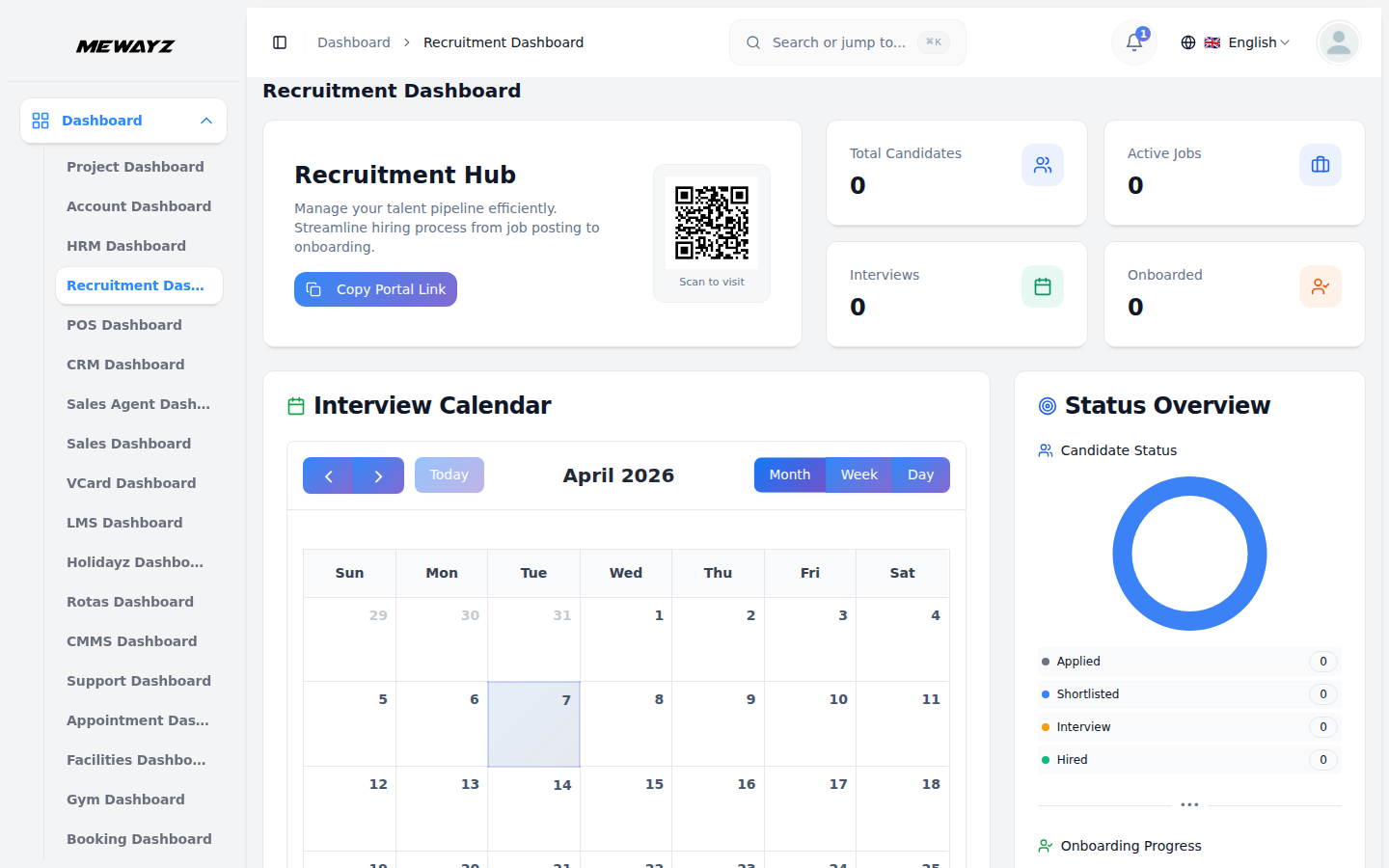
- Met het Recruitment Dashboard heeft u in één oogopslag een compleet overzicht van uw recruitmentactiviteiten. Bovenaan vindt u een knop 'Carrièrepaginalink' waarmee u de link naar uw openbare carrièrepagina kunt kopiëren en delen met potentiële kandidaten.
- Het dashboard toont vier belangrijke kaarten met het totaal aantal kandidaten, het totaal aantal actieve banen, het totaal aantal sollicitatiegesprekken en het totaal aantal onboarde medewerkers. Met deze kaarten krijgt u snel inzicht in uw wervingsvolume en voortgang.
- Onder de kaarten toont een Interview Schedule-kalender alle aankomende interviewafspraken, waardoor het gemakkelijk wordt om georganiseerd te blijven. Een verticaal ringdiagram geeft gegevens over de status van kandidaten en de voortgang van de inwerkprocedure weer, waardoor u een visueel overzicht krijgt van waar kandidaten zich in uw wervingstrechter bevinden.
- In het gedeelte Aanwervingstrechter wordt het aantal kandidaten in elke fase weergegeven: sollicitaties, op de shortlist, geïnterviewd en aangenomen. Dit helpt u knelpunten in uw proces te identificeren.
- Ten slotte belicht het gedeelte Aandacht vereist alle openstaande taken voor de onboarding van kandidaten waarvoor uw onmiddellijke actie nodig is, zodat er niets over het hoofd wordt gezien.
Gebruikersdashboard
- Met het My Recruitment Dashboard heeft u in één oogopslag een compleet overzicht van uw persoonlijke recruitmentactiviteiten. Bovenaan vindt u vier belangrijke kaarten met Mijn interviews, Mijn onboardings, beoordelingen en feedback. Op elke kaart wordt het totale aantal weergegeven, samen met een statusoverzicht (in behandeling, voltooid, uitgevoerd of ingediend).
- In het gedeelte Aandacht vereist worden urgente taken benadrukt waarvoor u onmiddellijk actie moet ondernemen, zoals openstaande feedback op sollicitatiegesprekken die nog moet worden ingediend. Klik op de knop 'Beoordelen' naast een waarschuwing om deze items snel te behandelen en uw wervingsproces soepel te laten verlopen.
- Daaronder toont het gedeelte Recente sollicitatiegesprekken uw komende en geplande sollicitatiegesprekken met de namen van kandidaten, vacatures en sollicitatiedata, waardoor u gemakkelijk georganiseerd kunt blijven.
- In het gedeelte Recente onboardings worden nieuw aangemelde kandidaten weergegeven of wordt 'Geen recente onboardings' weergegeven als er geen zijn om te beoordelen.
- Ten slotte volgt het gedeelte Mijn taakvoortgang onderaan uw toegewezen taken voor sollicitatietaken en onboarding-taken. Elke taakcategorie toont het aantal openstaande en voltooide items, samen met het totale aantal, waardoor u een visueel overzicht krijgt van uw dagelijkse wervingsverantwoordelijkheden en u kunt helpen uw activiteiten effectief te prioriteren.
Beheer vacaturelocaties
- Om een nieuwe vacaturelocatie toe te voegen, klikt u op de knop ‘Aanmaken’. Voer de Naam van de locatie in en vink het vakje Werken op afstand aan als dit een externe functie is. Vul de velden Adres, Stad, Staat, Land en Postcode in. Selecteer de status Actief of Inactief en klik op “Verzenden”.
- Op de lijstpagina worden alle locaties weergegeven met kolommen voor Naam, Adres, Land, Type en Status. Gebruik de knop Zoeken om specifieke locaties te vinden of schakel over naar de rasterweergave voor een andere lay-out.
- Beschikbare acties die u kunt gebruiken: Bekijk om de volledige vacaturelocatiegegevens te bekijken, inclusief alle adresgegevens. U kunt de locatie ook bewerken om eventuele details bij te werken of deze te verwijderen als u deze niet langer nodig heeft.
- Op de website zijn alle vacaturelocaties die hier zijn toegevoegd zichtbaar op de carrièrepagina van de website, en bezoekers kunnen ook vacatures filteren op deze locaties.
Beheer aangepaste vragen
- Om een nieuwe aangepaste vraag te maken, klikt u op de knop ‘Maken’. Voer uw vraagtekst in en selecteer het vraagtype in de vervolgkeuzelijst, inclusief Tekst, Tekstgebied, Selecteren, Keuzerondje, Selectievakje, Datum of Getal. Als u Selecteren, Keuzerondje of Selectievakje als vraagtype kiest, verschijnt er een veld Opties waarin u de beschikbare keuzes kunt invoeren.
- Vink het selectievakje Is vereist aan als deze vraag door kandidaten moet worden beantwoord. Vink het selectievakje Is actief aan om de vraag beschikbaar te maken voor gebruik. Voer een sorteervolgordenummer in om te bepalen waar deze vraag in het aanvraagformulier verschijnt. Klik op “Verzenden” om de vraag aan te maken.
- Op de lijstpagina worden alle aangepaste vragen weergegeven met kolommen voor Vraag, Type, Is vereist, Is actief en Sorteervolgorde. Gebruik de knop Zoeken om specifieke vragen te vinden of klik op Rasterweergave om de weergave te wijzigen.
- Met behulp van de kolom Acties kunt u een View gebruiken om de volledige vraagdetails te bekijken. U kunt de vraag bewerken om eventuele instellingen te wijzigen of deze verwijderen als u deze niet langer nodig heeft.
- Op de website worden alle aangepaste vragen die u hier maakt, weergegeven op de sollicitatiepagina van de website, en u kunt ook selecteren welke specifieke vragen u wilt opnemen bij het maken van een vacature, zodat u het sollicitatieproces kunt aanpassen en beheren op basis van uw wervingsbehoeften.
Beheer vacatures
- Om een nieuwe vacature aan te maken, klikt u op de knop ‘Aanmaken’. Voer in het gedeelte Functiedetails de functietitel in en selecteer vervolgens het functietype in de vervolgkeuzelijst (die afkomstig is van Taaktypen in Systeeminstellingen) en kies de vacaturelocatie in de vervolgkeuzelijst (die afkomstig is van de vacaturelocaties die u hebt gemaakt).
- Selecteer de vestiging in de vervolgkeuzelijst (die afkomstig is uit de sectie HRM-add-on Branch). Wanneer u de vervolgkeuzelijst voor sollicitaties selecteert en u kiest voor ‘Gebruik bestaand systeem’, verschijnt het veld ‘Career Portal URL’ waar u de URL van het systeem kunt invoeren. Als u kiest voor 'Aangepaste applicatie-URL', wordt in het veld 'Applicatie-URL' automatisch een aangepaste link weergegeven.
- Voer het aantal posities in, kies prioriteit uit de vervolgkeuzelijst (laag, gemiddeld, hoog), voer de Min Experience en Max Experience in jaren in en voeg vervolgens het Min Salaris en Max Salaris toe.
- Stel de deadline voor aanmelding in en controleer of u dit moet vragen? Sectie (Geslacht, geboortedatum, land), of vink de optie Moeten weergeven aan? Het geselecteerde selectievakje voor de sectie (Profielafbeelding, CV, Sollicitatiebrief) wordt automatisch weergegeven in het kandidaatformulier.
- Voer de vereiste vaardigheden voor de functie in en vul vervolgens de velden Beschrijving, Vereisten en Voordelen in met gedetailleerde informatie. Voeg de tekst Algemene voorwaarden toe en vink het selectievakje Algemene voorwaarden op sollicitatieformulier weergeven aan als u wilt dat kandidaten deze voorwaarden zien en accepteren wanneer ze solliciteren.
- Selecteer ten slotte Aangepaste vragen door de vakjes aan te vinken naast de vragen die u wilt opnemen (deze komen uit de sectie Aangepaste vragen). Zodra u klaar bent, klikt u op 'Opslaan' om de vacature te maken.
- De lijstpagina toont de knoppen Zoeken, Maken en Rasterweergave. De tabel toont kolommen voor Code, Functietitel, Functietype, Locatie, Branch, Salarisbereik, Status en Deadline.
- In de kolom Acties kunt u de knop Publicatiestatus schakelen om de vacature zichtbaar of verborgen te maken op uw carrièreportaal, op Bekijken om de volledige vacaturegegevens te bekijken, op Bewerken om de vacature te wijzigen of op Verwijderen om deze te verwijderen.
- Op de website worden de vacatures die u hier maakt, weergegeven op de carrièrepagina van uw website, en de beschrijvingen, vereisten en voordelen die u invoert, verschijnen op de sollicitatiedetailpagina van de website.
- Wanneer kandidaten uw carrièreportaalwebsite bezoeken, kunnen ze door alle gepubliceerde vacatures bladeren in een bladerbare lijstindeling, waarbij elke vacature de titel, bedrijfslocatie, functietype, aantal beschikbare vacatures en een knop 'Details bekijken' weergeeft.
- Kandidaten kunnen op elke vacature op de knop 'Details bekijken' klikken om toegang te krijgen tot de gedetailleerde vacaturepagina, die de volledige functie-informatie weergeeft, inclusief salarisbereik, functietype, aantal beschikbare posities en sollicitatiedeadline in georganiseerde informatievakken bovenaan.
- Op de functiedetailpagina worden de tags Vereiste vaardigheden weergegeven, gevolgd door secties voor Functieomschrijving, Functie-eisen en Voordelen die alle informatie bevatten die u hebt ingevoerd bij het maken van de vacature.
- Aan de rechterkant van de vacaturedetailpagina zien kandidaten het bericht 'Klaar om te solliciteren?' paneel met de knop 'Solliciteer op deze functie' om hun sollicitatie te starten en een knop 'Opslaan voor later' om de baan te bookmarken voor toekomstig gebruik.
- In het rechterpaneel worden ook belangrijke datums weergegeven, waaronder wanneer de vacature is geplaatst, de deadline voor sollicitaties en de verwachte startdatum, samen met een sectie ‘Over het bedrijf’ waarin de missie, omvang en branche van uw bedrijf worden weergegeven (die afkomstig is uit de sectie Over het bedrijf in Systeeminstellingen).
- Wanneer kandidaten op ‘Solliciteren op deze functie’ klikken, worden ze doorgestuurd naar de sollicitatieformulierpagina waar ze hun persoonlijke gegevens moeten invullen, waaronder volledige naam, e-mailadres, telefoonnummer, geslacht, land, staat, stad en, optioneel, een profielfoto moeten uploaden.
- In het gedeelte Professionele informatie van het sollicitatieformulier voeren kandidaten hun huidige bedrijf, huidige functie, ervaringsjaren, huidig salaris, verwacht salaris, opzegtermijn, vaardigheden, opleiding, portfolio-URL en LinkedIn-URL in.
- In het gedeelte Sollicitatievragen worden de aangepaste vragen weergegeven die u hebt geselecteerd bij het maken van de vacature, inclusief de status van de werkvergunning, de selectie van het verwachte salarisbereik en de selectievakjes voor technologische ervaring voor verschillende programmeertalen en tools.
- Als u bij het maken van de vacature het selectievakje Algemene voorwaarden weergeven hebt ingeschakeld, moeten kandidaten het vakje 'Ik heb de algemene voorwaarden gelezen en ga ermee akkoord' aanvinken voordat ze hun sollicitatie kunnen indienen.
- Nadat kandidaten alle verplichte velden hebben ingevuld en op de knop 'Sollicitatie indienen' hebben geklikt, wordt hun sollicitatie naar uw systeem verzonden en kunnen ze de status van hun sollicitatie volgen met behulp van de functie 'Sollicitatie volgen' in de kop van het carrièreportaal.
- Alle ingediende sollicitaties vanuit het carrièreportaal worden automatisch vastgelegd in de sectie Kandidatenbeheer, waar u ze kunt bekijken, verwerken en beheren via uw wervingsworkflow.
Kandidaat beheren
- Om een nieuwe kandidaat toe te voegen, klikt u op de knop ‘Aanmaken’. Selecteer de vacature in de vervolgkeuzelijst (die wordt gegenereerd vanuit het vacaturegedeelte) en kies de Kandidaatbron in de vervolgkeuzelijst (die afkomstig is van Kandidaatbronnen in Systeeminstellingen).
- Voer in het gedeelte Persoonlijke gegevens de voornaam, achternaam, e-mailadres, telefoonnummer en huidige bedrijf of huidige functie in en voeg het ervaringsjaar toe. Vul het huidige salaris, het verwachte salaris en de opzegtermijn in dagen in.
- De aangepaste vragen verschijnen als selectievakjes op de pagina voor het maken van een vacature, zodat de recruiter kan selecteren en configureren welke vragen in het sollicitatieformulier moeten worden opgenomen op het moment dat de vacature wordt gemaakt. Deze vragen worden vervolgens aan kandidaten getoond wanneer zij op de functie solliciteren.
- Vul alle vereiste antwoorden in en klik op “Verzenden” om het kandidaatrecord aan te maken.
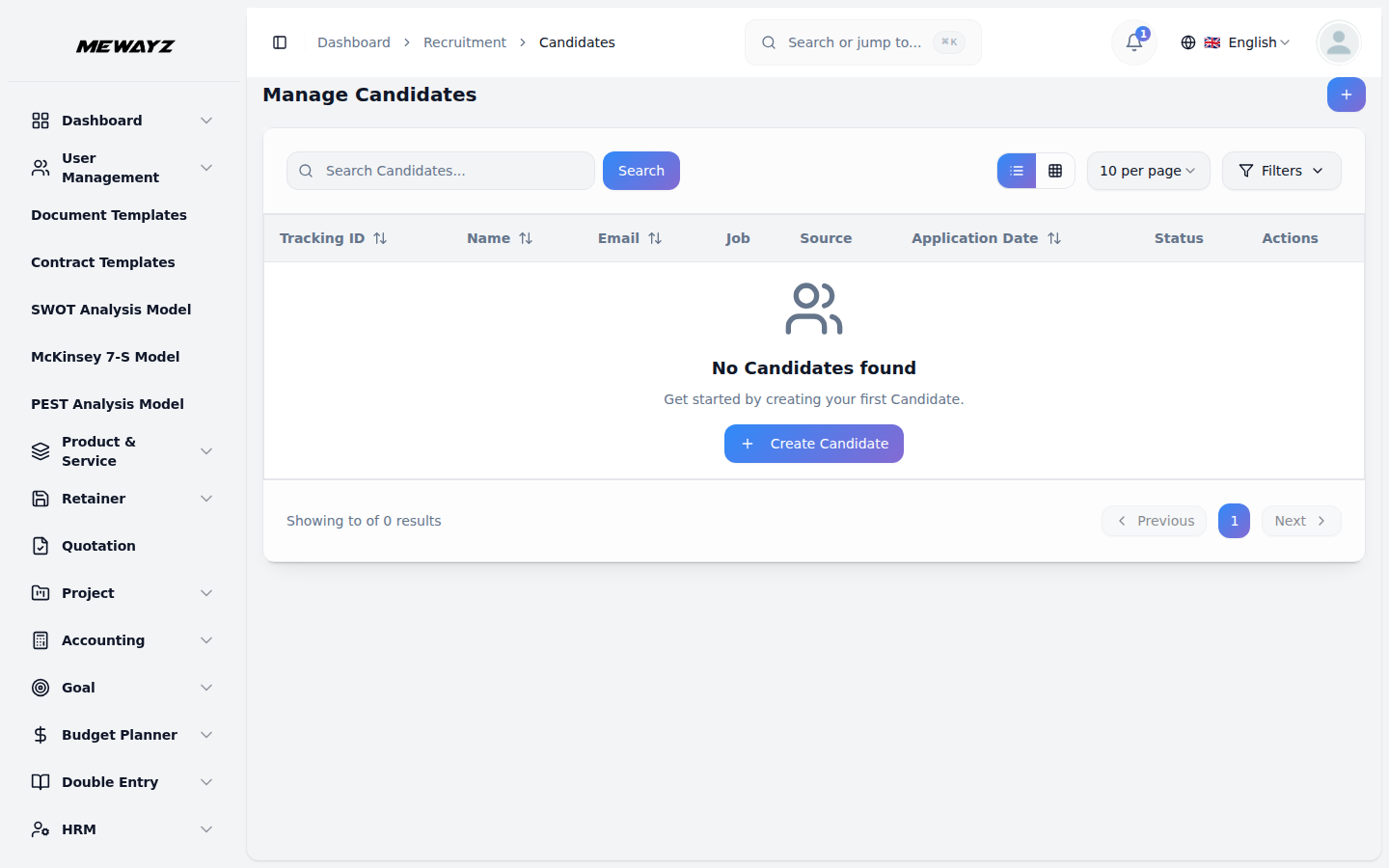
- De lijstpagina toont alle kandidaten met kolommen voor Tracking-ID, Naam, E-mailadres, Functie, Bron, Status en Sollicitatiedatum. Gebruik de knop Zoeken om specifieke kandidaten te vinden of schakel over naar de rasterweergave.
- Beschikbare acties die u kunt gebruiken: klik op Bekijken om het Kandidaatprofiel, Professionele Informatie, Functie- en Salarisinformatie en Sollicitatievragen te bekijken met alle ingediende antwoorden. U kunt de kandidaatgegevens bewerken om eventuele details bij te werken of de record indien nodig te verwijderen.
- Wanneer een kandidaat op de website solliciteert naar een baan, kan hij tijdens het sollicitatieproces dezelfde vacaturegegevens toevoegen. De gegevens uit de vacature, inclusief eventuele toegevoegde aangepaste vragen, worden automatisch in het sollicitatieformulier ingevuld, zodat de kandidaat de vereiste gegevens kan verstrekken en de aangepaste vragen kan beantwoorden voordat hij/zij de sollicitatie indient.
Beheer sollicitatierondes
- Om een nieuwe interviewronde aan te maken, klikt u op de knop ‘Aanmaken’. Selecteer de vacatureplaatsing in de vervolgkeuzelijst (die afkomstig is uit de sectie Vacatures beheren). Voer de rondenaam in, zoals Technische ronde, HR-ronde of Finaleronde.
- Voer het Volgnummer in om de volgorde te definiëren waarin deze ronde plaatsvindt in het interviewproces. Voeg een Beschrijving toe waarin wordt uitgelegd wat deze ronde inhoudt en selecteer de Status als Actief of Inactief. Klik op “Verzenden” om de interviewronde aan te maken.
- De lijstpagina toont alle interviewrondes met kolommen voor Rondenaam, Taak, Volgorde en Status. Gebruik de knop Zoeken om specifieke rondes te vinden of schakel over naar de rasterweergave.
- Met de kolom Acties kunt u een weergave gebruiken om de volledige details van de interviewronde te bekijken. U kunt de ronde bewerken om informatie te wijzigen of deze verwijderen als u deze niet langer nodig heeft.
Interview beheren
- Om een nieuw interview te plannen, klikt u op de knop ‘Maken’. Selecteer de Kandidaat in de vervolgkeuzelijst (die afkomstig is uit de sectie Kandidaat beheren). Kies de Interviewronde in de vervolgkeuzelijst (die afkomstig is uit de sectie Interviewrondes beheren).
- Selecteer het Interviewtype in de vervolgkeuzelijst (die afkomstig is van Interviewtypes in Systeeminstellingen). Voer de geplande datum en de geplande tijd voor het interview in. Vul de duur in minuten in en geef de locatie- of vergaderlinkgegevens op.
- Selecteer de Interviewers uit de vervolgkeuzelijst (die afkomstig is van HRM-medewerkers). U kunt meerdere medewerkers selecteren die het interview afnemen. Klik op “Verzenden” om het interview te plannen.
- De lijstpagina toont alle interviews met kolommen voor Kandidaatnaam, Interviewronde, Interviewtype, Datum en tijd, Locaties, Status en Feedback. Gebruik de knop Zoeken om specifieke interviews te vinden of schakel over naar de rasterweergave.
- Beschikbare acties die u kunt gebruiken: Bekijk om de volledige interviewdetails te bekijken, inclusief kandidaatinformatie, rondedetails, namen van interviewers en planning. U kunt het interview bewerken om informatie opnieuw te plannen of bij te werken, of het interview verwijderen als u het annuleert.
- Wanneer de status van een sollicitatiegesprek wordt bijgewerkt naar “Voltooid”, verplaatst het systeem de kandidaatstatus automatisch van de fase “Interview” naar “Aanbieding”. Dit zorgt voor een naadloze voortgang door de wervingspijplijn zonder handmatige tussenkomst.
- Op de website kunnen kandidaten de voortgang van hun sollicitatie volgen via een tijdlijn die de belangrijkste fasen belicht: ingediende aanvraag, screening, interview en definitieve beslissing. Interviewgegevens, zoals de datum, het tijdstip en de link naar de virtuele vergadering, worden automatisch bijgewerkt op basis van de ingevoerde informatie, zodat kandidaten tijdens het hele wervingsproces over de meest actuele gegevens beschikken.
Beheer interviewfeedback
- Om interviewfeedback in te dienen, klikt u op de knop 'Maken'. Selecteer het Interview in de vervolgkeuzelijst, waarin alleen voltooide interviews uit de sectie Interview beheren worden weergegeven. Kies de Interviewer uit de vervolgkeuzelijst (die afkomstig is van HRM Medewerkers) en toont alleen de medewerker die dat specifieke interview heeft afgenomen.
- Beoordeel de technische vaardigheden, communicatieve vaardigheden, culturele fit en algehele beoordeling van de kandidaat op een schaal van 1 tot 5. Selecteer uw aanbeveling in de vervolgkeuzelijst met opties zoals Sterk aangenomen, Aangenomen, Misschien, Geen aanstelling of Sterk Geen aanwerving.
- Schrijf de sterke en zwakke punten van de kandidaat op en voeg eventuele aanvullende opmerkingen over het interview toe. Klik op “Verzenden” om de feedback op te slaan.
- Op de lijstpagina worden alle feedbackrecords weergegeven met kolommen voor Kandidaatnaam, Interviewer, Datum van indiening, Algemene beoordeling en Aanbeveling. Gebruik de knop Zoeken om specifieke feedback te vinden of schakel over naar de rasterweergave.
- Klik in de kolom Acties op Bekijken om de volledige feedback te bekijken met alle beoordelingen en opmerkingen, Interviewdetails en Kandidatenvergelijking om te zien hoe deze kandidaat zich verhoudt tot anderen. U kunt de feedback bewerken om uw beoordeling bij te werken of deze indien nodig verwijderen.
Kandidaatbeoordeling beheren
- Om een nieuwe kandidaatbeoordeling aan te maken, klikt u op de knop ‘Aanmaken’. Selecteer de kandidaat in de vervolgkeuzelijst, waarin alleen kandidaten worden weergegeven met sterke wervings- of wervingsaanbevelingen uit interviewfeedback. Voer de beoordelingsnaam in en beschrijf wat er wordt getest.
- Vul de door de kandidaat behaalde Score en de maximaal mogelijke score in. Selecteer de status In behandeling, Geslaagd of Mislukt. Kies uit de vervolgkeuzelijst (die afkomstig is van HRM Medewerkers) wie het assessment heeft uitgevoerd.
- Voer de beoordelingsdatum in en voeg eventuele opmerkingen over de beoordelingsresultaten toe. Klik op “Verzenden” om het beoordelingsrecord aan te maken.
- De lijstpagina toont alle beoordelingen met kolommen voor Kandidaatnaam, Beoordeling, Score, Uitgevoerd door, Status en Beoordelingsdatum. Gebruik de knop Zoeken om specifieke beoordelingen te vinden of schakel over naar de rasterweergave.
- Met behulp van de kolom Acties kunt u Bekijken gebruiken om de volledige beoordelingsdetails te bekijken, inclusief alle scores en opmerkingen. U kunt de beoordeling bewerken om de resultaten bij te werken of indien nodig verwijderen.
Beheer aanbieding
- Om een nieuwe aanbieding aan te maken, klikt u op de knop ‘Aanmaken’. Selecteer de kandidaat in de vervolgkeuzelijst die uit de sectie Kandidaat beheren komt. Voer de functietitel in en kies de afdeling in de vervolgkeuzelijst (die afkomstig is van de afdeling HRM).
- Vul de gegevens over het salarisbedrag, de bonus en het eigen vermogen in. Voer de Startdatum en Vervaldatum van de aanbieding in om aan te geven wanneer de aanbieding vervalt. Voeg informatie toe over de voordelen die in het aanbiedingspakket zijn inbegrepen. Klik op “Verzenden” om de aanbieding aan te maken.
- Op de lijstpagina worden alle aanbiedingen weergegeven met kolommen voor Kandidaatnaam, Functie, Salaris, Startdatum, Vervaldatum, Status, Aanbiedingsdatum en Goedkeuringsstatus. Gebruik de knop Zoeken om specifieke aanbiedingen te vinden of schakel over naar de rasterweergave.
- In de kolom Acties vindt u verschillende opties. Klik op Aanbiedingsbrief verzenden om de aanbieding naar de kandidaat te e-mailen of op Download aanbiedingsbrief om een kopie op te slaan. Als de kandidaat het aanbod accepteert, gebruikt u de knop Converteren naar werknemer om deze naar uw HRM-systeem te verplaatsen. Hierdoor wordt de kandidaatstatus automatisch bijgewerkt van ‘Aanbieding’ naar ‘Aangeworven’ bij een succesvolle conversie. Klik op Bekijken om de volledige aanbiedingsdetails te bekijken en toegang te krijgen tot de optie Aanbieding goedgekeurd of afgewezen om de goedkeuringsstatus te wijzigen. U kunt de aanbieding ook bewerken om eventuele voorwaarden bij te werken, of deze verwijderen als deze wordt ingetrokken.
Controlelijstitems beheren
- Om een nieuw checklistitem aan te maken, klikt u op de knop ‘Aanmaken’. Selecteer de checklist in de vervolgkeuzelijst (die afkomstig is van Onboarding-checklists in Systeeminstellingen). Voer de taaknaam in en geef een beschrijving van wat er moet gebeuren.
- Kies de categorie in de vervolgkeuzelijst met opties zoals Documentatie, IT-configuratie, Training, HR, Faciliteiten of Overige. Selecteer de rol Toegewezen aan om op te geven welk team deze taak moet uitvoeren. Voer het Due Day-nummer in en geef aan hoeveel dagen na het begin van de onboarding deze taak moet worden voltooid.
- Schakel de schakelaar Vereiste taak in om aan te geven of deze taak verplicht is. Selecteer de Status als Actief of Inactief. Klik op “Verzenden” om het checklistitem aan te maken.
- De lijstpagina toont alle items met kolommen voor Controlelijstnaam, Taak, Categorie, Toegewezen aan rol, Vervaldag en Status. Gebruik de knop Zoeken om specifieke items te vinden of schakel over naar de rasterweergave.
- In de kolom Beschikbare acties kunt u Weergeven gebruiken om de volledige details van het checklistitem te bekijken. U kunt het item bewerken om eventuele informatie bij te werken of het verwijderen als u het niet langer nodig heeft.
Beheer de onboarding van kandidaten
- Om de onboarding van kandidaten te starten, klikt u op de knop 'Maken'. Selecteer de kandidaat in de vervolgkeuzelijst, waarin alleen aangenomen kandidaten uit de sectie Kandidaat beheren worden weergegeven. Kies de Onboarding-checklist in de vervolgkeuzelijst (die afkomstig is van Onboarding-checklists in System Setup).
- Voer de startdatum in waarop de kandidaat met onboarding begint. Selecteer een Buddy Employee uit de vervolgkeuzelijst (afkomstig van HRM Employees), die de nieuwe medewerker door het proces zal begeleiden. Klik op “Verzenden” om het onboardingrecord aan te maken.
- Op de lijstpagina worden alle onboardingrecords weergegeven met kolommen voor Kandidaatnaam, Controlelijstnaam, Startdatum, Buddynaam, Status en Aanmaakdatum. Gebruik de knop Zoeken om specifieke records te vinden of schakel over naar de rasterweergave.
- Klik in de kolom Acties op Weergeven om de volledige onboardingdetails te bekijken, inclusief alle taken, voortgang en tijdlijn. U kunt de onboarding bewerken om de checklist of buddy-toewijzing te wijzigen, of deze indien nodig verwijderen.
Systeeminstellingen
Beheer taaktype
- In de sectie Systeeminstellingen vindt u de sectie Taaktype beheren. Om een nieuw taaktype toe te voegen, klikt u op de knop ‘Aanmaken’. Voer de Naam in, zoals Fulltime, Parttime, Contract of Stage. Voeg een beschrijving toe waarin dit type dienstverband wordt uitgelegd. Schakel het selectievakje Is actief in om dit type beschikbaar te maken. Klik op “Verzenden” om op te slaan.
- Op de lijstpagina worden alle taaktypen weergegeven met kolommen voor de status Naam, Beschrijving en Is actief. In de kolom Acties kunt u het type bewerken om informatie bij te werken of deze te verwijderen als deze niet nodig is.
- Eenmaal opgeslagen, verschijnen deze functietypen in de vervolgkeuzelijst Vacaturetype bij het maken van vacatures, zodat u de arbeidsovereenkomst voor elke functie kunt opgeven.
Kandidaatbronnen beheren
- In de sectie Systeeminstellingen vindt u de sectie Kandidaatbronnen beheren. Om een nieuwe bron toe te voegen, klikt u op de knop “Aanmaken”. Voer de Naam in, zoals LinkedIn, Indeed, Verwijzing of Carrièrebeurs. Voeg een beschrijving toe waarin dit bronkanaal wordt uitgelegd. Schakel het selectievakje Is actief in om deze bron beschikbaar te maken voor selectie. Klik op “Verzenden” om op te slaan.
- Op de lijstpagina worden alle kandidaatbronnen weergegeven met kolommen voor de status Naam, Beschrijving en Is actief. In de kolom Acties kunt u de bron bewerken om de details bij te werken of deze verwijderen als u deze niet langer nodig heeft.
- Eenmaal opgeslagen, verschijnen deze kandidaatbronnen in de vervolgkeuzelijst Kandidaatbron wanneer u kandidaten toevoegt in de sectie Kandidaat beheren, zodat u kunt bijhouden waar uw sollicitanten vandaan komen.
Beheer interviewtypen
- In de sectie Systeeminstellingen vindt u de sectie Interviewtypen beheren. Om een nieuw interviewtype toe te voegen, klikt u op de knop ‘Aanmaken’. Voer de Naam in, zoals Telefoonscreening, Video-interview, Persoonlijk of Panelinterview. Voeg een beschrijving toe waarin dit interviewformaat wordt uitgelegd. Schakel het selectievakje Is actief in om dit type beschikbaar te maken. Klik op “Verzenden” om op te slaan.
- De lijstpagina toont alle interviewtypen met kolommen voor de status Naam, Beschrijving en Is actief. In de kolom Acties kunt u het type bewerken om informatie bij te werken of deze te verwijderen als deze niet nodig is.
- Eenmaal opgeslagen, verschijnen deze interviewtypen in de vervolgkeuzelijst Interviewtype bij het plannen van interviews in de sectie Interview beheren, zodat u het formaat van elk interview kunt opgeven.
Beheer onboardingchecklists
- In het gedeelte Systeeminstellingen vindt u het gedeelte Onboardingchecklists beheren. Om een nieuwe checklist aan te maken, klikt u op de knop ‘Aanmaken’. Voer de Naam van de checklist in, zoals Standaard Onboarding of IT-afdeling Onboarding. Voeg een beschrijving toe waarin wordt uitgelegd wanneer deze checklist moet worden gebruikt.
- Vink het selectievakje Is standaard aan als dit de standaardchecklist voor nieuwe medewerkers moet zijn. Selecteer de Status als Actief of Inactief. Klik op “Verzenden” om op te slaan.
- Op de lijstpagina worden alle checklists weergegeven met kolommen voor Naam, Aantal items, Is standaardstatus en Status. In de kolom Acties kunt u de checklist bewerken om de details bij te werken of deze verwijderen als u deze niet langer nodig heeft.
- Eenmaal opgeslagen, verschijnen deze onboarding-checklists in de vervolgkeuzelijst bij het maken van checklistitems en bij het starten van de onboarding van kandidaten, waardoor gestructureerde takenlijsten worden geboden voor de integratie van nieuwe werknemers.
Merkinstellingen
- In de sectie Merkinstellingen vindt u velden voor Bedrijfslogo, Favicon, Titeltekst en Voettekst. Upload uw bedrijfslogo en favicon-afbeeldingen en voer vervolgens de titeltekst en voettekst in.
- Eenmaal opgeslagen, verschijnen uw bedrijfslogo en favicon overal op uw carrièreportaalwebsite. De titeltekst wordt weergegeven in de koptekst, terwijl de voettekst automatisch onderaan elke pagina van uw frontend-carrièreportaal verschijnt, waardoor een consistente merkervaring ontstaat voor kandidaten die uw vacaturesite bezoeken.
- In het gedeelte Mewayzboard Welkomstkaartinstellingen vindt u velden voor Kaarttitel, Kaartbeschrijving, Knoptekst en Knoppictogram. Voer uw kaarttitel en kaartbeschrijving in om uw wervingssysteem te introduceren, pas vervolgens de knoptekst aan en selecteer een geschikt knoppictogram in het vervolgkeuzemenu. Klik op “Wijzigingen opslaan” om uw instellingen toe te passen.
- De welkomstkaart verschijnt op uw dashboard met uw aangepaste titel en beschrijving. De knop wordt weergegeven met de door u gekozen tekst en een pictogram, waardoor gebruikers een duidelijke call-to-action krijgen waarmee ze rechtstreeks vanaf het startscherm van het dashboard toegang kunnen krijgen tot uw carrièreportaal of andere belangrijke functies.
Over bedrijf
- In het gedeelte Over het bedrijf vindt u velden voor Onze missie, Bedrijfsgrootte en Industrie. Voer de missieverklaring van uw bedrijf in, waarin u uw doel en waarden uitlegt. Vul bij Bedrijfsgrootte het aantal werknemers in en specificeer uw branche. Klik op “Opslaan” om de wijzigingen toe te passen.
- Eenmaal opgeslagen, wordt deze informatie automatisch weergegeven in de sectie Over het bedrijf op de pagina met vacaturegegevens van uw frontend-carrièreportaal, waardoor kandidaten inzicht krijgen in uw organisatie wanneer ze vacatures bekijken.
Toepassingstips
- In het gedeelte Toepassingstips vindt u een veld voor de titel van de tips, waarin u meerdere tips kunt toevoegen. Klik op de knop 'Toevoegen' om elke nieuwe tip aan te maken en voer nuttig advies in voor kandidaten, zoals 'Update uw cv voordat u solliciteert' of 'Voeg een gepersonaliseerde sollicitatiebrief toe'. Je kunt zoveel tips toevoegen als nodig is. Klik op “Opslaan” om de wijzigingen toe te passen.
- Eenmaal opgeslagen, worden deze sollicitatietips automatisch weergegeven op de sollicitatiepagina van uw frontend-carrièreportaal, waar kandidaten worden begeleid bij het indienen van sterke sollicitaties.
Wat gebeurt er daarna
- In het gedeelte Wat er daarna gebeurt, vindt u velden voor Titel, Pictogram en Beschrijving, en al deze velden kunnen meerdere keren worden toegevoegd. Klik op de knop Toevoegen om elke stap in het proces aan te maken. Voer een titel in, zoals 'Applicatiebeoordeling', upload een pictogramafbeelding en schrijf een beschrijving waarin deze fase wordt uitgelegd. Herhaal dit om alle stappen in uw wervingsproces toe te voegen. Klik op “Opslaan” om de wijzigingen toe te passen.
- Eenmaal opgeslagen, wordt deze informatie automatisch weergegeven op de sollicitatiesuccespagina van uw frontend-carrièreportaal nadat kandidaten hun sollicitatie hebben ingediend, zodat ze de tijdlijn en de volgende stappen in uw wervingsproces kunnen begrijpen.
Hulp nodig
- In het gedeelte Hulp nodig vindt u velden voor Beschrijving, E-mail en Telefoon. Voer een Beschrijving in met richtlijnen over hoe kandidaten hulp kunnen krijgen. Vul het e-mailadres en telefoonnummer in waarop kandidaten uw rekruteringsteam kunnen bereiken. Klik op “Opslaan” om de wijzigingen toe te passen.
- Eenmaal opgeslagen, worden deze contactgegevens automatisch weergegeven in het gedeelte Hulp nodig op zowel de pagina Succesvolle sollicitatie als de pagina met sollicitatiedetails van uw frontend-carrièreportaal, waardoor kandidaten een manier krijgen om contact op te nemen als ze vragen hebben over hun sollicitatie.
Veelgestelde vragen over tracking
- In de sectie Veelgestelde vragen over tracking vindt u velden voor FAQ-vraag en FAQ-antwoord, en beide velden kunnen meerdere keren worden toegevoegd. Klik op de knop Toevoegen om elk FAQ-item aan te maken. Voer een vraag in, zoals 'Hoe lang duurt het beoordelingsproces?' en geef het antwoord. Herhaal dit om alle veelgestelde vragen over het volgen van applicaties toe te voegen. Klik op “Opslaan” om de wijzigingen toe te passen.
- Eenmaal opgeslagen, worden deze veelgestelde vragen automatisch weergegeven op de sollicitatietrackingpagina van uw frontend-carrièreportaal, zodat kandidaten begrijpen hoe ze kunnen volgen en wat ze van hun sollicitatiestatus kunnen verwachten.
Aanbiedingsbriefsjabloon
- In de sectie Aanbiedingsbriefsjabloon vindt u een veld Sjablooninhoud met opties voor opmaak van rijke tekst. Schrijf de inhoud van uw aanbiedingsbrief met behulp van de beschikbare opmaakhulpmiddelen om tekst op te maken, alinea's toe te voegen en het document professioneel te structureren.
- U ziet ook een lijst met beschikbare tijdelijke aanduidingen met variabelen die u in de sjabloon kunt invoegen, zoals de naam van de kandidaat, de functie, het salaris en de startdatum. Gebruik deze sjabloonvariabelen door ze waar nodig in uw inhoud in te voegen, en ze worden automatisch gevuld met daadwerkelijke kandidaatgegevens bij het genereren van aanbiedingsbrieven. Klik op “Opslaan” om de sjabloon toe te passen.
- Eenmaal opgeslagen, wordt deze sjabloon gebruikt wanneer u op Aanbiedingsbrief verzenden of Aanbiedingsbrief downloaden klikt in de sectie Aanbieding beheren, waardoor automatisch gepersonaliseerde aanbiedingsbrieven voor kandidaten worden gegenereerd met hun specifieke gegevens ingevuld.