Integrazione del Recruiting in Mewayz
Il software di reclutamento è un componente aggiuntivo completo per la gestione delle assunzioni progettato per semplificare l'intero processo di reclutamento.
Introduzione
Il componente aggiuntivo Gestione reclutamento è una soluzione software completa progettata per semplificare l'intero processo di assunzione, dall'annuncio del lavoro all'onboarding dei dipendenti. Questo sistema ti aiuta a gestire, pubblicare opportunità sul tuo portale di carriera, monitorare i candidati durante il processo di colloquio, raccogliere feedback, inviare offerte e inserire nuovi assunti, tutto in un'unica piattaforma. Il componente aggiuntivo include un potente dashboard per monitorare i parametri di reclutamento, un sito Web di carriera personalizzabile per i candidati e strumenti di backend per i team delle risorse umane per gestire in modo efficiente ogni fase dell'assunzione.
Come abilitare questo modulo
Per impostare il componente aggiuntivo Gestione reclutamento, puoi seguire questo collegamento: Add-On di configurazione.
Come utilizzare il componente aggiuntivo di vendita?
Cruscotto aziendale e delle risorse umane
- Dopo l'acquisto e l'installazione, vai alla barra laterale e cerca la dashboard di gestione del reclutamento.
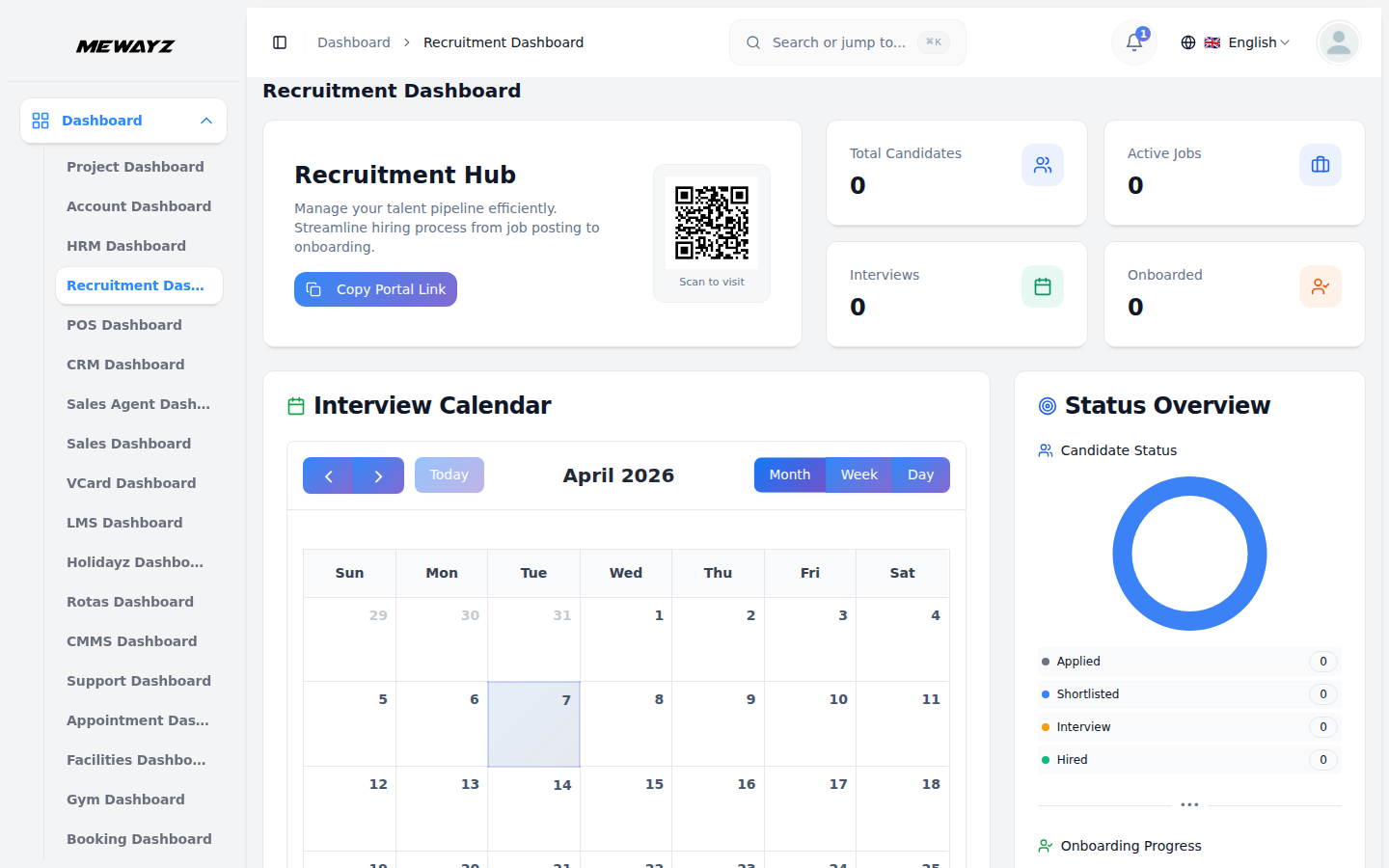
- La dashboard di reclutamento ti offre una panoramica completa delle tue attività di assunzione a colpo d'occhio. In alto troverai un pulsante Collegamento alla pagina della carriera che ti consente di copiare il collegamento alla tua pagina delle carriere pubblica e condividerlo con potenziali candidati.
- La dashboard mostra quattro schede importanti con il Totale Candidati, il Totale Posizioni Attive, il Totale Colloqui e i dipendenti Totali Inseriti. Queste schede ti aiutano a comprendere rapidamente il volume e l'avanzamento delle tue selezioni.
- Sotto le carte, un calendario del programma delle interviste mostra tutti i prossimi appuntamenti per le interviste, facilitando l'organizzazione. Un grafico a ciambella verticale mostra i dati sullo stato del candidato e sull'avanzamento dell'onboarding, fornendoti un'analisi visiva della posizione dei candidati nella canalizzazione di assunzione.
- La sezione Canalizzazione assunzioni mostra il numero di candidati in ciascuna fase: candidature, selezionati, intervistati e assunti. Ciò ti aiuta a identificare i colli di bottiglia nel tuo processo.
- Infine, la sezione Attenzione richiesta evidenzia tutte le attività di onboarding dei candidati ancora in sospeso che richiedono la tua azione immediata, assicurando che nulla sfugga di mano.
Cruscotto utente
- La dashboard My Recruitment ti offre una panoramica completa delle tue attività di reclutamento personali a colpo d'occhio. In alto troverai quattro schede importanti che mostrano le mie interviste, le mie onboarding, le valutazioni e i feedback. Ogni scheda mostra il conteggio totale insieme ai dettagli sullo stato (in sospeso, completato, condotto o inviato).
- La sezione Attenzione richiesta evidenzia tutte le attività urgenti che richiedono un'azione immediata, come il feedback in sospeso sul colloquio in attesa di invio. Fai clic sul pulsante "Rivedi" accanto a qualsiasi avviso per affrontare tempestivamente questi elementi e mantenere il processo di reclutamento senza intoppi.
- Di seguito, la sezione Colloqui recenti mostra i colloqui imminenti e programmati con i nomi dei candidati, le posizioni lavorative e le date dei colloqui, facilitando l'organizzazione.
- La sezione Onboarding recenti mostra i candidati appena inseriti o visualizza "Nessun onboarding recente" quando non ce ne sono da rivedere.
- Infine, la sezione Avanzamento delle mie attività in basso tiene traccia delle attività assegnate tra le attività di colloquio e le attività di onboarding. Ciascuna categoria di attività mostra il numero di elementi in sospeso e completati insieme al conteggio totale, fornendoti una ripartizione visiva delle tue responsabilità quotidiane di reclutamento e aiutandoti a stabilire le priorità delle tue attività in modo efficace.
Gestisci posizioni di lavoro
- Per aggiungere una nuova Sede di Lavoro, clicca sul pulsante “Crea”. Inserisci il Nome della sede e spunta la casella Lavoro da Remoto se si tratta di una posizione remota. Compila i campi Indirizzo, Città, Provincia, Paese e Codice Postale. Seleziona lo Stato come Attivo o Inattivo e clicca su “Invia”.
- La pagina di elenco visualizza tutte le posizioni con colonne per Nome, Indirizzo, Paese, Tipo e Stato. Utilizza il pulsante Cerca per trovare posizioni specifiche o passa alla Visualizzazione griglia per un layout diverso.
- Azioni disponibili che puoi utilizzare: Visualizza per visualizzare i dettagli completi sulla posizione del lavoro, comprese tutte le informazioni sull'indirizzo. Inoltre, puoi modificare la posizione per aggiornare i dettagli o eliminarla se non è più necessaria.
- Sul sito web, tutte le sedi di lavoro aggiunte qui sono visibili nella pagina carriere del sito e i visitatori possono anche filtrare le offerte per queste sedi.
Gestisci domande personalizzate
- Per creare una nuova domanda personalizzata, fare clic sul pulsante "Crea". Inserisci il testo della domanda e seleziona il tipo di domanda dal menu a discesa, tra cui Testo, Area di testo, Seleziona, Radio, Casella di controllo, Data o Numero. Se scegli Seleziona, Radio o Casella di controllo come tipo di domanda, verrà visualizzato un campo Opzioni in cui puoi inserire le scelte disponibili.
- Seleziona la casella di controllo È obbligatorio se i candidati devono rispondere a questa domanda. Seleziona la casella di controllo È attivo per rendere la domanda disponibile per l'uso. Inserisci un numero di ordinamento per controllare dove appare questa domanda nel modulo di domanda. Fare clic su "Invia" per creare la domanda.
- La pagina di elenco mostra tutte le domande personalizzate con colonne per Domanda, Tipo, È obbligatorio, È attivo e Ordinamento. Utilizza il pulsante Cerca per trovare domande specifiche o fai clic su Visualizzazione griglia per modificare la visualizzazione.
- Con l'aiuto della colonna Azioni, puoi utilizzare una Vista per vedere i dettagli completi della domanda. Puoi modificare la domanda per modificare eventuali impostazioni o eliminarla se non è più necessaria.
- Sul sito Web, tutte le domande personalizzate create qui vengono visualizzate nella pagina Candidatura del sito Web e puoi anche selezionare quali domande specifiche includere durante la creazione di un annuncio di lavoro, consentendoti di personalizzare e gestire il processo di candidatura in base alle tue esigenze di assunzione.
Gestisci le offerte di lavoro
- Per creare un nuovo annuncio di lavoro, fare clic sul pulsante “Crea”. Nella sezione Dettagli lavoro, inserisci la Qualifica lavoro, quindi seleziona il Tipo di lavoro dal menu a discesa (che proviene da Tipi di lavoro nella Configurazione del sistema) e scegli la Posizione lavoro dal menu a discesa (che proviene da Posizioni lavoro che hai creato).
- Seleziona il ramo dal menu a discesa (che proviene dalla sezione Ramo del componente aggiuntivo HRM). Quando selezioni il menu a discesa delle domande di lavoro, se scegli "Utilizza sistema esistente", verrà visualizzato il campo "URL portale carriere" in cui puoi inserire l'URL del sistema. In alternativa, se opti per "URL dell'applicazione personalizzata", il campo "URL dell'applicazione" visualizzerà automaticamente un collegamento personalizzato.
- Inserisci il numero di posizioni, scegli la priorità dal menu a discesa (bassa, media, alta), inserisci l'esperienza minima e l'esperienza massima in anni, quindi aggiungi lo stipendio minimo e lo stipendio massimo.
- Imposta la data di scadenza della domanda e seleziona la necessità di chiedere? Sezione (Sesso, Data di nascita, Paese) oppure seleziona l'opzione È necessario mostrare? La casella di controllo selezionata della sezione (Immagine del profilo, Curriculum vitae, Lettera di presentazione) viene visualizzata automaticamente durante la creazione nel modulo del candidato.
- Inserisci le competenze richieste per la posizione, quindi compila i campi Descrizione, Requisiti e Vantaggi con informazioni dettagliate. Aggiungi il testo Termini e condizioni e seleziona la casella di controllo Mostra termini e condizioni nel modulo di domanda se desideri che i candidati visualizzino e accettino questi termini al momento della domanda.
- Infine, seleziona Domande personalizzate selezionando le caselle accanto alle domande che desideri includere (provengono dalla sezione Domande personalizzate). Una volta completato, fai clic su "Salva" per creare l'annuncio di lavoro.
- La pagina dell'elenco mostra i pulsanti Cerca, Crea e Vista a griglia. La tabella riporta le colonne Codice, Titolo della posizione, Tipo di contratto, Sede, Filiale, Fascia salariale, Stato e Scadenza.
- Nella colonna Azioni, puoi attivare/disattivare il pulsante Stato pubblicazione per rendere il lavoro visibile o nascosto sul tuo portale carriera, fare clic su Visualizza per visualizzare i dettagli completi dell'annuncio di lavoro, Modifica per modificare l'annuncio o Elimina per rimuoverlo.
- Sul sito web, le offerte di lavoro che crei qui vengono mostrate nella pagina carriere del tuo sito, e le descrizioni, i requisiti e i benefit che inserisci compariranno nella pagina di dettaglio della candidatura.
- Quando i candidati visitano il sito web del tuo portale di carriera, possono sfogliare tutti gli annunci di lavoro pubblicati in un formato di elenco scorrevole, con ogni lavoro che mostra il titolo, l'ubicazione dell'azienda, il tipo di lavoro, il numero di posizioni disponibili e un pulsante "Visualizza dettagli".
- I candidati possono fare clic sul pulsante "Visualizza dettagli" su qualsiasi annuncio di lavoro per accedere alla pagina dettagliata del lavoro, che mostra le informazioni complete sul lavoro, inclusa la fascia salariale, il tipo di lavoro, il numero di posizioni disponibili e la scadenza per la domanda in caselle informative organizzate nella parte superiore.
- La pagina dei dettagli del lavoro mostra i tag delle Competenze richieste, seguiti dalle sezioni Descrizione del lavoro, Requisiti del lavoro e Vantaggi che contengono tutte le informazioni inserite durante la creazione dell'annuncio.
- Sul lato destro della pagina dei dettagli del lavoro, i candidati vedranno un messaggio "Pronto per candidarsi?" pannello con il pulsante "Candidati per questa posizione" per avviare la candidatura e un pulsante "Salva per dopo" per aggiungere il lavoro ai segnalibri per riferimento futuro.
- Il pannello di destra mostra anche le date importanti, incluso quando è stato pubblicato il lavoro, la scadenza della domanda e la data di inizio prevista, insieme a una sezione "Informazioni sull'azienda" che mostra la missione, le dimensioni e il settore della tua azienda (che proviene dalla sezione Informazioni sull'azienda in Configurazione del sistema).
- Quando i candidati fanno clic su "Candidati per questa posizione", vengono indirizzati alla pagina del modulo di domanda in cui devono inserire le proprie informazioni personali, tra cui nome completo, indirizzo e-mail, numero di telefono, sesso, paese, stato, città e, facoltativamente, caricare una foto del profilo.
- Nella sezione Informazioni professionali del modulo di domanda, i candidati inseriscono la loro azienda attuale, posizione attuale, anni di esperienza, stipendio attuale, stipendio previsto, periodo di preavviso, competenze, istruzione, URL del portafoglio e URL di LinkedIn.
- La sezione Domande sulla candidatura mostra le domande personalizzate selezionate durante la creazione dell'offerta di lavoro, incluso lo stato dell'autorizzazione al lavoro, la selezione della fascia salariale prevista e le caselle di controllo dell'esperienza tecnologica per vari linguaggi e strumenti di programmazione.
- Se hai attivato la casella Mostra Termini e Condizioni durante la creazione dell'offerta di lavoro, i candidati devono spuntare la casella “Ho letto e accetto i termini e le condizioni” prima di poter inviare la candidatura.
- Dopo che i candidati hanno completato tutti i campi obbligatori e fatto clic sul pulsante "Invia domanda", la loro domanda viene inviata al tuo sistema e possono monitorarne lo stato utilizzando la funzione "Traccia domanda" nell'intestazione del portale carriera.
- Tutte le candidature inviate dal portale delle carriere vengono automaticamente acquisite nella sezione Gestione dei candidati, dove puoi esaminarle, elaborarle e gestirle attraverso il flusso di lavoro di reclutamento.
Gestisci candidato
- Per aggiungere un nuovo candidato, fare clic sul pulsante “Crea”. Seleziona il lavoro dal menu a discesa (che viene generato dalla sezione delle offerte di lavoro) e scegli l'Origine candidato dal menu a discesa (che proviene da Origini candidati nella Configurazione del sistema).
- Nella sezione Informazioni personali, inserisci Nome, Cognome, Email, Telefono e azienda attuale o posizione attuale e aggiungi l'anno di esperienza. Inserisci lo stipendio attuale, lo stipendio previsto e il periodo di preavviso in giorni.
- Le domande personalizzate appariranno come caselle di controllo nella pagina di creazione dell'offerta di lavoro, consentendo al reclutatore di selezionare e configurare quali domande devono essere incluse nel modulo di domanda al momento della creazione dell'offerta di lavoro. Queste domande verranno poi mostrate ai candidati quando faranno domanda per il lavoro.
- Compila tutte le risposte richieste e clicca su “Invia” per creare il record del candidato.
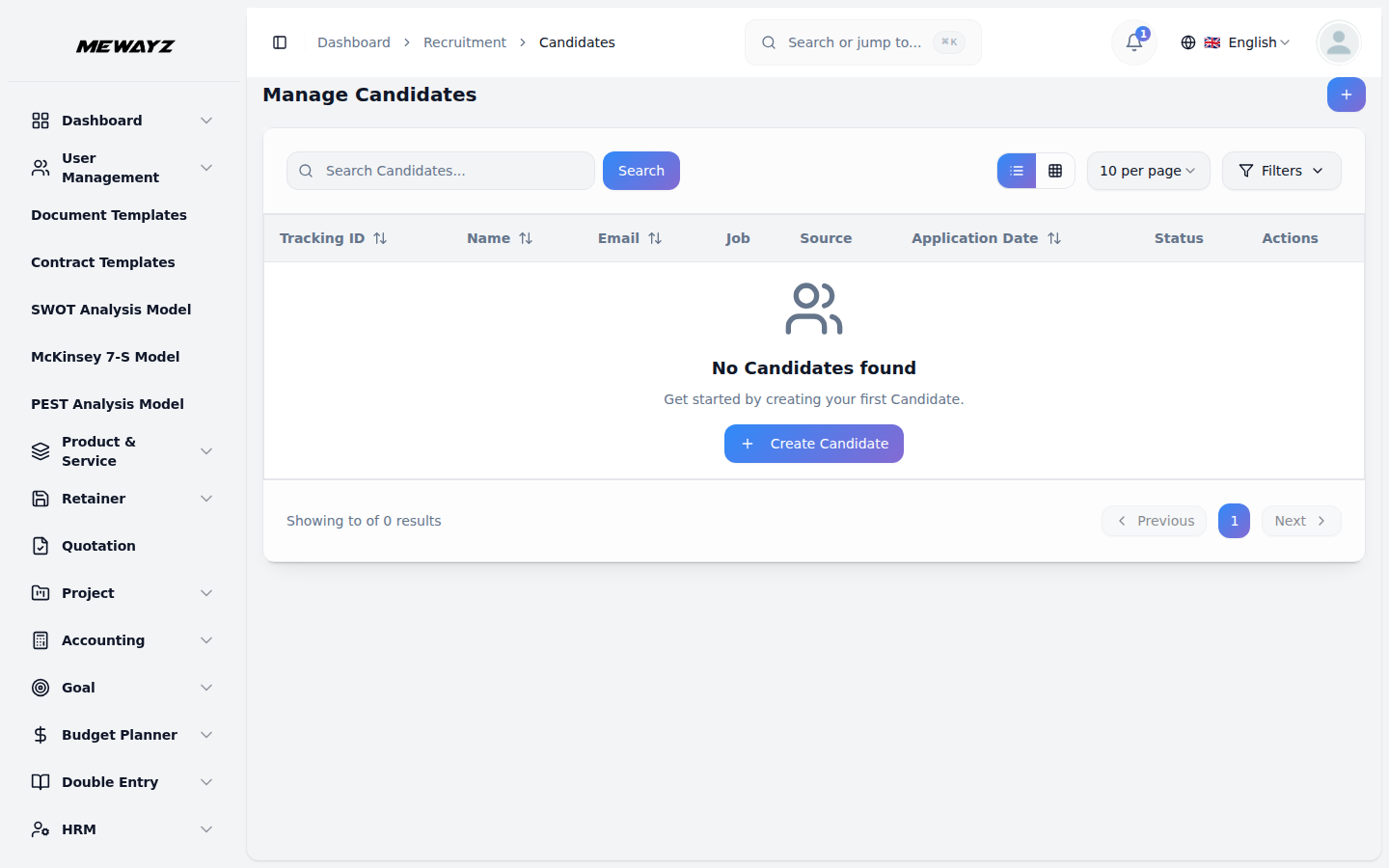
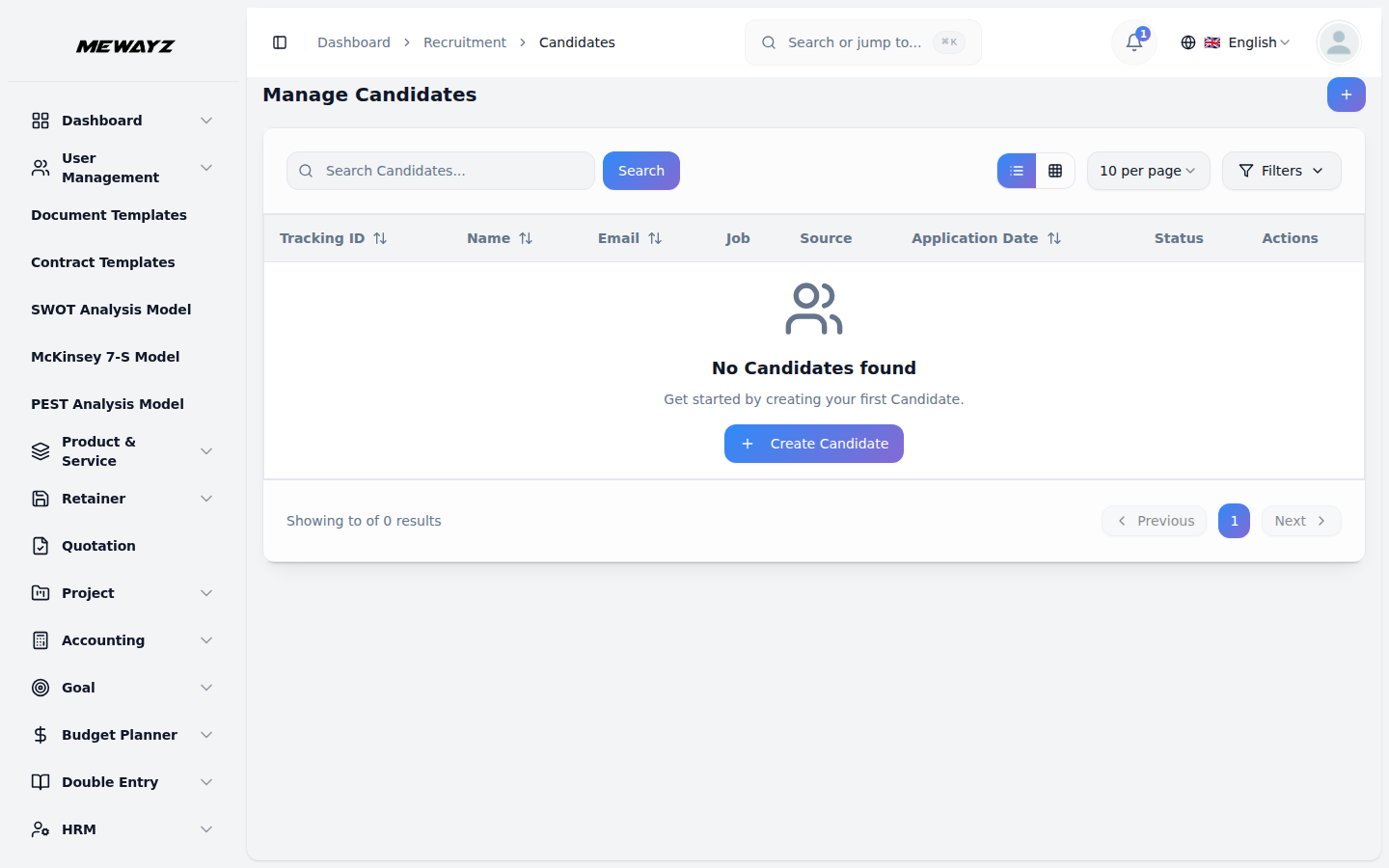
- La pagina di elenco mostra tutti i candidati con colonne per ID di tracciamento, Nome, E-mail, Lavoro, Origine, Stato e Data della domanda. Utilizza il pulsante Cerca per trovare candidati specifici o passa alla Visualizzazione griglia.
- Azioni disponibili che puoi utilizzare: fai clic su Visualizza per visualizzare il profilo del candidato, le informazioni professionali, le informazioni sul lavoro e sulla retribuzione e le domande sulla candidatura con tutte le risposte inviate. È possibile modificare le informazioni sul candidato per aggiornare eventuali dettagli o eliminare il record, se necessario.
- Sul sito web, quando un candidato fa domanda per un lavoro, potrà aggiungere gli stessi dati dell'annuncio di lavoro durante il processo di candidatura. I dati dell'offerta di lavoro, comprese eventuali domande personalizzate aggiunte, popoleranno automaticamente il modulo di domanda, consentendo al candidato di fornire i dettagli richiesti e rispondere alle domande personalizzate prima di inviare la domanda.
Gestire i turni di intervista
- Per creare un nuovo ciclo di interviste, fare clic sul pulsante "Crea". Seleziona l'offerta di lavoro dal menu a discesa (che proviene dalla sezione Gestisci offerte di lavoro). Inserisci il nome del round, ad esempio Turno tecnico, Turno HR o Turno finale.
- Inserisci il numero di sequenza per definire l'ordine in cui si verifica questo round nel processo di intervista. Aggiungi una descrizione che spieghi cosa copre questo round e seleziona lo stato come Attivo o Inattivo. Fare clic su "Invia" per creare il ciclo di intervista.
- La pagina di elenco visualizza tutti i cicli di colloqui con colonne per Nome ciclo, Lavoro, Sequenza e Stato. Utilizza il pulsante Cerca per trovare round specifici o passa alla visualizzazione griglia.
- Con la colonna Azioni, puoi utilizzare una Visualizzazione per vedere i dettagli completi del round di intervista. Puoi modificare il round per modificare qualsiasi informazione o eliminarla se non più necessaria.
Gestisci l'intervista
- Per pianificare una nuova intervista, fare clic sul pulsante "Crea". Seleziona il candidato dal menu a discesa (che proviene dalla sezione Gestisci candidato). Scegli il ciclo di interviste dal menu a discesa (che proviene dalla sezione Gestisci cicli di interviste).
- Seleziona il Tipo di intervista dal menu a discesa (che proviene da Tipi di intervista nella Configurazione del sistema). Inserisci la data e l'ora previste per il colloquio. Compila la Durata in minuti e fornisci i dettagli sulla posizione o sul collegamento della riunione.
- Seleziona gli intervistatori dal menu a discesa (che proviene da Dipendenti HRM). È possibile selezionare più dipendenti che condurranno il colloquio. Fare clic su "Invia" per programmare il colloquio.
- La pagina di elenco mostra tutti i colloqui con colonne per Nome candidato, Turno di colloquio, Tipo di colloquio, Data e ora, Luoghi, Stato e Feedback. Utilizza il pulsante Cerca per trovare interviste specifiche o passa alla Visualizzazione griglia.
- Azioni disponibili che puoi utilizzare: Visualizza per vedere i dettagli completi del colloquio, comprese le informazioni sul candidato, i dettagli del round, i nomi degli intervistatori e la pianificazione. Puoi modificare il colloquio per riprogrammarlo o aggiornare qualsiasi informazione, oppure eliminarlo se annullato.
- Quando si aggiorna lo stato di un colloquio su "Completato", il sistema fa avanzare automaticamente lo stato del candidato dalla fase "Colloquio" alla fase "Offerta". Ciò garantisce una progressione fluida attraverso la pipeline di reclutamento senza intervento manuale.
- Sul sito web, i candidati possono monitorare lo stato di avanzamento della loro candidatura attraverso una sequenza temporale che evidenzia le fasi chiave: candidatura presentata, screening, colloquio e decisione finale. I dettagli del colloquio, come la data, l'ora e il collegamento alla riunione virtuale, vengono aggiornati automaticamente in base alle informazioni immesse, garantendo ai candidati i dettagli più aggiornati durante tutto il processo di assunzione.
Gestire il feedback sul colloquio
- Per inviare feedback sull'intervista, fare clic sul pulsante "Crea". Seleziona l'intervista dal menu a discesa, che mostra solo le interviste completate dalla sezione Gestisci intervista. Scegli l'intervistatore dal menu a discesa (che proviene da Dipendenti HRM) e mostra solo il dipendente che ha condotto quella specifica intervista.
- Valuta le competenze tecniche, le capacità di comunicazione, l'idoneità culturale e la valutazione complessiva del candidato su una scala da 1 a 5. Seleziona il tuo consiglio dal menu a discesa con opzioni tra cui Assunzione forte, Assunzione, Forse, Nessuna assunzione o Forte nessuna assunzione.
- Scrivi i punti di forza e di debolezza del candidato e aggiungi eventuali commenti aggiuntivi sul colloquio. Fare clic su "Invia" per salvare il feedback.
- La pagina di elenco visualizza tutti i record di feedback con colonne per Nome candidato, Intervistatore, Data di invio, Valutazione complessiva e Raccomandazione. Utilizza il pulsante Cerca per trovare feedback specifici o passa alla Visualizzazione griglia.
- Nella colonna Azioni, fai clic su Visualizza per visualizzare il feedback completo con tutte le valutazioni e i commenti, i dettagli del colloquio e il confronto dei candidati per vedere come questo candidato si confronta con gli altri. Puoi modificare il feedback per aggiornare la tua valutazione o eliminarlo se necessario.
Gestire la valutazione dei candidati
- Per creare una nuova valutazione del candidato, fare clic sul pulsante "Crea". Seleziona il candidato dal menu a discesa, che mostra solo i candidati con raccomandazioni di assunzione forti o di assunzione dal feedback del colloquio. Immettere il nome della valutazione, descrivendo ciò che viene testato.
- Inserisci il Punteggio conseguito dal candidato e il punteggio massimo possibile. Seleziona lo stato come In sospeso, Superato o Non riuscito. Scegli chi ha condotto la valutazione dal menu a discesa (che proviene da Dipendenti HRM).
- Inserisci la data della valutazione e aggiungi eventuali commenti sui risultati della valutazione. Fare clic su "Invia" per creare il record di valutazione.
- La pagina di elenco mostra tutte le valutazioni con colonne per Nome candidato, Valutazione, Punteggio, Condotta da, Stato e Data valutazione. Utilizza il pulsante Cerca per trovare valutazioni specifiche o passa alla Visualizzazione griglia.
- Con l'aiuto della colonna Azioni, puoi utilizzare Visualizza per visualizzare i dettagli completi della valutazione, inclusi tutti i punteggi e i commenti. Puoi modificare la valutazione per aggiornare i risultati o eliminarla se necessario.
Gestisci offerta
- Per creare una nuova offerta, fare clic sul pulsante "Crea". Selezionare il candidato dal menu a discesa proveniente dalla sezione Gestisci candidato. Inserisci il titolo della posizione e scegli il dipartimento dal menu a discesa (che proviene dal dipartimento HRM).
- Compila l'importo dello stipendio, il bonus e i dettagli del capitale. Inserisci la data di inizio e la data di scadenza dell'offerta per specificare quando scade l'offerta. Aggiungi informazioni sui Benefit inclusi nel pacchetto offerte. Fare clic su "Invia" per creare l'offerta.
- La pagina elenco mostra tutte le offerte con colonne per Nome candidato, Posizione, Retribuzione, Data di inizio, Data di scadenza, Stato, Data dell'offerta e Stato di approvazione. Usa il pulsante Cerca per trovare offerte specifiche oppure passa alla Vista a griglia.
- Nella colonna Azioni troverai diverse opzioni. Fare clic su Invia lettera di offerta per inviare l'offerta via e-mail al candidato o su Scarica lettera di offerta per salvarne una copia. Se il candidato accetta l'offerta, utilizza il pulsante Converti in dipendente per spostarlo nel tuo sistema di gestione delle risorse umane. Ciò aggiorna automaticamente lo stato del candidato da "Offerta" a "Assunto" al termine della conversione. Fare clic su Visualizza per visualizzare i dettagli completi dell'offerta e accedere all'opzione Offerta approvata o Rifiuta per modificare lo stato di approvazione. Puoi anche modificare l'offerta per aggiornare eventuali termini o eliminarla se ritirata.
Gestisci gli elementi della checklist
- Per creare un nuovo elemento della lista di controllo, fare clic sul pulsante "Crea". Seleziona l'elenco di controllo dal menu a discesa (che proviene da Elenchi di controllo di onboarding nella Configurazione del sistema). Immettere il nome dell'attività e fornire una descrizione di ciò che deve essere fatto.
- Scegli la categoria dal menu a discesa con opzioni tra cui Documentazione, Configurazione IT, Formazione, Risorse umane, Strutture o Altro. Seleziona Assegnato al ruolo per specificare quale team dovrà gestire questa attività. Inserisci il numero del giorno di scadenza, indicando quanti giorni dopo l'inizio dell'onboarding questa attività deve essere completata.
- Attiva l'interruttore Attività richiesta per contrassegnare se questa attività è obbligatoria. Seleziona lo stato come Attivo o Inattivo. Fare clic su "Invia" per creare l'elemento della lista di controllo.
- La pagina di elenco mostra tutti gli elementi con colonne per Nome elenco di controllo, Attività, Categoria, Assegnato al ruolo, Giorno di scadenza e Stato. Utilizza il pulsante Cerca per trovare elementi specifici o passa alla Visualizzazione griglia.
- Nella colonna Azioni disponibili puoi usare Visualizza per vedere tutti i dettagli dell'elemento della checklist. Puoi modificare l'elemento per aggiornare le informazioni oppure eliminarlo se non è più necessario.
Gestire l'onboarding dei candidati
- Per avviare l'onboarding dei candidati, fare clic sul pulsante "Crea". Seleziona il candidato dal menu a discesa, che mostra solo i candidati assunti dalla sezione Gestisci candidato. Scegli l'elenco di controllo di onboarding dal menu a discesa (che proviene da Elenchi di controllo di onboarding nella Configurazione del sistema).
- Inserisci la data di inizio in cui il candidato inizierà l'onboarding. Seleziona un dipendente amico dal menu a discesa (che proviene da Dipendenti HRM), che guiderà il nuovo assunto attraverso il processo. Fai clic su "Invia" per creare il record di onboarding.
- La pagina di elenco visualizza tutti i record di onboarding con colonne per Nome candidato, Nome elenco di controllo, Data di inizio, Nome del compagno, Stato e Data di creazione. Utilizza il pulsante Cerca per trovare record specifici o passa alla Visualizzazione griglia.
- Nella colonna Azioni, fai clic su Visualizza per visualizzare i dettagli completi dell'onboarding, incluse tutte le attività, lo stato di avanzamento e la sequenza temporale. Puoi modificare l'onboarding per modificare la lista di controllo o l'assegnazione degli amici oppure eliminarli se necessario.
Configurazione del sistema
Gestisci tipo di lavoro
- Nella sezione Configurazione del sistema, troverai la sezione Gestisci tipo di lavoro. Per aggiungere un nuovo tipo di lavoro, fare clic sul pulsante "Crea". Inserisci il nome, ad esempio Tempo pieno, Part-time, Contratto o Stage. Aggiungi una descrizione che spieghi questo tipo di impiego. Seleziona la casella di controllo È attivo per rendere disponibile questo tipo. Fare clic su "Invia" per salvare.
- La pagina di elenco visualizza tutti i tipi di lavoro con colonne per Nome, Descrizione e Stato attivo. Nella colonna Azioni è possibile modificare il tipo per aggiornare le informazioni o eliminarle se non necessarie.
- Una volta salvati, questi tipi di lavoro verranno visualizzati nel menu a discesa Tipo di lavoro durante la creazione di annunci di lavoro, consentendoti di specificare l'accordo di lavoro per ciascuna posizione.
Gestisci le origini dei candidati
- Nella sezione Configurazione del sistema, troverai la sezione Gestisci origini candidate. Per aggiungere una nuova fonte, fare clic sul pulsante "Crea". Inserisci il nome, ad esempio LinkedIn, Indeed, Referral o Career Fair. Aggiungi una descrizione che spieghi questo canale di origine. Seleziona la casella di controllo È attivo per rendere questa fonte disponibile per la selezione. Fare clic su "Invia" per salvare.
- La pagina di elenco visualizza tutte le origini candidate con colonne per Nome, Descrizione e Stato attivo. Nella colonna Azioni puoi modificare la fonte per aggiornare i dettagli o eliminarla se non è più necessaria.
- Una volta salvate, queste fonti dei candidati verranno visualizzate nel menu a discesa Origine candidato quando si aggiungono candidati nella sezione Gestisci candidati, aiutandoti a tenere traccia della provenienza dei candidati.
Gestisci i tipi di colloquio
- Nella sezione Configurazione del sistema, troverai la sezione Gestisci tipi di intervista. Per aggiungere un nuovo tipo di intervista, fare clic sul pulsante “Crea”. Inserisci il nome, ad esempio Screening telefonico, Intervista video, Di persona o Intervista al panel. Aggiungi una descrizione che spieghi questo formato di intervista. Seleziona la casella di controllo È attivo per rendere disponibile questo tipo. Fare clic su "Invia" per salvare.
- La pagina di elenco mostra tutti i tipi di intervista con le colonne per Nome, Descrizione e Stato attivo. Nella colonna Azioni è possibile modificare il tipo per aggiornare le informazioni o eliminarle se non necessarie.
- Una volta salvati, questi tipi di intervista verranno visualizzati nel menu a discesa Tipo di intervista durante la pianificazione delle interviste nella sezione Gestisci intervista, consentendoti di specificare il formato di ciascuna intervista.
Gestisci le liste di controllo di onboarding
- Nella sezione Configurazione del sistema troverai la sezione Gestisci checklist di onboarding. Per creare una nuova checklist, clicca sul pulsante “Crea”. Inserisci il Nome della checklist, ad esempio Onboarding standard o Onboarding reparto IT. Aggiungi una Descrizione che spieghi quando utilizzare questa checklist.
- Seleziona la casella di controllo È predefinito se questa dovrebbe essere la lista di controllo predefinita per i nuovi assunti. Seleziona lo stato come Attivo o Inattivo. Fare clic su "Invia" per salvare.
- La pagina dell'elenco mostra tutte le checklist con colonne per Nome, Numero di voci, Stato predefinito e Stato. Nella colonna Azioni puoi modificare la checklist per aggiornarne i dettagli o eliminarla se non più necessaria.
- Una volta salvate, queste liste di controllo per l'onboarding verranno visualizzate nel menu a discesa durante la creazione degli elementi della lista di controllo e all'avvio dell'onboarding dei candidati, fornendo elenchi di attività strutturati per l'integrazione di nuovi dipendenti.
Impostazioni del marchio
- Nella sezione Impostazioni marchio troverai i campi per Logo aziendale, Favicon, Testo del titolo e Testo del piè di pagina. Carica il logo della tua azienda e le immagini della favicon, quindi inserisci il testo del titolo e il testo del piè di pagina.
- Una volta salvati, il logo della tua azienda e la favicon appariranno nel sito web del tuo portale di carriera. Il testo del titolo verrà visualizzato nella sezione dell'intestazione, mentre il testo del piè di pagina verrà visualizzato automaticamente nella parte inferiore di ogni pagina del tuo portale di carriera frontend, creando un'esperienza di brand coerente per i candidati che visitano il tuo sito di lavoro.
- Nella sezione Impostazioni della scheda di benvenuto di Mewayzboard troverai i campi per Titolo della scheda, Descrizione della scheda, Testo del pulsante e Icona del pulsante. Inserisci il titolo e la descrizione della carta per presentare il tuo sistema di reclutamento, quindi personalizza il testo del pulsante e seleziona l'icona del pulsante appropriata dal menu a discesa. Fai clic su "Salva modifiche" per applicare le impostazioni.
- La scheda di benvenuto apparirà sulla tua dashboard con il titolo e la descrizione personalizzati. Il pulsante verrà visualizzato con il testo e l'icona scelti, fornendo agli utenti un chiaro invito all'azione per accedere al portale della carriera o ad altre funzionalità chiave direttamente dalla schermata iniziale della dashboard.
Informazioni sull'azienda
- Nella sezione Informazioni sull'azienda troverai i campi relativi alla nostra missione, alle dimensioni dell'azienda e al settore. Inserisci la dichiarazione di intenti della tua azienda spiegando il tuo scopo e i tuoi valori. Compila la Dimensione Aziendale, indicando il numero dei dipendenti, e specifica il tuo settore industriale. Fare clic su "Salva" per applicare le modifiche.
- Una volta salvate, queste informazioni verranno visualizzate automaticamente nella sezione Informazioni sull'azienda nella pagina Dettagli lavoro del tuo portale di carriera frontend, offrendo ai candidati informazioni dettagliate sulla tua organizzazione quando visualizzano le offerte di lavoro.
Consigli per la candidatura
- Nella sezione Suggerimenti per l'applicazione, troverai un campo per Titolo dei suggerimenti in cui puoi aggiungere più suggerimenti. Fai clic sul pulsante Aggiungi per creare ogni nuovo suggerimento, inserendo consigli utili per i candidati come "Aggiorna il tuo curriculum prima di candidarti" o "Includi una lettera di presentazione personalizzata". Puoi aggiungere tutti i suggerimenti necessari. Fare clic su "Salva" per applicare le modifiche.
- Una volta salvati, questi suggerimenti per la candidatura verranno visualizzati automaticamente nella pagina delle domande di lavoro del tuo portale di carriera frontend, guidando i candidati su come presentare candidature efficaci.
Cosa succede dopo
- Nella sezione Cosa succede dopo troverai i campi per Titolo, Icona e Descrizione e tutti questi campi possono essere aggiunti più volte. Fare clic sul pulsante Aggiungi per creare ogni passaggio del processo. Inserisci un titolo come "Revisione dell'applicazione", carica un'immagine di un'icona e scrivi una descrizione che spiega questa fase. Ripeti per aggiungere tutti i passaggi del processo di assunzione. Fare clic su "Salva" per applicare le modifiche.
- Una volta salvate, queste informazioni verranno visualizzate automaticamente nella pagina di successo della domanda del tuo portale di carriera frontend dopo che i candidati hanno inviato le loro candidature, aiutandoli a comprendere la sequenza temporale e i passaggi successivi nel processo di reclutamento.
Serve aiuto
- Nella sezione Hai bisogno di aiuto troverai i campi Descrizione, Email e Telefono. Inserisci una Descrizione con indicazioni su come i candidati possono ricevere assistenza. Compila l'indirizzo Email e il numero di Telefono a cui i candidati possono contattare il tuo team di selezione. Clicca “Salva” per applicare le modifiche.
- Una volta salvate, queste informazioni di contatto verranno visualizzate automaticamente nella sezione Hai bisogno di aiuto sia nella pagina di successo della domanda che nella pagina dei dettagli della domanda del tuo portale di carriera frontend, offrendo ai candidati un modo per contattarti se hanno domande sulla loro candidatura.
Domande frequenti sul monitoraggio
- Nella sezione Domande frequenti sul monitoraggio troverai i campi per Domanda FAQ e Risposta FAQ ed entrambi i campi possono essere aggiunti più volte. Fare clic sul pulsante Aggiungi per creare ciascuna voce FAQ. Inserisci una domanda come "Quanto dura il processo di revisione?" e fornire la risposta. Ripeti per aggiungere tutte le domande frequenti sul monitoraggio delle applicazioni. Fare clic su "Salva" per applicare le modifiche.
- Una volta salvate, queste domande frequenti verranno visualizzate automaticamente nella pagina di monitoraggio della domanda del tuo portale di carriera frontend, aiutando i candidati a capire come monitorare e cosa aspettarsi dallo stato della loro candidatura.
Modello di lettera di offerta
- Nella sezione Modello lettera di offerta troverai un campo Contenuto modello con opzioni di formattazione rich text. Scrivi il contenuto della tua lettera di offerta utilizzando gli strumenti di formattazione disponibili per definire lo stile del testo, aggiungere paragrafi e strutturare il documento in modo professionale.
- Vedrai anche un elenco di segnaposto disponibili che mostra le variabili che puoi inserire nel modello, come il nome del candidato, la posizione, lo stipendio e la data di inizio. Utilizza queste variabili del modello inserendole dove necessario nel tuo contenuto e verranno popolate automaticamente con i dati effettivi del candidato durante la generazione delle lettere di offerta. Fare clic su "Salva" per applicare il modello.
- Una volta salvato, questo modello verrà utilizzato quando si fa clic su Invia lettera di offerta o Scarica lettera di offerta dalla sezione Gestisci offerta, generando automaticamente lettere di offerta personalizzate per i candidati con i dettagli specifici compilati.