Integracja szablonu projektu w Mewayz
Popraw wydajność i spójność dzięki płynnej integracji szablonów projektów w Mewayz. Zwiększ swoje doświadczenie w zarządzaniu projektami.
Adres URL wersji demonstracyjnej
Wprowadzenie
Dodatek Project Template Add-On to dodatek do systemu Project, który umożliwia konwersję ukończonych projektów na szablony wielokrotnego użytku do wykorzystania w przyszłości. Ten dodatek pomaga organizacjom ujednolicić przepływ pracy nad projektami, tworząc szablony zawierające wszystkie komponenty projektu, takie jak zadania, kamienie milowe, pliki, dokumenty i różne narzędzia do zarządzania projektami. Szablony można łatwo przekształcić z powrotem w aktywne projekty, oszczędzając czas i zapewniając spójność w podobnych projektach. Ten dodatek wymaga aktywacji dodatku do projektu przed użyciem.
Jak włączyć ten moduł
Aby skonfigurować dodatek szablonu projektu, kliknij ten link: Skonfiguruj dodatek.
Uwaga: ten dodatek jest zależny od dodatku do projektu, dlatego należy go najpierw kupić.
Jak korzystać z dodatku Szablon projektu?
Tworzenie i zarządzanie szablonami projektów
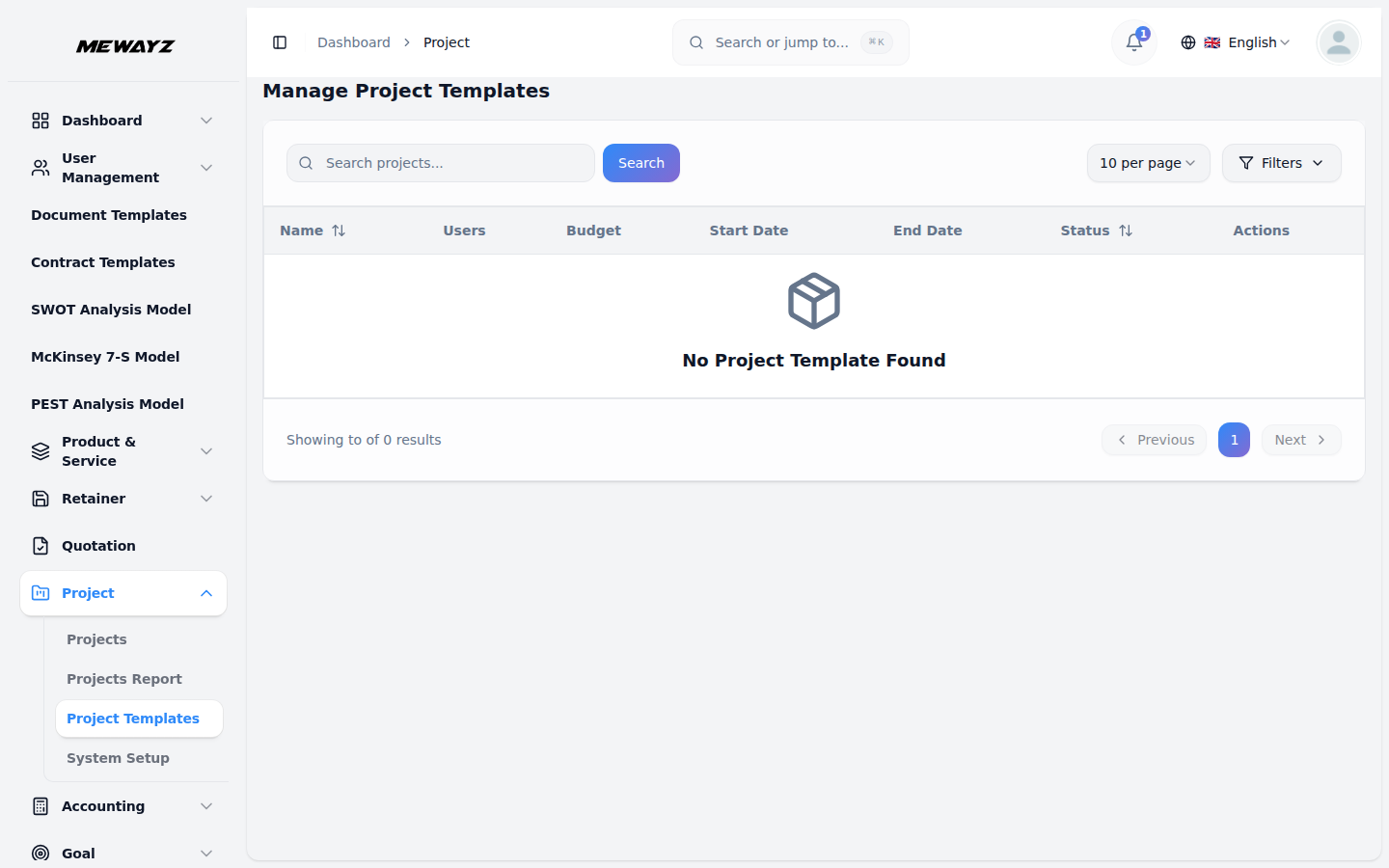
- Projekty, które zostały przekonwertowane na szablony projektów, zostaną wyświetlone na głównej stronie Szablonów Projektów. Strona listy pokazuje wszystkie dostępne szablony z kompleksowymi informacjami i opcjami zarządzania.
- Możesz użyć przycisku Szukaj, aby znaleźć określone szablony, użyć filtrów, aby zawęzić wyniki według stanu (W toku, Wstrzymane, Zakończone) i zakresu dat, wybrać elementy na stronie w celu paginacji oraz wybrać widok siatki lub widok tabeli, aby zobaczyć szablony w preferowanym formacie.
- Widok tabeli wyświetla szablony z kolumnami przedstawiającymi nazwę, użytkowników (członkowie zespołu z awatarami), budżet, datę początkową, datę końcową i status.
- Jeśli chcesz ponownie przekonwertować szablon projektu na aktywny projekt, kliknij przycisk akcji „Konwertuj na projekt” obok żądanego szablonu. Możesz także użyć akcji Wyświetl, aby sprawdzić szczegóły szablonu, lub akcji Usuń, aby usunąć szablony, które nie są już potrzebne.
- Szablony projektów można tworzyć na dwa sposoby. Możesz tworzyć na podstawie istniejącego projektu, wybierając określone komponenty do skopiowania, takie jak członkowie zespołu, klienci, kamienie milowe, zadania i błędy, zapewniając zachowanie wszystkich relacji i danych. Alternatywnie możesz utworzyć nowy szablon od podstaw, wprowadzając nazwę, opis, budżet, datę rozpoczęcia, datę zakończenia, przypisując członków zespołu i wybierając status.
Szczegóły i przegląd szablonu
- Po otwarciu szablonu projektu poprzez kliknięcie akcji Wyświetl, na górze strony zostanie wyświetlona nazwa szablonu projektu wraz z opcjami Edytuj i Usuń umożliwiającymi zarządzanie szablonami.
- Sekcja przeglądu szablonu wyświetla cztery ważne karty, które dostarczają szybkich informacji na temat zawartości szablonu. Karta Suma zadań pokazuje całkowitą liczbę zadań zawartych w szablonie, karta Raporty o błędach wyświetla liczbę błędów, karta Pozostało dni pokazuje pozostały czas obliczony od daty zakończenia, a karta Budżet wyświetla budżet projektu w formacie walutowym.
- Zobaczysz także sekcję „Szczegóły projektu”, która zawiera wskaźnik stanu z kodowaniem kolorami, daty rozpoczęcia i zakończenia, opis i funkcję edycji umożliwiającą modyfikację wszystkich szczegółów projektu.
Zarządzanie zespołem
- Sekcja Członkowie zespołu wyświetla listę przypisanych członków zespołu. Możesz dodawać nowych członków za pomocą menu wielokrotnego wyboru i usuwać członków w oknie dialogowym potwierdzenia. Kontrola dostępu oparta na uprawnieniach zapewnia prawidłową autoryzację.
- Sekcja Klienci wyświetla listę przypisanych klientów, umożliwia zapraszanie nowych klientów do szablonu oraz umożliwia usuwanie klientów za potwierdzeniem. Kontrola widoczności oparta na uprawnieniach, która może zobaczyć informacje o kliencie.
Zarządzanie kamieniami milowymi
- Na stronie szczegółów szablonu znajdziesz sekcję Kamienie milowe z przyciskiem „Utwórz”, który umożliwia dodanie nowych kamieni milowych do szablonu. Możesz tworzyć kamienie milowe, aby organizować fazy projektu i śledzić ważne terminy w strukturze szablonów.
- Tworząc kamień milowy, możesz wprowadzić tytuł (wymagany), koszt (wprowadzana waluta), datę rozpoczęcia i datę zakończenia oraz podsumowanie (opis). Edytując kamień milowy, masz dostęp do wszystkich pól tworzenia oraz wyboru statusu (niekompletny/ukończony) i suwaka postępu (0-100%).
- Każdy kamień milowy jest wyświetlany w widoku tabeli z kolumnami przedstawiającymi tytuł, koszt, datę rozpoczęcia, datę zakończenia, status i postęp. Tabela zawiera wizualizację paska postępu umożliwiającą szybkie śledzenie oraz akcje edycji i usuwania dla każdego kamienia milowego. Zaległe daty są podświetlone w celu łatwej identyfikacji.
Zarządzanie zadaniami
- Sekcja Zadanie zapewnia dostęp do kompleksowego systemu zarządzania zadaniami w ramach szablonu. Aby utworzyć nowe zadanie, kliknij przycisk „Utwórz” w sekcji zadań.
- Wypełnij formularz zadania wpisując Tytuł zadania (wymagane), Opis, wybierając Poziom priorytetu (Wysoki, Średni, Niski), wybierając Przypisane do użytkowników (wielokrotny wybór), ustawiając Czas trwania za pomocą selektora zakresu dat, wybierając Etap (z etapów zadania) i przypisując Kamień milowy.
- Na liście zadań wyświetlana jest tabela z kolumnami Tytuł, Priorytet, Etap, Przydzieleni użytkownicy i Czas trwania. Tabela zawiera plakietki priorytetów z kodowaniem kolorami, wskaźniki etapów z niestandardowymi kolorami, awatary użytkowników dla przydziałów i akcje (wyświetlanie, edytowanie, usuwanie) dla każdego wpisu zadania.
- Kiedy klikniesz akcję Wyświetl zadanie, zobaczysz szczegółowe szczegóły zadania, w tym opis, przypisanych użytkowników z awatarami, informacje o etapie i priorytecie oraz daty utworzenia i czasu trwania.
Zarządzanie raportami o błędach
- Sekcja Raport o błędach zapewnia kompleksowy system śledzenia błędów w szablonie. Aby utworzyć nowy raport o błędzie, kliknij przycisk „Utwórz” w sekcji raportu o błędzie.
- Wypełnij formularz, wpisując tytuł błędu (wymagane), dodając opis, wybierając poziom priorytetu z opcji rozwijanych (Wysoki, Średni, Niski), wybierając przypisanych użytkowników z listy rozwijanej Przypisz do (wybór wielokrotny) i wybierając etap błędu z listy rozwijanej Etapy błędu.
- Lista raportów o błędach wyświetla kolumny Tytułu, Priorytetu, Przydzielonych użytkowników i Sceny z kodowaniem kolorami priorytetu i sceny, wyświetlaniem awatara użytkownika i Akcjami (Edytuj, Usuń) dla każdego wpisu raportu o błędzie.
- System zapewnia etapowe zarządzanie przepływem pracy z przypisaniem do wielu użytkowników i organizacją opartą na priorytetach w celu skutecznego śledzenia błędów.