Projectsjabloonintegratie in Mewayz
Verbeter de efficiëntie en consistentie met de naadloze integratie van projectsjablonen in Mewayz. Geef uw projectmanagementervaring een boost.
Introductie
De Project Template Add-On is een Add-On voor het Project-systeem waarmee u voltooide projecten kunt omzetten in herbruikbare sjablonen voor toekomstig gebruik. Deze add-on helpt organisaties hun projectworkflows te standaardiseren door sjablonen te maken die alle projectcomponenten bevatten, zoals taken, mijlpalen, bestanden, documenten en verschillende projectmanagementtools. De sjablonen kunnen eenvoudig weer worden omgezet in actieve projecten, waardoor tijd wordt bespaard en de consistentie tussen vergelijkbare projecten wordt gewaarborgd. Voor deze add-on moet de Project Add-On vóór gebruik worden geactiveerd.
Hoe deze module in te schakelen
Om de projectsjabloon-add-on in te stellen, kunt u deze link volgen: Add-on instellen.
Let op: Deze Add-On is afhankelijk van de Project Add-On, dus u moet deze eerst aanschaffen.
Hoe gebruik ik de projectsjabloon-add-on?
Projectsjablonen maken en beheren
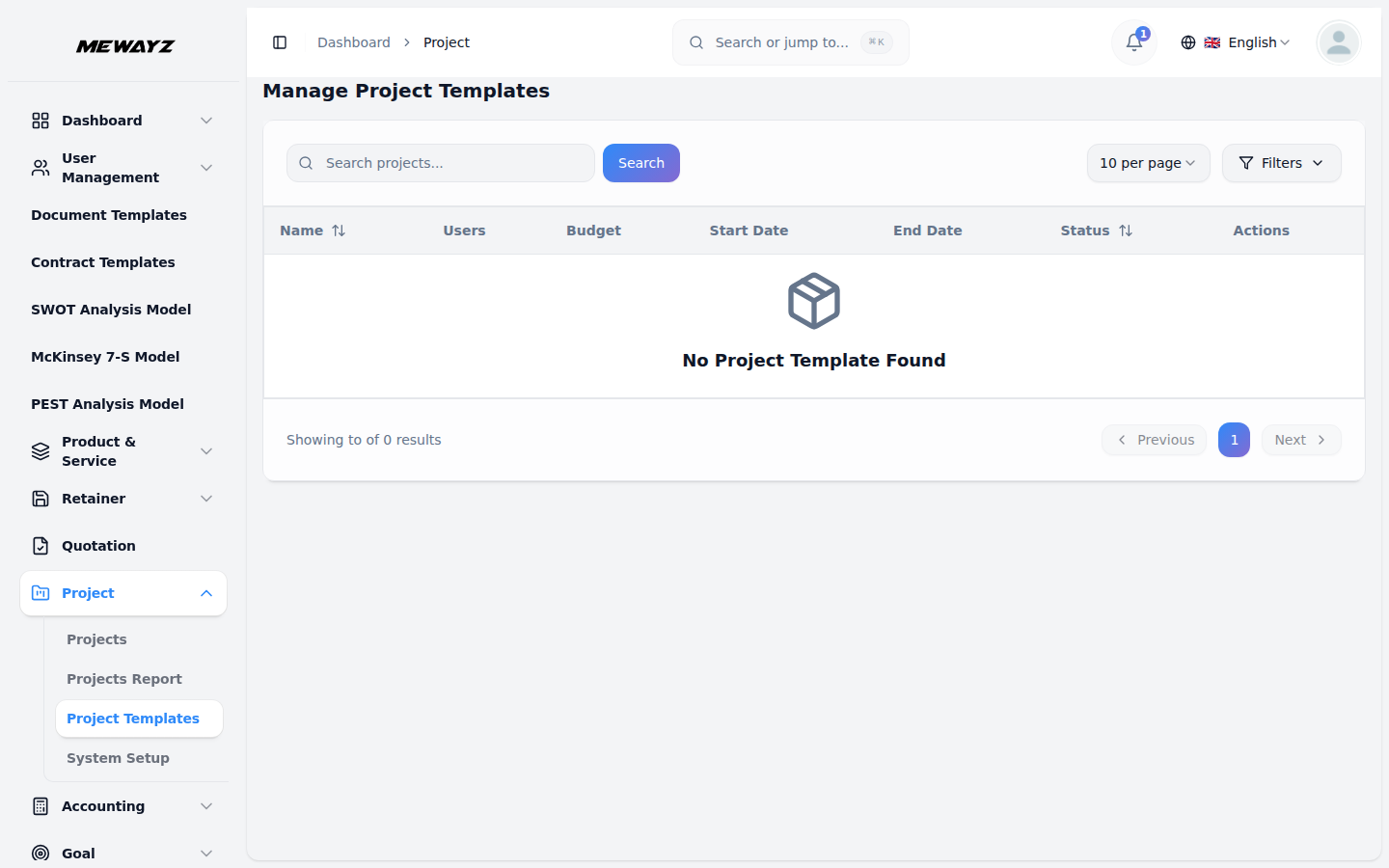
- Projecten die naar projectsjablonen zijn geconverteerd, worden weergegeven op de hoofdpagina Projectsjabloon. De lijstpagina toont alle beschikbare sjablonen met uitgebreide informatie en beheeropties.
- U kunt de knop Zoeken gebruiken om specifieke sjablonen te vinden, filters gebruiken om de resultaten te verfijnen op status (Lopend, Uitgesteld, Voltooid) en datumbereik, items per pagina selecteren voor paginering en kiezen tussen Rasterweergave en Tabelweergave om sjablonen in het door u gewenste formaat te bekijken.
- In de tabelweergave worden sjablonen weergegeven met kolommen waarin Naam, Gebruikers (teamleden met avatars), Budget, Begindatum, Einddatum en Status worden weergegeven.
- Wanneer u een projectsjabloon weer wilt omzetten naar een actief project, klikt u op de actieknop “Converteren naar project” naast het gewenste sjabloon. U kunt ook de actie Bekijken gebruiken om sjabloondetails te onderzoeken of de actie Verwijderen om sjablonen te verwijderen die niet langer nodig zijn.
- U kunt op twee manieren projectsjablonen maken. U kunt een project maken op basis van een bestaand project door specifieke componenten te selecteren die u wilt kopiëren, zoals teamleden, klanten, mijlpalen, taken en bugs, zodat alle relaties en gegevens behouden blijven. U kunt ook een geheel nieuwe sjabloon maken door de Naam, Beschrijving, Budget, Begindatum en Einddatum in te voeren, Teamleden toe te wijzen en een Status te selecteren.
Sjabloondetails en overzicht
- Wanneer u een projectsjabloon opent door op de actie Bekijken te klikken, ziet u de naam van het projectsjabloon bovenaan de pagina verschijnen, samen met de opties Bewerken en Verwijderen voor sjabloonbeheer.
- In het sjabloonoverzicht worden vier belangrijke kaarten weergegeven die snelle informatie bieden over de sjablooninhoud. De kaart Totaal taken toont het totale aantal taken dat in de sjabloon is opgenomen, de kaart Bugrapporten geeft het aantal bugs weer, de kaart Resterende dagen toont de resterende tijd berekend vanaf de einddatum, en de kaart Budget toont het projectbudget in valutaformaat.
- U ziet ook de sectie Projectdetails met de statusindicator met kleurcodering, begin- en einddatum, beschrijving en bewerkingsfunctionaliteit voor het wijzigen van alle projectdetails.
Teammanagement
- In de sectie Teamleden wordt een lijst met toegewezen teamleden weergegeven. U kunt nieuwe leden toevoegen via een vervolgkeuzelijst met meerdere selecties en leden verwijderen via een bevestigingsvenster. Op toestemming gebaseerde toegangscontrole zorgt voor een juiste autorisatie.
- In de sectie Klanten wordt een lijst met toegewezen klanten weergegeven, kunt u nieuwe klanten uitnodigen voor de sjabloon en kunt u klanten verwijderen met bevestiging. Op rechten gebaseerde zichtbaarheidscontroles die klantinformatie kunnen zien.
Mijlpaalbeheer
- Op de pagina met sjabloondetails vindt u een mijlpaalsectie met een knop 'Maken' waarmee u nieuwe mijlpalen aan uw sjabloon kunt toevoegen. U kunt mijlpalen maken om projectfasen te organiseren en belangrijke deadlines binnen de sjabloonstructuur bij te houden.
- Bij het aanmaken van een mijlpaal kunt u de Titel (vereist), Kosten (valuta-invoer), Begindatum en Einddatum, en Samenvatting (beschrijving) invoeren. Wanneer u een mijlpaal bewerkt, heeft u toegang tot alle aanmaakvelden plus statusselectie (onvolledig/voltooid) en een voortgangsschuifregelaar (0-100%).
- Elke mijlpaal wordt weergegeven in een tabelweergave met kolommen die Titel, Kosten, Begindatum, Einddatum, Status en Voortgang tonen. De tabel bevat een voortgangsbalkvisualisatie voor snelle tracking en bewerkings- en verwijderacties voor elke mijlpaal. Achterstallige data worden gemarkeerd zodat ze gemakkelijk te herkennen zijn.
Takenbeheer
- Het gedeelte Taak biedt toegang tot een uitgebreid taakbeheersysteem binnen de sjabloon. Om een nieuwe taak aan te maken, klikt u op de knop “Aanmaken” in het taakgedeelte.
- Vul het taakformulier in door de Taaktitel (vereist) en de Beschrijving in te voeren, het Prioriteitsniveau (Hoog, Gemiddeld, Laag) te selecteren, Toegewezen aan gebruikers te kiezen (meervoudige selectie), de Duur in te stellen met een datumbereikkiezer, de Fase (uit taakfasen) te selecteren en een mijlpaal toe te wijzen.
- De takenlijst geeft een tabel weer met kolommen voor Titel, Prioriteit, Fase, Toegewezen gebruikers en Duur. De tabel bevat Prioriteitsbadges met kleurcodering, Fase-indicatoren met aangepaste kleuren, Gebruikersavatars voor opdrachten en Acties (Bekijken, Bewerken, Verwijderen) voor elke taakinvoer.
- Wanneer u op de actie Bekijken voor een taak klikt, ziet u uitgebreide taakdetails, waaronder een beschrijving, toegewezen gebruikers met avatars, fase- en prioriteitsinformatie, en aanmaak- en duurdatums.
Beheer van bugrapporten
- De sectie Bugrapport biedt een uitgebreid bugvolgsysteem binnen de sjabloon. Om een nieuw bugrapport aan te maken, klikt u op de knop “Maken” in het bugrapportgedeelte.
- Vul het formulier in door de titel van de bug in te voeren (vereist), een Beschrijving toe te voegen, het prioriteitsniveau te selecteren in de vervolgkeuzelijst (Hoog, Gemiddeld, Laag), toegewezen gebruikers te kiezen in de vervolgkeuzelijst Toewijzen aan (meerdere selecties) en de bugfase te selecteren in de vervolgkeuzelijst Bugstadia.
- De bugrapportlijst toont kolommen voor Titel, Prioriteit, Toegewezen gebruikers en Fase met prioriteit en fasekleurcodering, weergave van gebruikersavatars en Acties (Bewerken, Verwijderen) voor elk bugrapportitem.
- Het systeem biedt fasegebaseerd workflowbeheer met toewijzing aan meerdere gebruikers en een op prioriteiten gebaseerde organisatie voor effectieve bugtracking.