Integração de modelo de projeto em Mewayz
Melhore a eficiência e a consistência com a integração perfeita de modelos de projeto no Mewayz. Aumente sua experiência em gerenciamento de projetos.
Introdução
O complemento de modelo de projeto é um complemento para o sistema de projetos que permite converter projetos concluídos em modelos reutilizáveis para uso futuro. Este complemento ajuda as organizações a padronizar seus fluxos de trabalho de projetos, criando modelos que incluem todos os componentes do projeto, como tarefas, marcos, arquivos, documentos e diversas ferramentas de gerenciamento de projetos. Os modelos podem ser facilmente convertidos novamente em projetos ativos, economizando tempo e garantindo consistência em projetos semelhantes. Este complemento requer que o complemento do projeto seja ativado antes do uso.
Como habilitar este módulo
Para configurar o complemento de modelo de projeto, você pode seguir este link: Complemento de configuração.
Nota: Este complemento depende do complemento do projeto, portanto, você precisa adquiri-lo primeiro.
Como usar o complemento de modelo de projeto?
Criação e gerenciamento de modelos de projeto
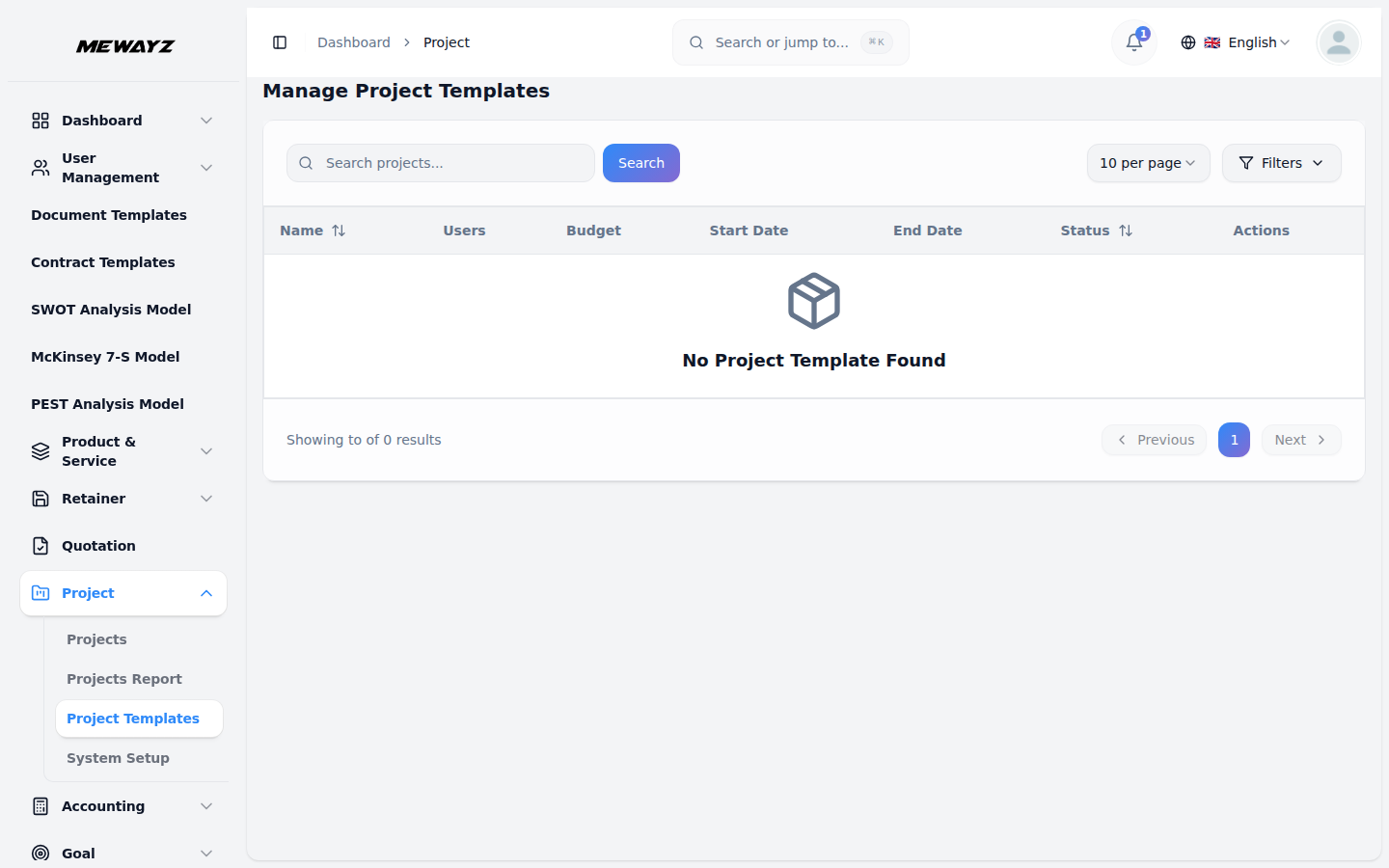
- Os projetos que foram convertidos em modelos de projeto serão exibidos na página principal do Modelo de Projeto. A página da lista mostra todos os modelos disponíveis com informações abrangentes e opções de gerenciamento.
- Você pode usar o botão Pesquisar para encontrar modelos específicos, usar filtros para restringir os resultados por status (Em andamento, Em espera, Concluído) e intervalo de datas, selecionar itens por página para paginação e escolher entre Visualização em grade e Visualização em tabela para ver os modelos em seu formato preferido.
- A visualização em tabela exibe modelos com colunas mostrando Nome, Usuários (membros da equipe com avatares), Orçamento, Data de início, Data de término e Status.
- Quando quiser converter um modelo de projeto novamente em um projeto ativo, clique no botão de ação “Converter em projeto” próximo ao modelo desejado. Você também pode usar a ação Visualizar para examinar detalhes do modelo ou a ação Excluir para remover modelos que não são mais necessários.
- Você pode criar modelos de projeto de duas maneiras. Você pode criar a partir de um projeto existente selecionando componentes específicos para copiar, como membros da equipe, clientes, marcos, tarefas e bugs, garantindo que todos os relacionamentos e dados sejam preservados. Alternativamente, você pode criar um novo modelo do zero inserindo o Nome, Descrição, Orçamento, Data de Início, Data de Término, atribuindo Membros da Equipe e selecionando um Status.
Detalhes e visão geral do modelo
- Ao abrir um modelo de projeto clicando na ação Visualizar, você verá o nome do modelo de projeto exibido na parte superior da página junto com as opções Editar e Excluir para gerenciamento de modelos.
- A seção de visão geral do modelo exibe quatro cartões importantes que fornecem informações rápidas sobre o conteúdo do modelo. O cartão Total de tarefas mostra o número total de tarefas incluídas no modelo, o cartão Relatórios de bugs exibe o número de bugs, o cartão Dias restantes mostra o tempo restante calculado a partir da data de término e o cartão Orçamento exibe o orçamento do projeto em formato de moeda.
- Você também verá a seção Detalhes do projeto, que inclui o indicador de status com código de cores, datas de início e término, descrição e funcionalidade de edição para modificar todos os detalhes do projeto.
Gestão de Equipe
- A seção Membros da equipe exibe uma lista de membros da equipe atribuídos. Você pode adicionar novos membros por meio de um menu suspenso de seleção múltipla e remover membros com uma caixa de diálogo de confirmação. O controle de acesso baseado em permissão garante a autorização adequada.
- A seção Clientes exibe uma lista de clientes atribuídos, permite convidar novos clientes para o modelo e permite remover clientes com confirmação. A visibilidade baseada em permissão controla quem pode ver as informações do cliente.
Gerenciamento de marcos
- Na página de detalhes do modelo, você encontrará uma seção de Marcos com um botão “Criar” que permite adicionar novos marcos ao seu modelo. Você pode criar marcos para organizar as fases do projeto e acompanhar prazos importantes dentro da estrutura do modelo.
- Ao criar um marco, você pode informar o Título (obrigatório), o Custo (campo de moeda), a Data de Início e a Data de Término, e o Resumo (descrição). Ao editar um marco, você tem acesso a todos os campos de criação, além da seleção de Status (Incompleto/Completo) e de um controle deslizante de Progresso (0-100%).
- Cada marco é exibido em uma tabela com colunas mostrando Título, Custo, Data de início, Data de término, Status e Progresso. A tabela inclui uma visualização da barra de progresso para rastreamento rápido e ações de edição e exclusão para cada marco. As datas de vencimento são destacadas para facilitar a identificação.
Gerenciamento de Tarefas
- A seção Tarefa fornece acesso a um sistema abrangente de gerenciamento de tarefas dentro do modelo. Para criar uma nova tarefa, clique no botão “Criar” na seção de tarefas.
- Preencha o formulário da tarefa inserindo o Título da tarefa (obrigatório), Descrição, selecionando o nível de prioridade (Alto, Médio, Baixo), escolhendo Atribuído aos usuários (seleção múltipla), definindo a Duração com um seletor de intervalo de datas, selecionando o Estágio (dos estágios da tarefa) e atribuindo um Marco.
- A lista de tarefas exibe uma tabela com colunas para Título, Prioridade, Estágio, Usuários Designados e Duração. A tabela inclui emblemas de prioridade com codificação de cores, indicadores de estágio com cores personalizadas, avatares de usuários para atribuições e ações (visualizar, editar, excluir) para cada entrada de tarefa.
- Ao clicar na ação Visualizar em uma tarefa, você verá detalhes abrangentes da tarefa, incluindo descrição, usuários atribuídos com avatares, informações de estágio e prioridade e datas de criação e duração.
Gerenciamento de relatórios de bugs
- A seção Bug Report fornece um sistema abrangente de rastreamento de bugs dentro do modelo. Para criar um novo relatório de bug, clique no botão “Criar” na seção de relatório de bug.
- Preencha o formulário inserindo o título do bug (obrigatório), adicionando uma Descrição, selecionando o nível de prioridade nas opções suspensas (Alto, Médio, Baixo), escolhendo os usuários atribuídos no menu suspenso Atribuir a (seleção múltipla) e selecionando o estágio do bug no menu suspenso Estágios do Bug.
- A lista de relatórios de bugs exibe colunas para Título, Prioridade, Usuários atribuídos e Estágio com codificação de cores de prioridade e estágio, exibição de avatar do usuário e Ações (Editar, Excluir) para cada entrada de relatório de bug.
- O sistema fornece gerenciamento de fluxo de trabalho baseado em estágios com atribuição a vários usuários e organização baseada em prioridades para rastreamento eficaz de bugs.